


 ソーシャルウォール
 フィード分析


「ソーシャルウォールの設定」ページの各設定項目について、変更する前にその機能を知っておきたいですか?
このガイドでは、「設定」ページをタブごとに順を追って解説し、各設定の機能とデフォルト値について説明します。
作業を始める前に、お使いのサイトに「Social Wall」がインストールされ、有効化されていることを確認してください。
注:ここに記載されているデフォルト値は、新しいサイトに表示される値です。初めて「変更を保存」をクリックするまでは、プラグインはこれらのデフォルト値を使用します。
[全般] タブの使用方法
WordPressの管理画面で、「Social Wall」»「設定」に移動します。「設定」リンクは、「Social Wall」ページの上部、「すべてのフィード」の隣にあります。「設定」ページには、「一般」、「フィード」、「詳細」の3つのタブがあります。最初に「一般」タブが開きます。
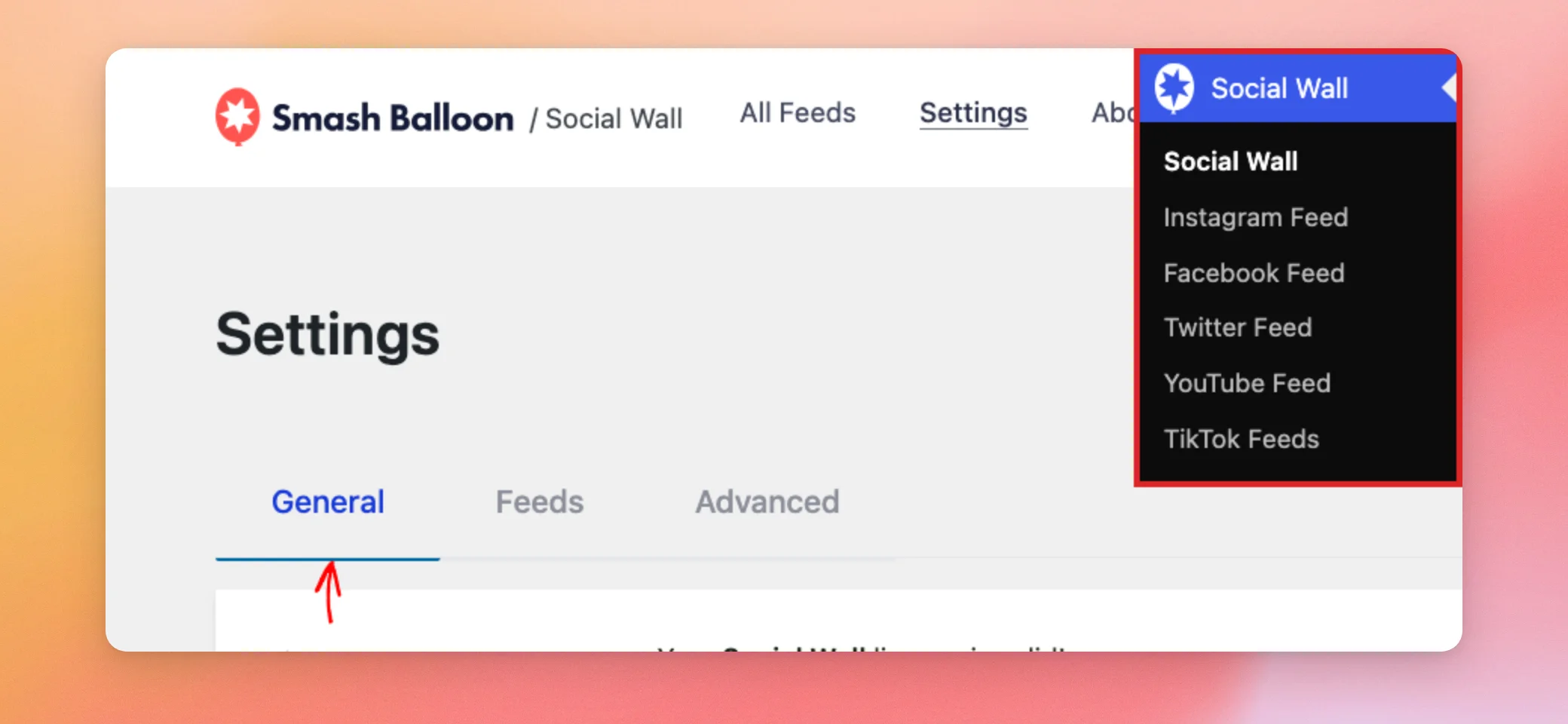
[全般] タブには、ライセンス情報と、データを保持するための設定が1つ表示されます。
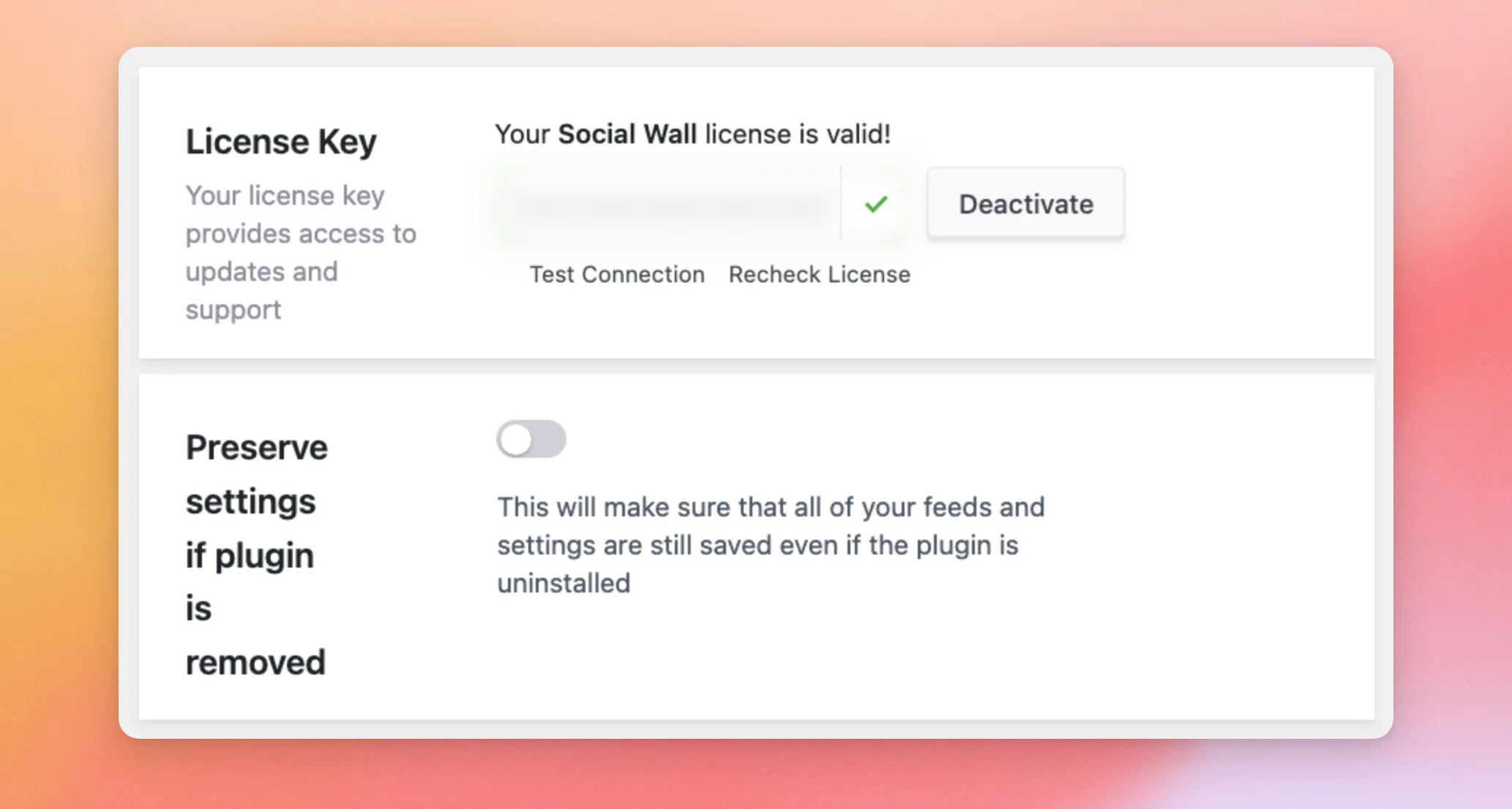
| セッティング | 機能 | デフォルト |
|---|---|---|
| ライセンスキー | ライセンスキーを使用すると、アップデートやサポートを利用できます。このボックスには、ライセンスが有効かどうかが表示されます。キー自体は非表示になっています。「無効化」をクリックすると、このサイトでのライセンスが無効になります。「接続テスト」と「ライセンスの再確認」は、いずれもライセンスを再度確認する機能です。ライセンスが無効な場合は、代わりに「有効化」ボタンが表示されます。 | 有効なライセンス |
| プラグインを削除しても設定を保持する | この設定がオフの場合(デフォルト設定)、プラグインをアンインストールすると設定も削除されます。後でプラグインを再インストールする予定がある場合は、この設定をオンにしておくと、設定がそのまま残ります。 | オフ |
「フィード」タブの使い方
[フィード] タブには、キャッシュ、GDPR、およびカスタムコードの設定が含まれています。
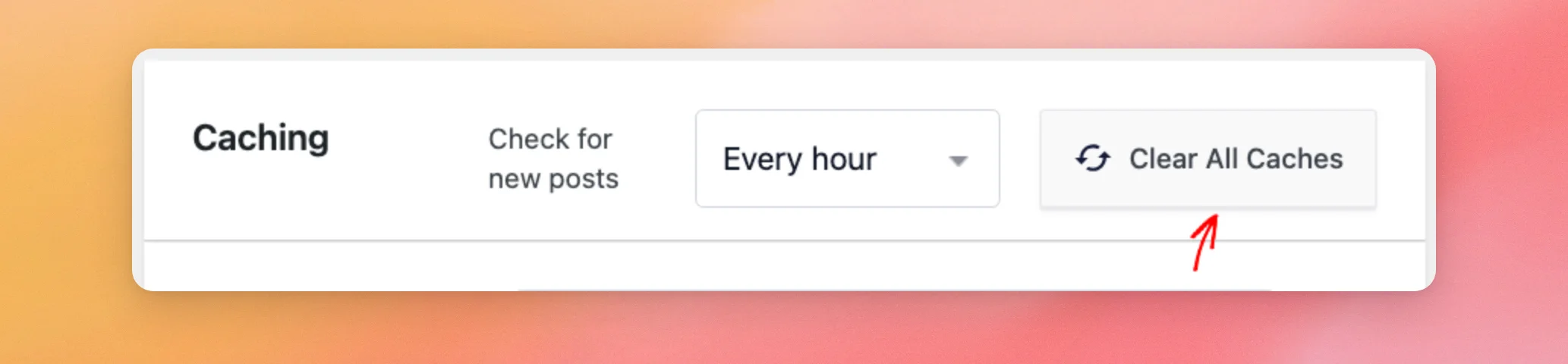
「キャッシュ」ボックスには、「新しい投稿を確認」というドロップダウンメニューと、「すべてのキャッシュをクリア」ボタンがあります。
| セッティング | 機能 | デフォルト |
|---|---|---|
| 新しい投稿がないか確認する | ウォールが新しい投稿をチェックする頻度を設定します。選択肢は「30分ごと」、「1時間ごと」、「12時間ごと」、「24時間ごと」です。間隔を短く設定するほど、新しい投稿が早く表示されます。設定を変更して保存すると、プラグインはチェックのスケジュールを再設定します。 | 1時間ごと |
| すべてのキャッシュを消去する | Social Wallがあなたのウォールに保存しているデータを削除します。その後、誰かがそれらを閲覧した際に、データが再構築されます。 | なし |
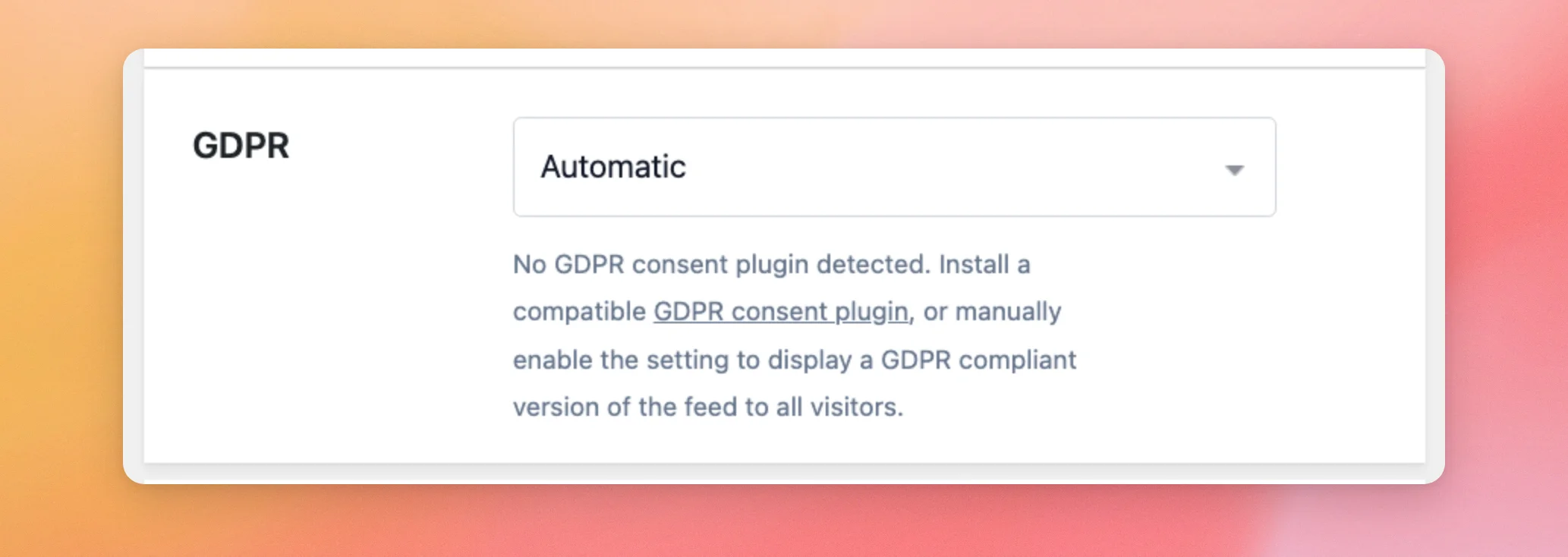
その下にある「GDPR」チェックボックスは、訪問者に対して、ウォールがGDPRの同意に関する規則に従うかどうかを制御します。
| セッティング | 機能 | デフォルト |
|---|---|---|
| GDPR | プラグインが対応している同意プラグインを検知すると、GDPR準拠機能が自動的に有効になります。対応しているプラグインは、「Cookie Notice」、「GDPR Cookie Consent」、「CookieYes」、「Cookiebot」、「Complianz」、「Borlabs Cookie」です。「はい」を選択すると、すべての訪問者に対して機能が有効になります。「いいえ」を選択すると、機能は無効のままになります。同意プラグインが検知されない場合、ドロップダウンの下にその旨が表示されます。不明な場合は、「自動」のままにしておいてください。詳細については、GDPR準拠に関するガイドをご覧ください。 | 自動 |
[フィード] タブの最後の 2 つのボックスでは、ウォールに独自のコードを追加することができます。
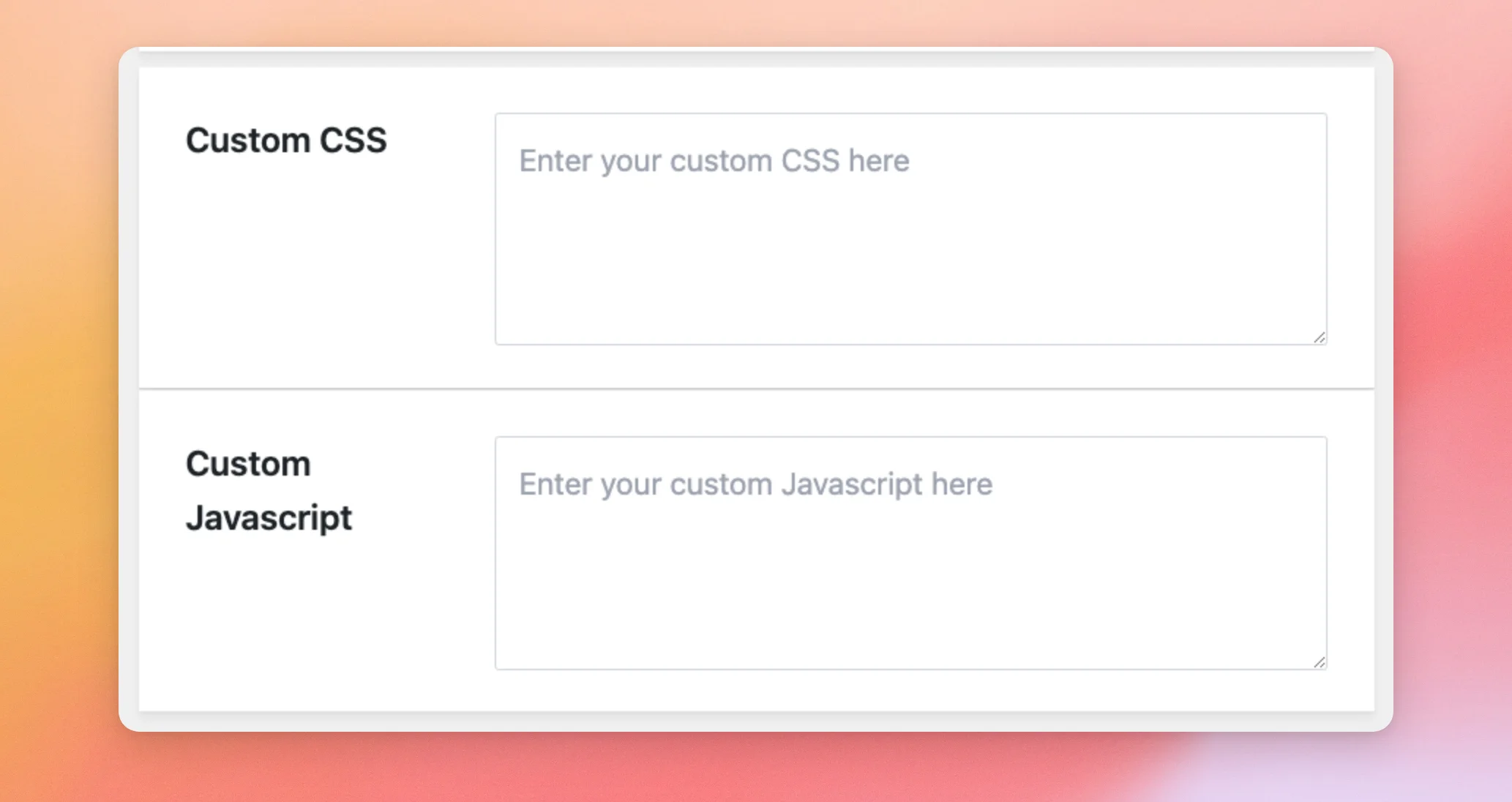
| セッティング | 機能 | デフォルト |
|---|---|---|
| カスタムCSS | サイトの各ページの「head」セクションに独自のCSSを追加します。これを使って、ウォールの表示を変更することができます。 | 空 |
| カスタムJavaScript | ウォールに独自のJavaScriptを追加します。このプラグインは、ウォールの読み込みが完了するたびにそのJavaScriptを実行します。 | 空 |
[詳細] タブの使用方法
[詳細] タブには 2 つの設定があります。
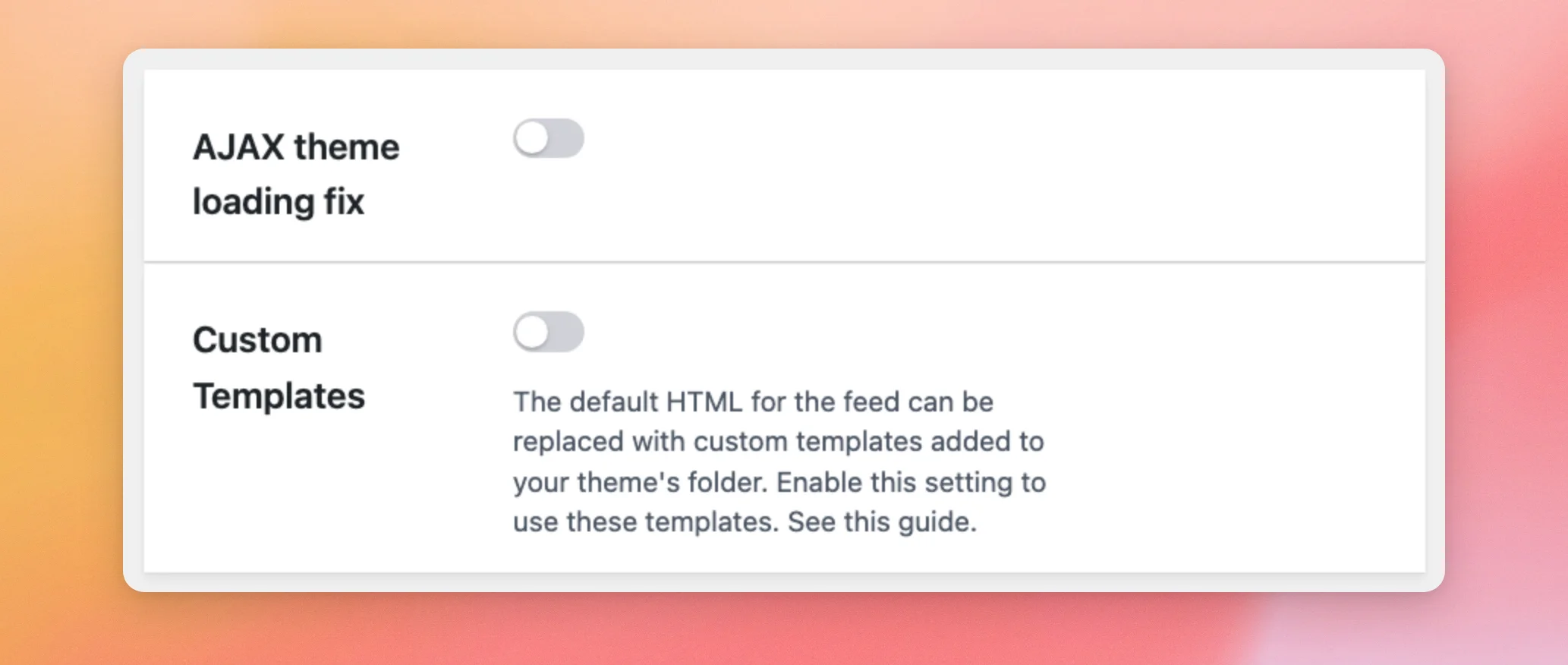
| セッティング | 機能 | デフォルト |
|---|---|---|
| AJAXテーマの読み込みに関する修正 | ページ全体を再読み込みせずに、AJAXでページコンテンツを読み込むテーマ向けです。お使いのテーマがこのように動作するかどうか不明な場合は、この設定をオフにしておいてください。 | オフ |
| カスタムテンプレート | テーマのフォルダに保存した独自のテンプレートで、ウォールのデフォルトのHTMLを置き換えることができます。この機能をオフにしている場合は、ウォールにはプラグイン独自のテンプレートが使用されます。設定手順については、カスタムテンプレートに関するガイドをご覧ください。 | オフ |
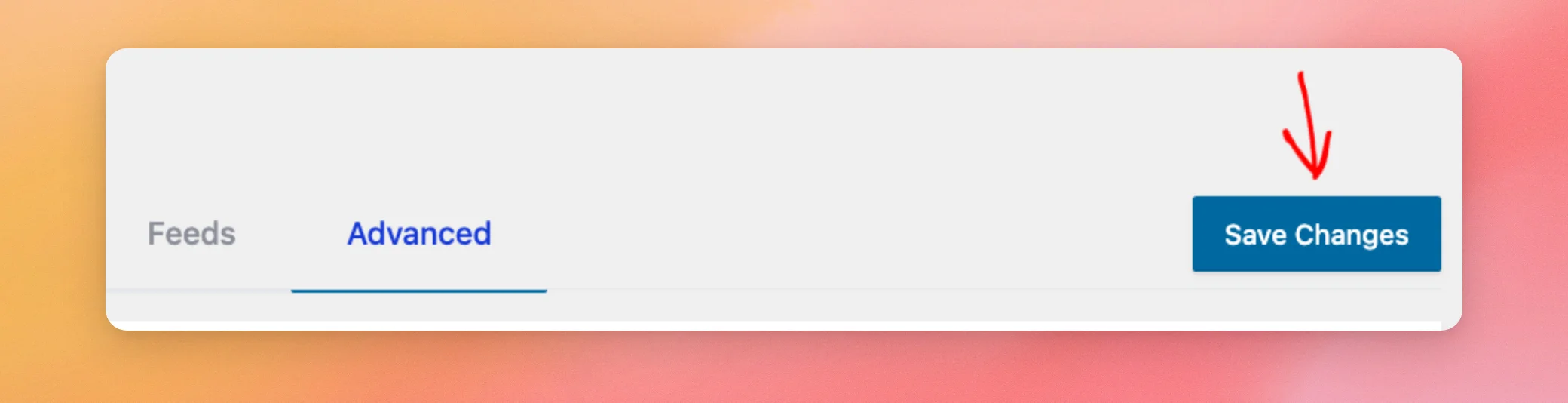
いずれかのタブで設定を変更したら、「変更を保存」をクリックしてください。このボタンは、ページ上部のタブの右側にあります。また、各タブの下部にもあります。
以上です!これで、「設定」ページの各設定項目の機能とデフォルト値がすべてわかりました。ウォールのHTMLを変更するには、カスタムテンプレートに関するガイドをご覧ください。
よくある質問
以下では、「設定」ページに関するよくある質問のいくつかにお答えします。
プラグインをアンインストールしても、設定は引き継がれますか?
「プラグインを削除しても設定を保持する」がオンになっている場合のみです。デフォルトではオフになっています。上記の「一般」タブのセクションを参照してください。
「カスタムCSS」と「カスタムJavaScript」の設定はどこにありますか?
どちらも「フィード」タブにあり、「詳細設定」タブにはありません。




