


 Muro sociale
 Analisi dei feed


Ti piacerebbe sapere a cosa serve ogni opzione nella pagina “Impostazioni Social Wall” prima di modificarla?
Questa guida illustra la pagina "Impostazioni" una scheda alla volta, spiegando la funzione di ciascuna impostazione e il relativo valore predefinito.
Prima di iniziare, assicurati che Social Wall sia installato e attivato sul tuo sito.
Nota: i valori predefiniti elencati sono quelli visualizzati in un nuovo sito. Finché non si fa clic su “Salva modifiche” per la prima volta, il plugin utilizza questi valori predefiniti.
- Utilizzo della scheda "Generale"
- Utilizzo della scheda "Feed"
- Utilizzo della scheda "Avanzate"
- Domande frequenti
Utilizzo della scheda "Generale"
Nella tua area di amministrazione di WordPress, vai su Social Wall » Impostazioni. Il link Impostazioni si trova nella parte superiore della pagina Social Wall, accanto a Tutti i feed. La pagina Impostazioni presenta 3 schede: Generale, Feed e Avanzate. La scheda Generale si apre per prima.
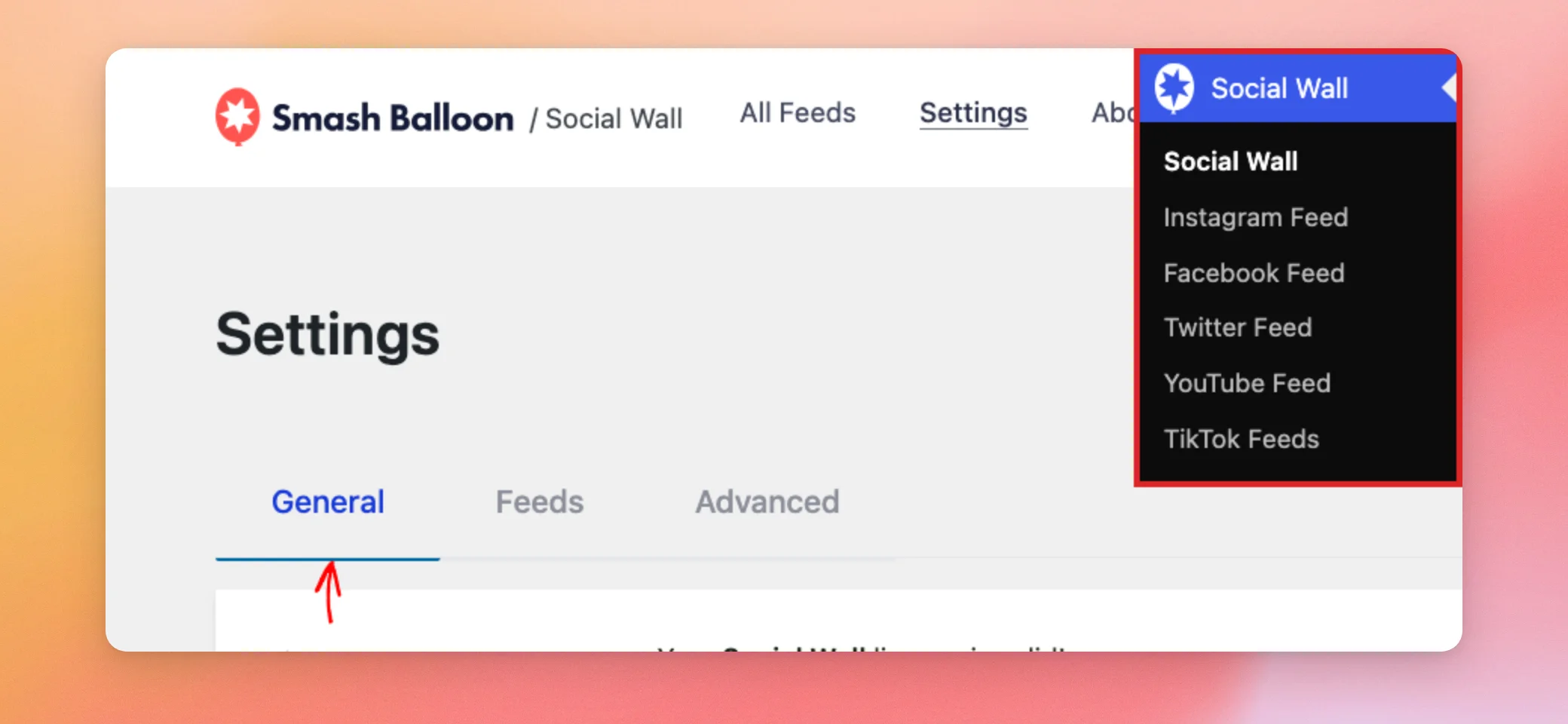
La scheda "Generale" contiene la tua licenza e un'impostazione relativa alla conservazione dei tuoi dati.
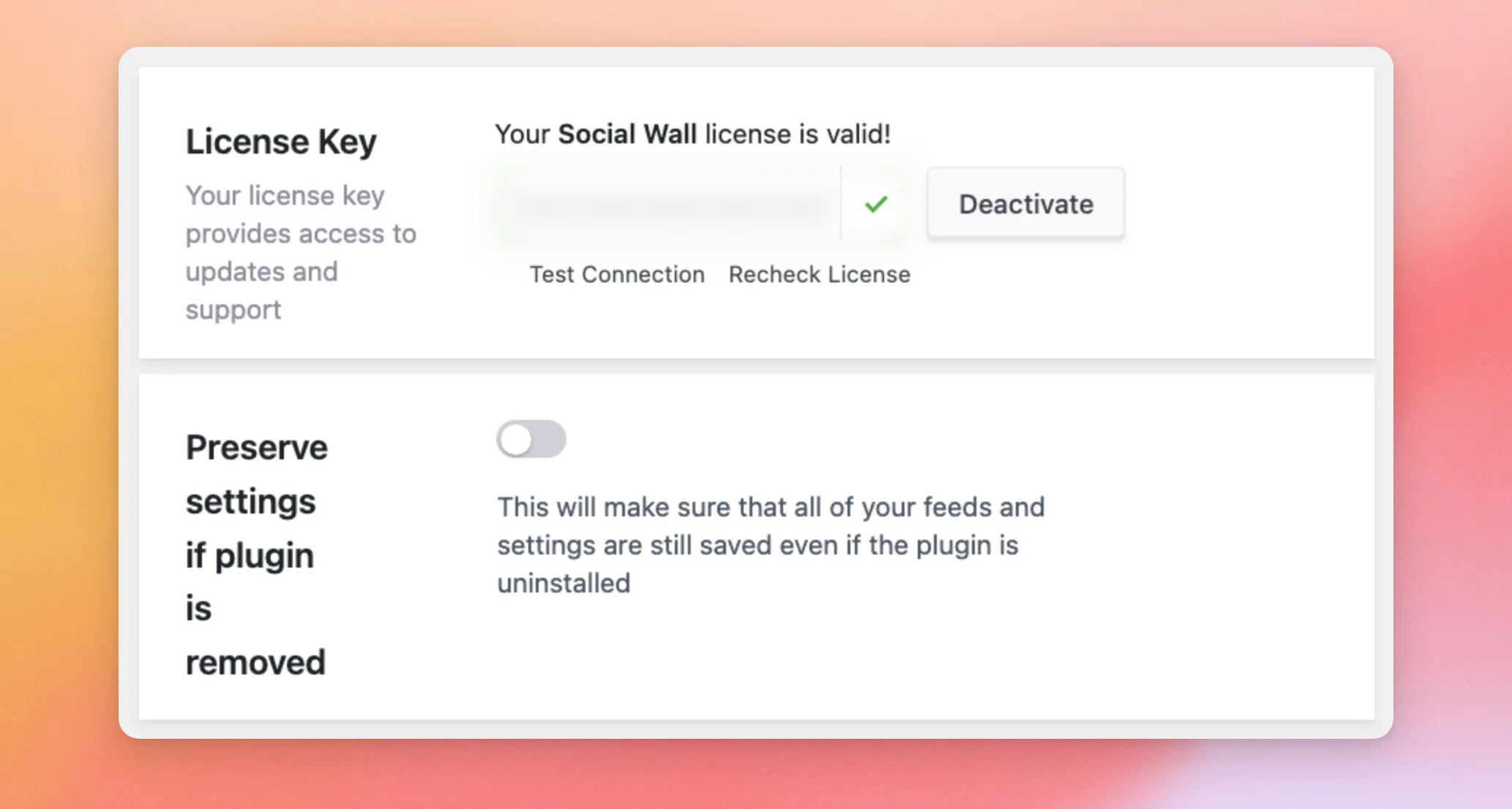
| Impostazione | Cosa fa | Predefinito |
|---|---|---|
| Chiave di licenza | La chiave di licenza ti consente di accedere agli aggiornamenti e all'assistenza. La casella indica se la tua licenza è valida. La chiave stessa è nascosta. Il pulsante "Disattiva" disattiva la licenza su questo sito. I pulsanti "Verifica connessione " e "Ricontrolla licenza " verificano nuovamente la tua licenza. Se la licenza è inattiva, al loro posto viene visualizzato il pulsante "Attiva". | La tua licenza attiva |
| Mantieni le impostazioni se il plugin viene rimosso | Quando questa opzione è disattivata (impostazione predefinita), la disinstallazione del plugin comporta anche la cancellazione delle relative impostazioni. È possibile attivarla se si prevede di reinstallare il plugin in un secondo momento. In questo modo, le impostazioni rimarranno intatte. | Spento |
Utilizzo della scheda "Feed"
La scheda "Feed" contiene le impostazioni relative alla cache, al GDPR e al codice personalizzato.
La casella "Caching" presenta il menu a tendina "Verifica la presenza di nuovi post " e il pulsante " Svuota tutte le cache ".
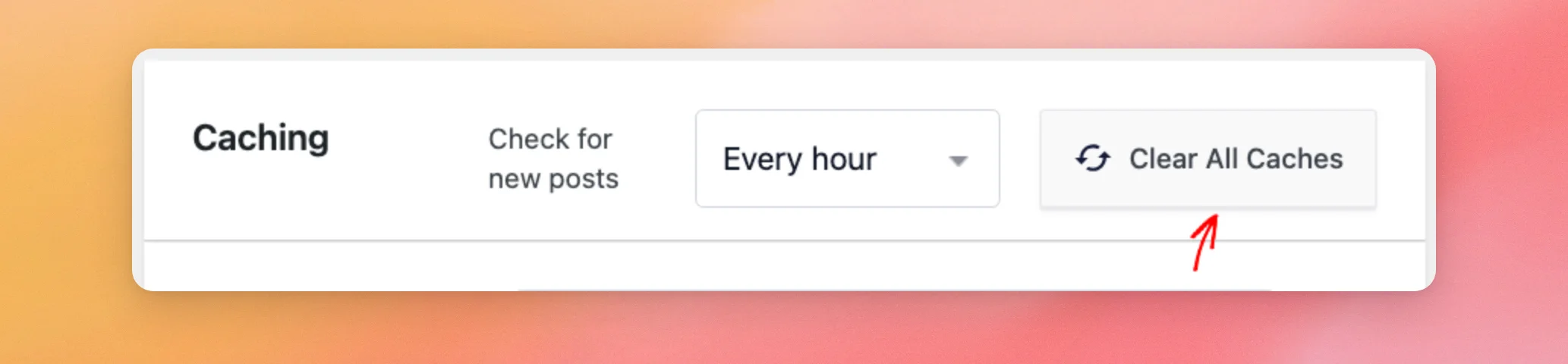
| Impostazione | Cosa fa | Predefinito |
|---|---|---|
| Verifica se ci sono nuovi post | Imposta la frequenza con cui le tue bacheche controllano la presenza di nuovi post. Le opzioni disponibili sono: Ogni 30 minuti, Ogni ora, Ogni 12 ore e Ogni 24 ore. Un intervallo più breve consente di visualizzare i nuovi post più rapidamente. Quando modifichi l'impostazione e salvi, il plugin riprogramma i controlli. | Ogni ora |
| Svuota tutte le cache | Cancella i dati che Social Wall salva per le tue bacheche. Questi vengono poi ricreati la prossima volta che qualcuno li visualizza. | Nessuno |
Sotto di essa, la casella “GDPR” determina se le tue pagine rispettano le norme del GDPR in materia di consenso per i tuoi visitatori.
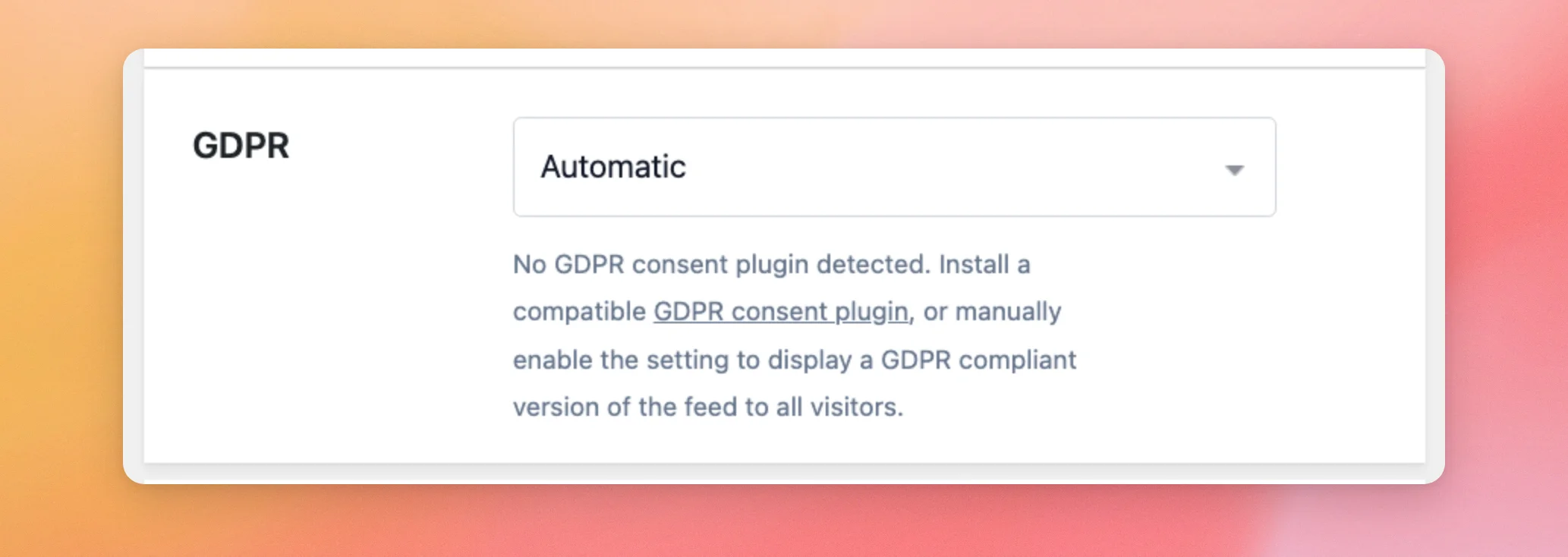
| Impostazione | Cosa fa | Predefinito |
|---|---|---|
| GDPR | L'opzione "Automatico" attiva la conformità al GDPR quando il plugin rileva un plugin per il consenso supportato. I plugin supportati sono Cookie Notice, GDPR Cookie Consent, CookieYes, Cookiebot, Complianz e Borlabs Cookie. Selezion ando "Sì" si attiva per tutti i visitatori. Selezionando "No" rimane disattivata. Se non viene rilevato alcun plugin per il consenso, il testo sotto il menu a tendina lo indica. Se non sei sicuro, lascia l'impostazione su "Automatico". Per ulteriori informazioni, consulta la nostra guida sulla conformità al GDPR. | Automatico |
Le ultime due caselle nella scheda “Feed” ti consentono di aggiungere codice personalizzato alle tue bacheche.
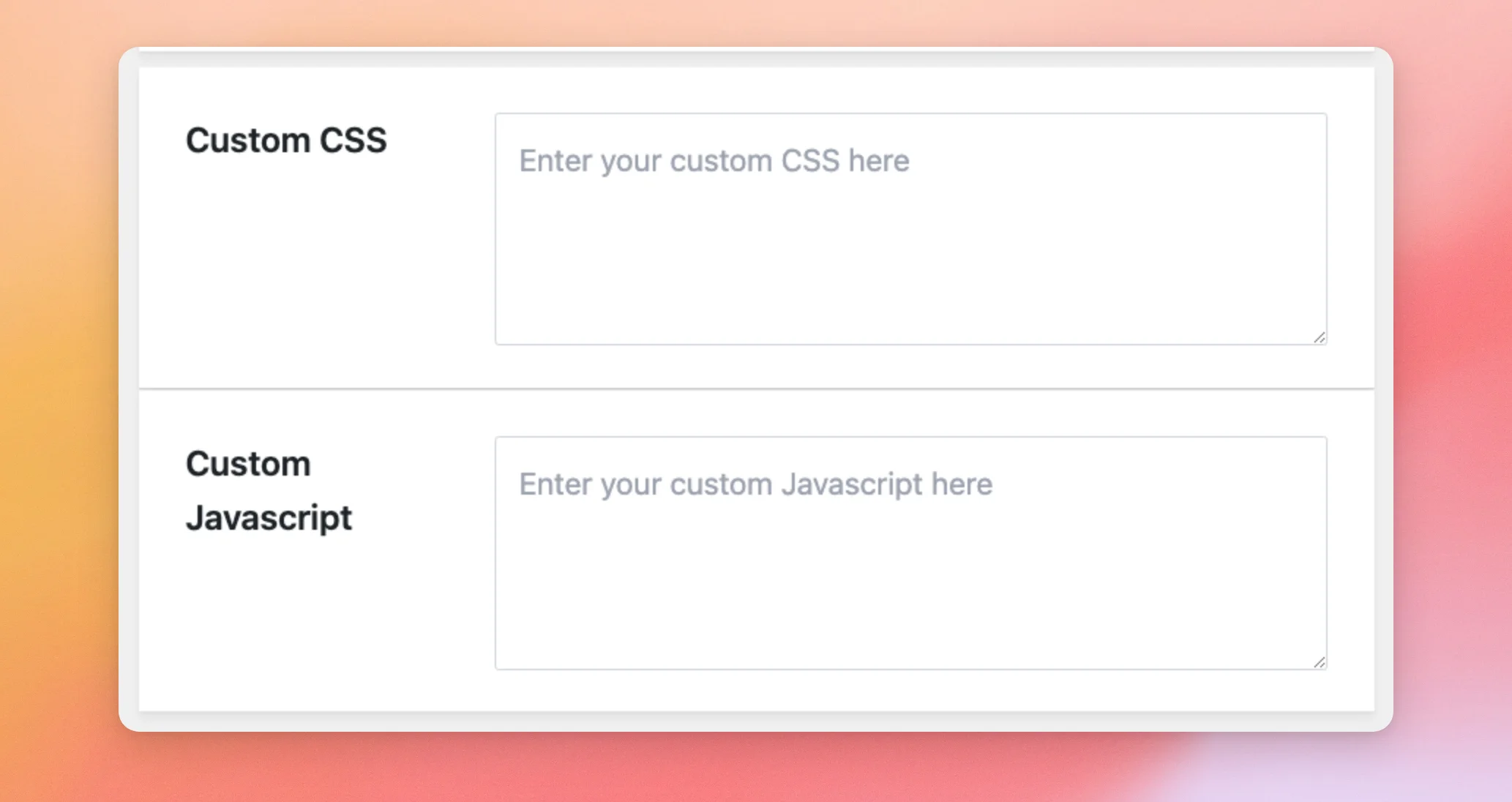
| Impostazione | Cosa fa | Predefinito |
|---|---|---|
| CSS personalizzato | Aggiunge il tuo codice CSS alla sezione delle pagine del tuo sito. Puoi utilizzarlo per modificare l'aspetto delle tue bacheche. | Vuoto |
| Javascript personalizzato | Aggiunge il tuo codice JavaScript alle tue bacheche. Il plugin lo esegue ogni volta che una bacheca ha terminato il caricamento. | Vuoto |
Utilizzo della scheda "Avanzate"
La scheda "Avanzate" contiene 2 impostazioni.
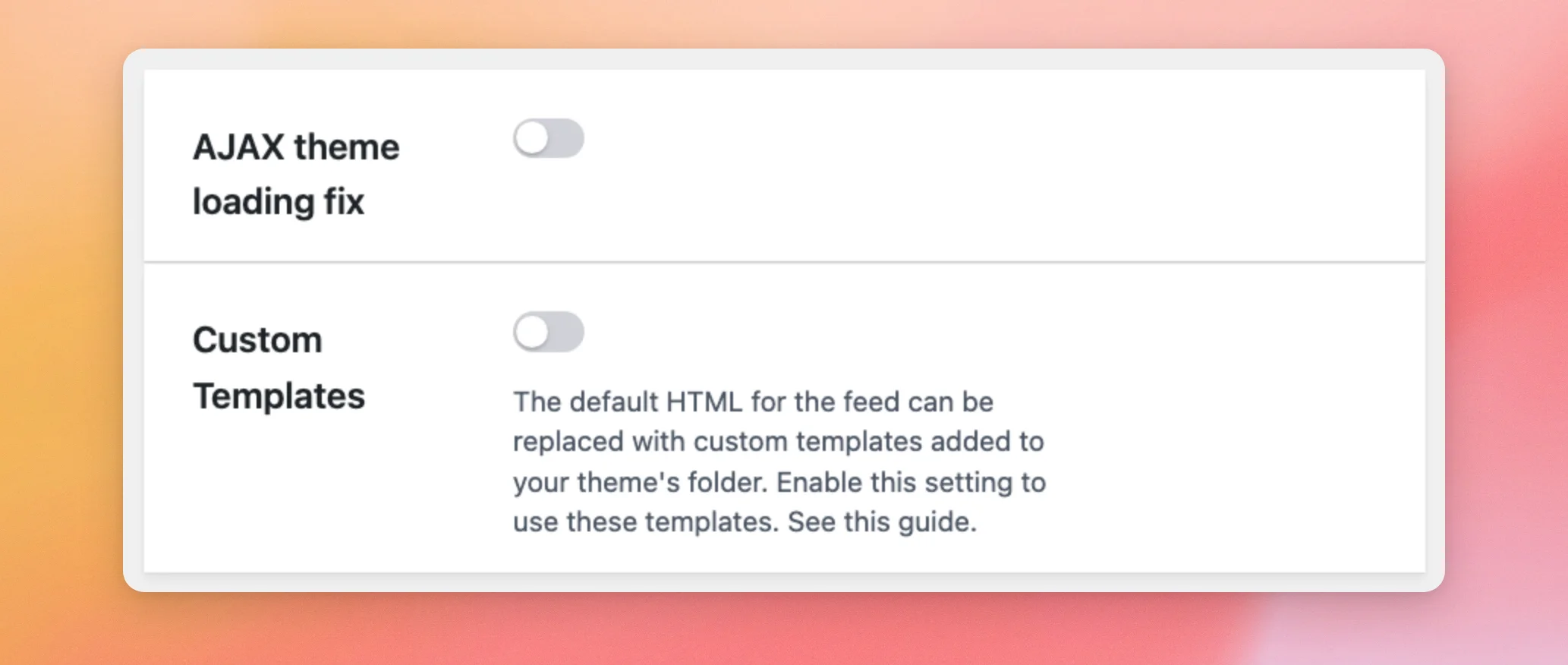
| Impostazione | Cosa fa | Predefinito |
|---|---|---|
| Correzione del caricamento del tema AJAX | Destinato ai temi che caricano i contenuti della pagina tramite AJAX, senza un aggiornamento completo della pagina. Se non sei sicuro che il tuo tema funzioni in questo modo, lascia questa opzione disattivata. | Spento |
| Modelli personalizzati | Ti permette di sostituire il codice HTML predefinito delle tue bacheche con i tuoi modelli, salvati nella cartella del tema. Quando questa opzione è disattivata, le tue bacheche utilizzano i modelli del plugin stesso. Per i passaggi da seguire, consulta la nostra guida sui modelli personalizzati. | Spento |
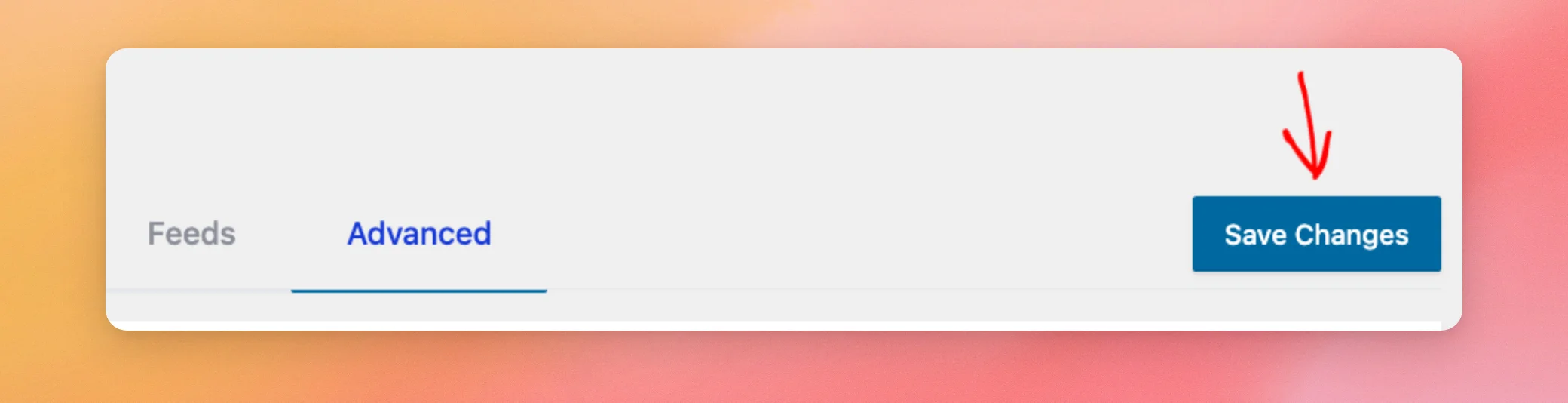
Dopo aver modificato un'impostazione in una qualsiasi scheda, clicca su "Salva modifiche". Il pulsante si trova a destra delle schede, nella parte superiore della pagina. È presente anche nella parte inferiore di ogni scheda.
Ecco fatto! Ora sai a cosa serve ogni opzione nella pagina “Impostazioni” e qual è il suo valore predefinito. Per modificare il codice HTML delle tue bacheche, consulta la nostra guida sui modelli personalizzati.
Domande frequenti
Di seguito abbiamo risposto ad alcune delle domande più frequenti relative alla pagina "Impostazioni".
Le mie impostazioni verranno mantenute se disinstallo il plugin?
Solo se l'opzione " Mantieni le impostazioni se il plugin viene rimosso " è attivata. Per impostazione predefinita è disattivata. Vedi la sezione relativa alla scheda "Generale " sopra.
Dove si trovano le impostazioni per il CSS personalizzato e il JavaScript personalizzato?
Entrambe si trovano nella scheda "Feed", non nella scheda "Avanzate".




