


 Muro social
 Feed Analytics


Cómo personalizar el código HTML del feed de Social Wall con archivos de plantilla PHP en tu tema, y las ventajas e inconvenientes que esto conlleva en cuanto al mantenimiento.
¿Te gustaría modificar el código HTML de tu «Social Wall» con tus propios archivos de plantilla?
Social Wall puede cargar las plantillas de su feed, cabecera, elementos y pie de página desde tu tema, en lugar de hacerlo desde el complemento. Esto permite a un desarrollador modificar el código de un muro sin tener que editar los archivos del complemento.
Esta guía explica paso a paso cómo activar la configuración y añadir el sbsw carpeta en tu tema y seleccionando qué archivos de plantilla deseas modificar.
Antes de empezar, asegúrate de que Social Wall esté instalado y activado en tu sitio web.
Nota: Es posible que las plantillas personalizadas requieran mantenimiento al actualizar Social Wall y que limiten el nivel de asistencia que podemos ofrecerte. Tu muro funciona sin ellas, por lo que te recomendamos que empieces con la configuración del editor del muro.
- Activar plantillas personalizadas
- Creación de la carpeta «sbsw»
- Cómo añadir tus archivos de plantilla
- Activar plantillas mediante código
- Preguntas frecuentes
Activar plantillas personalizadas
Para empezar, activaremos la opción «Plantillas personalizadas».
En el panel de administración de WordPress, ve a Social Wall » Ajustes. El enlace «Ajustes» se encuentra en la parte superior de la página de Social Wall, junto a «Todas las fuentes». Una vez que se abra la página de Ajustes, haz clic en la pestaña «Avanzado ».
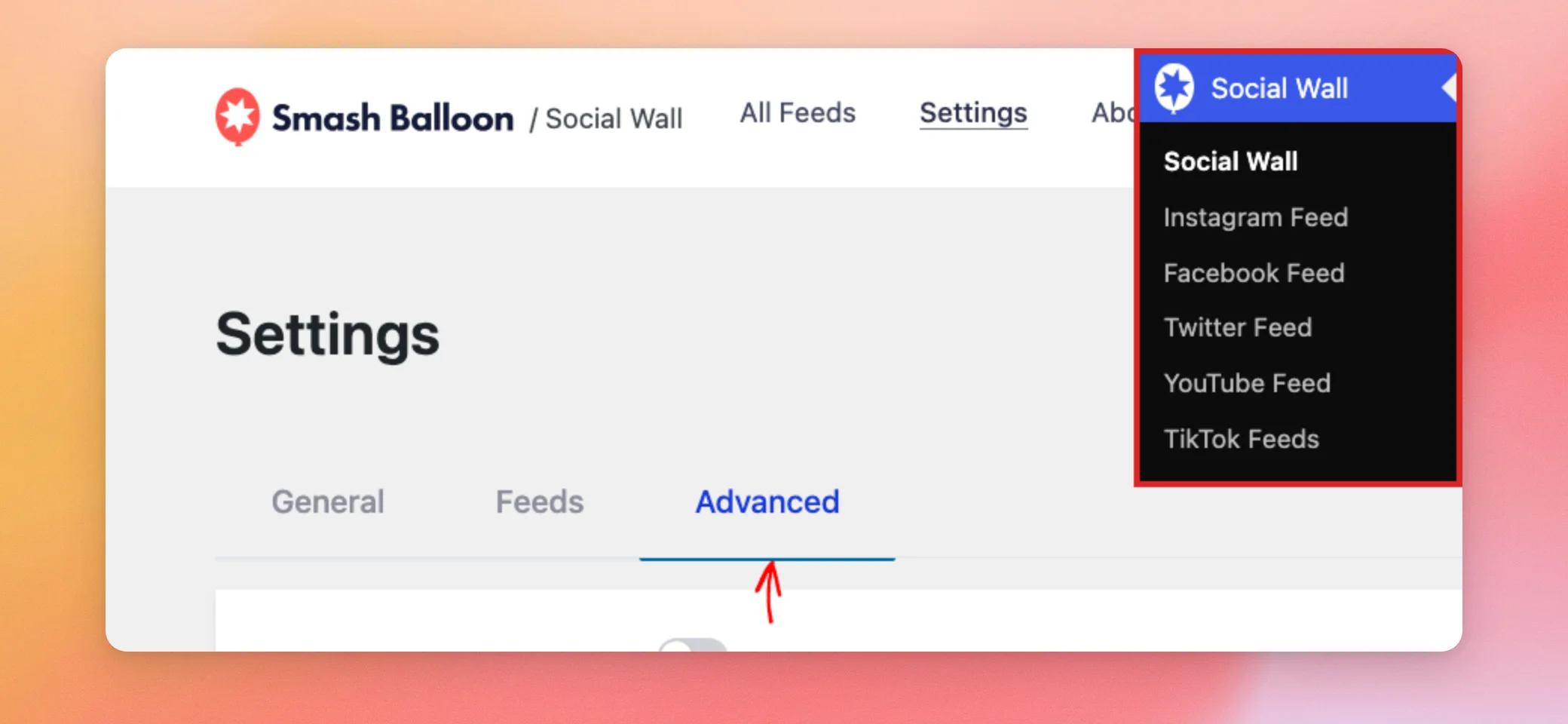
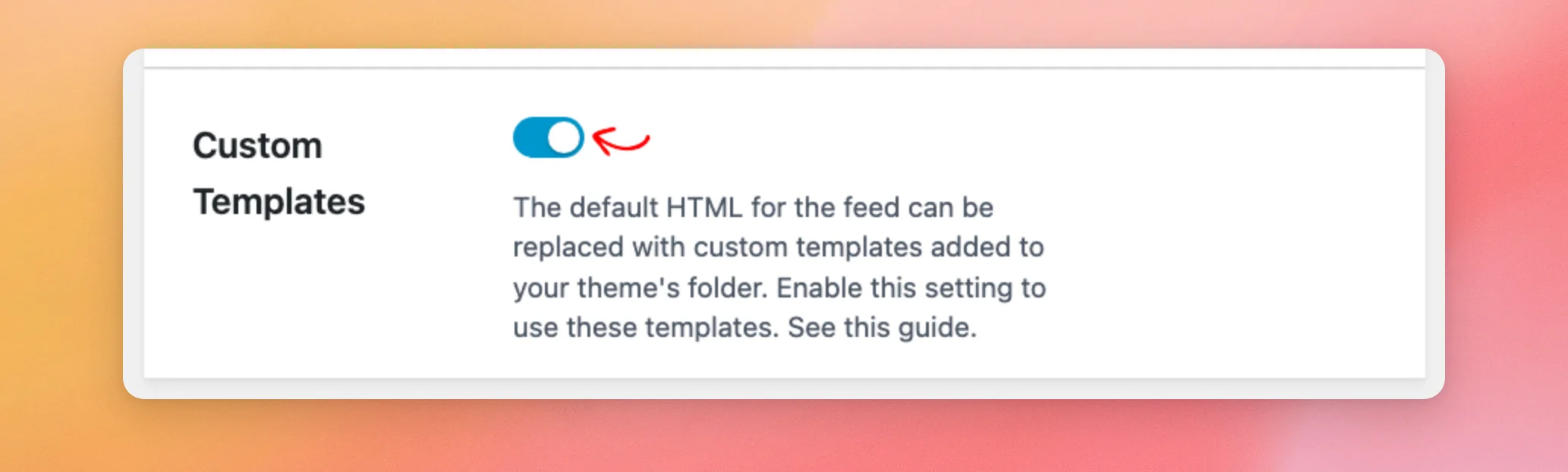
A continuación, activa la opción «Plantillas personalizadas ». Está desactivada por defecto. Tus muros utilizarán las plantillas propias del complemento hasta que la actives.
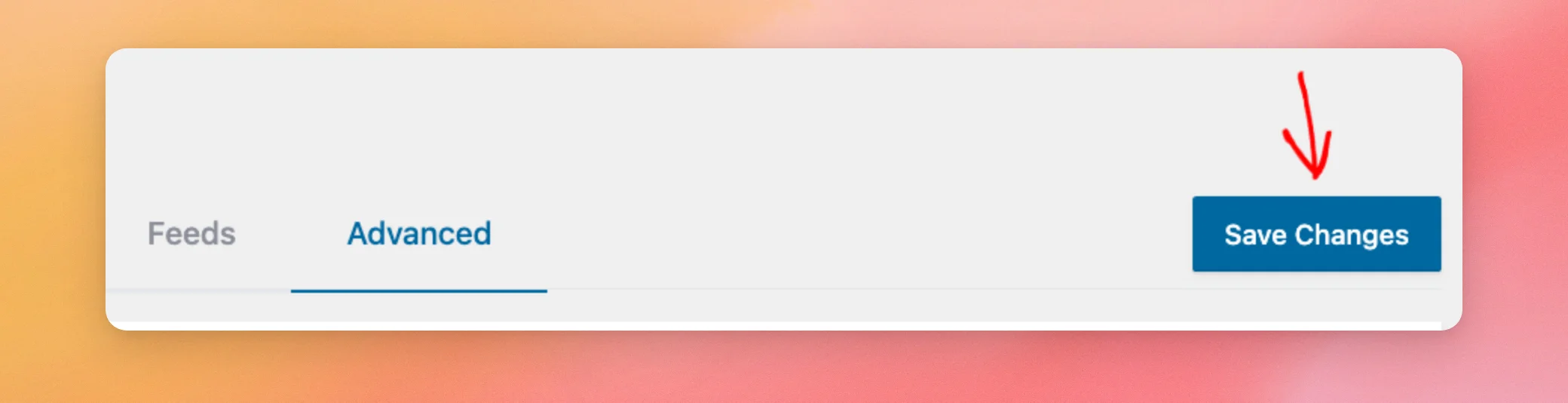
A continuación, haz clic en «Guardar cambios » en la parte superior de la página.
Para el resto de opciones de esta página, consulta nuestra guía de configuración de Social Wall.
Una vez activada esta opción, Social Wall está listo para buscar los archivos de plantilla en tu tema.
Creación de la carpeta «sbsw»
A continuación, añade una carpeta llamada sbsw en tu tema activo. Te recomendamos que utilices un tema hijo. De esta forma, al actualizar el tema no se eliminan tus plantillas. Social Wall busca primero en el tema hijo y, a continuación, en el tema padre.
wp-content/themes/your-child-theme/sbsw/A continuación, añadirás los archivos de plantilla que quieras modificar.
Cómo añadir tus archivos de plantilla
En el interior del sbsw carpeta, añade solo los archivos que quieras modificar. Social Wall comprueba cada archivo por separado. Cualquier archivo que no incluyas seguirá utilizando la versión del complemento. Estos son los cuatro nombres de archivo que busca:
| Archivo | Qué controla |
|---|---|
feed.php | El contenedor exterior de la pared, que alberga el cabezal, los montantes y el pie. |
header.php | La barra de filtrado situada encima de las entradas. Solo se muestra cuando el muro utiliza el diseño «Masonry», la barra de filtrado está activada y el muro recoge entradas de dos o más plugins. |
item.php | Cada poste del muro. |
footer.php | La zona situada debajo de las entradas, donde se encuentra el botón «Cargar más». |
Para empezar, copia el archivo que quieras modificar desde la propia carpeta del complemento templates carpeta en tu sbsw carpeta. A continuación, edita la copia.
wp-content/plugins/social-wall/templates/item.phpNota: Las plantillas del complemento utilizan variables y funciones que Social Wall prepara para ellas. Cuando edites el texto, mantén ese código PHP tal y como está y modifica el código HTML que lo rodea.
Una vez guardado el archivo en tu tema, actualiza la página en la que se muestra tu muro. Ahora el muro utiliza tu archivo.
Si prefieres utilizar código en lugar de la configuración, hay una segunda forma de activar las plantillas.
Activar plantillas mediante código
También puedes activar las plantillas personalizadas desde el código, en lugar de a través de la configuración. Social Wall transmite la configuración a través del sbsw_use_theme_templates filtrar antes de buscar tus archivos. Añade esto al archivo de tu tema hijo: functions.php archivo:
add_filter( 'sbsw_use_theme_templates', '__return_true' );Volver false del filtro para que Social Wall ignore las plantillas de tu tema.
¡Ya está! Tu «Social Wall» ahora carga los archivos de plantilla desde el directorio de tu tema sbsw carpeta. A continuación, puedes descubrir para qué sirven los demás ajustes en nuestra Referencia sobre la configuración del «Social Wall».
Preguntas frecuentes
A continuación, respondemos a algunas de las preguntas más frecuentes sobre las plantillas personalizadas.
¿Tengo que añadir los cuatro archivos de plantilla?
No. Consulta la sección «Cómo añadir tus archivos de plantilla» más arriba.
¿Dónde debo guardar la carpeta «sbsw»?
En la carpeta de tu tema activo o, si utilizas uno, en la de tu tema hijo. Consulta la sección «Creación de la carpeta sbsw» más arriba.
¿Las plantillas personalizadas modifican todas las secciones de mi página web?
Sí. «Plantillas personalizadas» es una configuración que se aplica a todo el sitio, no a un solo muro. Todos los muros utilizan tus archivos.




