


 Muro social
 Feed Analytics


Instagram requiere una cuenta de perfil empresarial para poder ver los feeds de hashtags. Cómo convertir tu cuenta y crear el feed.
¿Te gustaría mostrar en tu página web las publicaciones de un hashtag público de Instagram?
En esta guía, te explicaremos paso a paso cómo crear un feed de hashtags con Instagram Feed y cómo añadirlo a tu página web. También abordaremos los límites que establece Instagram para los feeds de hashtags y qué hacer cuando faltan publicaciones o cuando un código corto muestra un feed incorrecto.
Antes de empezar, asegúrate de que Instagram Feed esté instalado y activado en tu página web.
Requisitos: Los feeds de hashtags requieren el nivel de licencia «Plus» o superior, así como una fuente conectada a través de Facebook, tal y como exige la API de Instagram para los feeds de hashtags. En la página de conexión, se trata de la opción «Mis publicaciones y más» (antes «Business Advanced» en la página de conexión anterior). Para conectar una, consulta nuestra guía sobre cómo conectarse a través de Facebook.
Esto es lo que vamos a tratar.
- Crear un feed de hashtags
- Cómo añadir el feed de tu hashtag a tu página web
- Comprender los límites de los feeds de hashtags
- Faltan publicaciones en mi feed de hashtags
- Estoy intentando mostrar un feed de usuarios o un feed de hashtags, pero no me funciona
- Preguntas frecuentes
Crear un feed de hashtags
En primer lugar, crearemos el feed. Una vez que hayas conectado una fuente a través de Facebook, podrás crear un feed de hashtags en el generador de feeds.
- En tu panel de control de WordPress, ve a «Feed de Instagram» » «Todos los feeds».
- Haz clic en «Añadir nuevo».
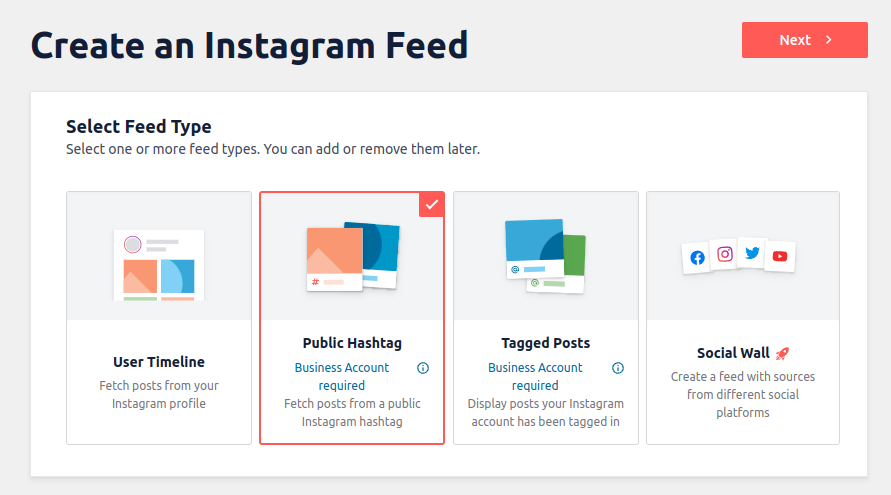
- En la pantalla «Seleccionar tipo de feed», selecciona «Hashtag público». Aparece la indicación «Se requiere una cuenta empresarial». A continuación, haz clic en «Siguiente».
- Junto a «Recuperar publicaciones», selecciona «Más recientes » o «Las mejor valoradas». Para saber cómo muestra Instagram las publicaciones más recientes, consulta la sección «Publicaciones recientes » más abajo.
- En el cuadro de hashtags, introduce uno o varios hashtags, separados por comas.
- Sigue las instrucciones para completar la configuración del feed.
Cómo añadir el feed de tu hashtag a tu página web
Ahora vamos a añadir el feed a tu sitio web. Una vez que hayas terminado de configurar el feed, puedes hacer clic en «Incrustar» en la parte superior del editor de feeds para abrir la ventana «Incrustar feed». A continuación, haz clic en «Copiar» para copiar el código corto del feed. También puedes encontrar el código corto en la columna «Código corto» de la página «Todos los feeds».
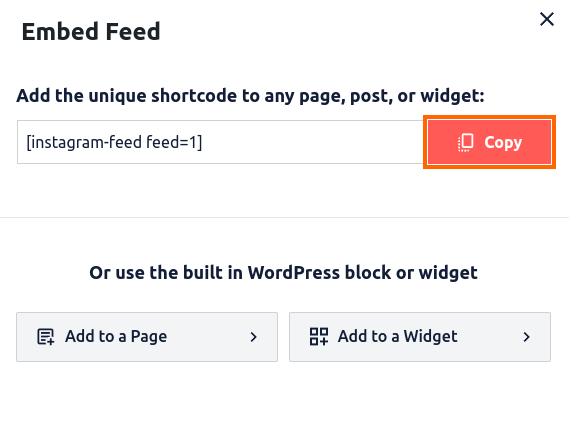
A continuación, pega el código corto en cualquier página, entrada o área de widgets. La ventana «Incrustar feed» también cuenta con un botón «Añadir a una página» y, si tu tema admite widgets, un botón «Añadir a un widget», que utilizan el bloque o el widget de WordPress en su lugar.
Para ver cómo funciona un feed de hashtags, echa un vistazo a nuestra demostración del feed de hashtags.
Comprender los límites de los feeds de hashtags
Existen algunas limitaciones a la hora de mostrar un feed de hashtags de Instagram en tu página web.
Publicaciones recientes
Cuando se muestra un feed de «Más recientes», Instagram solo muestra las publicaciones con hashtags más recientes de las últimas 24 horas. Por este motivo, al crear un nuevo feed de «Más recientes» por hashtag, primero se recuperan las publicaciones de la sección «Publicaciones destacadas» de Instagram, se ordenan por fecha y se guardan. A partir de ahí, las nuevas publicaciones recientes se añaden a tu feed a medida que se actualiza, y el complemento almacena estas publicaciones para que puedan seguir mostrándose de forma indefinida, creando así un feed permanente de tus publicaciones.
30 hashtags cada siete días
En un periodo de siete días, cada perfil empresarial vinculado tiene un límite de búsqueda de hashtags únicos de 30 hashtags. Cuando tus cuentas vinculadas hayan agotado todas sus búsquedas, el feed de Instagram mostrará el error «Error: se ha alcanzado el límite de 30 hashtags únicos por semana». Para obtener más información sobre este error, consulta el error de API n.º 18 en nuestra guía de errores.
Si necesitas mostrar más de 30 hashtags diferentes, puedes vincular otro perfil empresarial. Instagram Feed empezará entonces a utilizar las 30 «plazas» de búsqueda de hashtags de la cuenta adicional cuando la primera cuenta haya agotado todas las suyas. El mensaje de Instagram Feed sobre este error sugiere que se utilice una cuenta con una identidad de Instagram y una página de Facebook distintas, y indica que vincular otra cuenta empresarial de Instagram desde la misma página de Facebook no aumentará el límite.
Faltan publicaciones en mi feed de hashtags
Si faltan publicaciones en tu feed de hashtags, comprueba lo siguiente.
- El feed es un feed de «Más recientes». Instagram solo muestra las publicaciones con hashtags más recientes de las últimas 24 horas, tal y como se describe en los límites anteriores.
- Tus cuentas vinculadas han agotado sus búsquedas de hashtags. El límite es de 30 hashtags únicos en siete días para cada perfil empresarial vinculado, tal y como se describe en los límites anteriores.
- Las publicaciones proceden de una cuenta privada. Los feeds de hashtags solo muestran publicaciones de acceso público. Pide permiso al usuario para volver a publicarlas en tu propia cuenta y poder mostrarlas.
- Tu feed tiene filtros. Algunos ajustes, como los filtros de palabras o las publicaciones ocultas, pueden eliminar publicaciones del feed. Para configurarlos, consulta nuestra guía sobre cómo filtrar las publicaciones de tu feed.
Estoy intentando mostrar un feed de usuarios o un feed de hashtags, pero no me funciona
Esto puede ocurrir cuando el código corto de tu página no incluye el número del feed. Un código corto sin feed= muestra el feed 1, a menos que esté activada la compatibilidad con los códigos cortos heredados. Instagram Feed activa esa compatibilidad cuando se actualiza desde una versión anterior a la 6 en un sitio web que ya tuviera una cuenta conectada o feeds heredados. Sin ella, un código corto como [instagram-feed type=hashtag hashtag="#myHashtag"] carga la configuración del feed 1, no la de tu feed de hashtags.
Para mostrar un feed concreto, utiliza el código corto que te proporciona dicho feed.
- En tu panel de control de WordPress, ve a «Feed de Instagram» » «Todos los feeds».
- Busca tu feed y copia el código corto de la columna «Código corto». Tiene este aspecto:
[instagram-feed feed=1], seguido del número de tu feed después defeed=. - Pégalo en tu página, entrada o área de widgets en lugar del código corto anterior.
Opciones como type= forman parte de los códigos cortos que utilizaban los feeds antes de la versión 6. Para obtener más información sobre esos feeds, consulta nuestra guía sobre Instagram Legacy Feeds.
¡Y ya está! Ahora ya sabes cómo crear un feed de hashtags, añadirlo a tu página web y respetar los límites de hashtags de Instagram. A continuación, descubre cómo filtrar las publicaciones de tu feed. Si prefieres ver las publicaciones en las que te han etiquetado, consulta el artículo «Cómo mostrar las publicaciones de Instagram en las que te han etiquetado».
Preguntas frecuentes
A continuación, respondemos a algunas de las preguntas más habituales sobre los feeds de hashtags.
¿Qué nivel de licencia necesito para los feeds de hashtags?
Los feeds de hashtags forman parte de los niveles de licencia Plus y Elite. El nivel de licencia Básico no los incluye.
¿Puedo crear un feed de hashtags con la versión gratuita de Instagram Feed?
No. En la versión gratuita, «Hashtag Feeds» aparece como una función a la que se accede al pasar a Instagram Feed Pro.
¿Por qué mi fuente indica «La fuente aún no se ha utilizado»?
Esto es lo habitual cuando una fuente conectada solo alimenta los feeds de hashtags. Los feeds de hashtags no requieren que se seleccione una fuente en el feed, por lo que el mensaje permanece hasta que un feed muestre las propias publicaciones de esa fuente.




