


 Muro social
 Feed Analytics


Cómo instalar y configurar el plugin de WordPress «Custom Facebook Feed», desde su descarga en tu cuenta hasta la configuración de un feed.
¿Te gustaría instalar el plugin «Custom Facebook Feed» y mostrar tu primer feed de Facebook en tu página web?
En esta guía, te explicaremos paso a paso cómo descargar el complemento, instalarlo, introducir tu clave de licencia, vincular tu cuenta de Facebook y crear un feed. Para seguir estos pasos, necesitarás tu cuenta de Smash Balloon y un perfil de Facebook que tenga un rol en la página que quieras mostrar.
Si estás utilizando la versión gratuita de Custom Facebook Feed, lee primero el artículo «Cambiar del plugin gratuito», para que se mantengan tus ajustes.
Esto es lo que vamos a tratar.
- Pasarse del plugin gratuito
- Instala el complemento
- Introduce tu clave de licencia
- Conecta tu cuenta de Facebook
- Crear un feed
- Mostrar el feed
Pasarse del plugin gratuito
La versión gratuita y la versión de pago de Custom Facebook Feed son dos plugins distintos. La versión de pago no se activará mientras la gratuita esté activa. Si lo intentas, el plugin mostrará un mensaje pidiéndote que desactives primero la versión gratuita.
Cámbialos en el orden que se indica a continuación. Omite esta sección si nunca has utilizado la versión gratuita.
- En tu panel de control de WordPress, ve a Facebook Feed » Ajustes y quédate en el General pestaña.
 Activar Conservar la configuración si se desinstala el complemento. De este modo, tus fuentes y ajustes se guardan incluso cuando se desinstala el complemento. Si la opción está desactivada, al eliminar el complemento se borrarán.
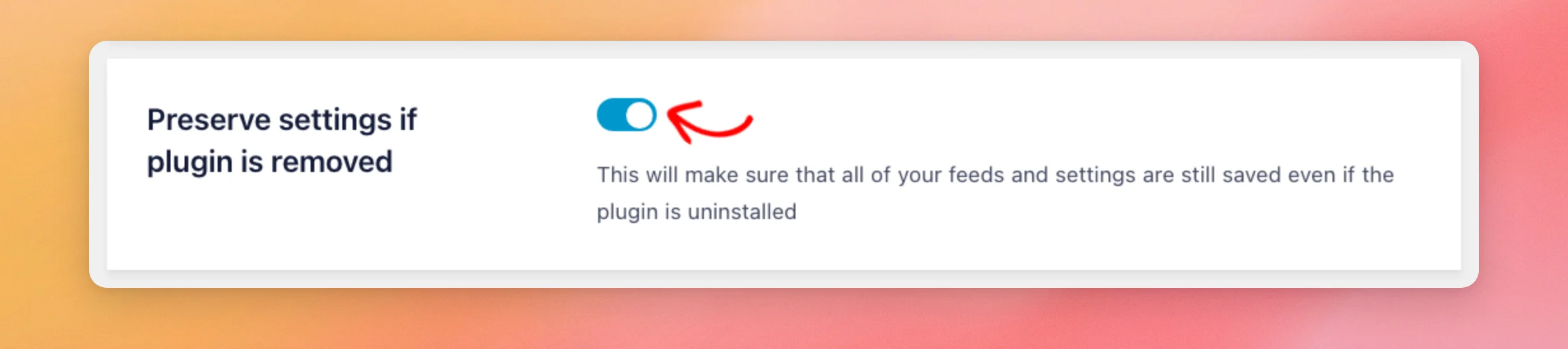
- Haga clic en Guardar cambios.

- Ir a Plugins » Complementos instalados y haz clic en Desactivar en el plugin gratuito, que aparece como «Smash Balloon Facebook Feed». Si el plugin de pago, «Custom Facebook Feed Pro Elite», ya aparece en la lista, déjalo tal y como está.

A continuación, el complemento muestra un cuadro de diálogo con el título «Motivo de la cancelación ». Haz clic en «Desactivar complemento » en ese cuadro de diálogo. Seleccionar un motivo es opcional.
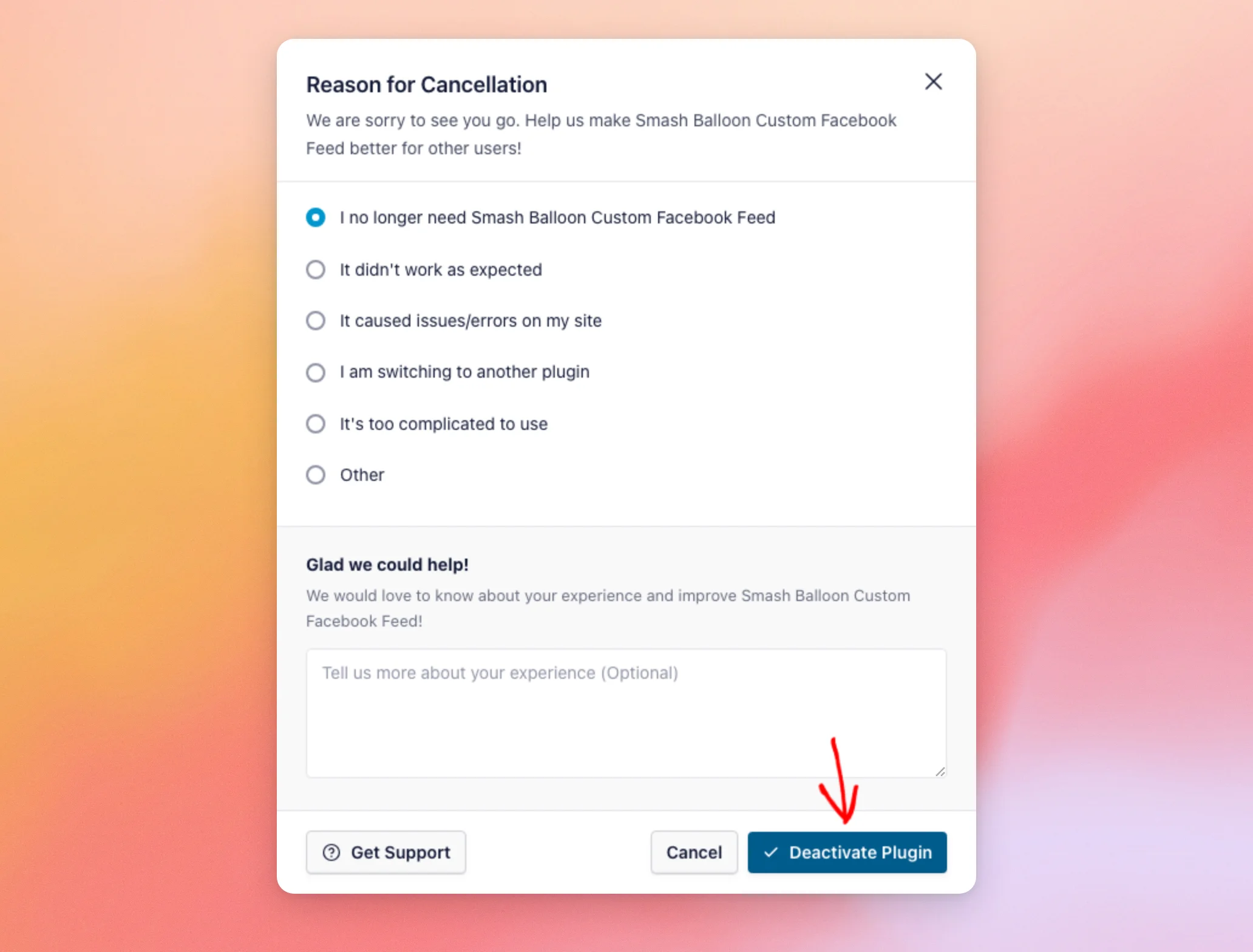
- Sigue las instrucciones: instala el complemento e introduce tu clave de licencia a continuación para instalar y activar la versión de pago.
- De vuelta a Plugins » Complementos instalados, haz clic en Eliminar con el plugin gratuito «Smash Balloon Facebook Feed». Tus feeds y ajustes se mantendrán tal cual en la versión de pago.
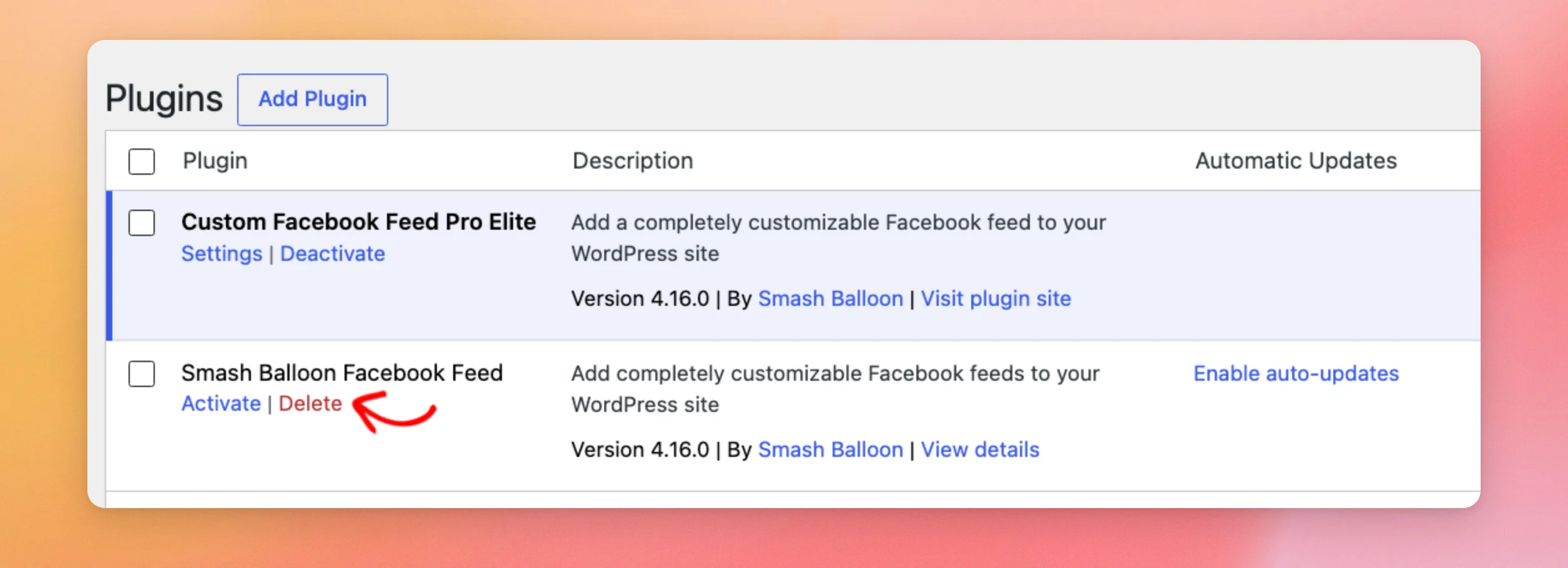
Tanto si te has cambiado desde el plugin gratuito como si empiezas desde cero, en la siguiente sección se explica cómo descargar e instalar la versión de pago.
Instala el complemento
Una vez que hayas comprado el plugin, descárgalo desde la pestaña «Descargas» de tu cuenta de Smash Balloon. El enlace de descarga y tu clave de licencia también se te enviarán por correo electrónico a la dirección que indicaste al finalizar la compra.
No abras el archivo .zip. El formulario de subida de WordPress admite plugins en formato .zip, así que súbelo tal cual.
Nota: Safari abre automáticamente los archivos .zip tras descargarlos. Para desactivar esta función, sigue estos pasos.
- En Safari, abre Safari » Ajustes (o Preferencias) » General.
- Desmarca la casilla «Abrir archivos seguros tras la descarga».
Para instalar el complemento en tu página web, sigue estos pasos.
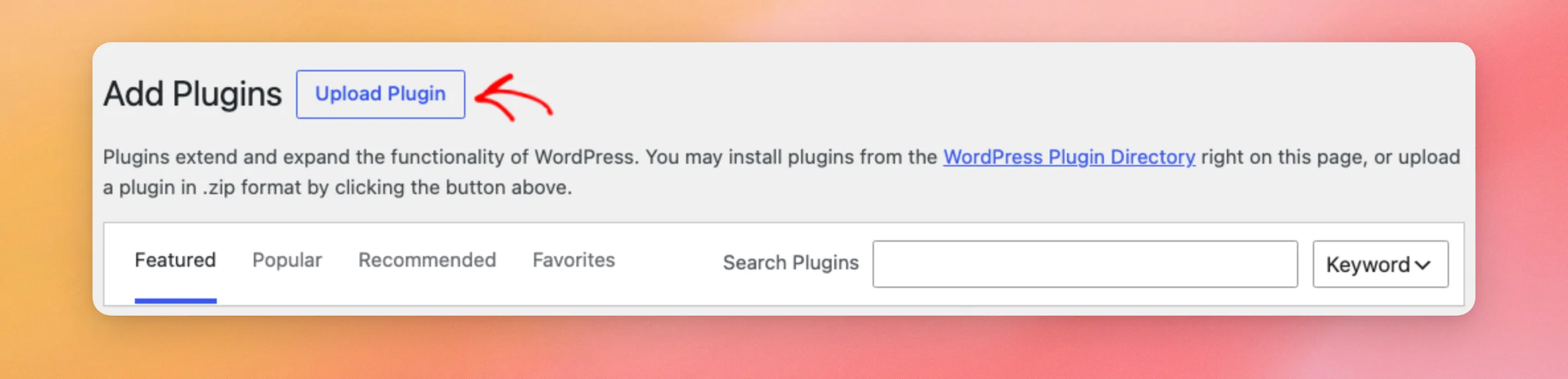
- En tu panel de control de WordPress, ve a Plugins y haz clic en Añadir complemento en la parte superior de la página.
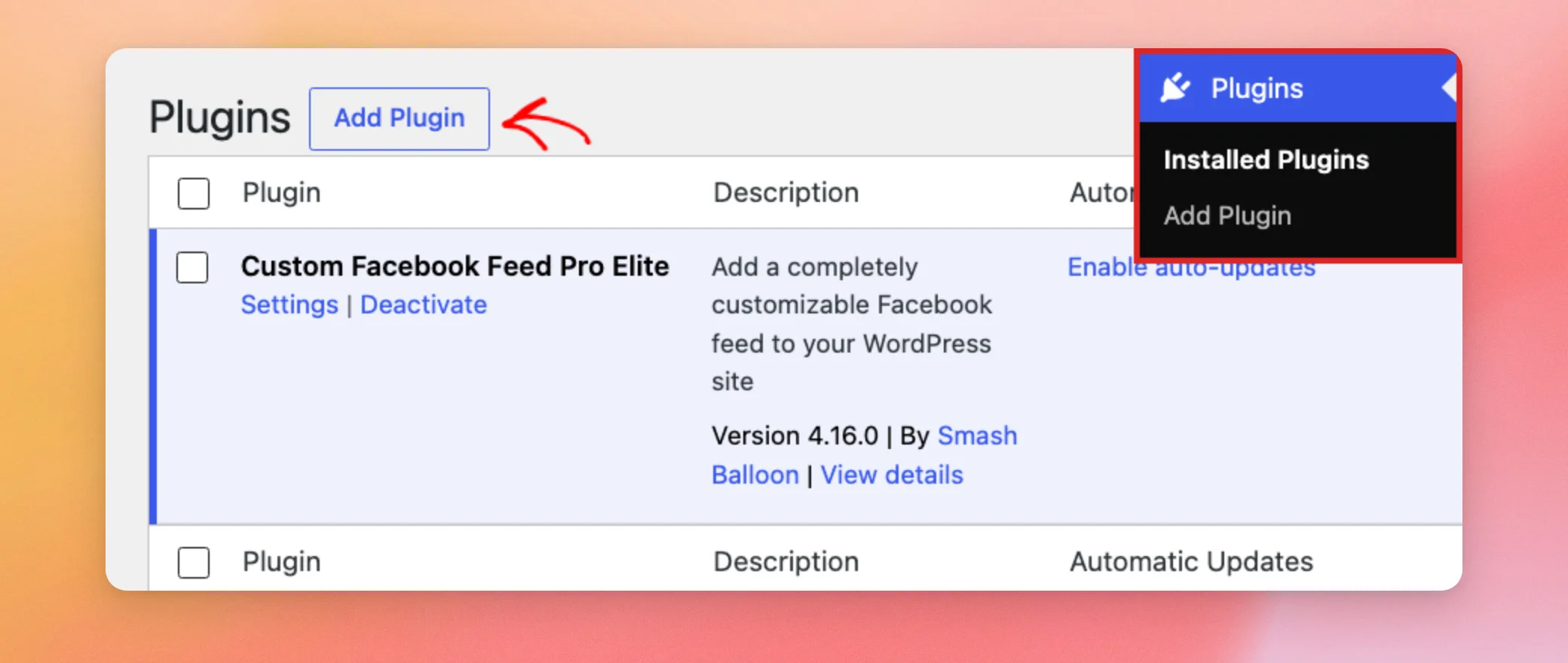
- Haga clic en Complemento de subida de archivos.
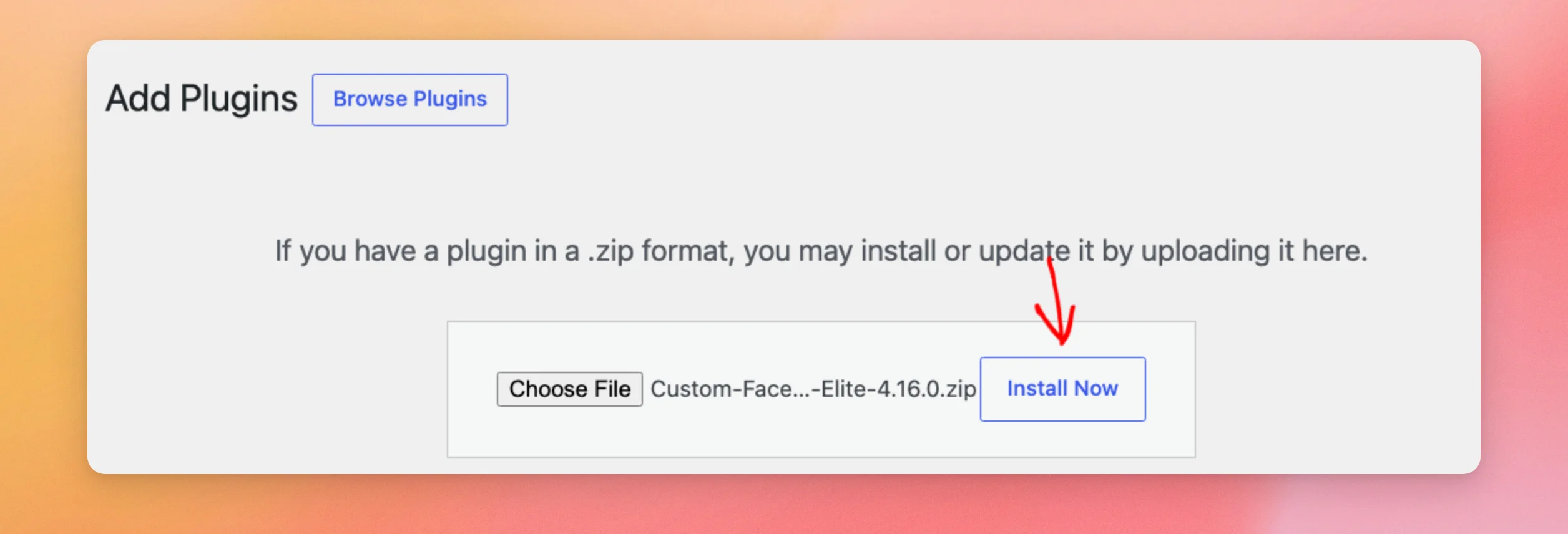
- Haga clic en Selecciona «Archivo» y selecciona el archivo .zip que has descargado.

A continuación, haz clic en «Instalar ahora».
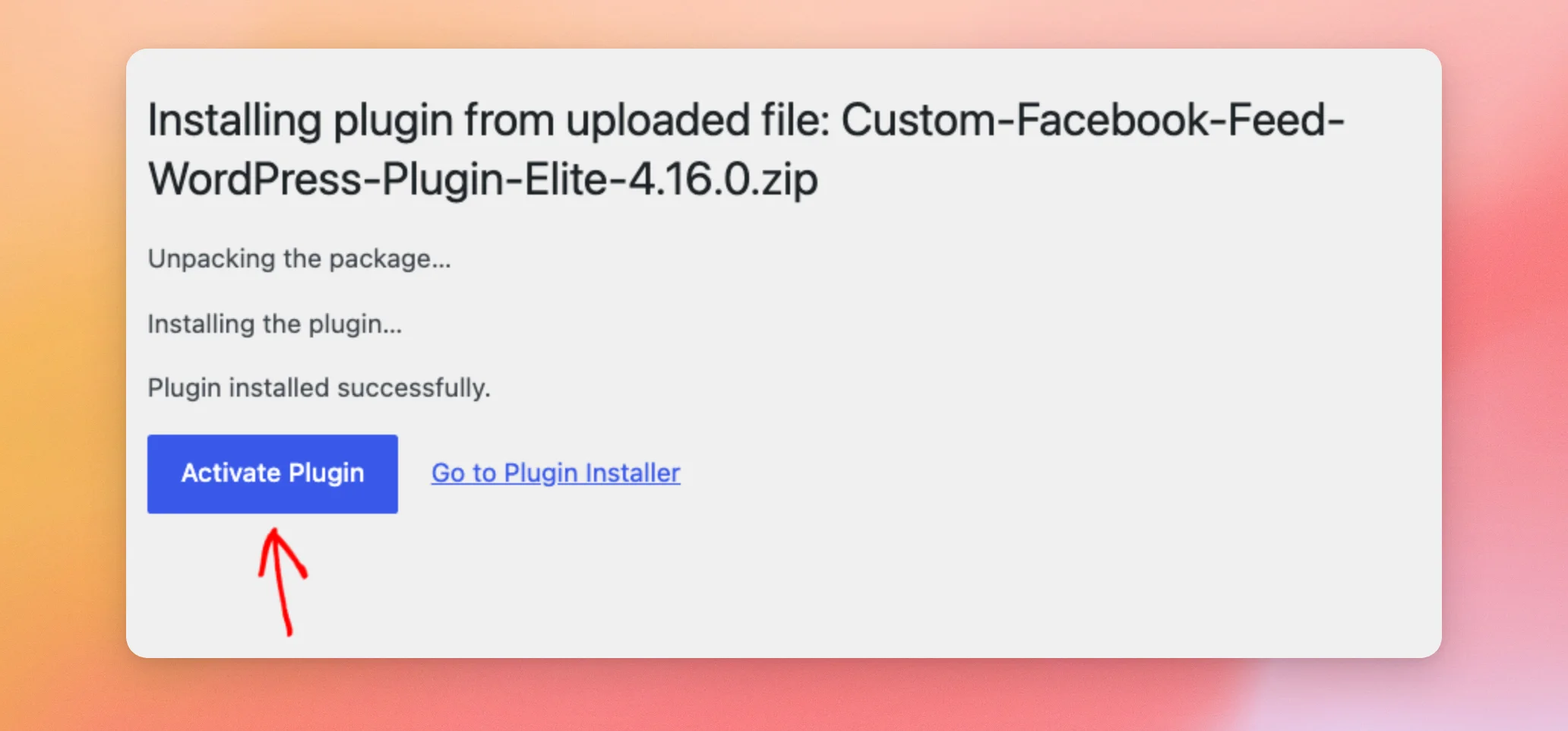
- Cuando WordPress indique que el plugin se ha instalado correctamente, haz clic en Activar el complemento.
Si necesitas más ayuda para subir un plugin, consulta «Cómo instalar un plugin de WordPress».
Ahora aparece un menú llamado «Feed de Facebook» en el menú de tu panel de control de WordPress. A continuación, tendrás que activar tu clave de licencia.
Introduce tu clave de licencia
Al activar tu clave de licencia, se habilitan las funciones correspondientes a tu nivel de licencia. Hasta que lo hagas, el generador solo ofrece feeds de la línea de tiempo. La clave también te da acceso a las actualizaciones del complemento y al servicio de asistencia.
Introduce la clave en el campo «Clave de licencia » de la pestaña «General » de la página «Configuración». Ten a mano la clave de tu cuenta o del correo electrónico.
- Ir a Facebook Feed » Ajustes y quédate en el General pestaña.
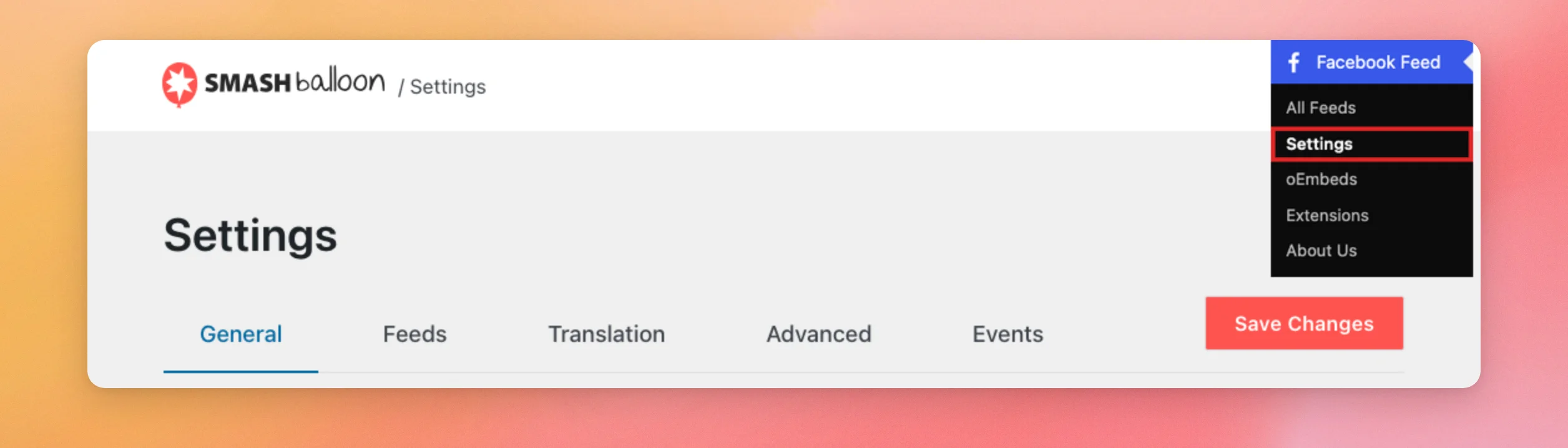
- En el cuadro «Clave de licencia», pega tu clave en el campo correspondiente.
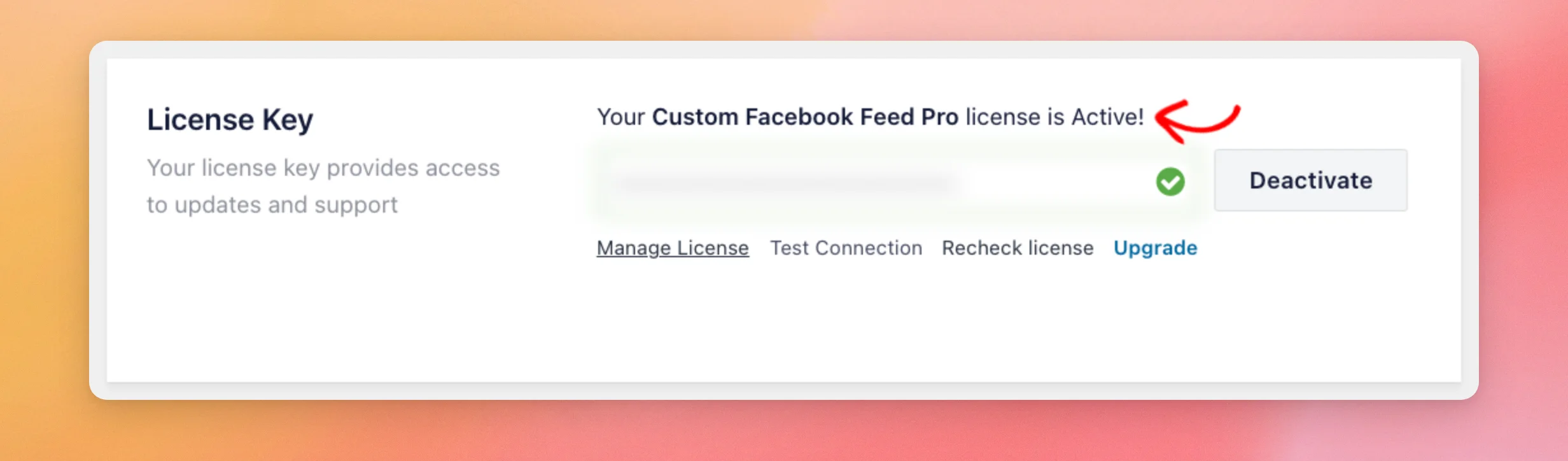
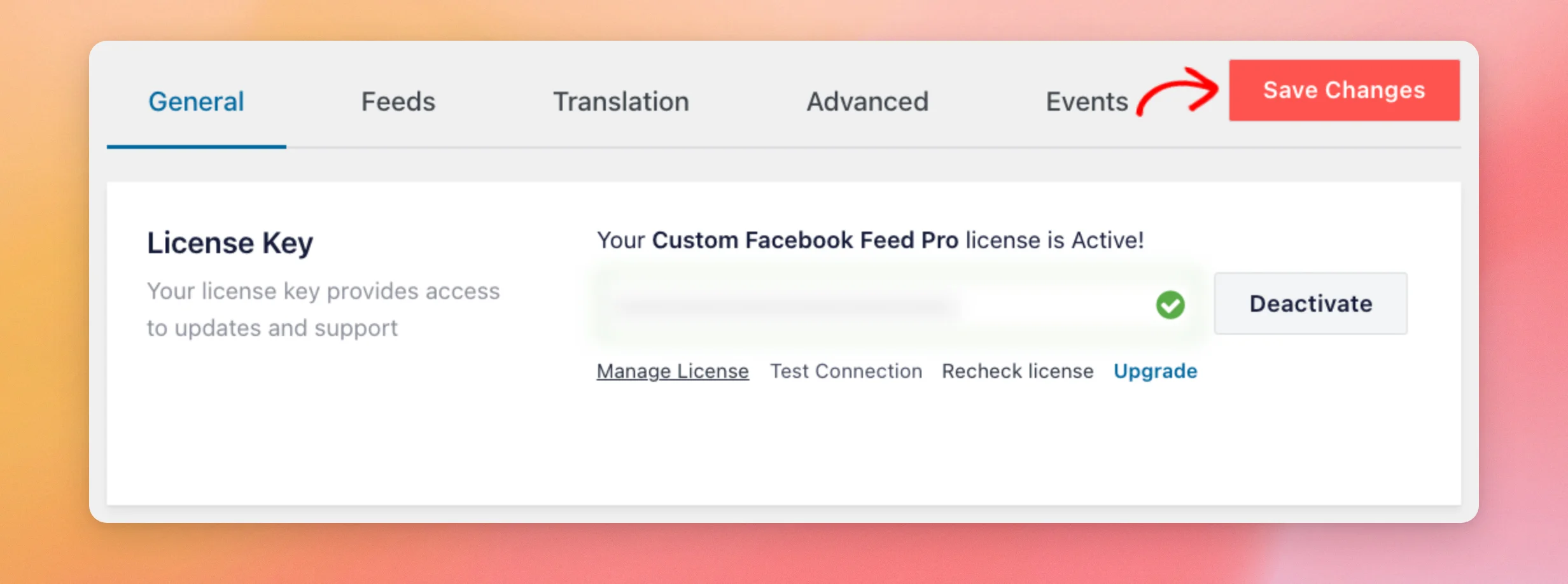
- Haga clic en Activar. Cuando funciona, el recuadro indica que tu licencia de Custom Facebook Feed Pro está activa. El botón cambia a Desactivar.
- Haga clic en Guardar cambios.
Si la clave ya no tiene activaciones disponibles, el complemento muestra un mensaje de error en el que se explica que tu licencia ha alcanzado el límite de sitios. Para liberar una plaza, consulta la sección sobre cómo gestionar los sitios de tu licencia. Si la licencia sigue sin activarse, sigue nuestra guía para claves de licencia que no se activan.
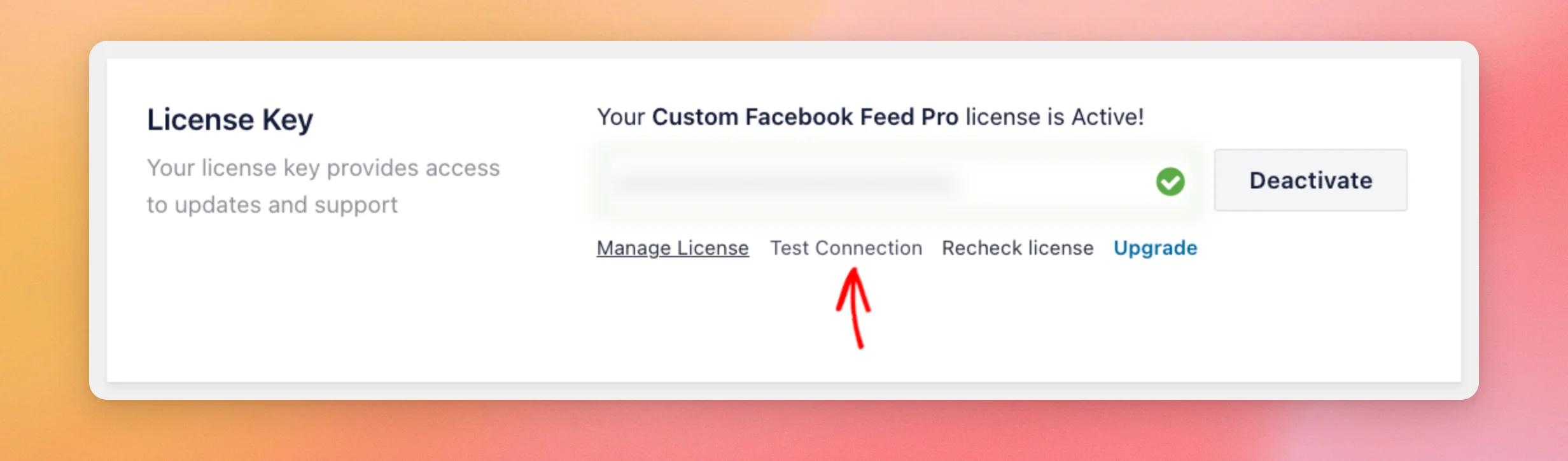
Para activar una clave, es necesario que tu sitio web se conecte al servidor de licencias. Si una clave no se activa, el enlace «Probar conexión», situado debajo del campo de la clave, comprueba dicha conexión. Una vez que la clave está activa, también aparece en el cuadro un enlace «Gestionar licencia».
Si has llegado aquí desde el plugin gratuito «Move From», vuelve al último paso para eliminar el plugin gratuito.
Una vez que tu licencia esté activa, ya podrás vincular tu cuenta de Facebook.
Conecta tu cuenta de Facebook
Un feed necesita una fuente, que es la página de Facebook de la que muestra las publicaciones. La fuente se configura la primera vez que se crea un feed.
Facebook (Meta) ya no permite generar un ID de página y un token de acceso para introducirlos manualmente. La conexión debe realizarla alguien que tenga un rol en la página.
Si vas a vincular una cuenta en nombre de otra persona, lo más sencillo es pedirle al propietario de la página que te asigne un rol en ella. A continuación, vincula la página a tu propio perfil de Facebook.
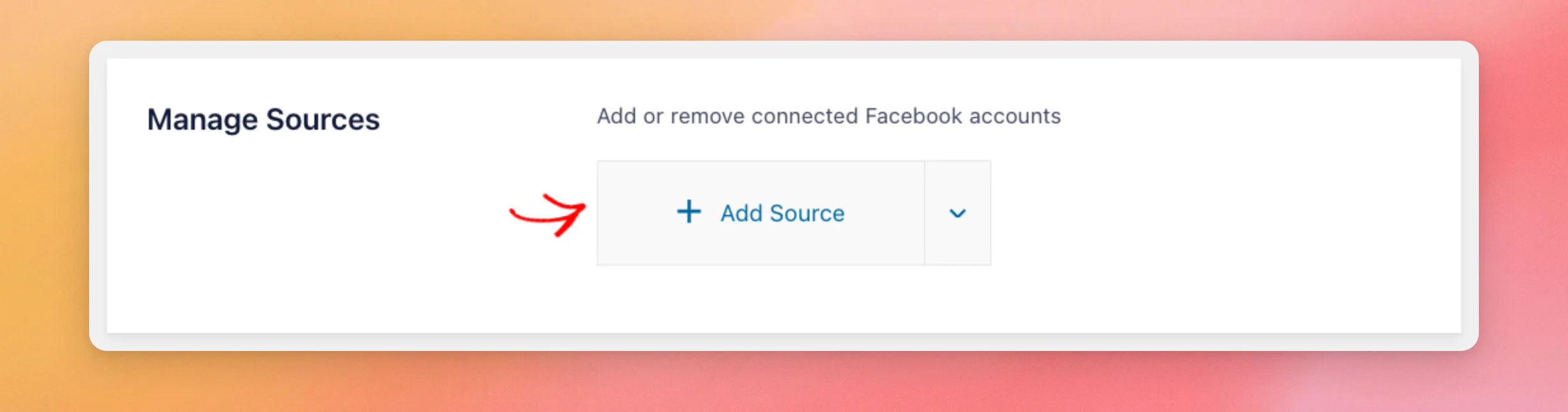
Si el propietario puede iniciar sesión en tu sitio de WordPress, también puede vincular la página él mismo. Para ello, debe ir a «Feed de Facebook » » «Configuración». En la pestaña «General», debe hacer clic en «Añadir fuente » en la sección «Gestionar fuentes ».
Para conocer el resto de opciones, consulta nuestra guía sobre cómo vincular una página de Facebook para un cliente.
Conectar una fuente forma parte del proceso de creación de tu primer feed. Los pasos se explican en la siguiente sección. A continuación te indicamos qué datos te solicita Facebook a lo largo del proceso.
- Cuando añades una nueva fuente, el complemento muestra un mensaje indicando que te va a redirigir a connect.smashballoon.com y, a continuación, te lleva a Facebook. Si no has iniciado sesión, hazlo primero. A continuación, haz clic en el botón «Continuar ».
- Facebook te pregunta qué páginas quieres utilizar. Selecciona las páginas que quieras mostrar y haz clic en «Siguiente». Si vas a utilizar el complemento en varios sitios web, selecciona aquí todas tus páginas. Más adelante podrás elegir la página correspondiente a cada feed.
- Revisa los permisos que solicita la aplicación, haz clic en «Hecho» y, a continuación, en «Aceptar» para volver al panel de control de WordPress.
Importante: Es posible que tu feed no funcione correctamente si desactivas alguno de estos permisos.
Nota: Estos permisos no permiten que el complemento gestione la configuración de tu página, la edite ni publique en ella. Solo permiten que el complemento obtenga un token de acceso de solo lectura para tu página, que utiliza para recuperar las publicaciones que deseas mostrar.
A continuación, crearás tu primer feed y conectarás una fuente durante el proceso.
Crear un feed
Un feed combina una fuente —que es la página de Facebook que muestra— con el diseño que elijas. Ambos se configuran en el generador.
- Ve a «Feed de Facebook » » «Todos los feeds » y haz clic en «Añadir nuevo».
- En «Seleccionar tipo de feed», haz clic en el tipo que desees, como «Biografía». A continuación, haz clic en «Siguiente». La breve descripción que aparece debajo del nombre de cada tipo te indica qué muestra ese feed. Por ejemplo, «Biografía» muestra las publicaciones de tu biografía de Facebook, y «Fotos» muestra las fotos de tu página de Fotos de Facebook.
- En la pantalla «Seleccionar una fuente », haz clic en «Añadir nueva». Si ya has conectado una página, selecciónala, haz clic en «Siguiente» y pasa al paso 7.
- Al cabo de unos segundos, el complemento te redirigirá a Facebook. Sigue las instrucciones que aparecen en las pantallas de Facebook descritas en «Conectar tu cuenta de Facebook».
- De vuelta en WordPress, la lista «Seleccionar una página de Facebook » muestra tus páginas. Selecciona una y haz clic en «Añadir».
- Selecciona la fuente en la pantalla «Seleccionar una fuente » y haz clic en «Siguiente».
- Si el complemento muestra la opción «Empezar con un tema», elige un tema y haz clic en «Siguiente». No todos los niveles de licencia muestran esta pantalla.
- En «Empezar con una plantilla», elige una plantilla y haz clic en «Siguiente». Para saber qué ofrece cada plantilla y cada tema, consulta nuestra guía sobre cómo utilizar las plantillas y los temas del feed de Facebook. Después podrás personalizarlo todo.
- En el editor de fuentes, haz clic en el icono de edición situado junto al nombre de la fuente, en la parte superior, y escribe un nombre para tu fuente. La página «Todas las fuentes» muestra tus fuentes ordenadas por este nombre. Elige uno que te resulte fácil de reconocer. A continuación, configura las opciones de la izquierda. Por último, haz clic en «Guardar».
Tu feed ya está guardado y ya puedes mostrarlo en tu página web. Si en algún momento quieres utilizar el mismo feed en otra página web, puedes exportarlo desde aquí e importarlo allí, en lugar de volver a crearlo. Para saber cómo hacerlo, consulta nuestra guía sobre cómo importar y exportar la configuración del feed de Facebook.
Mostrar el feed
Una vez guardado el feed, el editor te proporciona el código corto para insertarlo en tu página web.
- En el editor de feeds, haz clic en «Incrustar».
- En «Usar un código corto», haz clic en Copia para copiar el código corto, por ejemplo
[custom-facebook-feed feed=1]. Esa misma ventana también te permite añadir el feed directamente a una entrada o página, a un área de widgets o al Editor del sitio, dependiendo de tu tema. - Si has copiado el código corto, pégalo en cualquier página, entrada o widget y , a continuación, guárdalo o actualízalo.
Si creas tus páginas con Divi, puedes añadir el feed utilizando el módulo «Custom Facebook Feed». Consulta nuestra guía sobre cómo añadir un feed de Facebook con el módulo de Divi.
Para modificar un feed más adelante, ve a «Feed de Facebook» » «Todos los feeds» y haz clic en el botón «Editar» del feed correspondiente.
También puedes gestionar tus feeds pidiéndoselo a un asistente de IA. Consulta nuestra guía sobre cómo gestionar el feed de Facebook con asistentes de IA utilizando WPVibe.
¡Y ya está! Ahora ya sabes cómo instalar Custom Facebook Feed, activar tu licencia y mostrar tu primer feed de Facebook en tu página web. Para recibir una alerta si tu feed deja de actualizarse, consulta el artículo «Recibir alertas cuando tu feed de Facebook deja de actualizarse». Si tienes algún problema, consulta nuestra documentación sobre Custom Facebook Feed para encontrar soluciones a los problemas más comunes o ponte en contacto con el servicio de asistencia.




