


 Muro social
 Feed Analytics


Cómo conceder a los editores acceso a la configuración del feed de X (Twitter), utilizando un plugin de gestión de roles o la capacidad «manage_twitter_feed_options».
¿Te gustaría permitir que los usuarios con el rol de «Editor» puedan acceder a la configuración de los feeds personalizados de Twitter sin que tengan que ser administradores?
De forma predeterminada, solo los administradores pueden ver el menú «Feed de Twitter». En esta guía, te mostraremos dos formas de conceder acceso a los editores. Un breve fragmento de código abre el menú completo, incluida la opción «Configuración». Un complemento de gestión de roles, como «Members», añade las opciones «Todos los feeds» y «Quiénes somos» a su menú.
Antes de empezar, asegúrate de que Custom Twitter Feeds Pro esté instalado y activado en tu sitio web.
- Qué archivos pueden abrir los editores
- Cómo abrir el menú completo con un fragmento de código
- Abrir todas las fuentes con un complemento de edición de roles
- Volver a eliminar el acceso
- Comprobar lo que ve un editor
- Preguntas frecuentes
Qué archivos pueden abrir los editores
Puedes utilizar cualquiera de los dos métodos; no es necesario utilizar ambos. Ofrecen a los editores distintos niveles de acceso.
- Este fragmento de código abre todo el menú del feed de Twitter a los editores. Estos tienen acceso a «Todos los feeds», «Configuración» y «Quiénes somos».
- El complemento «Editor de roles» añade la capacidad propia del complemento al rol «Editor». De este modo, los editores ven las opciones «Todas las entradas» y «Quiénes somos» en el menú, pero no «Configuración».
Si los editores necesitan abrir «Ajustes», utilicen el fragmento de código. Para obtener más información sobre lo que puede hacer cada rol, consulta «Roles y permisos de usuario de WordPress».
Cómo abrir el menú completo con un fragmento de código
Para empezar, vamos a modificar quién puede abrir las páginas del complemento.
El complemento comprueba 1 filtro, ctf_settings_pages_capability, para decidir quién puede acceder a sus páginas. El fragmento de código que aparece a continuación modifica ese filtro para que pueda acceder cualquier usuario que pueda editar las entradas de otras personas. Es decir, todos los editores y administradores.
Utilizaremos el plugin gratuito WPCode para añadir el fragmento de código. Consulta el artículo «Cómo añadir fácilmente código personalizado en WordPress» para obtener más información sobre cómo añadir código de forma segura. Desde tu panel de control de WordPress, ve a «Fragmentos de código» » «Añadir fragmento».

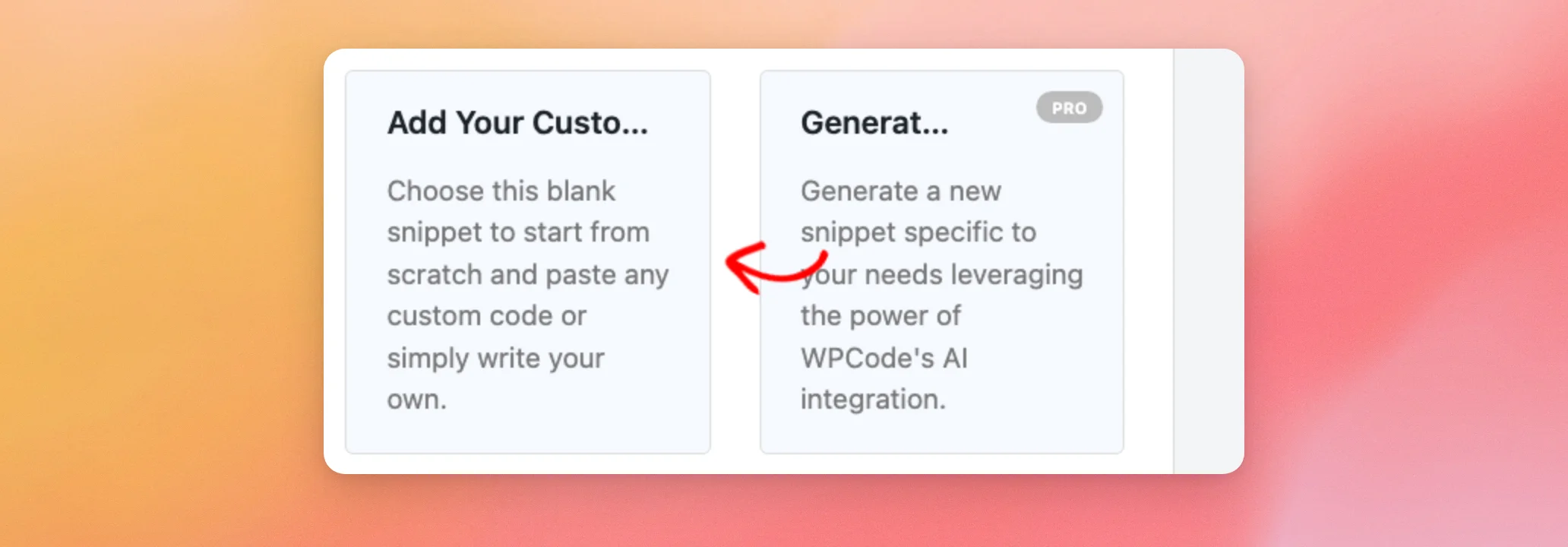
A continuación, haz clic en «Añadir tu código personalizado (nuevo fragmento)».
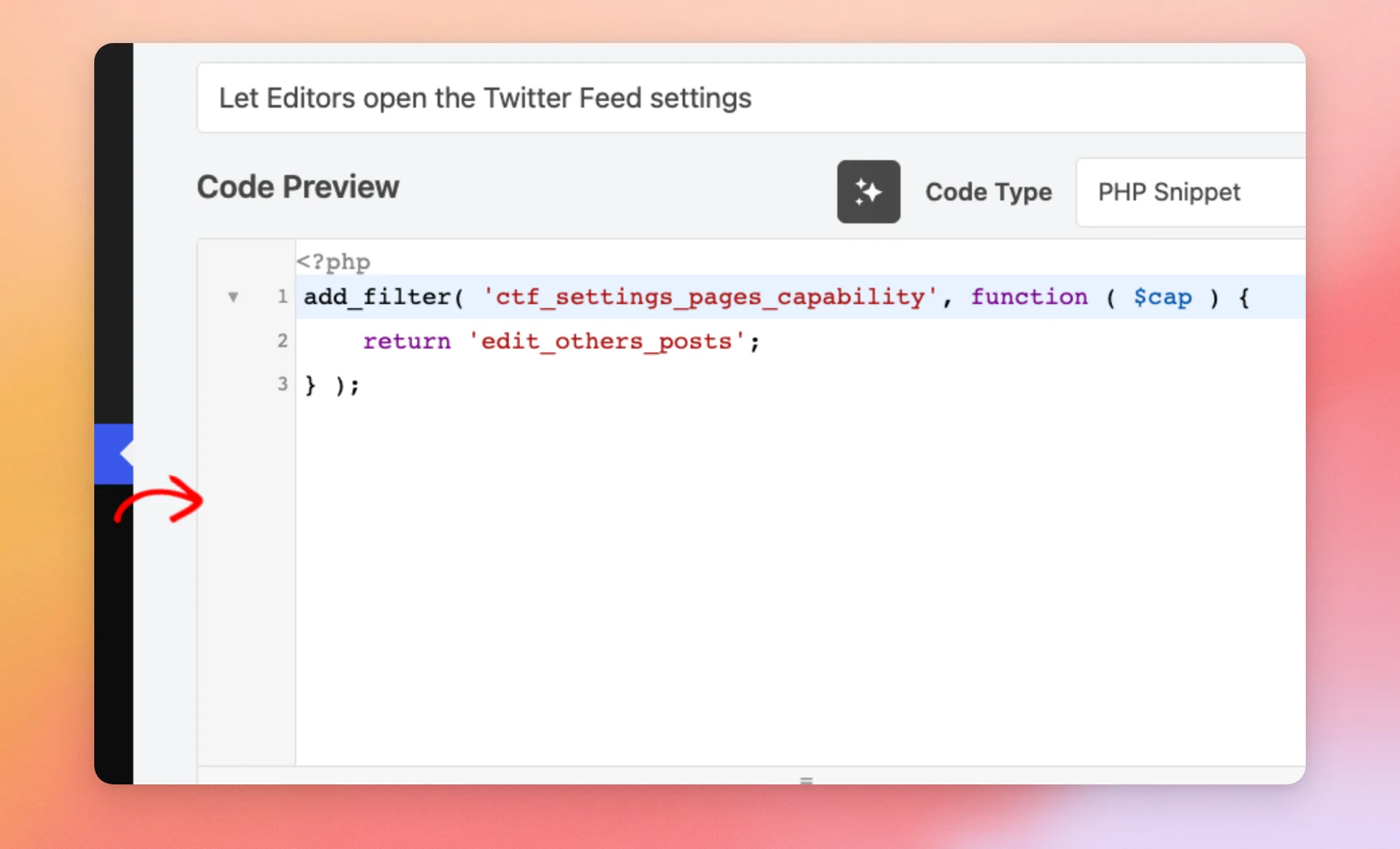
A continuación, introduce un título como «Permitir a los editores acceder a la configuración del feed de Twitter». El «Tipo de código» debe estar configurado como «Fragmento de PHP». A continuación, pega este código en el cuadro de código. El cuadro ya comienza con una etiqueta de apertura de PHP. No añadas una por tu cuenta.
add_filter( 'ctf_settings_pages_capability', function ( $cap ) {
	return 'edit_others_posts';
} );
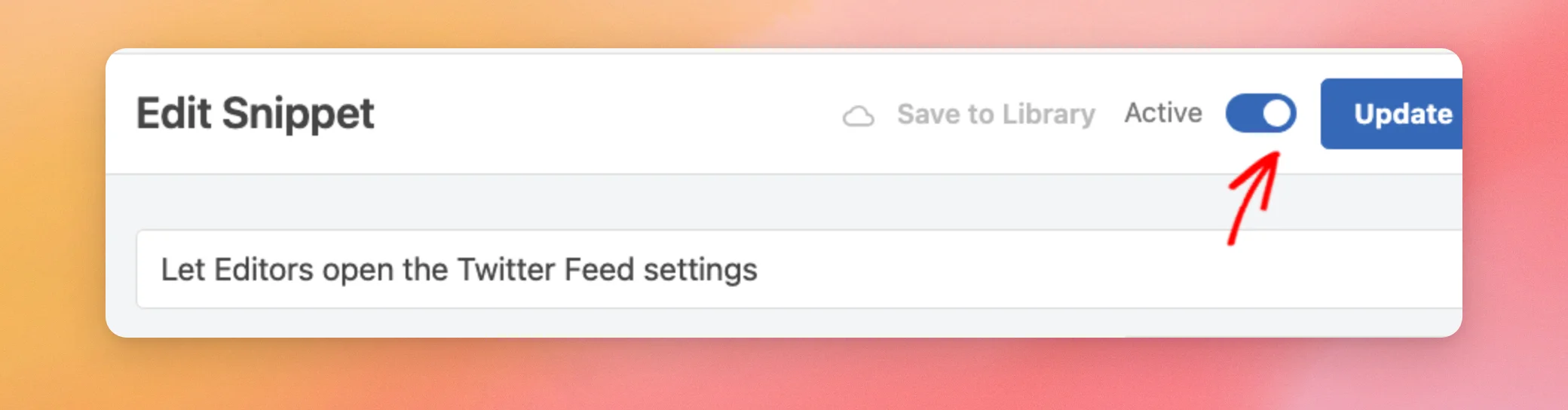
Ahora activa el interruptor «Activo ».
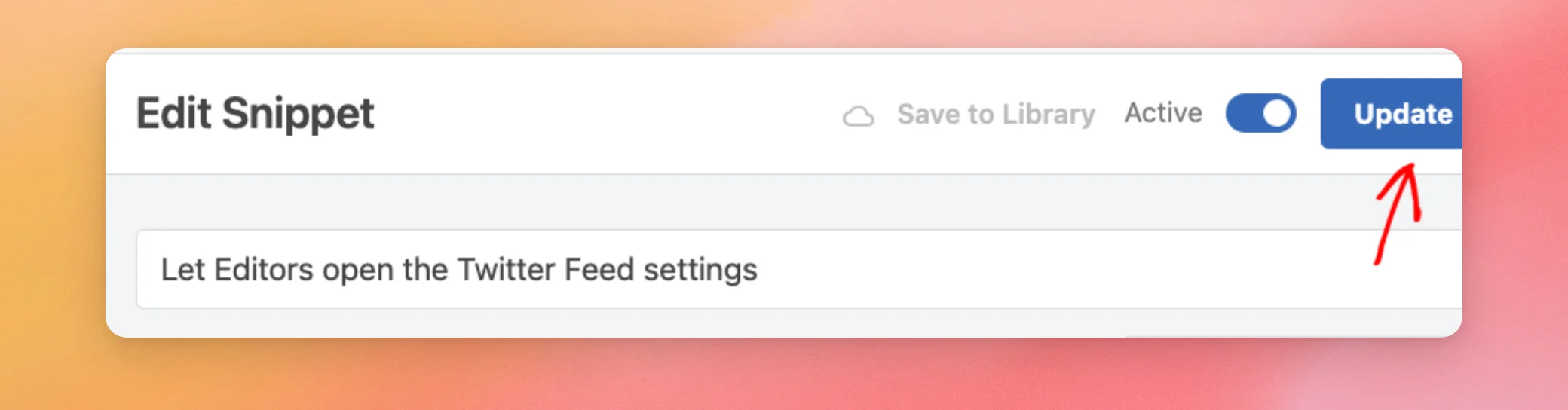
Cuando hayas terminado, haz clic en «Guardar fragmento». En un fragmento que ya hayas guardado, ese mismo botón aparecerá como «Actualizar».
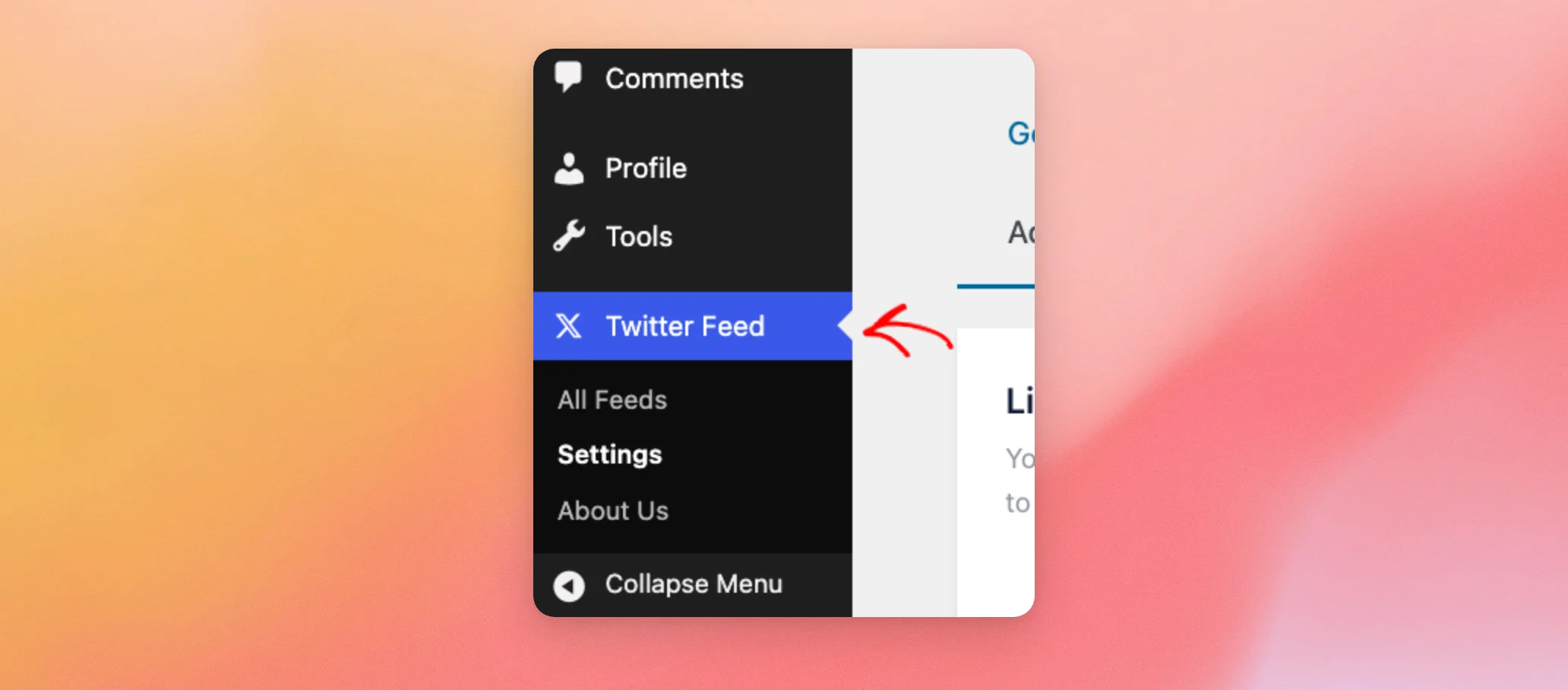
A partir de ahora, los editores dispondrán del menú «Feed de Twitter» en su panel de control, con las opciones «Todos los feeds», «Configuración» y «Quiénes somos».
Abrir todas las fuentes con un complemento de edición de roles
El complemento tiene su propia capacidad denominada manage_twitter_feed_options, del que solo disponen los administradores. Un complemento de edición de roles, como el complemento gratuito «Members», puede añadirlo al rol «Editor». Si ya has añadido el fragmento de código anterior, no necesitas este método. Si primero tienes que instalar un complemento, consulta Cómo instalar un plugin de WordPress para ver una guía paso a paso.
Si hay usuarios activos en tu sitio web, ve a «Usuarios» » «Roles» en tu panel de control de WordPress.

A continuación, edita el Editor función. En el Capacidad de personalización cuadro, escribe manage_twitter_feed_options. A continuación, haz clic en Añadir nuevo.
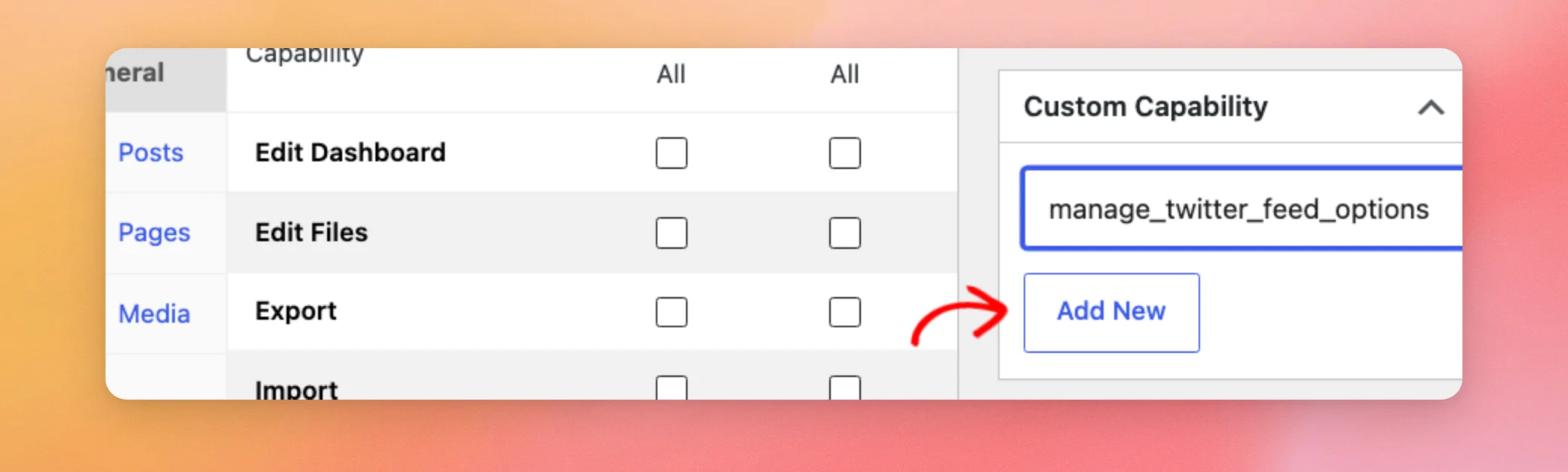
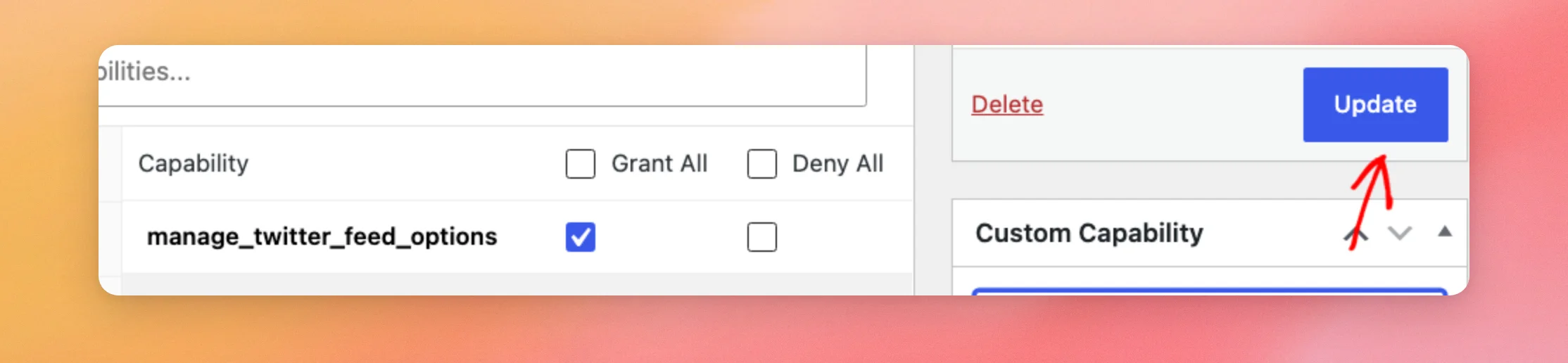
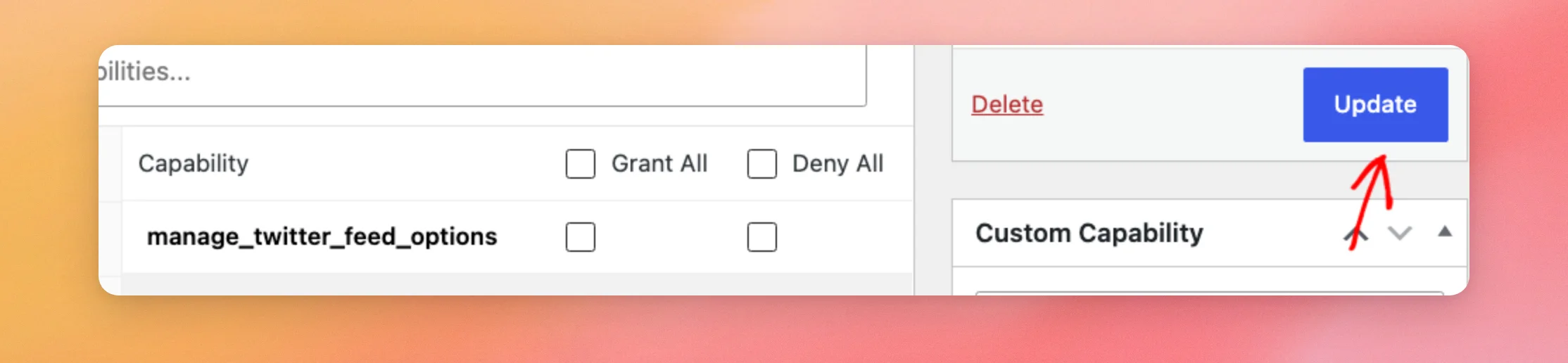
La función aparece ahora en la lista con la casilla «Conceder» marcada. Cuando hayas terminado, haz clic en «Actualizar».
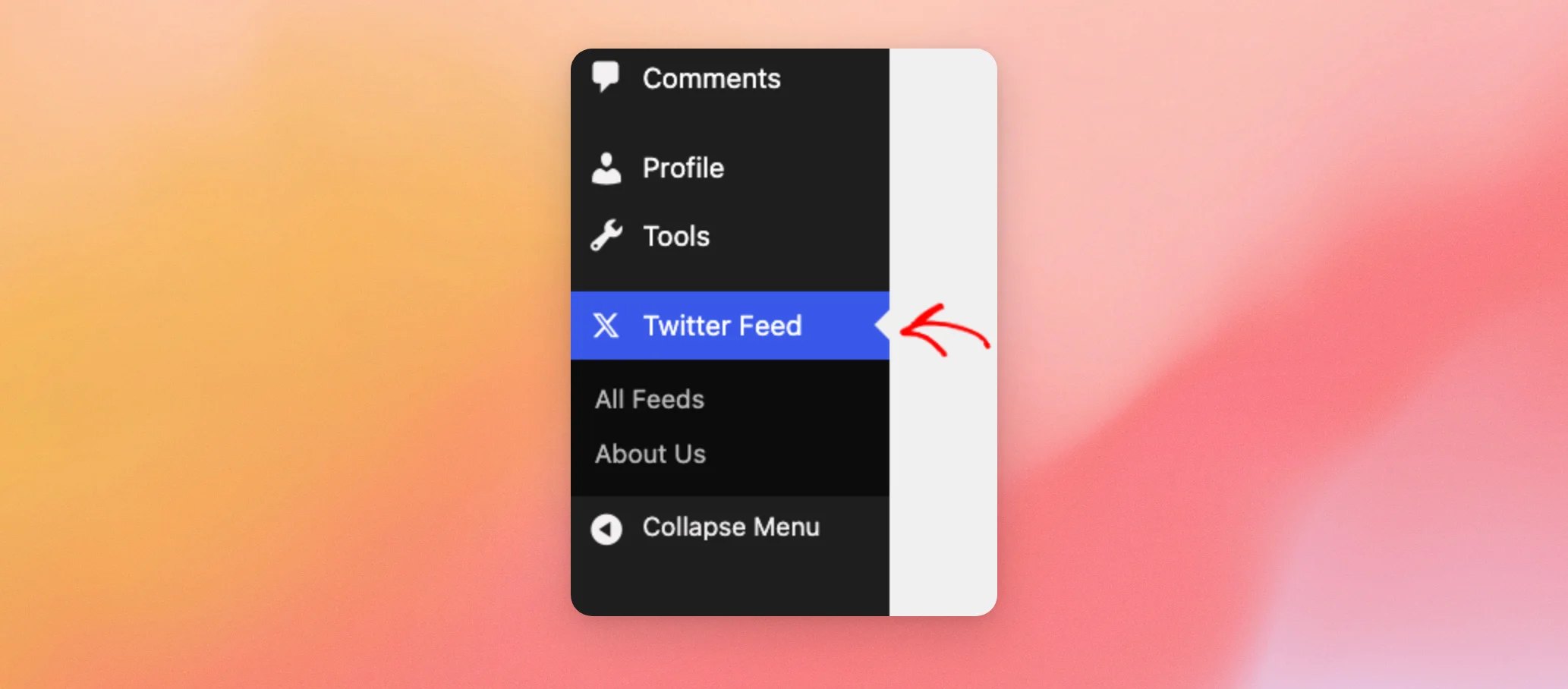
Los editores ven ahora el menú «Feed de Twitter», con las opciones «Todos los feeds» y «Quiénes somos». Con este método, la opción «Configuración» no aparece en su menú. Utiliza el fragmento de código si los editores lo necesitan.
Volver a eliminar el acceso
Para retirar el acceso a los editores, revoca el procedimiento que hayas seguido.
En el caso del fragmento de código, desactiva la casilla «Activo» y haz clic en «Actualizar», o bien elimina el fragmento.
Para el complemento del editor de roles, vuelve a Miembros » Funciones y editar el Editor función. A continuación, desmarca la casilla «Conceder» correspondiente a manage_twitter_feed_options. A continuación, haz clic en Actualización. Los editores ya no ven el menú «Feed de Twitter».
Comprobar lo que ve un editor
Puedes comprobar el resultado sin necesidad de pedirle a un editor que inicie sesión. Con el plugin gratuito «User Switching» activado en tu sitio web, ve a Usuarios » Todos los usuarios.

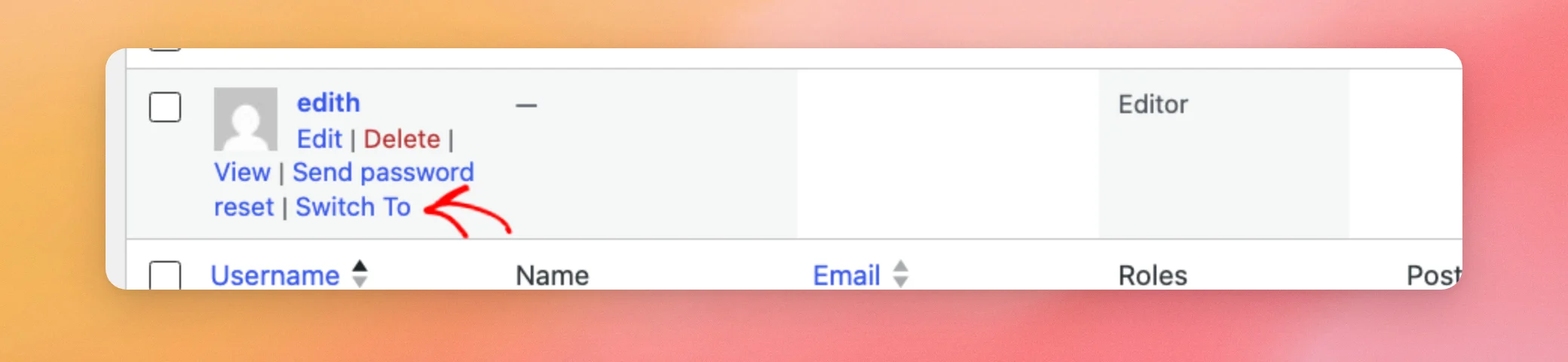
A continuación, haz clic en el enlace «Cambiar a» que aparece debajo del nombre del editor.
A continuación, tu panel de control muestra a qué tiene acceso ese editor. El menú de la cuenta, situado en la esquina superior derecha, incluye un enlace «Volver a» que te permite volver a tu propia cuenta.
¡Y ya está! Ahora ya sabes cómo dar acceso a los editores al menú «Feeds personalizados de Twitter» y cómo volver a eliminarlo. A continuación, echa un vistazo a nuestra guía sobre las cachés de feeds en tu base de datos para saber más sobre cómo almacena el plugin tus feeds.
Preguntas frecuentes
A continuación, respondemos a algunas de las preguntas más frecuentes sobre el acceso de los editores al complemento.
¿Qué usuarios pueden abrir el menú una vez que haya añadido el fragmento de código?
Los editores y administradores sí pueden. Los usuarios con el rol de autor no ven el menú «Feed de Twitter». El fragmento de código permite el acceso a cualquier persona que tenga el edit_others_posts capacidad. WordPress la concede a los editores y a los usuarios con un nivel superior.
¿Puedo utilizar una función diferente en el fragmento de código?
Sí. La cadena que aparece en la línea de retorno es la capacidad de WordPress que necesita un usuario para abrir las páginas del plugin. Sustituye edit_others_posts con otra función. Solo los usuarios que la tengan podrán ver el menú.
¿Los editores pueden ver la configuración con el complemento «Role Editor»?
No, no en la versión actual de Custom Twitter Feeds Pro. Con esta función, los editores ven «Todas las fuentes» y «Quiénes somos» en el menú. La opción de menú «Configuración» permanece oculta para ellos. Si los editores necesitan acceder a «Configuración», utiliza el fragmento de código en su lugar.
¿Tengo que utilizar ambos métodos?
No. Elige una opción. El fragmento de código por sí solo ofrece a los editores el menú completo, y el complemento del editor de roles por sí solo les muestra «Todas las publicaciones» y «Quiénes somos».




