


 Soziale Wand
 Feed-Analytik


So gewähren Sie Redakteuren Zugriff auf die Einstellungen für den X-Feed (Twitter) – mithilfe eines Plugin zur Redakteurrolle oder der Berechtigung „manage_twitter_feed_options“.
Möchten Sie Nutzern mit der Rolle „Editor“ erlauben, die Einstellungen für benutzerdefinierte Twitter-Feeds zu öffnen, ohne sie zu Administratoren zu ernennen?
Standardmäßig wird das Menü „Twitter-Feed“ nur für Administratoren angezeigt. In dieser Anleitung zeigen wir Ihnen zwei Möglichkeiten, wie Sie Redakteuren Zugriff gewähren können. Ein kurzer Codeausschnitt öffnet das vollständige Menü, einschließlich der Einstellungen. Ein Plugin zur Rollenbearbeitung wie „Members“ fügt die Menüpunkte „Alle Feeds“ und „Über uns“ zum Menü hinzu.
Bevor Sie loslegen, stellen Sie sicher, dass „Custom Twitter Feeds Pro“ auf Ihrer Website installiert und aktiviert ist.
- Welche Editoren können die Datei öffnen?
- Das vollständige Menü mit einem Code-Schnipsel öffnen
- Alle Feeds mit einem Role-Editor-Plugin öffnen
- Den Zugriff erneut entfernen
- Überprüfen, was ein Lektor sieht
- Häufig gestellte Fragen
Welche Editoren können die Datei öffnen?
Sie können eine der beiden Methoden verwenden; es ist nicht notwendig, beide zu nutzen. Sie gewähren den Redakteuren unterschiedliche Zugriffsrechte.
- Der Codeausschnitt öffnet den Redakteuren das gesamte Twitter-Feed-Menü. Sie erhalten Zugriff auf „Alle Feeds“, „Einstellungen“ und „Über uns“.
- Das Plugin „Role Editor“ fügt der Rolle „Editor“ eine eigene Berechtigung hinzu. Editoren sehen daraufhin im Menü die Einträge „Alle Feeds“ und „Über uns“, nicht jedoch „Einstellungen“.
Wenn Redakteure die Einstellungen öffnen müssen, verwenden Sie den Codeausschnitt. Weitere Informationen zu den jeweiligen Berechtigungen der einzelnen Rollen finden Sie unter „WordPress-Benutzerrollen und -Berechtigungen“.
Das vollständige Menü mit einem Code-Schnipsel öffnen
Zunächst legen wir fest, wer die Seiten des Plugins öffnen darf.
Das Plugin überprüft 1 Filter, ctf_settings_pages_capability, um festzulegen, wer die Seiten öffnen darf. Der folgende Codeausschnitt ändert diesen Filter so, dass jeder Benutzer, der die Beiträge anderer bearbeiten darf, Zugriff erhält. Das sind alle Redakteure und Administratoren.
Wir verwenden das kostenlose WPCode-Plugin, um das Code-Snippet hinzuzufügen. Weitere Informationen zum sicheren Einfügen von Code finden Sie unter „So fügen Sie ganz einfach benutzerdefinierten Code in WordPress ein “. Gehen Sie in Ihrem WordPress-Dashboard zu „Code-Snippets“ » „Snippet hinzufügen“.

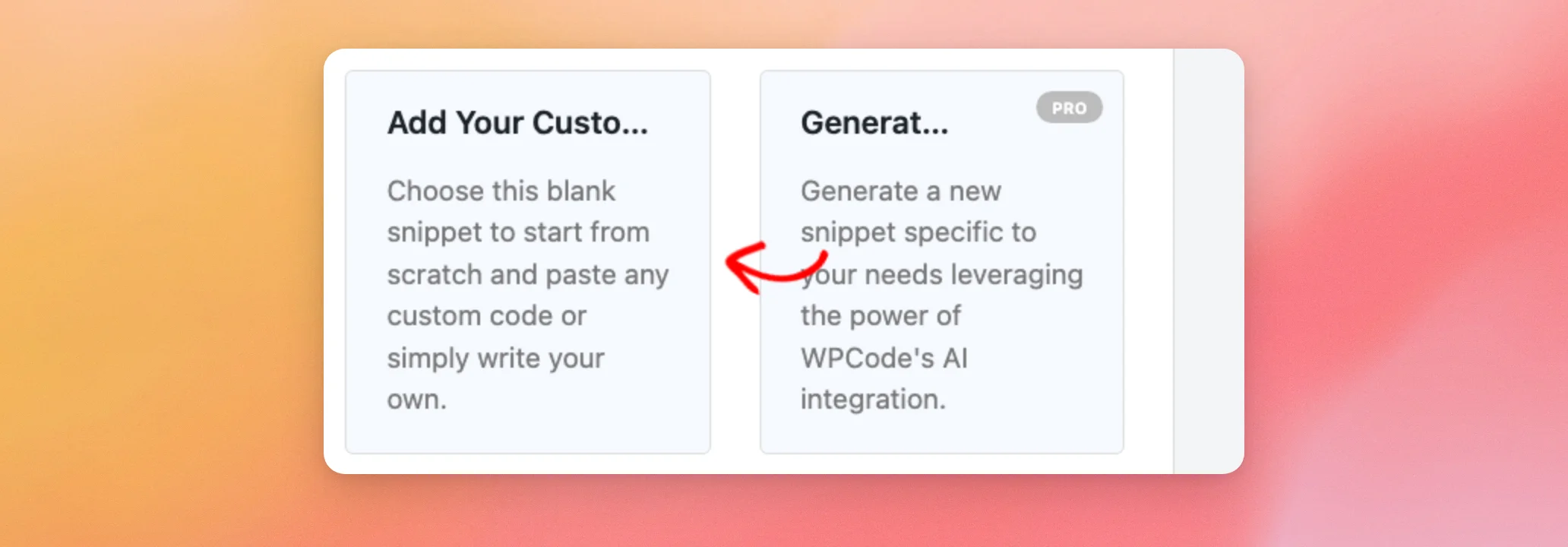
Klicken Sie anschließend auf „Benutzerdefinierten Code hinzufügen (neues Snippet)“.
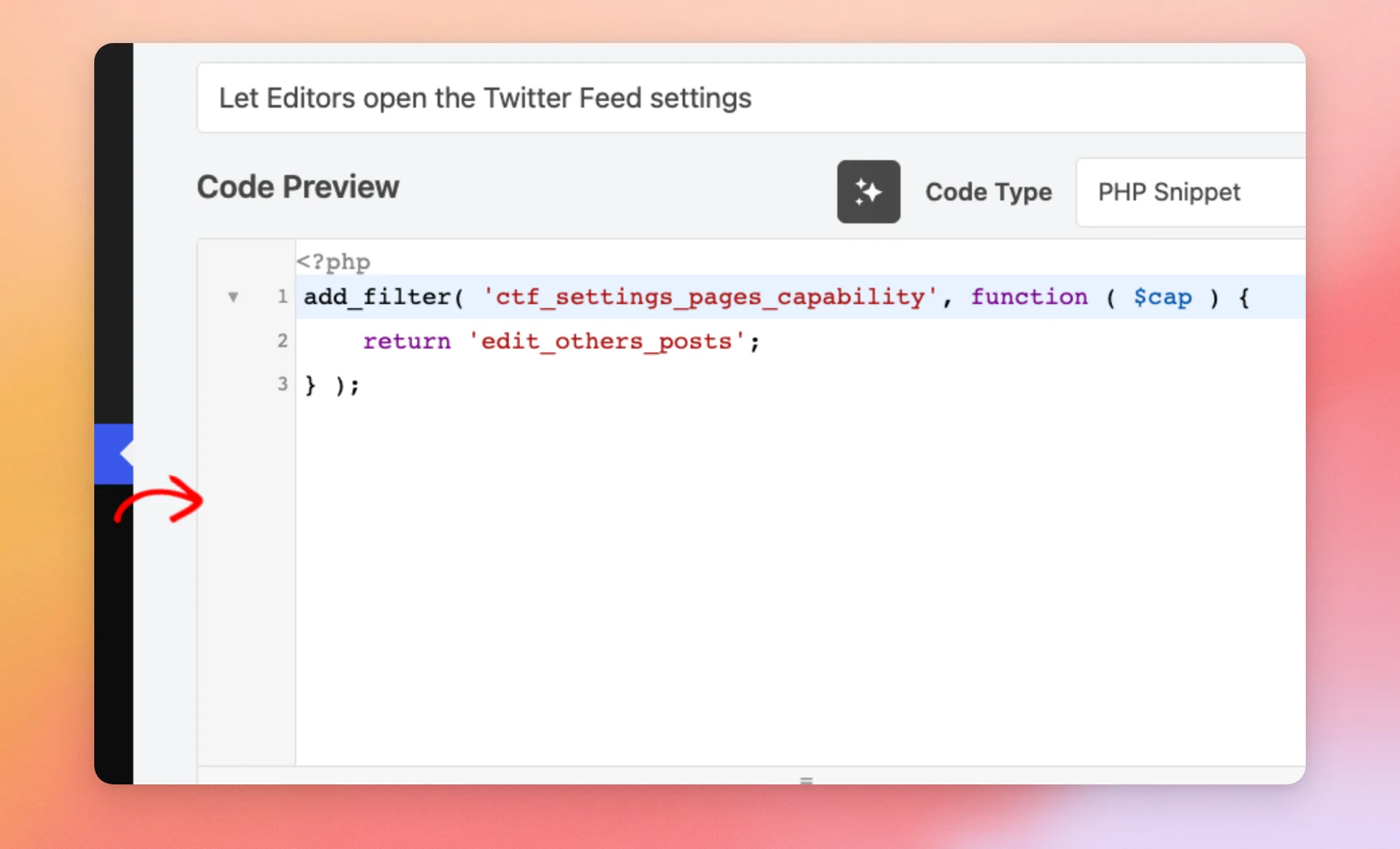
Geben Sie als Nächstes einen Titel ein, z. B. „Redakteure sollen die Twitter-Feed-Einstellungen öffnen“. Der Codetyp muss auf „PHP-Snippet“ eingestellt sein. Fügen Sie dann diesen Code in das Codefeld ein. Das Feld beginnt bereits mit einem öffnenden PHP-Tag. Fügen Sie keinen eigenen hinzu.
add_filter( 'ctf_settings_pages_capability', function ( $cap ) {
	return 'edit_others_posts';
} );
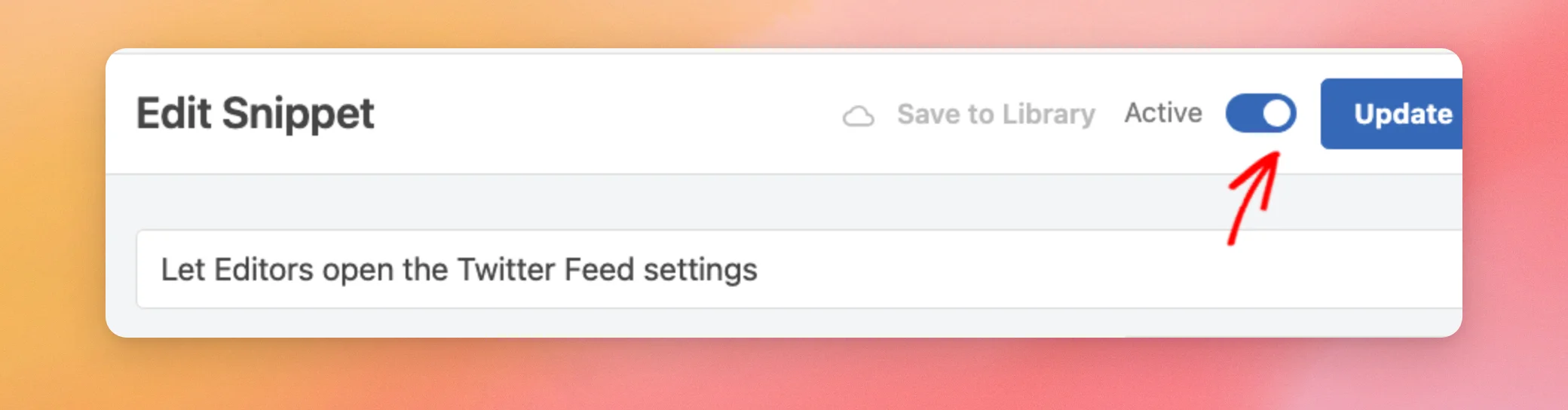
Schalten Sie nun den Schalter „Aktiv“ ein.
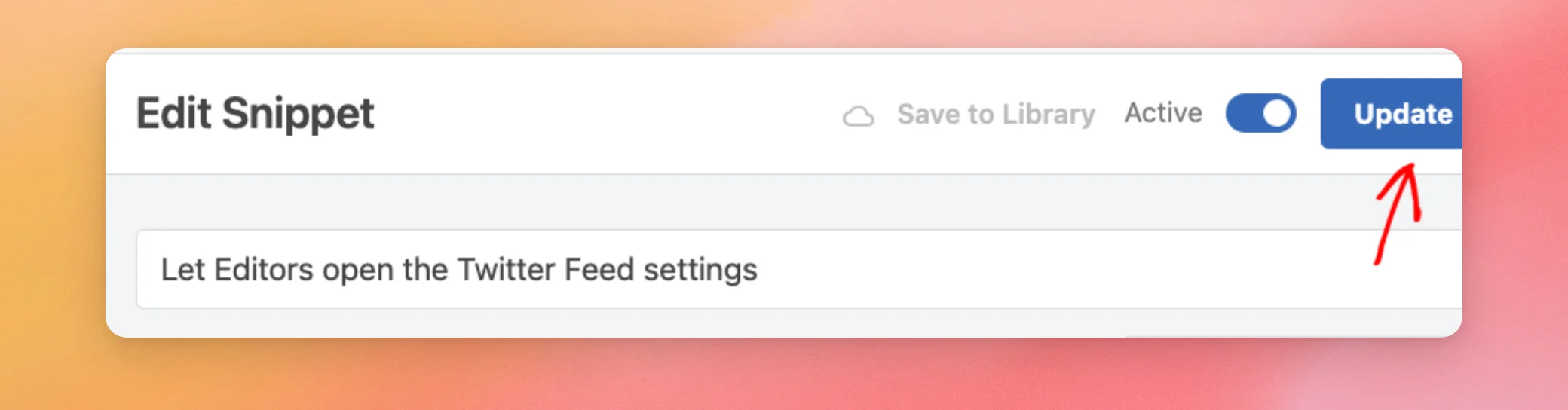
Wenn Sie fertig sind, klicken Sie auf „Snippet speichern“. Bei einem bereits gespeicherten Snippet lautet die Beschriftung dieser Schaltfläche „Aktualisieren“.
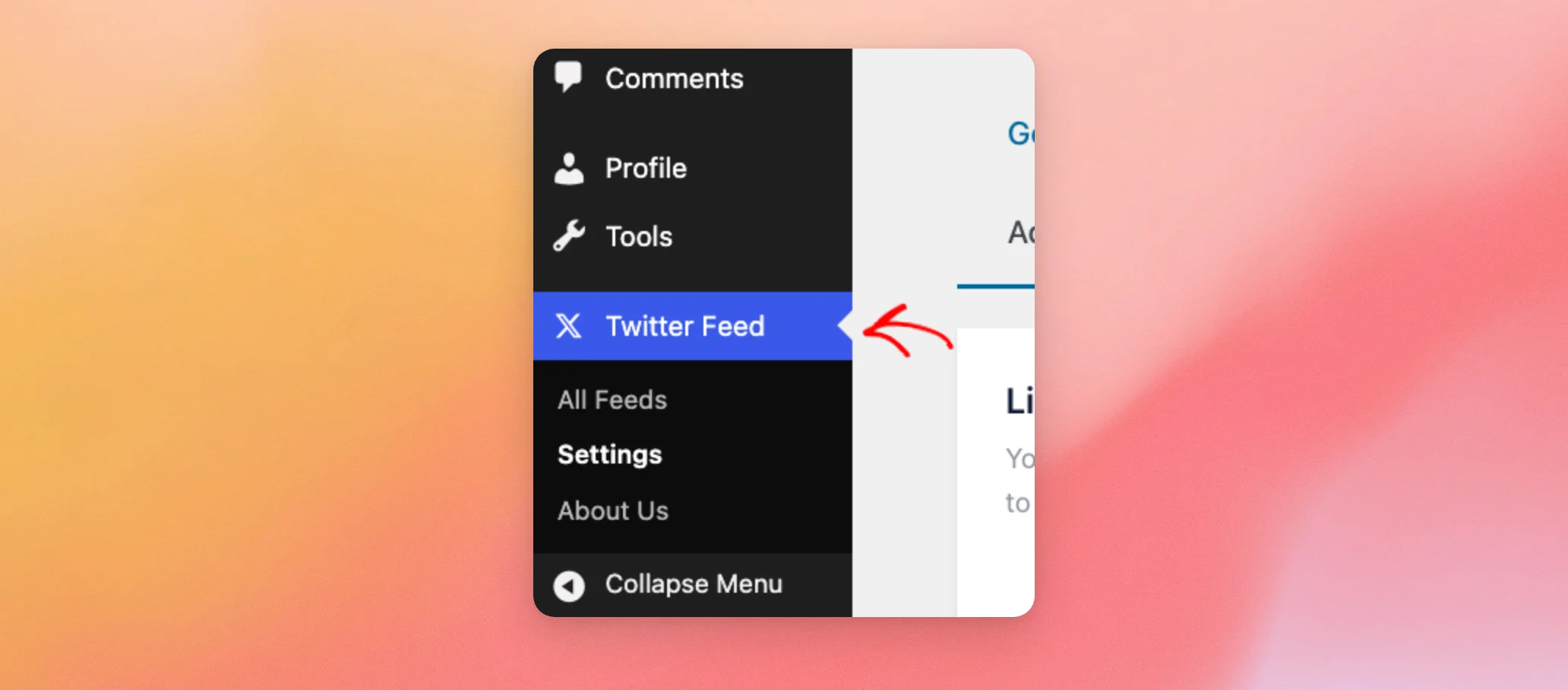
Ab sofort steht den Redakteuren in ihrem Dashboard das Menü „Twitter-Feed“ zur Verfügung, das die Optionen „Alle Feeds“, „Einstellungen“ und „Über uns“ enthält.
Alle Feeds mit einem Role-Editor-Plugin öffnen
Das Plugin verfügt über eine eigene Berechtigung namens manage_twitter_feed_options, über die nur Administratoren verfügen. Ein Plugin zur Rollenbearbeitung, wie beispielsweise das kostenlose „Members“-Plugin, kann diese Funktion der Rolle „Editor“ hinzufügen. Wenn Sie den obigen Codeausschnitt bereits hinzugefügt haben, benötigen Sie diese Methode nicht. Falls Sie zunächst ein Plugin installieren müssen, lesen Sie bitte Wie man ein WordPress-Plugin installiert für eine Schritt-für-Schritt-Anleitung.
Wenn auf Ihrer Website Mitglieder aktiv sind, gehen Sie in Ihrem WordPress-Dashboard zu „Mitglieder“ » „Rollen “.

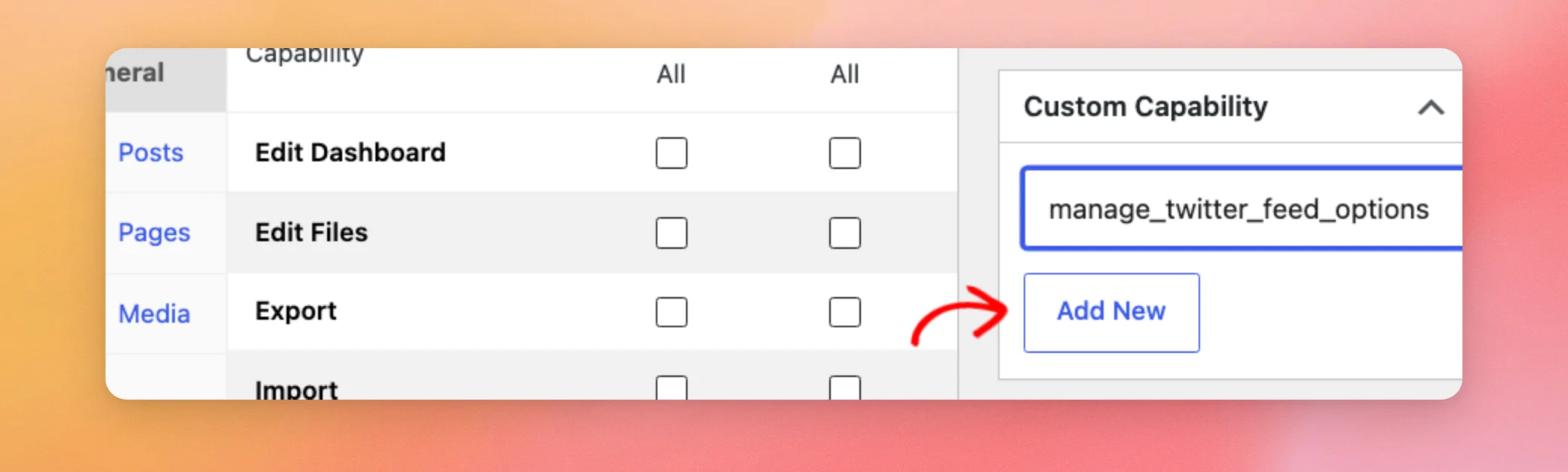
Bearbeiten Sie anschließend die Redakteur Rolle. In der Möglichkeiten zur individuellen Anpassung Feld, Typ manage_twitter_feed_options. Klicken Sie dann auf Neu hinzufügen.
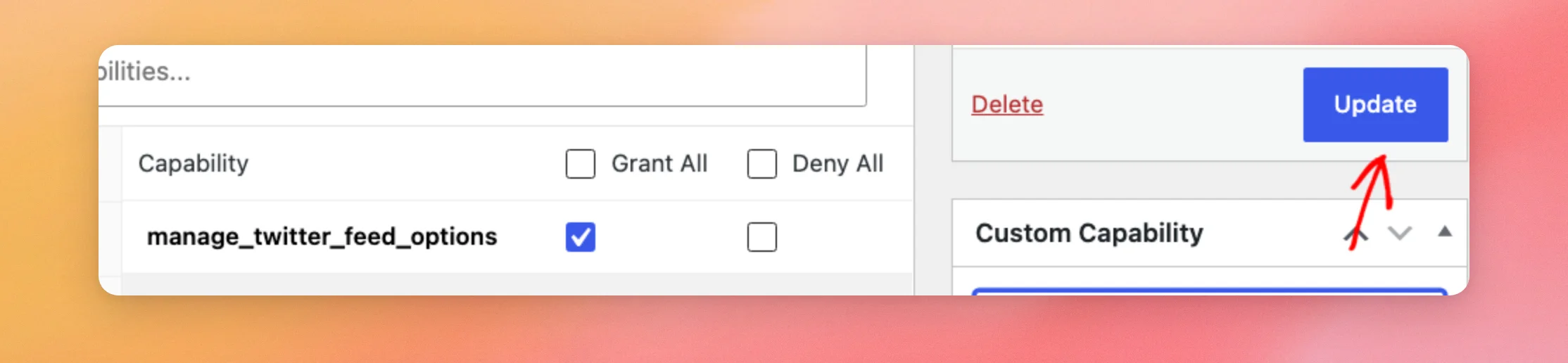
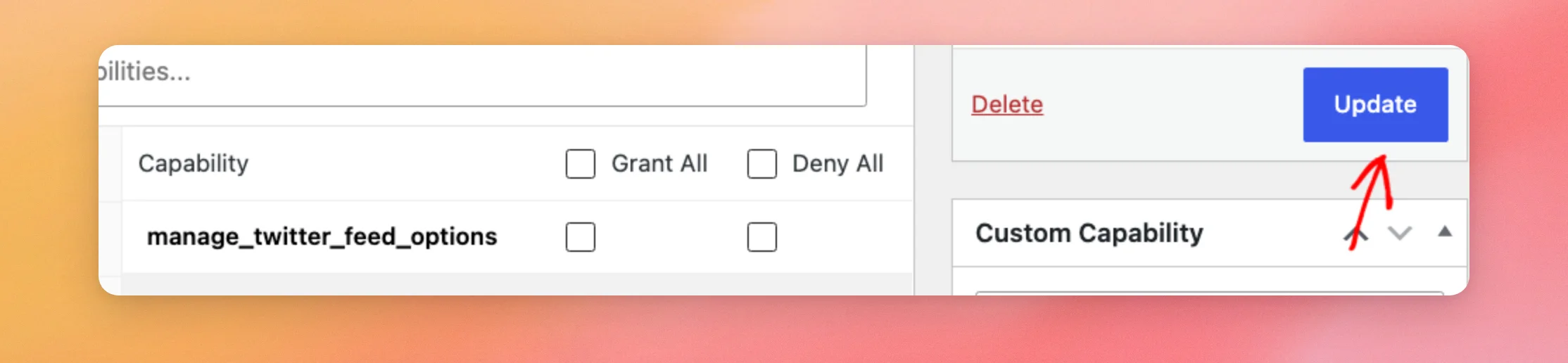
Die Funktion wird nun in der Liste angezeigt, wobei das Kontrollkästchen „Zuteilen“ aktiviert ist. Klicken Sie anschließend auf „Aktualisieren“.
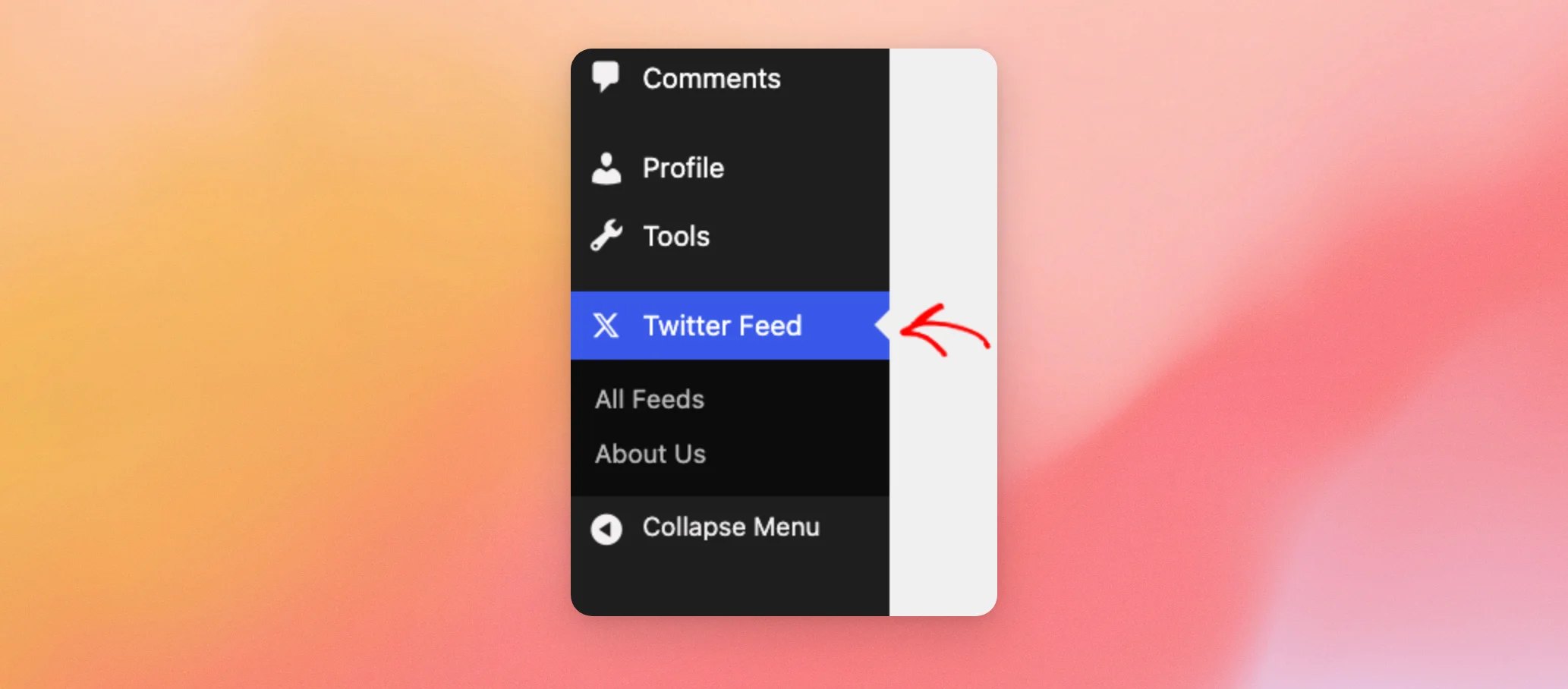
Redakteuren wird nun das Menü „Twitter-Feed“ mit den Optionen „Alle Feeds“ und „Über uns“ angezeigt. Die Option „Einstellungen“ erscheint bei dieser Vorgehensweise nicht in ihrem Menü. Verwenden Sie den Codeausschnitt, falls Redakteure ihn benötigen.
Den Zugriff erneut entfernen
Um den Redakteuren den Zugriff zu entziehen, machen Sie den von Ihnen angewandten Vorgang rückgängig.
Um das Code-Snippet zu bearbeiten, deaktivieren Sie den Schalter „Aktiv“ und klicken Sie auf „Aktualisieren“ oder löschen Sie das Snippet.
Für das Plugin „Rollen-Editor“ kehren Sie zurück zu Mitglieder » Rollen und bearbeiten Sie die Redakteur Rolle. Deaktivieren Sie anschließend das Kontrollkästchen „Gewähren“ für manage_twitter_feed_options. Klicken Sie dann auf Aktualisierung. Redakteure sehen das Menü „Twitter-Feed“ nicht mehr.
Überprüfen, was ein Lektor sieht
Sie können das Ergebnis überprüfen, ohne einen Redakteur bitten zu müssen, sich anzumelden. Wenn das kostenlose Plugin „User Switching“ auf Ihrer Website aktiviert ist, gehen Sie zu „Benutzer“ » „Alle Benutzer“.

Klicken Sie anschließend unter dem Namen des Redakteurs auf den Link „Wechseln zu “.
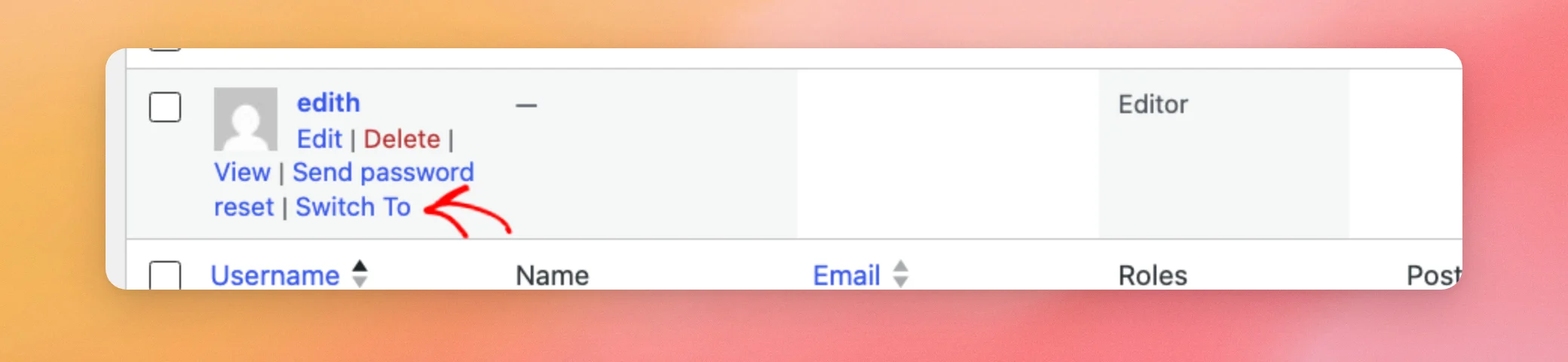
In Ihrem Dashboard wird dann angezeigt, auf welche Inhalte dieser Editor Zugriff hat. Im Konto-Menü oben rechts finden Sie den Link „Zurück zu …“, über den Sie zu Ihrem eigenen Konto zurückkehren können.
Das war’s! Sie wissen nun, wie Sie Redakteuren Zugriff auf das Menü „Benutzerdefinierte Twitter-Feeds“ gewähren und diesen Zugriff wieder entziehen können. Lesen Sie als Nächstes unsere Anleitung zu Feed-Caches in Ihrer Datenbank, um mehr darüber zu erfahren, wie das Plugin Ihre Feeds speichert.
Häufig gestellte Fragen
Im Folgenden haben wir einige der häufigsten Fragen zum Editor-Zugriff auf das Plugin beantwortet.
Welche Benutzer können das Menü öffnen, nachdem ich das Snippet hinzugefügt habe?
Redakteure und Administratoren können dies tun. Benutzer mit der Rolle „Autor“ sehen das Menü „Twitter-Feed“ nicht. Das Snippet gewährt jedem Zugriff, der über die edit_others_posts Berechtigung. WordPress gewährt diese Berechtigung Redakteuren und höheren Benutzerrollen.
Kann ich im Snippet eine andere Funktion verwenden?
Ja. Der Wert in der Rückgabeleitung ist die WordPress-Berechtigung, die ein Benutzer benötigt, um die Seiten des Plugins zu öffnen. Ersetzen Sie edit_others_posts mit einer weiteren Funktion. Nur Benutzer, die über diese Funktion verfügen, sehen das Menü.
Sehen Redakteure die Einstellungen, wenn das „Role Editor“-Plugin installiert ist?
Nein, in der aktuellen Version von „Custom Twitter Feeds Pro“ ist dies nicht möglich. Mit dieser Funktion allein sehen Redakteure im Menü nur „Alle Feeds“ und „Über uns“. Der Menüpunkt „Einstellungen“ bleibt für sie ausgeblendet. Wenn Redakteure die Einstellungen benötigen, verwenden Sie stattdessen den Code-Schnipsel.
Muss ich beide Methoden anwenden?
Nein. Wähle eine Option aus. Allein durch den Codeausschnitt erhalten Redakteure das vollständige Menü, und allein durch das Rollen-Editor-Plugin werden ihnen „Alle Feeds“ und „Über uns“ angezeigt.




