


 Parede social
 Análise de feeds


Como conceder aos editores acesso às definições do feed do X (Twitter), utilizando um plugin de edição de funções ou a capacidade «manage_twitter_feed_options».
Gostaria de permitir que os utilizadores com a função de Editor acedam às definições dos Feeds Personalizados do Twitter sem os nomear Administradores?
Por predefinição, apenas os administradores têm acesso ao menu «Feed do Twitter». Neste guia, vamos mostrar-lhe duas formas de conceder acesso aos editores. Um pequeno trecho de código abre o menu completo, incluindo as «Definições». Um plugin de edição de funções, como o «Members», adiciona as opções «Todos os feeds» e «Sobre nós» ao menu dos editores.
Antes de começar, certifique-se de que o Custom Twitter Feeds Pro está instalado e ativado no seu site.
- O que os editores podem abrir
- Abrir o menu completo com um fragmento de código
- Abrir todos os feeds com um plugin do Editor de Funções
- Retirar novamente o acesso
- Verificar o que um editor vê
- Perguntas mais frequentes
O que os editores podem abrir
Pode utilizar qualquer um dos métodos; não é necessário utilizar os dois. Estes conferem aos editores níveis de acesso diferentes.
- Este trecho de código abre todo o menu do Feed do Twitter aos editores. Estes têm acesso a «Todos os Feeds», «Definições» e «Sobre nós».
- O plugin do editor de funções adiciona a capacidade própria do plugin à função «Editor». Os editores passam então a ver «Todos os feeds» e «Sobre nós» no menu, mas não «Definições».
Se os editores precisarem de aceder às Definições, utilizem o fragmento de código. Para saber mais sobre o que cada função permite fazer, consulte «Funções e permissões dos utilizadores do WordPress».
Abrir o menu completo com um fragmento de código
Para começar, vamos alterar quem pode aceder às páginas do plugin.
O plugin verifica 1 filtro, ctf_settings_pages_capability, para decidir quem pode aceder às suas páginas. O trecho de código abaixo altera esse filtro para que qualquer utilizador que possa editar as publicações de outras pessoas tenha acesso. Ou seja, todos os Editores e Administradores.
Vamos utilizar o plugin gratuito WPCode para adicionar o fragmento de código. Consulte «Como adicionar facilmente código personalizado no WordPress» para saber mais sobre como adicionar código de forma segura. No seu painel de controlo do WordPress, aceda a Fragmentos de Código » Adicionar Fragmento.

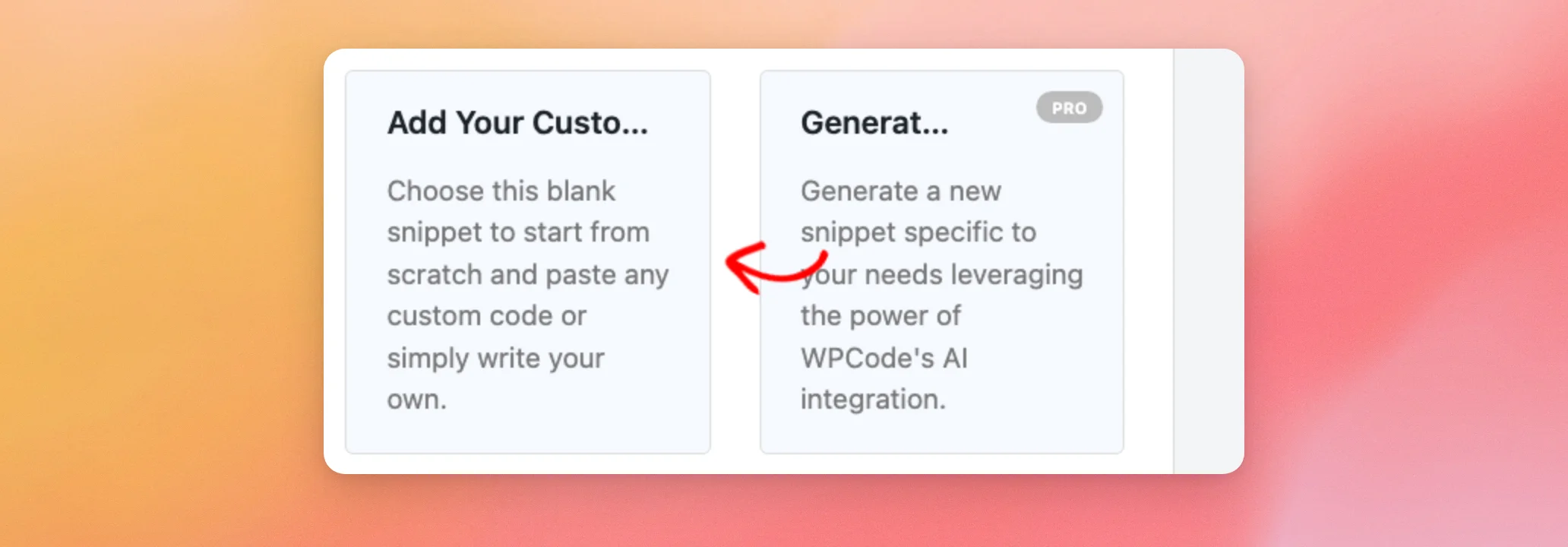
Em seguida, clique em «Adicionar o seu código personalizado (novo fragmento)».
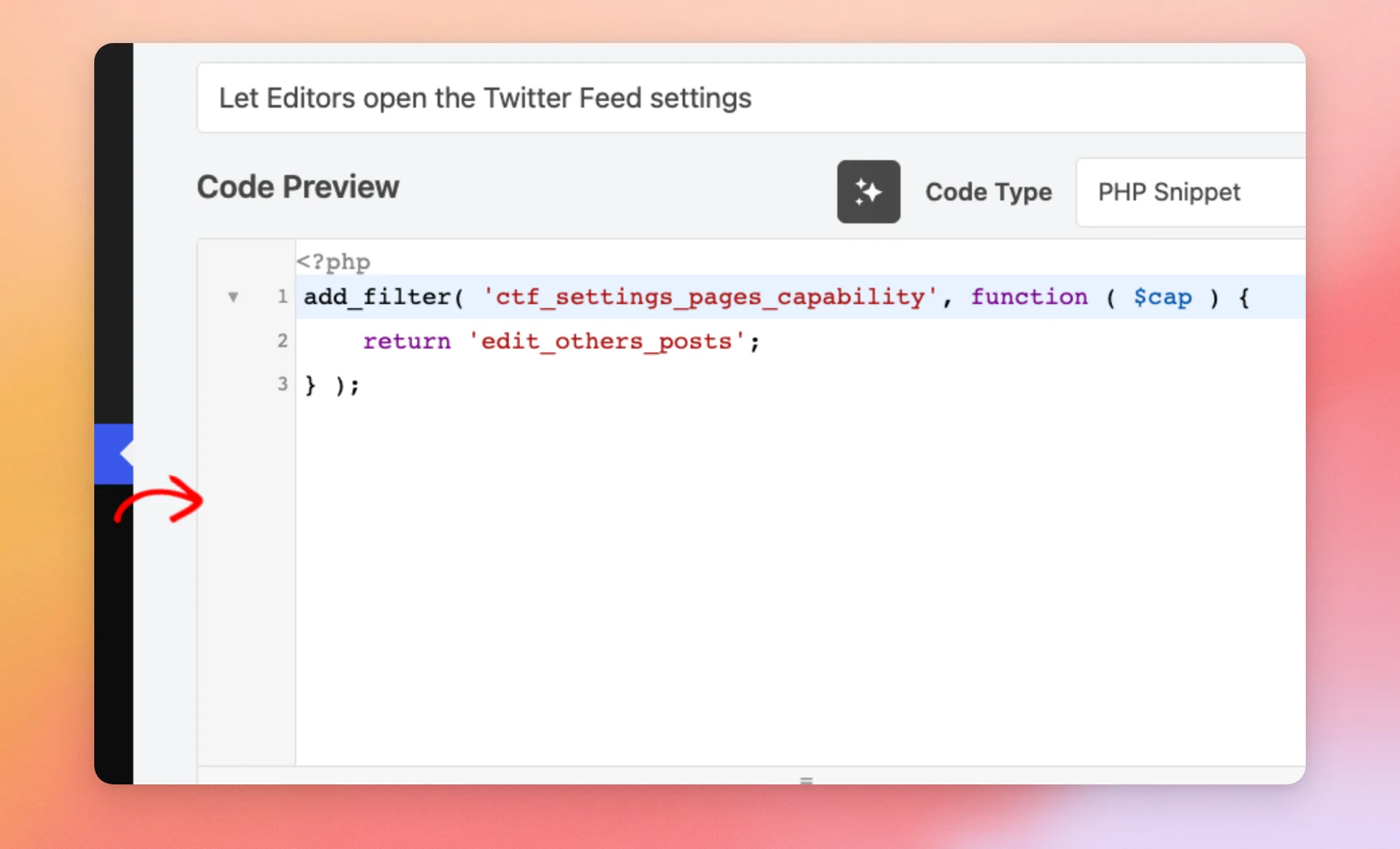
Em seguida, introduza um título como «Permitir que os editores acedam às definições do feed do Twitter». O «Tipo de código» deve estar definido como «Snippet de PHP». Depois, cole este código na caixa de código. A caixa já começa com uma tag de abertura de PHP. Não adicione outra por conta própria.
add_filter( 'ctf_settings_pages_capability', function ( $cap ) {
	return 'edit_others_posts';
} );
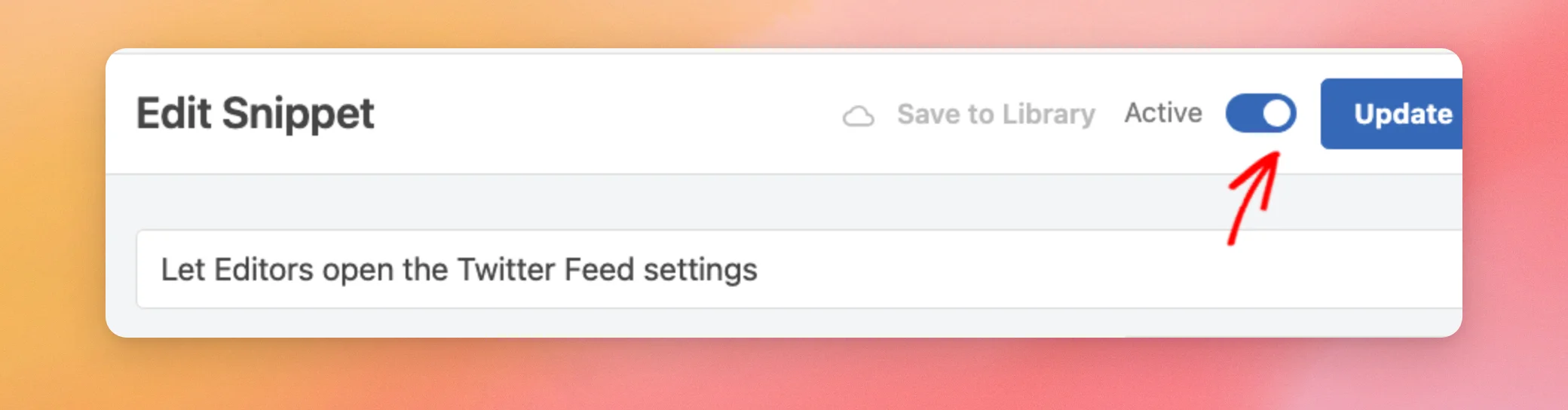
Agora, ative o botão de alternância «Ativo ».
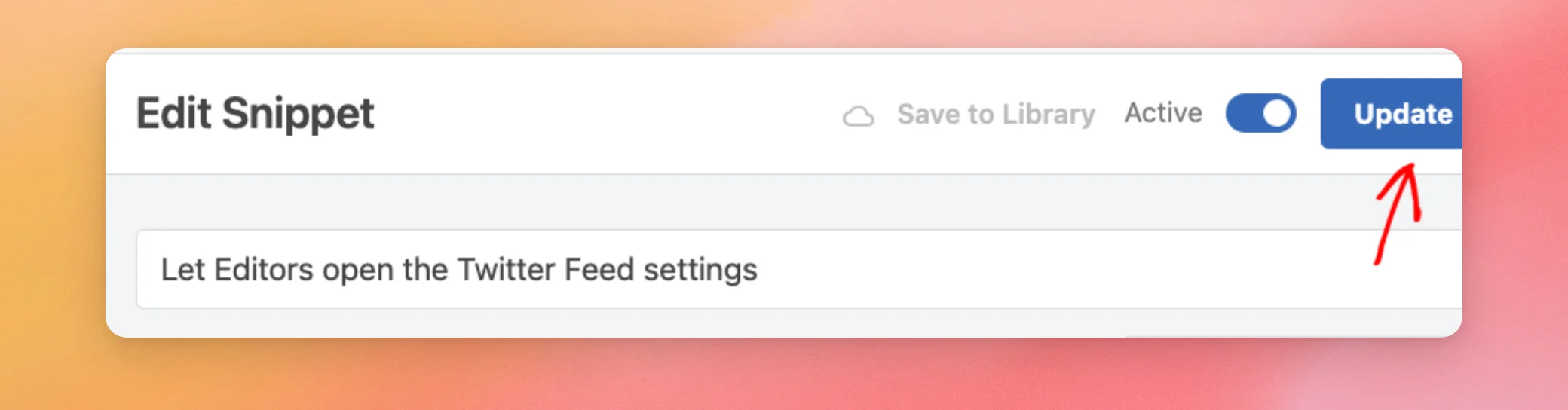
Quando terminar, clique em «Guardar Snippet». Num snippet que já tenha guardado, esse mesmo botão exibe a mensagem «Atualizar».
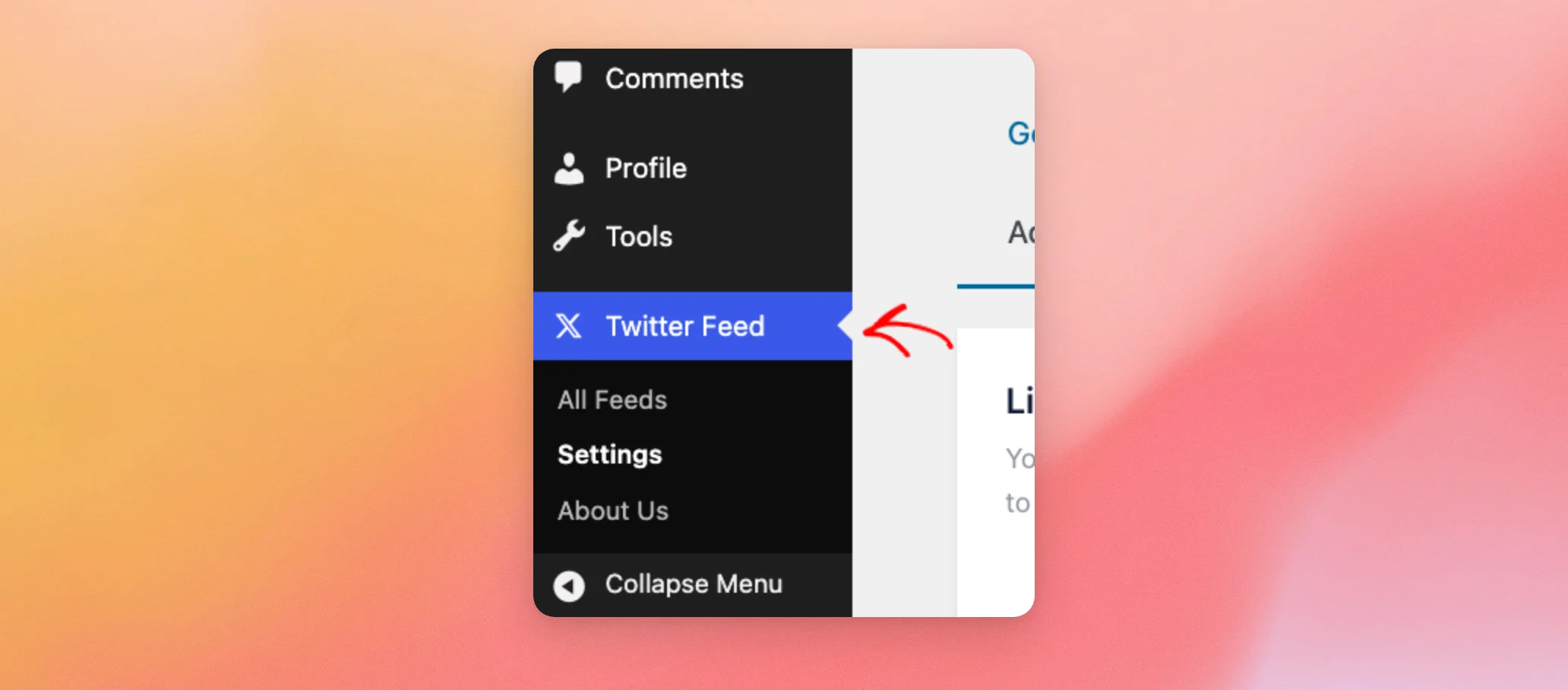
A partir de agora, os editores têm acesso ao menu «Feed do Twitter» no seu painel de controlo, com as opções «Todos os feeds», «Definições» e «Sobre nós».
Abrir todos os feeds com um plugin do Editor de Funções
O plugin tem uma funcionalidade própria denominada manage_twitter_feed_options, que apenas os administradores possuem. Um plugin de edição de funções, como o plugin gratuito «Members», pode adicioná-la à função «Editor». Se já tiver adicionado o trecho de código acima, não precisa deste método. Se precisar de instalar primeiro um plugin, consulte Como instalar um plug-in do WordPress para um guia passo a passo.
Com os membros ativos no seu site, aceda a «Membros» » «Funções» no seu painel de controlo do WordPress.

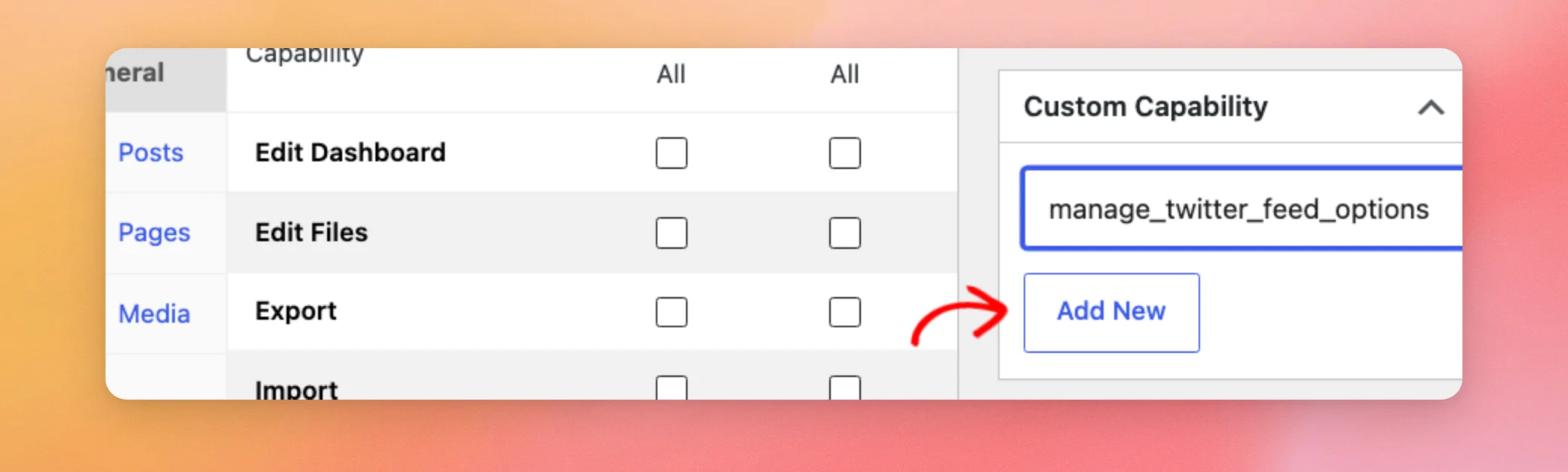
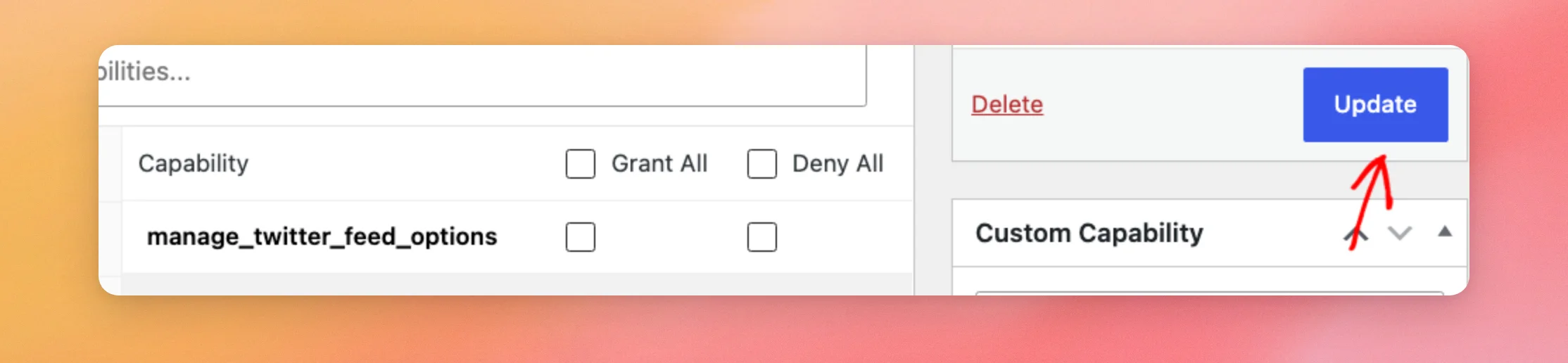
Em seguida, edite o Editor função. No Capacidade de personalização caixa, tipo manage_twitter_feed_options. Em seguida, clique em Adicionar novo.
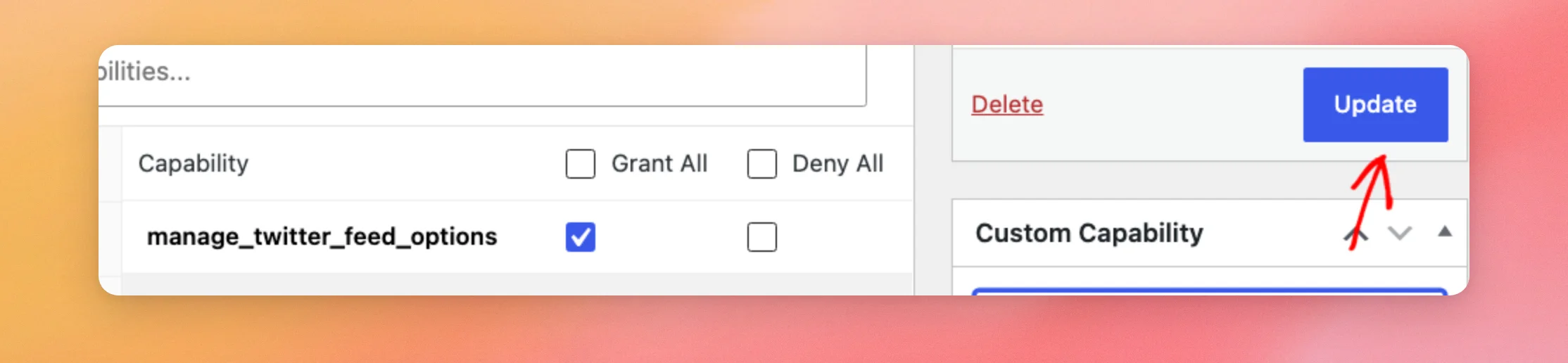
A funcionalidade aparece agora na lista com a caixa «Conceder» assinalada. Quando terminar, clique em «Atualizar».
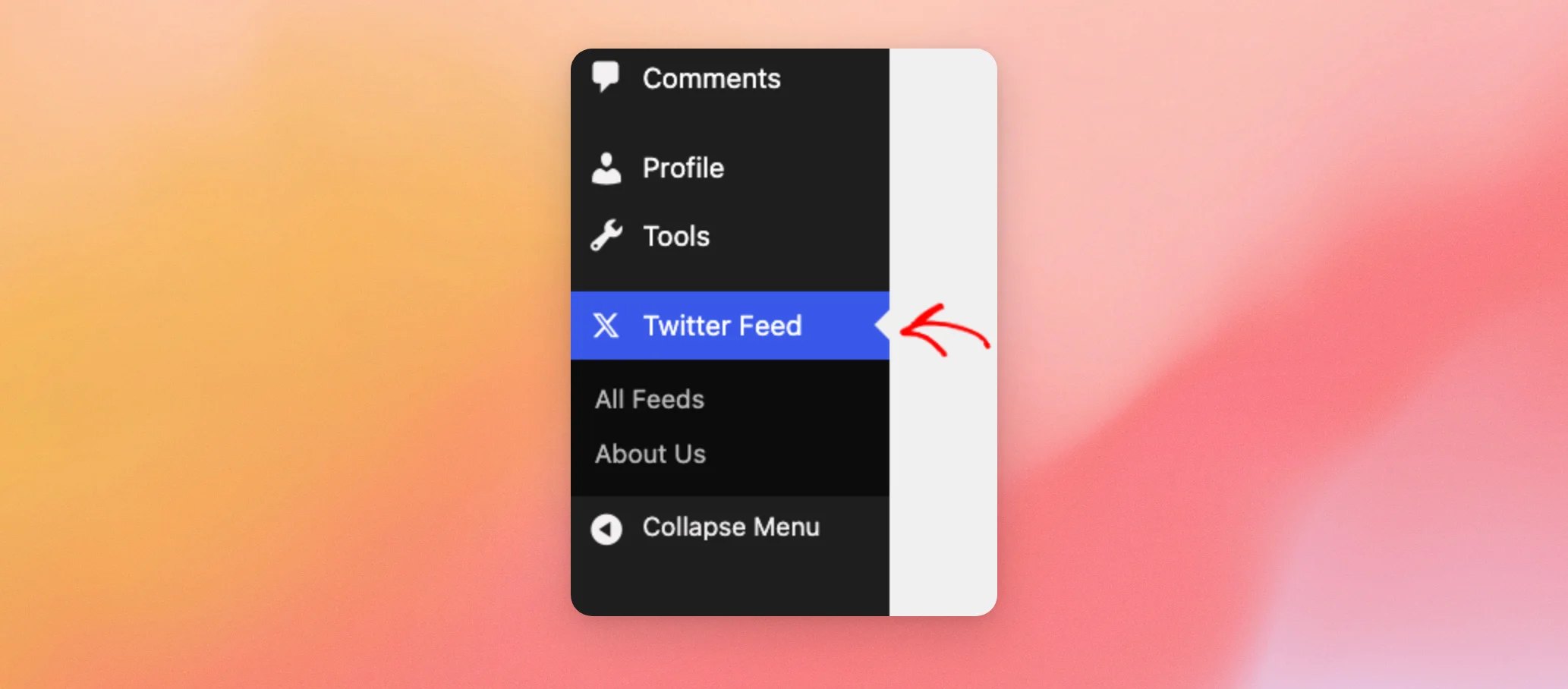
Os editores passam a ver o menu «Feed do Twitter», com as opções «Todos os feeds» e «Sobre nós». Com este método, a opção «Definições» não aparece no menu deles. Utilize o trecho de código caso os editores precisem dele.
Retirar novamente o acesso
Para retirar o acesso aos editores, reverta o procedimento que utilizou.
No caso do fragmento de código, desative o botão de alternância «Ativo» e clique em «Atualizar», ou elimine o fragmento.
Para o plugin do editor de funções, volte a Membros » Funções e editar o Editor função. Em seguida, desmarque a caixa «Conceder» para manage_twitter_feed_options. Em seguida, clique em Atualização. Os editores já não vêem o menu «Feed do Twitter».
Verificar o que um editor vê
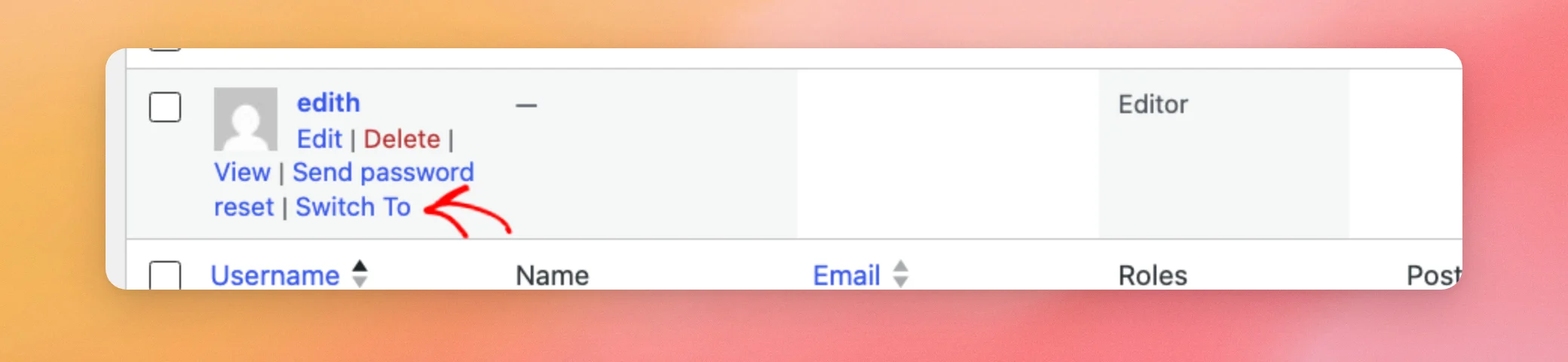
Pode verificar o resultado sem ter de pedir a um editor que inicie sessão. Com o plugin gratuito «User Switching» ativado no seu site, aceda a «Utilizadores» » «Todos os utilizadores».

Em seguida, clique na ligação «Mudar para» que se encontra por baixo do nome do editor.
O seu painel de controlo mostra então a que conteúdos esse Editor tem acesso. O menu da conta, no canto superior direito, tem um link «Voltar», que o leva de volta à sua própria conta.
E pronto! Agora já sabes como conceder aos editores acesso ao menu «Feeds personalizados do Twitter» e como voltar a removê-lo. A seguir, consulta o nosso guia sobre os caches dos feeds na tua base de dados para saberes mais sobre como o plugin armazena os teus feeds.
Perguntas mais frequentes
A seguir, respondemos a algumas das perguntas mais frequentes sobre o acesso do Editor ao plugin.
Que utilizadores podem abrir o menu depois de eu adicionar o snippet?
Os editores e administradores podem. Os utilizadores com a função de autor não vêem o menu «Feed do Twitter». O snippet permite o acesso a qualquer pessoa que tenha a edit_others_posts funcionalidade. O WordPress concede essa funcionalidade aos editores e aos utilizadores com um nível superior.
Posso utilizar uma funcionalidade diferente no snippet?
Sim. A palavra na linha de retorno é a capacidade do WordPress de que um utilizador necessita para aceder às páginas do plugin. Substitua edit_others_posts com uma funcionalidade adicional. Apenas os utilizadores que a possuam verão o menu.
Os editores conseguem ver as «Definições» com o plugin «editor de funções»?
Não, não na versão atual do Custom Twitter Feeds Pro. Com essa funcionalidade, os editores vêem «Todos os feeds» e «Sobre nós» no menu. O item de menu «Definições» permanece oculto para eles. Se os editores precisarem de aceder às «Definições», utilize o fragmento de código em vez disso.
Tenho de utilizar os dois métodos?
Não. Escolha uma opção. O trecho de código, por si só, apresenta aos Editores o menu completo, e o plugin do editor de funções, por si só, mostra-lhes «Todos os Feeds» e «Sobre nós».




