


 ソーシャルウォール
 フィード分析


ロールエディタプラグインまたは「manage_twitter_feed_options」権限を使用して、編集者にX(Twitter)フィード設定へのアクセス権を付与する方法。
「エディター」ロールのユーザーに、管理者権限を与えずに「カスタムTwitterフィード」の設定を開けるようにしたいですか?
デフォルトでは、「Twitterフィード」メニューが表示されるのは管理者のみです。このガイドでは、編集者にこのメニューへのアクセス権を付与する2つの方法をご紹介します。短いコードスニペットを使用すると、「設定」を含むメニュー全体が表示されます。「Members」などのロールエディタプラグインを使用すると、編集者のメニューに「すべてのフィード」と「当サイトについて」が追加されます。
作業を始める前に、お使いのサイトに「Custom Twitter Feeds Pro」がインストールされ、有効化されていることを確認してください。
- 編集者が開けるファイル
- コードスニペットを使ってフルメニューを開く
- ロールエディタープラグインを使用してすべてのフィードを開く
- アクセスの解除(再設定)
- 編集者がどのように表示されているかを確認する
- よくある質問
編集者が開けるファイル
どちらの方法でも構いません。両方を使う必要はありません。これらの方法では、編集者に付与されるアクセス権限の範囲が異なります。
- このコードスニペットにより、編集者向けにTwitterフィードメニュー全体が表示されます。編集者には、「すべてのフィード」、「設定」、「当サイトについて」が表示されます。
- 「ロールエディタ」プラグインは、「エディタ」ロールにこのプラグイン独自の権限を追加します。これにより、エディタはメニューに「すべてのフィード」と「当サイトについて」が表示されますが、「設定」は表示されません。
編集者が「設定」を開く必要がある場合は、コードスニペットを使用してください。各役割で可能な操作の詳細については、「WordPress のユーザー役割と権限」を参照してください。
コードスニペットを使ってフルメニューを開く
まずは、プラグインのページを開けるユーザーを変更してみましょう。
このプラグインは1つのフィルターをチェックし、 ctf_settings_pages_capability、そのページを閲覧できるユーザーを決定するためです。以下のスニペットは、そのフィルタを変更し、他のユーザーの投稿を編集できるユーザーなら誰でもアクセスできるようにします。つまり、すべての「編集者」と「管理者」が対象となります。
無料の「WPCode」プラグインを使ってスニペットを追加します。コードを安全に追加する方法の詳細については、「WordPressでカスタムコードを簡単に追加する方法」をご覧ください。WordPressのダッシュボードから、「コードスニペット」→「スニペットを追加」に進んでください。

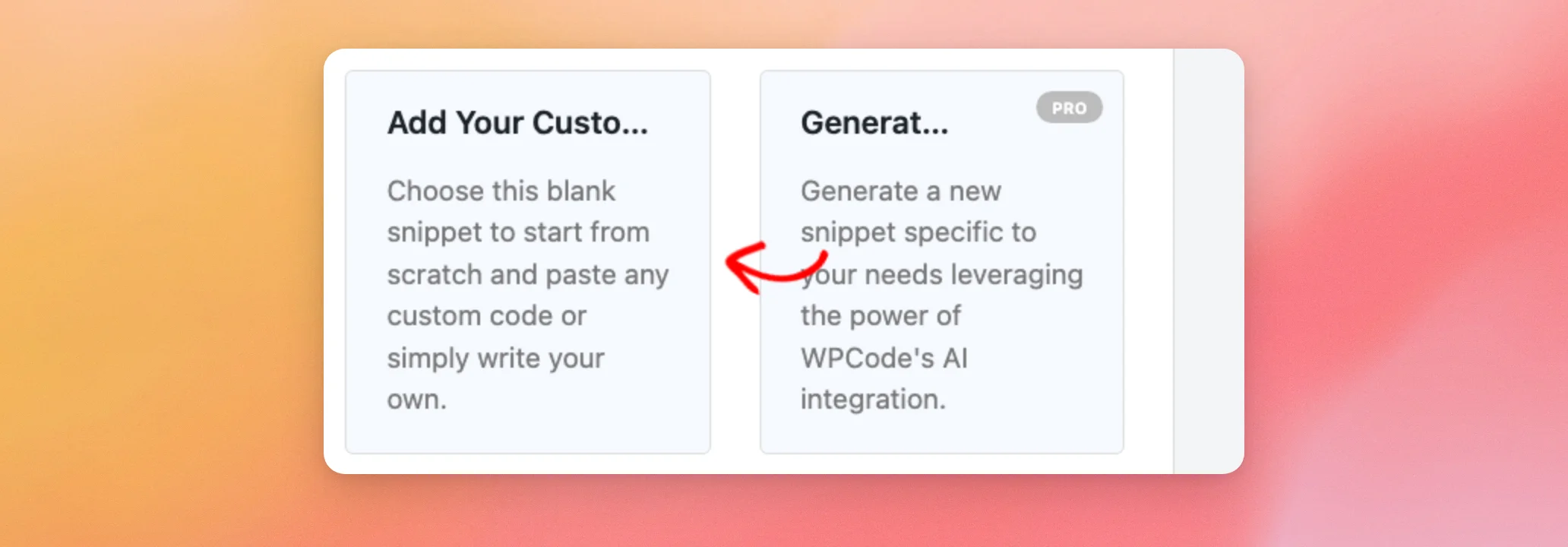
次に、「カスタムコードを追加(新しいスニペット)」をクリックします。
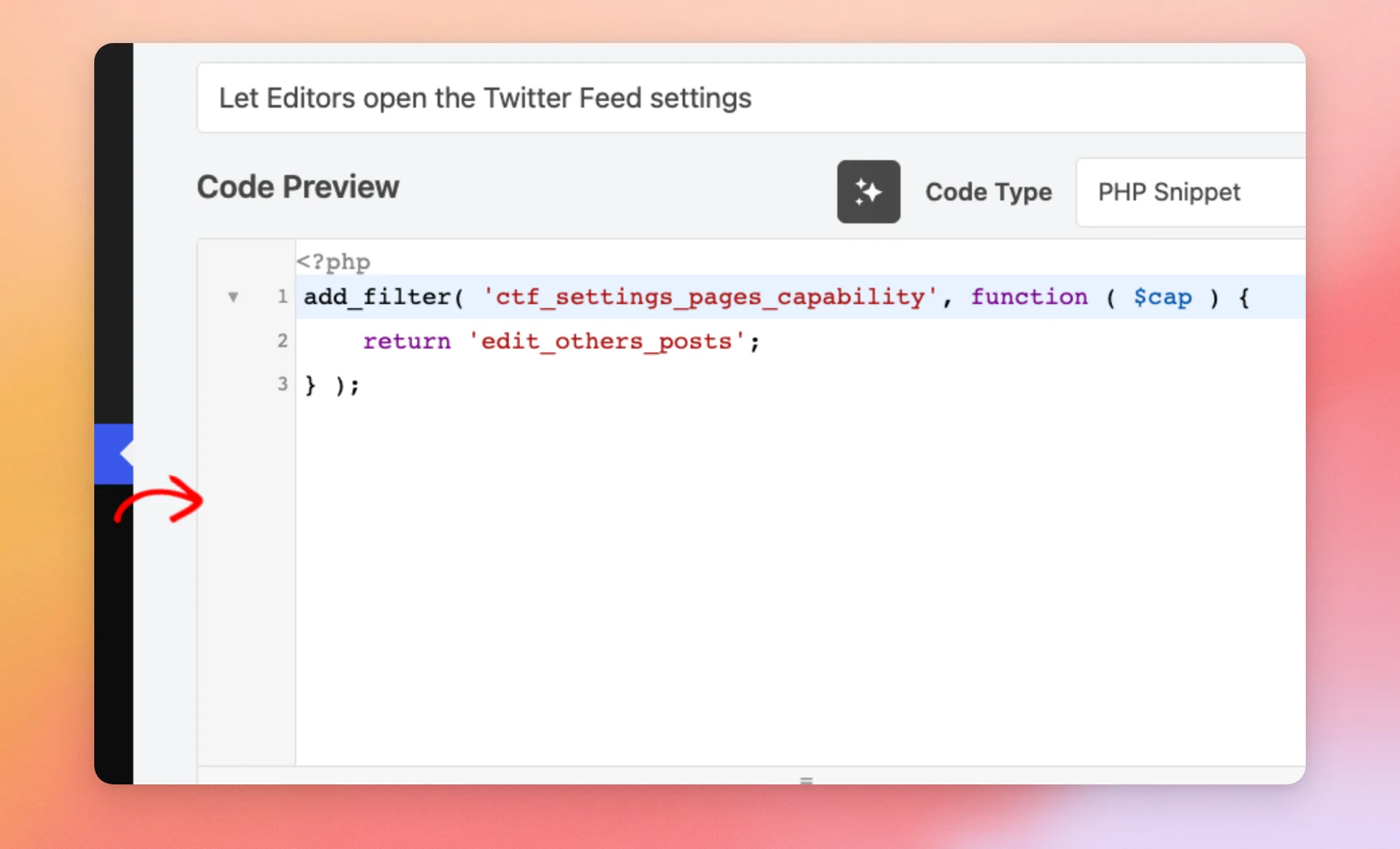
次に、「編集者にTwitterフィードの設定を開かせる」などのタイトルを入力します。「コードの種類」は「PHPスニペット」に設定する必要があります。その後、このコードをコードボックスに貼り付けてください。ボックスにはすでにPHPの開始タグが入っていますので、自分で追加しないでください。
add_filter( 'ctf_settings_pages_capability', function ( $cap ) {
	return 'edit_others_posts';
} );
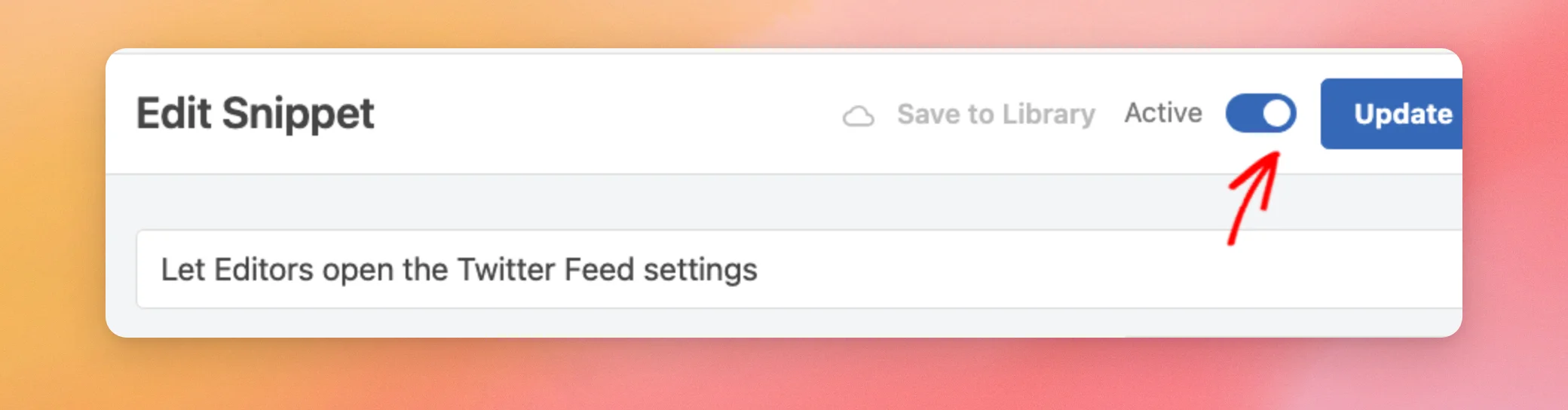
それでは、「アクティブ」のトグルをオンにしてください。
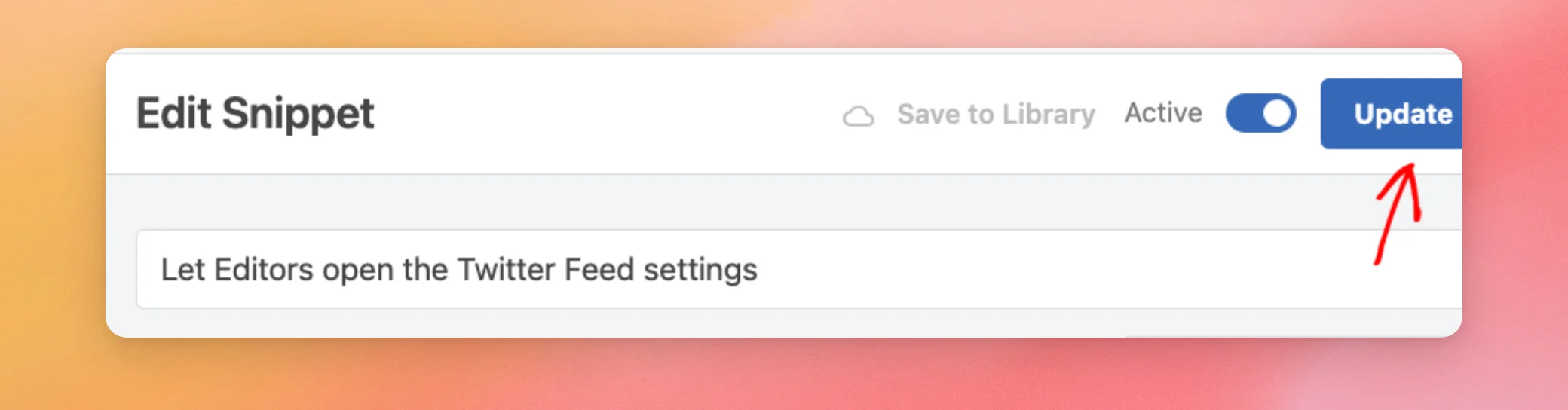
完了したら、「スニペットを保存」をクリックします。すでに保存済みのスニペットでは、このボタンは「更新」と表示されます。
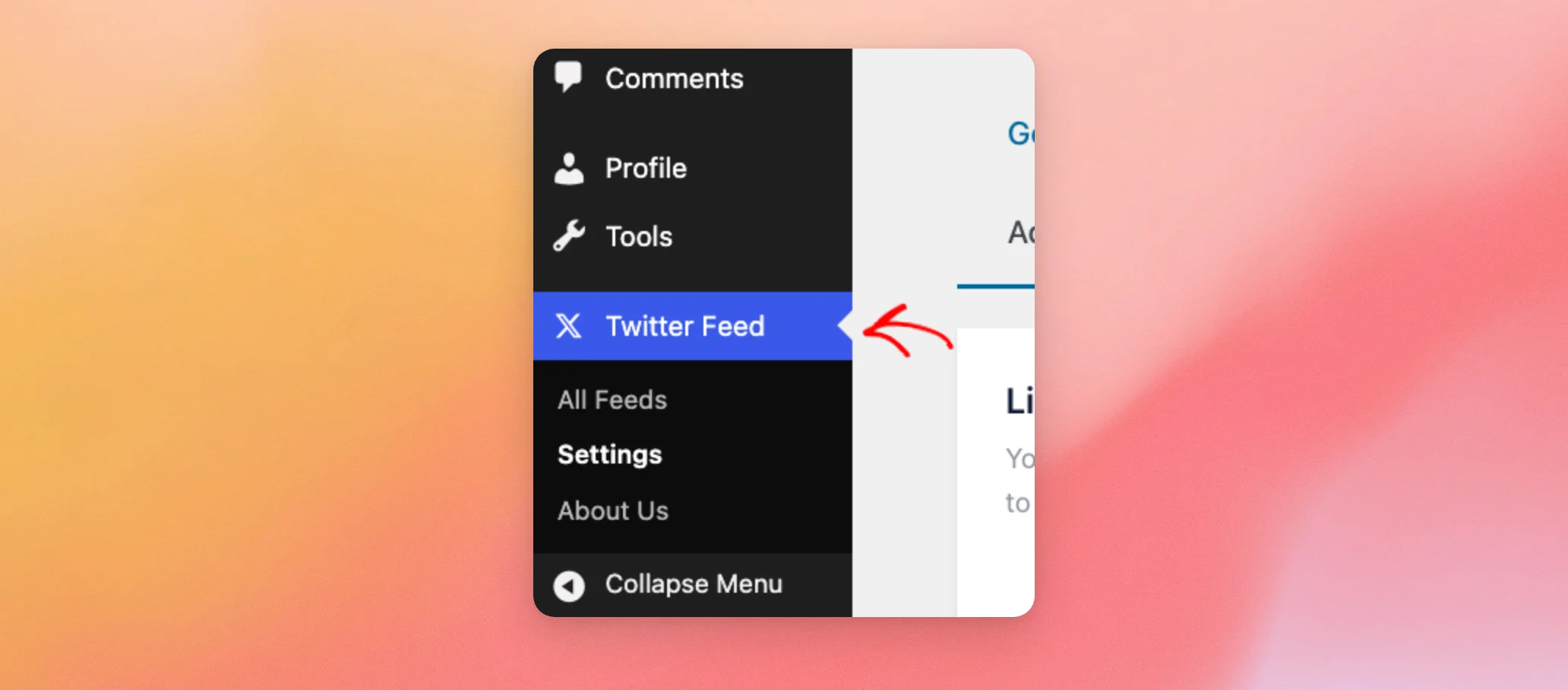
今後、編集者にはダッシュボードに「Twitterフィード」メニューが表示され、「すべてのフィード」、「設定」、「当サイトについて」が利用できるようになります。
ロールエディタープラグインを使用してすべてのフィードを開く
このプラグインには、 manage_twitter_feed_options、これは管理者だけが持つ権限です。無料の「Members」プラグインなどのロールエディタプラグインを使用すれば、これを「Editor」ロールに追加できます。すでに上記のスニペットを追加済みの場合は、この方法は必要ありません。まずプラグインをインストールする必要がある場合は、以下を参照してください。 WordPressプラグインのインストール方法 手順ごとのガイドはこちら。
サイトでメンバーが活動している場合は、WordPressダッシュボードの「メンバー」>「役割」に移動してください。

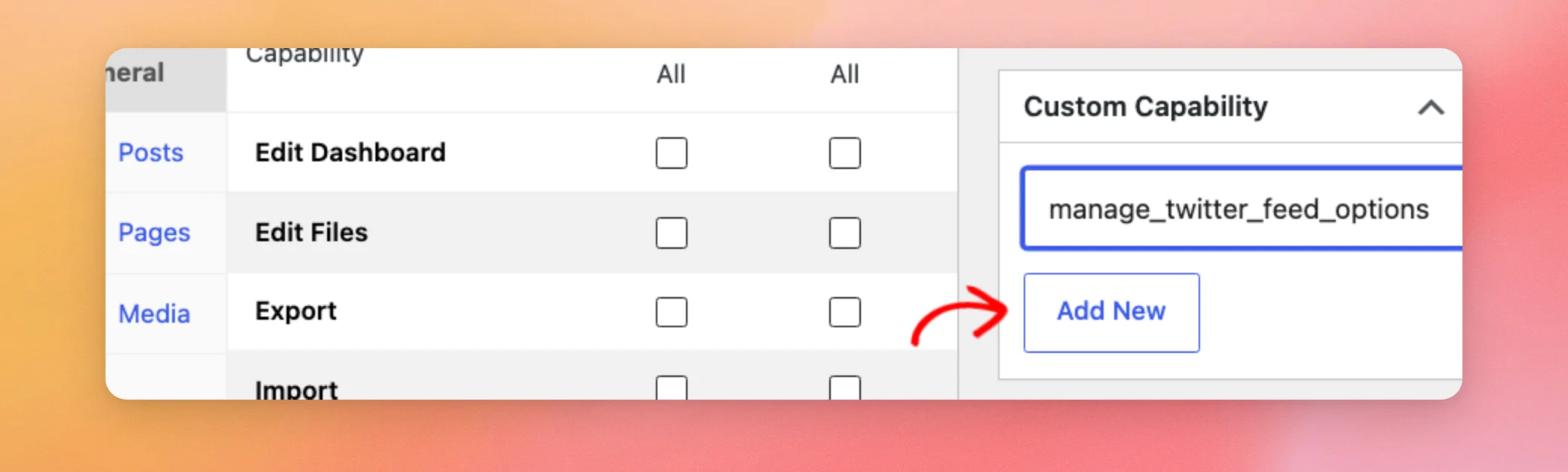
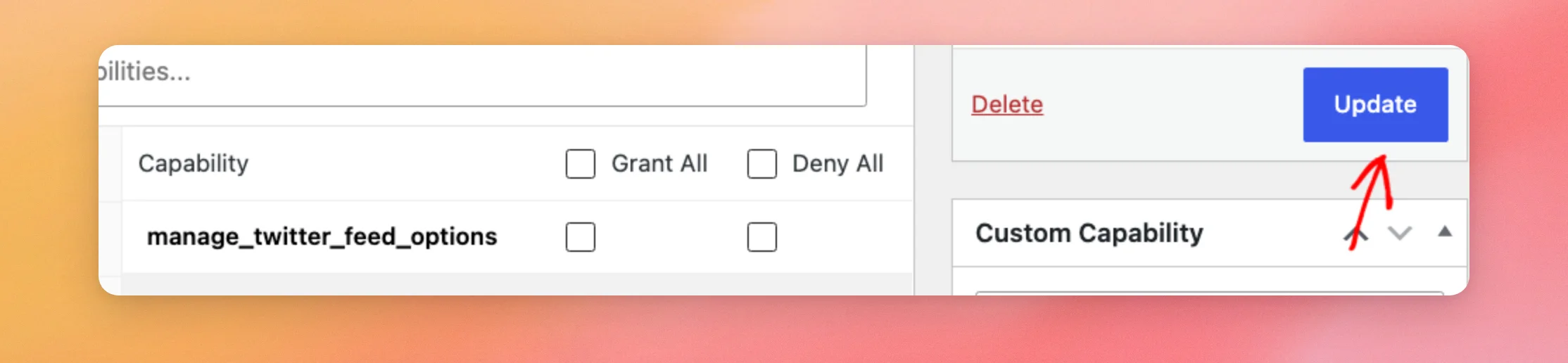
次に、 編集者 役割。その中では、 カスタマイズ機能 ボックス、タイプ manage_twitter_feed_options. 次に、[クリック] 新規追加.
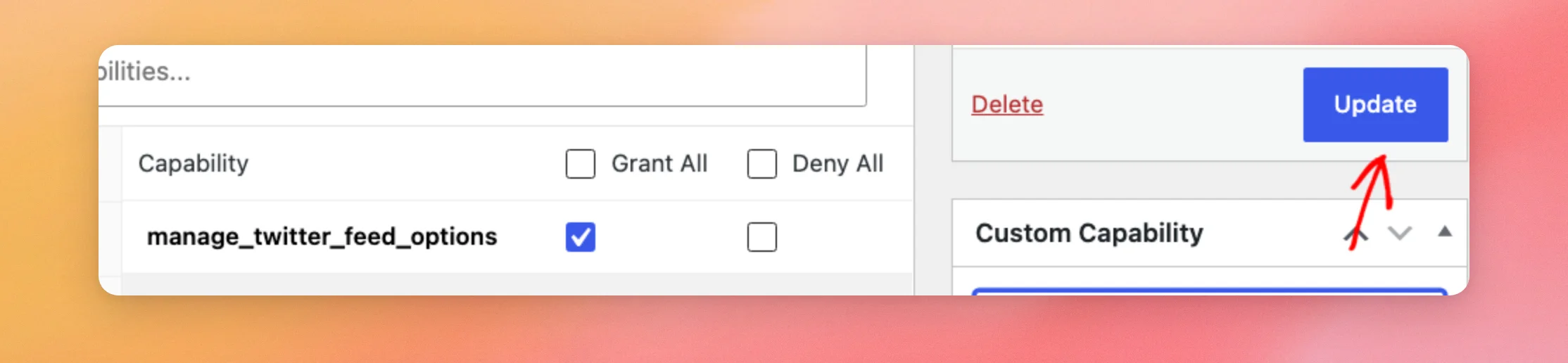
この機能がリストに表示され、「許可」チェックボックスがオンになっています。設定が完了したら、「更新」をクリックしてください。
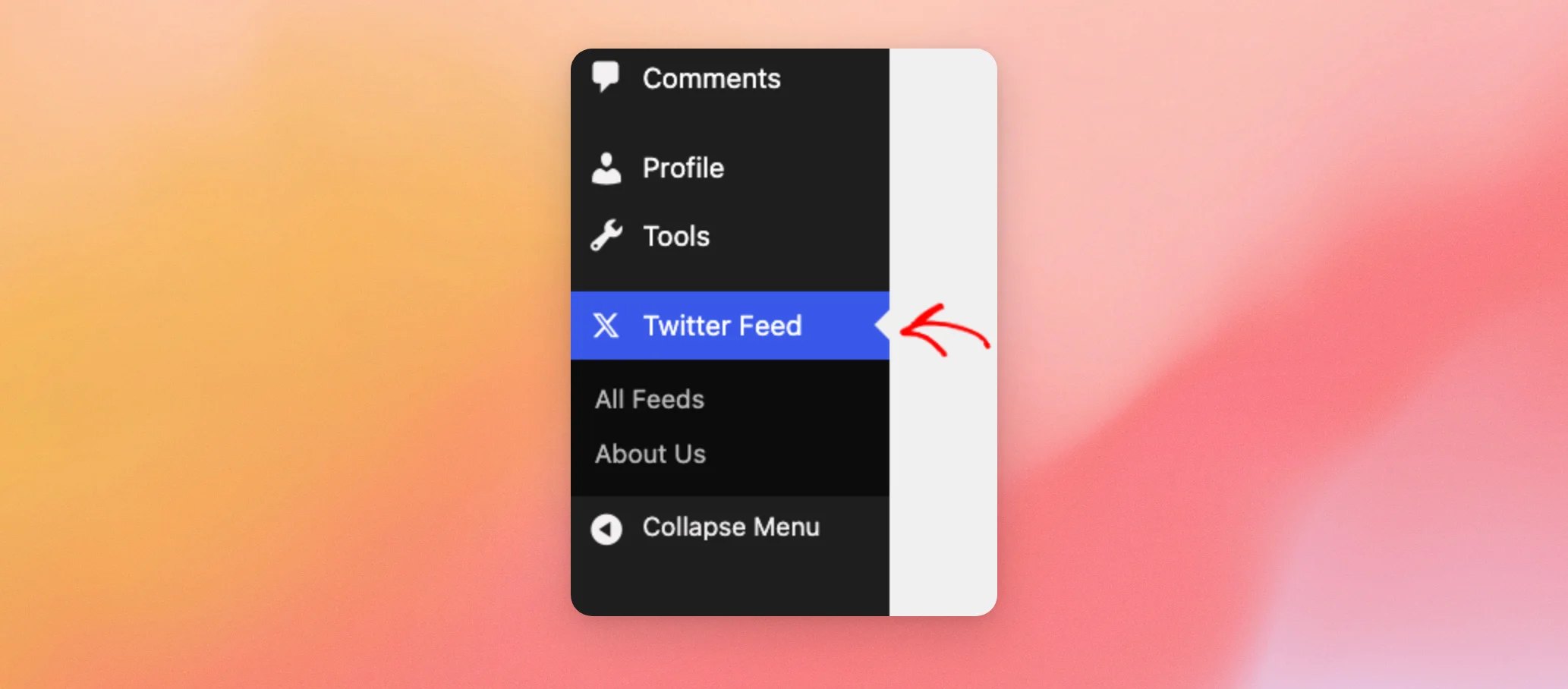
編集者には、「Twitterフィード」メニューが表示され、「すべてのフィード」と「当サイトについて」が表示されます。この方法では、メニューに「設定」は表示されません。編集者が「設定」を必要とする場合は、コードスニペットを使用してください。
アクセスの解除(再設定)
編集者からのアクセス権を取り消すには、行った操作を元に戻してください。
コードスニペットについては、「アクティブ」のトグルをオフにして「更新」をクリックするか、スニペットを削除してください。
ロールエディタプラグインについては、次のページに戻ってください。 メンバー » 役割 そして、 編集者 役割。次に、[許可] チェックボックスのチェックを外します。 manage_twitter_feed_options. 次に、[クリック] 更新. 編集者には、Twitterフィードメニューが表示されなくなりました。
編集者がどのように表示されているかを確認する
編集者にログインしてもらうことなく、結果を確認することができます。サイトで無料の「User Switching」プラグインを有効にしている場合は、「ユーザー」→「すべてのユーザー」に移動してください。

次に、編集者の名前の下にある「切り替える」リンクをクリックします。
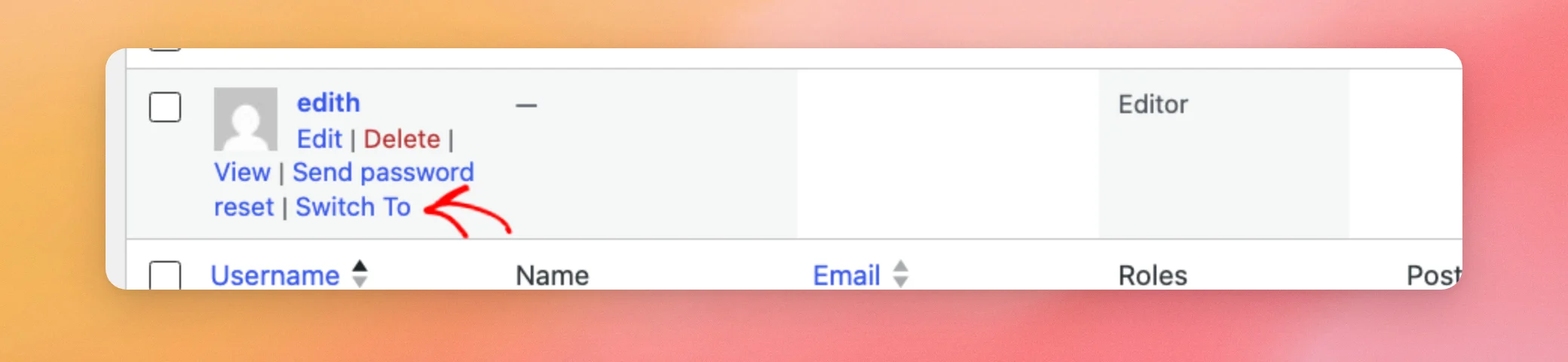
ダッシュボードには、そのエディターがアクセスできる権限が表示されます。右上のアカウントメニューには、「元のアカウントに戻る」というリンクがあり、これをクリックすると自分のアカウントに戻ることができます。
以上です!これで、編集者に「カスタムTwitterフィード」メニューへのアクセス権を付与する方法と、その権限を取り消す方法がわかりました。次は、データベース内のフィードキャッシュに関するガイドをご覧いただき、このプラグインがフィードをどのように保存しているかについてさらに詳しく学んでください。
よくある質問
以下に、このプラグインへのエディターによるアクセスに関して、よく寄せられる質問への回答をまとめました。
スニペットを追加した後、どのユーザーがメニューを開くことができますか?
編集者および管理者は可能です。「著者」ロールのユーザーには、Twitterフィードメニューは表示されません。このスニペットは、以下の権限を持つすべてのユーザーに許可します。 edit_others_posts 権限。WordPressでは、編集者以上のユーザーにこの権限が与えられます。
スニペット内で別の機能を使用することはできますか?
はい。返り値の行にある文字列は、ユーザーがプラグインのページを開くために必要な WordPress の権限です。以下を置き換えてください。 edit_others_posts 別の機能があります。この機能を持つユーザーのみが、このメニューを表示できます。
「role editor」プラグインを使用している場合、編集者は「設定」画面を確認できますか?
いいえ、現在のバージョンの「Custom Twitter Feeds Pro」ではできません。この機能のみの場合、編集者はメニューに「すべてのフィード」と「当サイトについて」が表示されます。「設定」メニュー項目は編集者には非表示のままです。編集者が「設定」を必要とする場合は、代わりにコードスニペットを使用してください。
両方の方法を使う必要がありますか?
いいえ。どちらか一方を選んでください。コードスニペットだけでも編集者には完全なメニューが表示され、ロールエディタープラグインだけでも「すべてのフィード」と「当サイトについて」が表示されます。




