


 Mur social
 Analyse des flux


Comment donner aux éditeurs l'accès aux paramètres du flux X (Twitter), à l'aide d'un plugin de gestion des rôles ou de la capacité « manage_twitter_feed_options ».
Souhaitez-vous permettre aux utilisateurs disposant du rôle « Éditeur » d'accéder aux paramètres des flux Twitter personnalisés sans pour autant leur attribuer le rôle d'administrateur ?
Par défaut, seuls les administrateurs ont accès au menu « Flux Twitter ». Dans ce guide, nous allons vous présenter deux façons d’accorder cet accès aux rédacteurs. Un court extrait de code permet d’afficher le menu complet, y compris les « Paramètres ». Un plugin de gestion des rôles, tel que « Members », ajoute les rubriques « Tous les flux » et « À propos de nous » à leur menu.
Avant de commencer, assurez-vous que l'extension « Custom Twitter Feeds Pro » est bien installée et activée sur votre site.
- Quels éditeurs peuvent ouvrir ces fichiers ?
- Ouvrir le menu complet à l'aide d'un extrait de code
- Ouvrir tous les flux à l'aide d'un plugin d'édition des rôles
- Supprimer à nouveau l'accès
- Vérifier ce que voit un éditeur
- Questions fréquemment posées
Quels éditeurs peuvent ouvrir ces fichiers ?
Vous pouvez utiliser l'une ou l'autre de ces méthodes ; il n'est pas nécessaire de les utiliser toutes les deux. Elles accordent aux éditeurs des niveaux d'accès différents.
- Cet extrait de code donne accès aux éditeurs à l'ensemble du menu « Fil Twitter ». Ils peuvent ainsi accéder aux rubriques « Tous les fils », « Paramètres » et « À propos de nous ».
- Le plugin « Editor » ajoute sa propre autorisation au rôle « Éditeur ». Les éditeurs voient alors apparaître les options « Tous les flux » et « À propos de nous » dans le menu, mais pas « Paramètres ».
Si les éditeurs ont besoin d'ouvrir les paramètres, utilisez l'extrait de code. Pour en savoir plus sur les droits associés à chaque rôle, consultez la page « Rôles et autorisations des utilisateurs WordPress ».
Ouvrir le menu complet à l'aide d'un extrait de code
Pour commencer, nous allons modifier les autorisations d'accès aux pages du plugin.
Le plugin vérifie 1 filtre, ctf_settings_pages_capability, afin de déterminer qui peut accéder à ses pages. L'extrait de code ci-dessous modifie ce filtre de manière à ce que tout utilisateur autorisé à modifier les publications d'autres personnes puisse y accéder. Cela concerne tous les rédacteurs et administrateurs.
Nous allons utiliser le plugin gratuit WPCode pour ajouter cet extrait de code. Consultez l'article « Comment ajouter facilement du code personnalisé dans WordPress » pour en savoir plus sur l'ajout de code en toute sécurité. Depuis votre tableau de bord WordPress, rendez-vous dans « Extraits de code » » « Ajouter un extrait de code ».

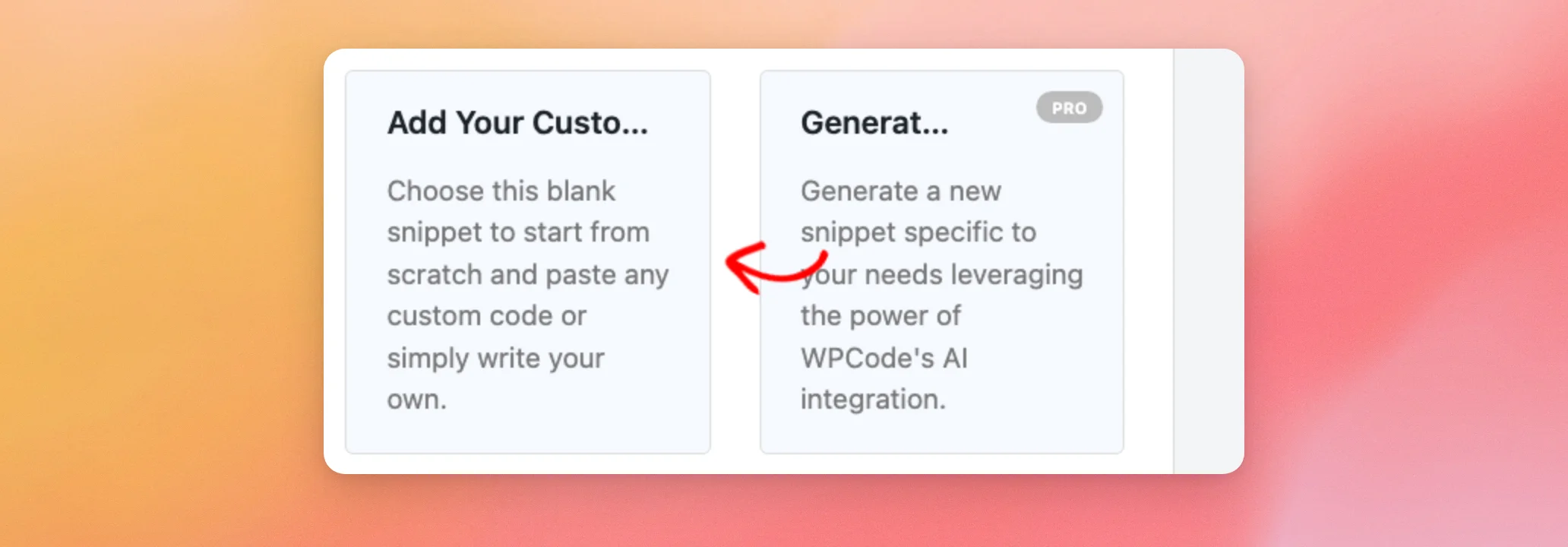
Cliquez ensuite sur « Ajouter votre code personnalisé (nouvel extrait de code) ».
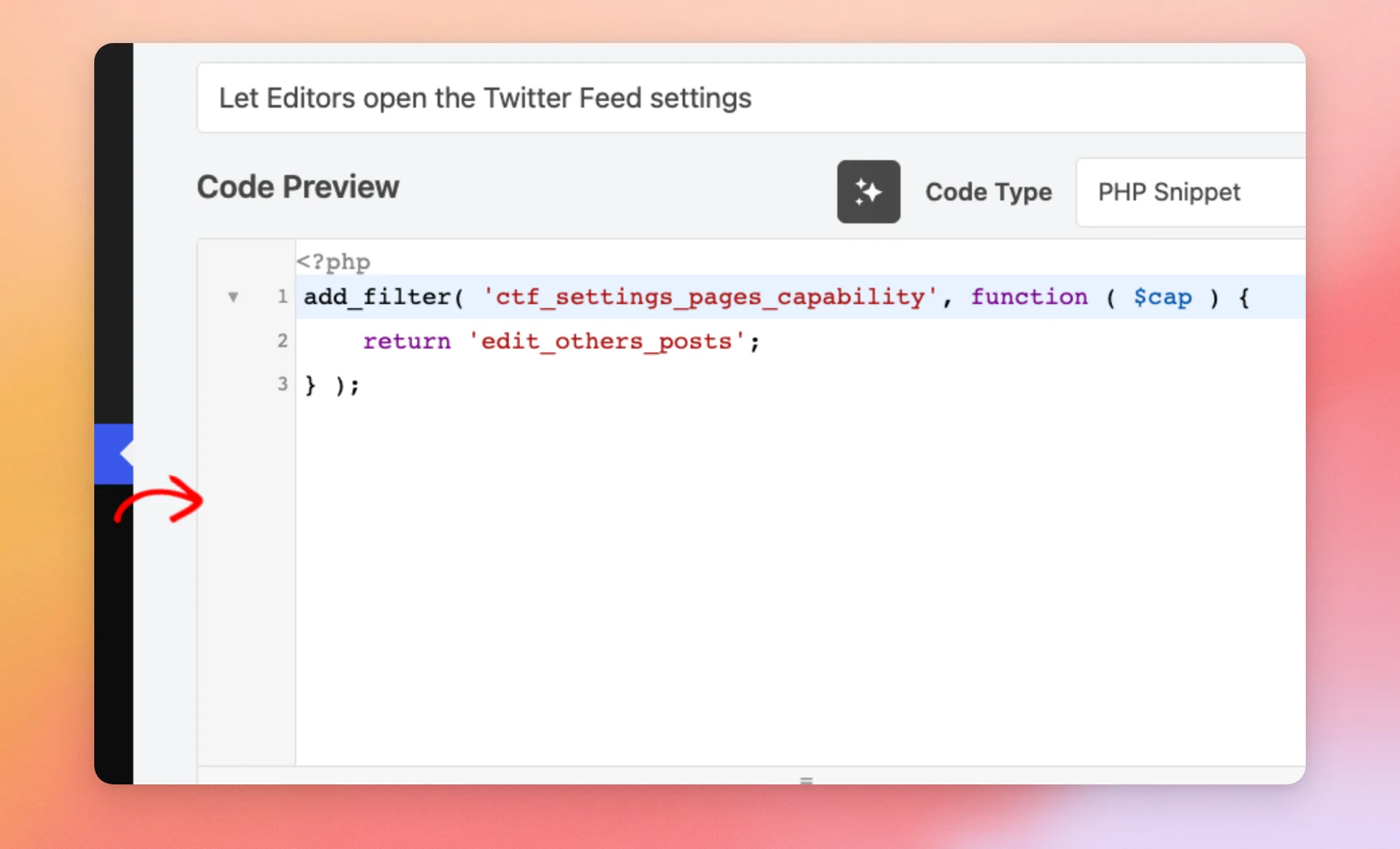
Ensuite, saisissez un titre tel que « Permettre aux éditeurs d'accéder aux paramètres du fil Twitter ». Le « Type de code » doit être défini sur « Extrait de code PHP ». Collez ensuite ce code dans la zone de code. La zone commence déjà par une balise PHP d'ouverture. N'en ajoutez pas une vous-même.
add_filter( 'ctf_settings_pages_capability', function ( $cap ) {
	return 'edit_others_posts';
} );
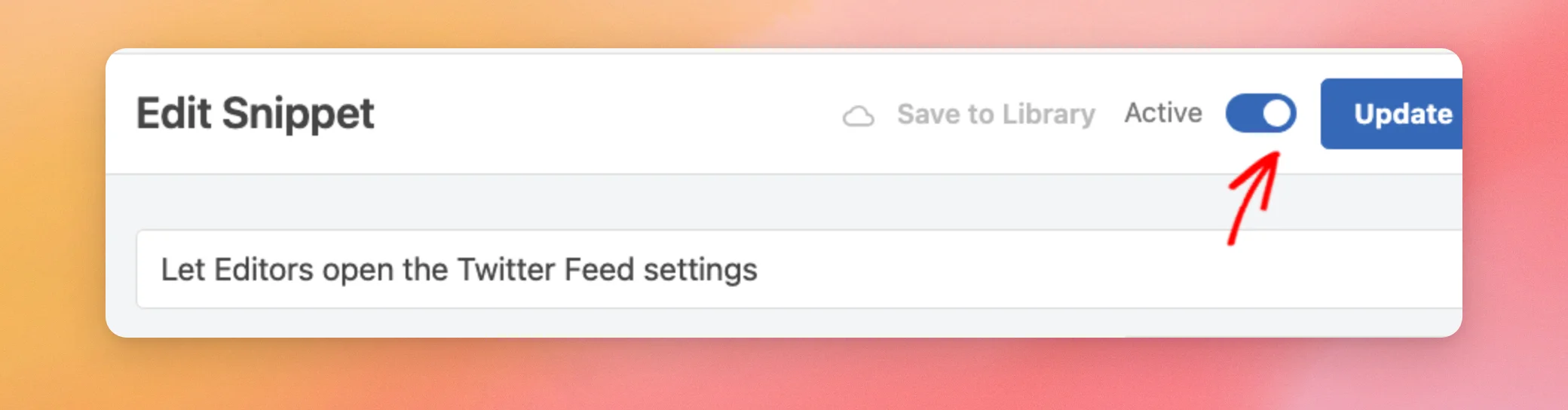
Activez maintenant le bouton « Actif ».
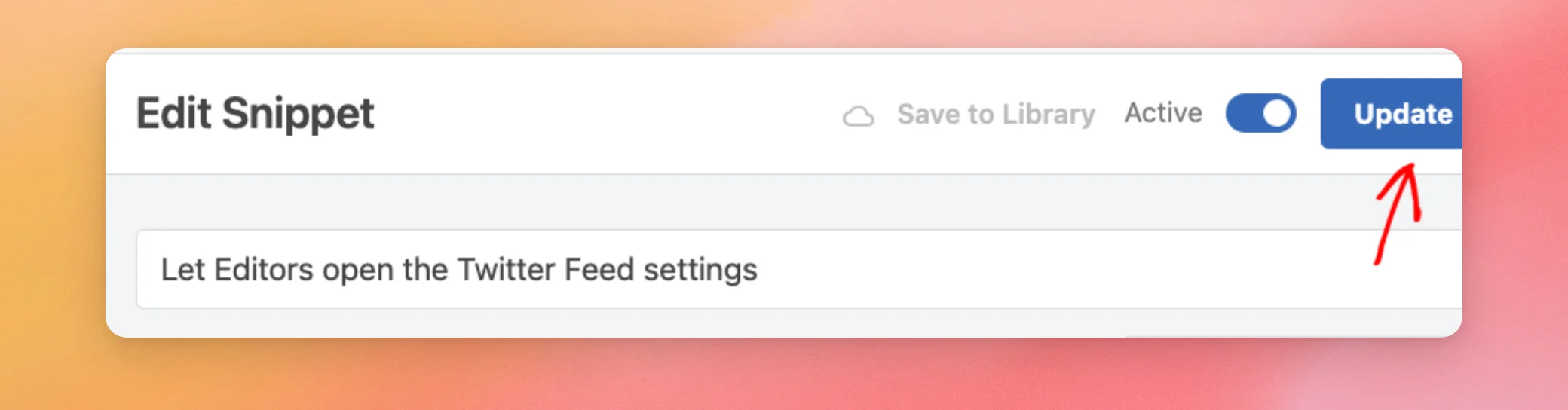
Une fois que vous avez terminé, cliquez sur « Enregistrer l'extrait ». Sur un extrait que vous avez déjà enregistré, ce même bouton s'intitule « Mettre à jour ».
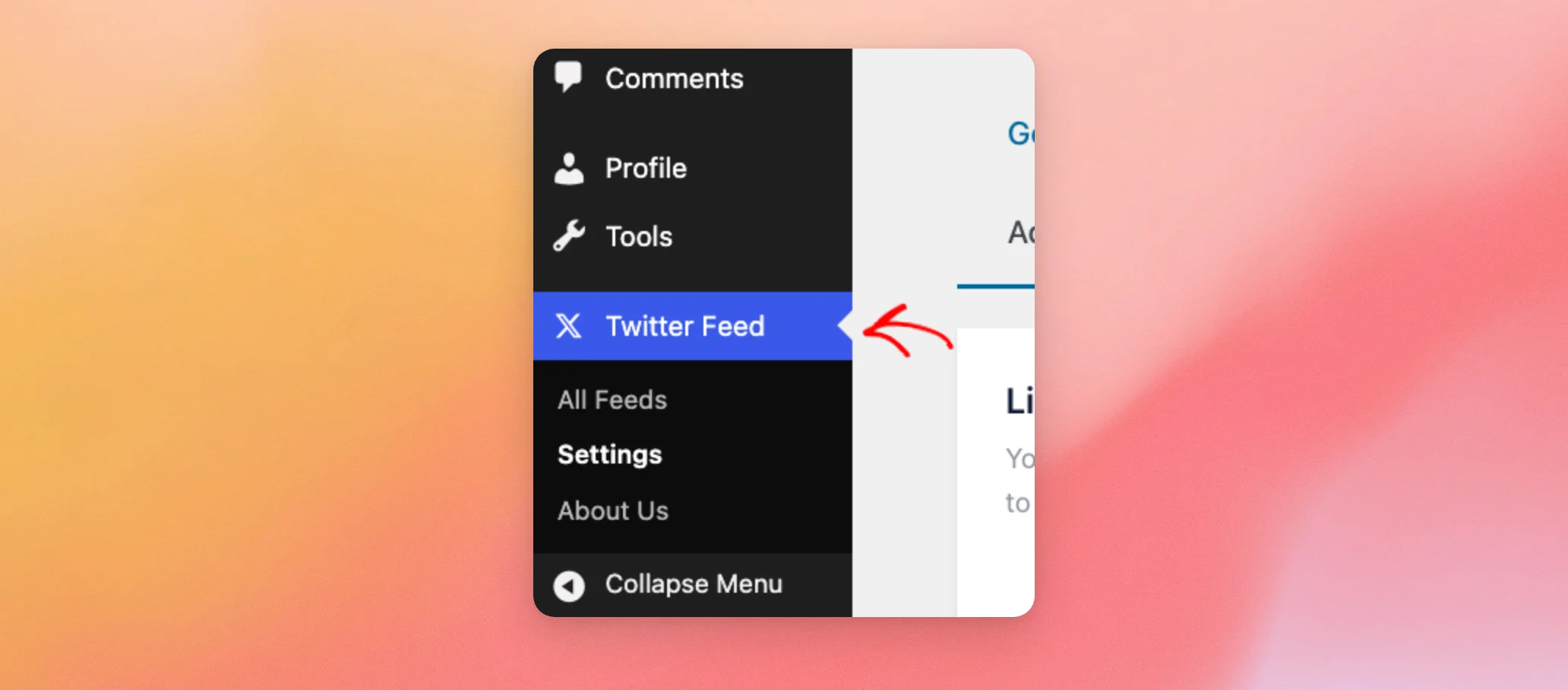
Désormais, les éditeurs disposent du menu « Flux Twitter » dans leur tableau de bord, avec les rubriques « Tous les flux », « Paramètres » et « À propos de nous ».
Ouvrir tous les flux à l'aide d'un plugin d'édition des rôles
Le plugin dispose de sa propre capacité nommée manage_twitter_feed_options, dont seuls les administrateurs disposent. Un plugin de gestion des rôles, tel que le plugin gratuit « Members », permet de l'ajouter au rôle « Editor ». Si vous avez déjà ajouté l'extrait de code ci-dessus, cette méthode n'est pas nécessaire. Si vous devez d'abord installer un plugin, consultez Comment installer un plugin WordPress pour un guide étape par étape.
Si votre site compte des membres actifs, rendez-vous dans la section « Membres » > « Rôles » de votre tableau de bord WordPress.

Ensuite, modifiez le fichier Rédacteur en chef rôle. Dans le Fonctionnalités personnalisées case, type manage_twitter_feed_options. Cliquez ensuite sur Ajouter un nouveau.
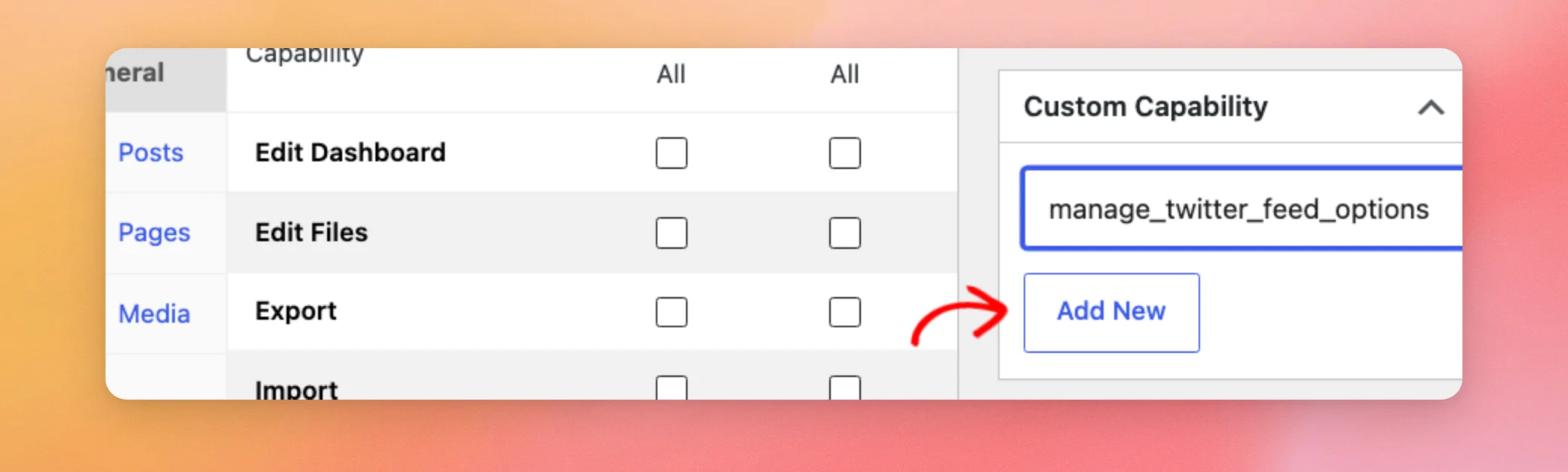
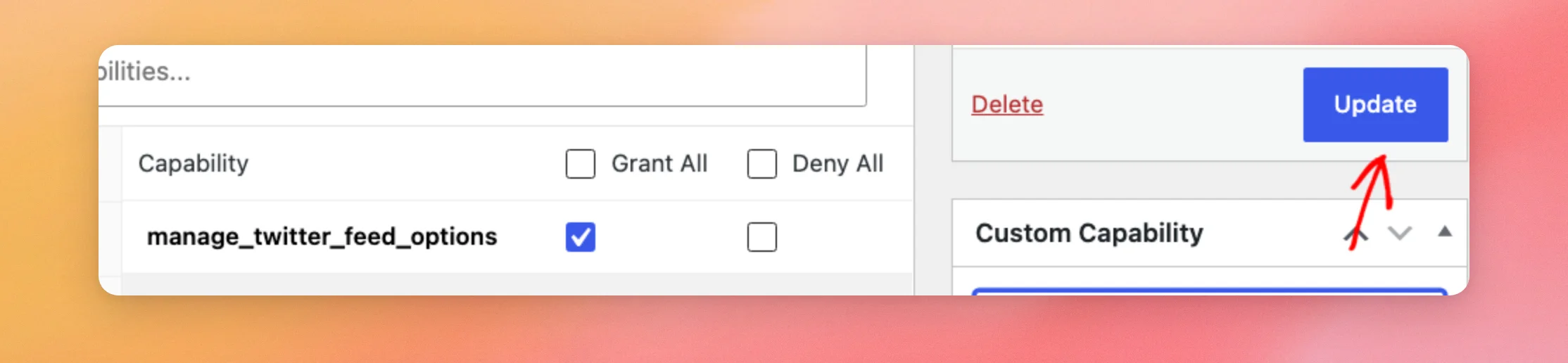
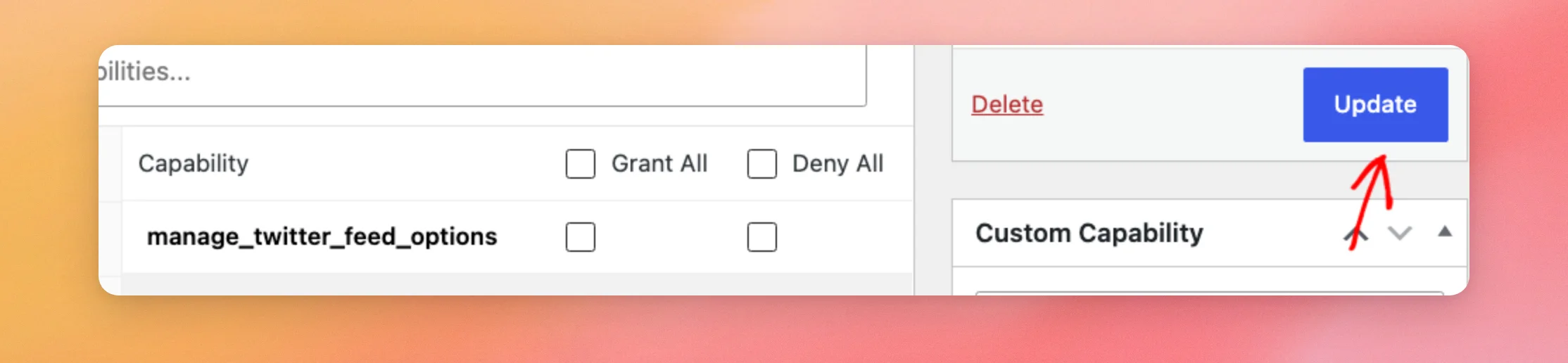
La fonctionnalité apparaît désormais dans la liste, avec la case « Accorder » cochée. Une fois que vous avez terminé, cliquez sur « Mettre à jour ».
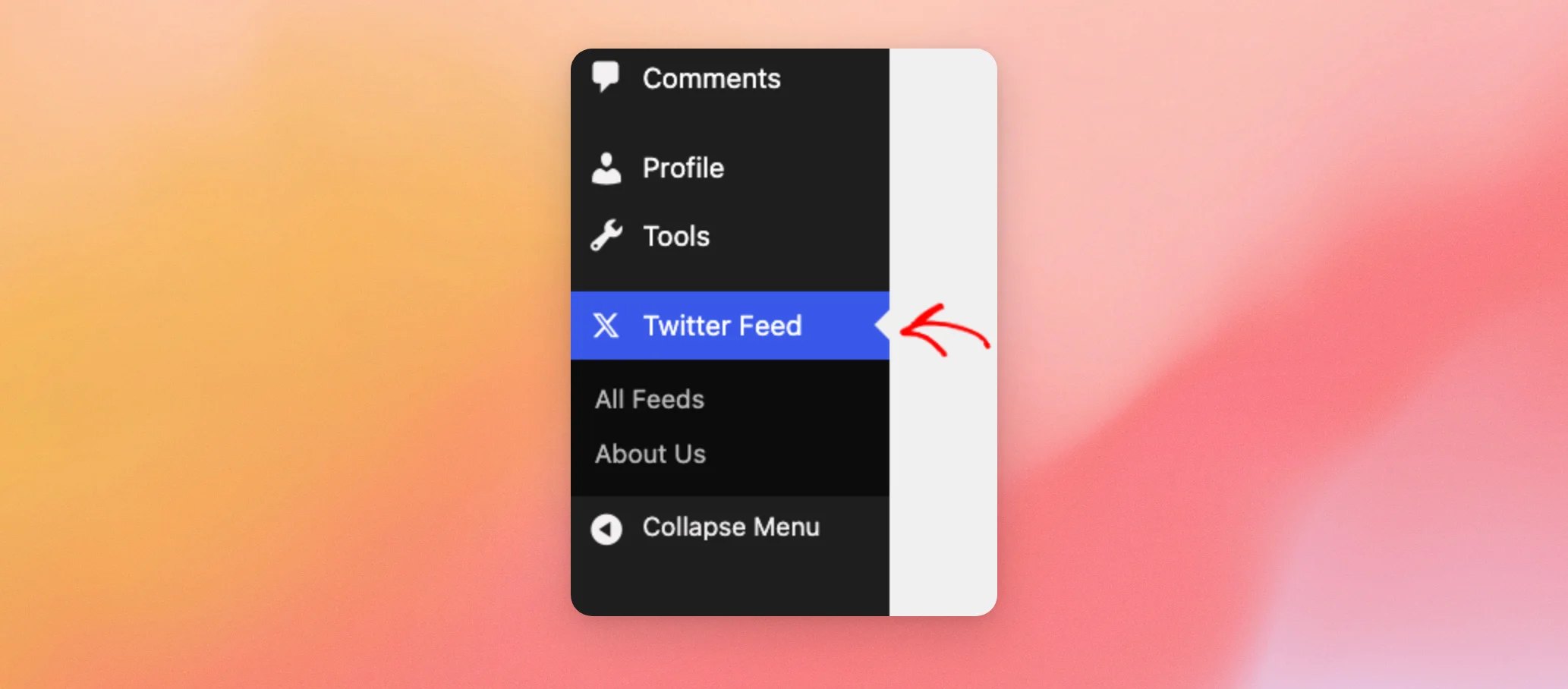
Les rédacteurs voient désormais apparaître le menu « Fil Twitter », comprenant les options « Tous les fils » et « À propos de nous ». Avec cette méthode, l'option « Paramètres » n'apparaît pas dans leur menu. Utilisez l'extrait de code si les rédacteurs en ont besoin.
Supprimer à nouveau l'accès
Pour retirer l'accès aux éditeurs, annulez la procédure que vous avez suivie.
Pour l'extrait de code, désactivez le bouton « Actif » puis cliquez sur « Mettre à jour », ou supprimez l'extrait.
Pour le plugin d'édition des rôles, retournez à Membres » Rôles et modifier le Rédacteur en chef rôle. Ensuite, décochez la case « Accorder » pour manage_twitter_feed_options. Cliquez ensuite sur Mise à jour. Les rédacteurs ne voient plus le menu « Fil Twitter ».
Vérifier ce que voit un éditeur
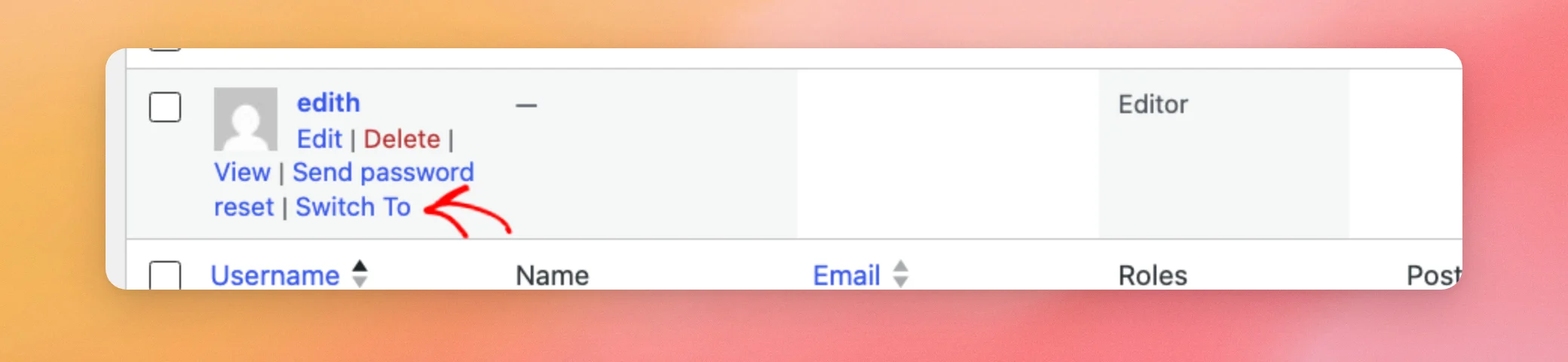
Vous pouvez consulter le résultat sans demander à un éditeur de se connecter. Une fois le plugin gratuit « User Switching » activé sur votre site, rendez-vous dans Utilisateurs » Tous les utilisateurs.

Ensuite, cliquez sur le lien « Passer à » situé sous le nom de l'éditeur.
Votre tableau de bord affiche alors les éléments auxquels cet éditeur a accès. Le menu du compte, en haut à droite, comporte un lien « Revenir à » qui vous ramène à votre propre compte.
Et voilà ! Vous savez désormais comment donner aux éditeurs l'accès au menu « Flux Twitter personnalisés » et comment le supprimer. Découvrez ensuite notre guide sur les caches de flux dans votre base de données pour en savoir plus sur la manière dont le plugin stocke vos flux.
Questions fréquemment posées
Vous trouverez ci-dessous les réponses à certaines des questions les plus fréquentes concernant l'accès « Éditeur » au plugin.
Quels utilisateurs peuvent ouvrir le menu une fois que j'ai ajouté l'extrait de code ?
Les éditeurs et les administrateurs le peuvent. Les utilisateurs ayant le rôle « Auteur » ne voient pas le menu « Fil Twitter ». L'extrait permet à toute personne disposant du edit_others_posts privilège. WordPress accorde ce privilège aux rédacteurs et aux utilisateurs de niveau supérieur.
Puis-je utiliser une autre fonctionnalité dans cet extrait de code ?
Oui. La valeur renvoyée correspond à la capacité WordPress dont un utilisateur a besoin pour accéder aux pages du plugin. Remplacez edit_others_posts avec une fonctionnalité supplémentaire. Seuls les utilisateurs qui en disposent verront ce menu.
Les éditeurs peuvent-ils voir les paramètres grâce au plugin « role editor » ?
Non, pas dans la version actuelle de Custom Twitter Feeds Pro. Avec cette fonctionnalité seule, les éditeurs voient les rubriques « Tous les flux » et « À propos de nous » dans le menu. L'option de menu « Paramètres » reste masquée pour eux. Si les éditeurs ont besoin d'accéder aux paramètres, utilisez plutôt l'extrait de code.
Dois-je utiliser les deux méthodes ?
Non. Choisissez l'une des deux options. L'extrait de code à lui seul donne aux « Éditeurs » accès à l'intégralité du menu, tandis que le plugin « Editor » à lui seul leur permet d'accéder aux rubriques « Tous les flux » et « À propos de nous ».




