


 Muro sociale
 Analisi dei feed


Come consentire agli editori di accedere alle impostazioni del feed di X (Twitter), utilizzando un plugin per la gestione dei ruoli o la funzionalità `manage_twitter_feed_options`.
Ti piacerebbe consentire agli utenti con il ruolo di “Editor” di accedere alle impostazioni dei feed Twitter personalizzati senza nominarli amministratori?
Per impostazione predefinita, solo gli amministratori possono visualizzare il menu “Feed Twitter”. In questa guida ti mostreremo due modi per concedere l’accesso agli editori. Un breve frammento di codice consente di aprire il menu completo, comprese le impostazioni. Un plugin per la gestione dei ruoli, come Members, aggiunge le voci “Tutti i feed” e “Chi siamo” al loro menu.
Prima di iniziare, assicurati che Custom Twitter Feeds Pro sia installato e attivato sul tuo sito.
- Quali file possono aprire gli editor
- Come aprire il menu completo con un frammento di codice
- Aprire tutti i feed con un plugin per l'editor dei ruoli
- Rimuovere nuovamente l'accesso
- Verificare ciò che vede un redattore
- Domande frequenti
Quali file possono aprire gli editor
Puoi utilizzare uno dei due metodi, non è necessario usarli entrambi. Essi concedono agli editori livelli di accesso diversi.
- Questo frammento di codice consente agli editori di accedere all'intero menu del feed di Twitter. In questo modo hanno a disposizione le sezioni "Tutti i feed", "Impostazioni" e "Chi siamo".
- Il plugin "Editor dei ruoli" aggiunge la propria autorizzazione al ruolo "Editor". Gli editori vedranno quindi le voci "Tutti i feed" e "Chi siamo" nel menu, ma non "Impostazioni".
Se gli editori devono aprire le Impostazioni, utilizzino il frammento di codice. Per ulteriori informazioni sulle azioni che ciascun ruolo può compiere, consultare la pagina “Ruoli e autorizzazioni degli utenti di WordPress”.
Come aprire il menu completo con un frammento di codice
Per cominciare, modificheremo le impostazioni relative a chi può aprire le pagine del plugin.
Il plugin controlla 1 filtro, ctf_settings_pages_capability, per decidere chi può visualizzarne le pagine. Il frammento di codice riportato di seguito modifica tale filtro in modo che possa accedervi qualsiasi utente autorizzato a modificare i post altrui. Si tratta, quindi, di tutti gli Editor e gli Amministratori.
Useremo il plugin gratuito WPCode per aggiungere lo snippet. Per ulteriori informazioni su come inserire codice in modo sicuro, consulta l’articolo “Come aggiungere facilmente codice personalizzato in WordPress ”. Dalla dashboard di WordPress, vai su Code Snippets » Aggiungi snippet.

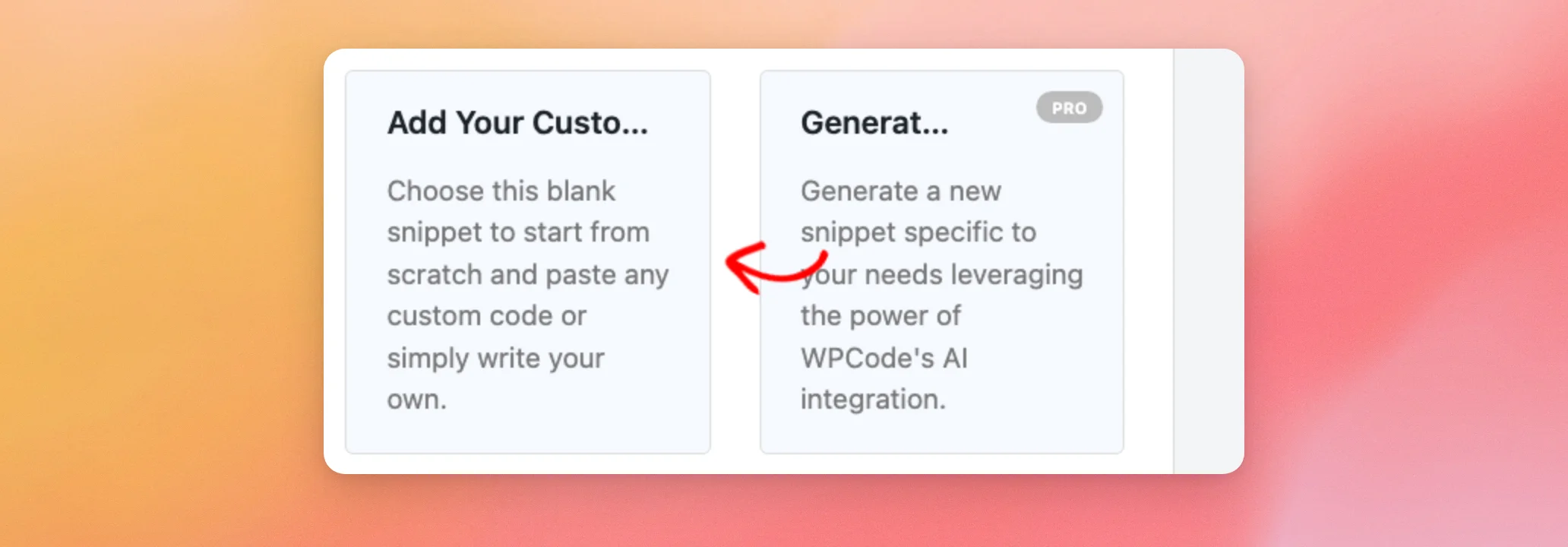
A questo punto, clicca su “Aggiungi il tuo codice personalizzato (nuovo snippet)”.
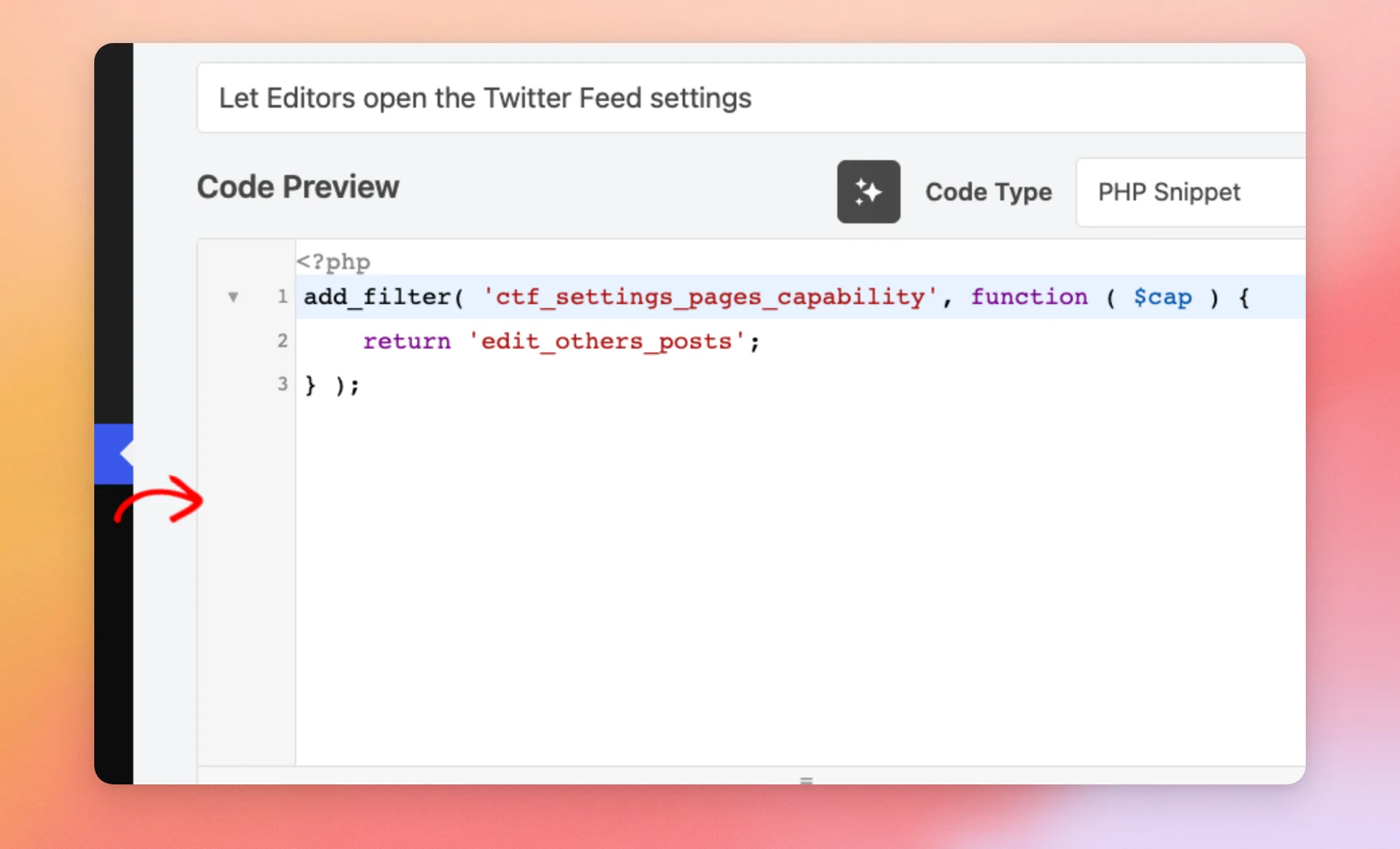
Successivamente, inserisci un titolo come "Consenti agli editori di aprire le impostazioni del feed di Twitter". Il " Tipo di codice " deve essere impostato su "Snippet PHP". Incolla quindi questo codice nell'apposita casella. La casella inizia già con un tag PHP di apertura. Non aggiungerne uno tuo.
add_filter( 'ctf_settings_pages_capability', function ( $cap ) {
	return 'edit_others_posts';
} );
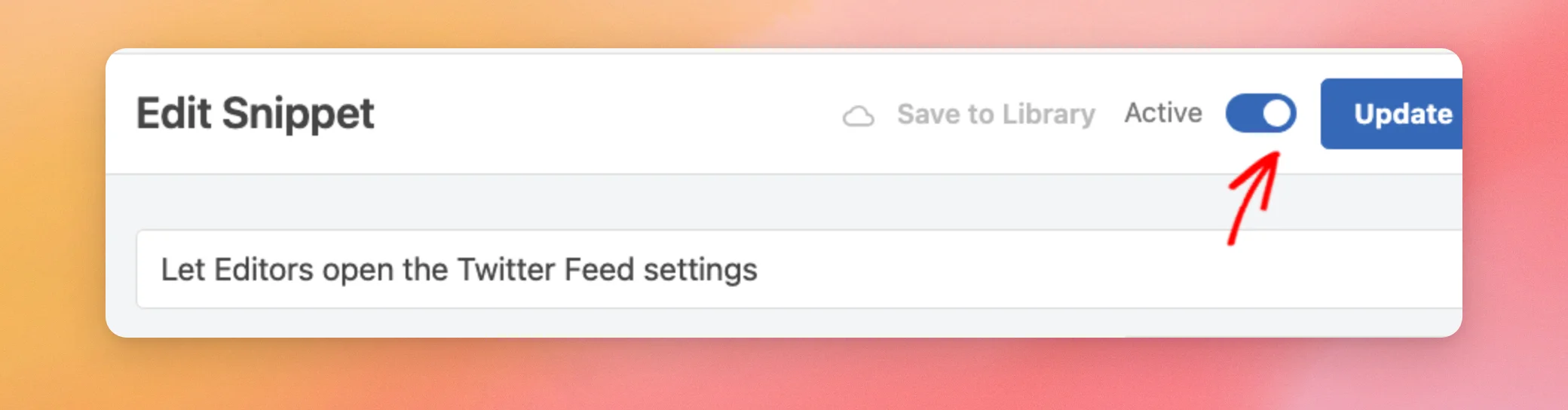
Ora attiva l'interruttore "Attivo ".
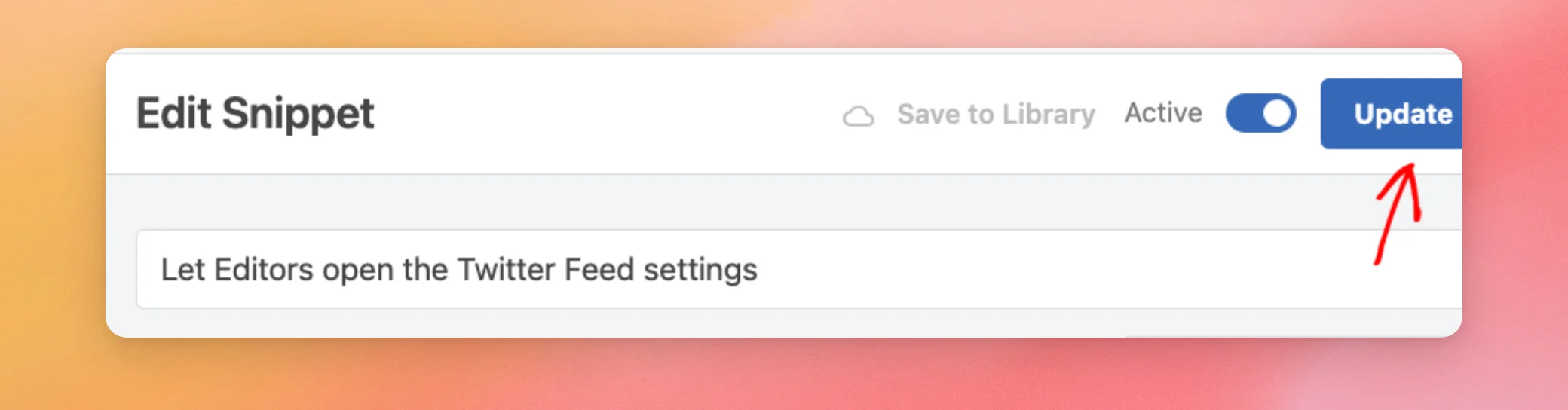
Una volta terminato, clicca su “Salva snippet”. Su uno snippet già salvato, lo stesso pulsante riporta la dicitura “Aggiorna”.
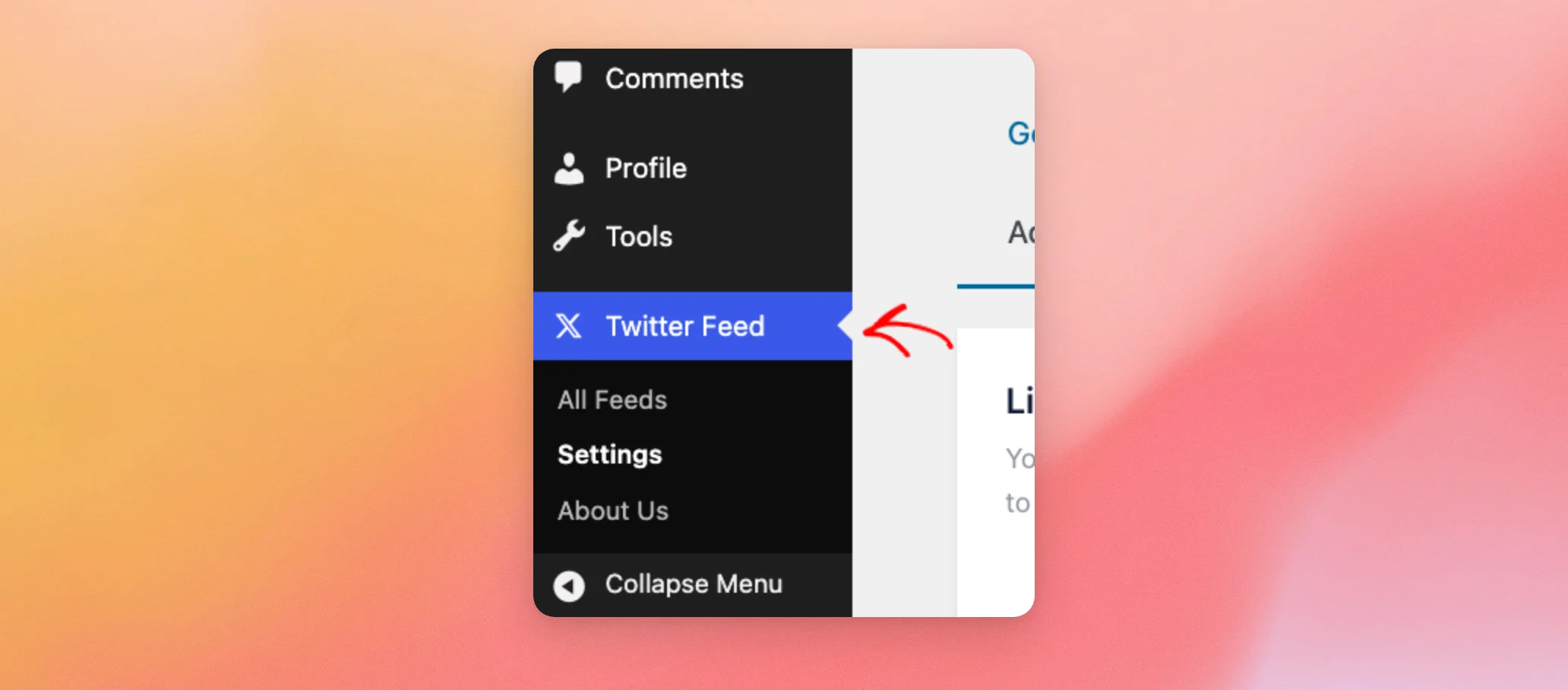
D'ora in poi, gli editori avranno a disposizione il menu "Feed di Twitter" nella propria dashboard, con le sezioni "Tutti i feed", "Impostazioni" e "Chi siamo".
Aprire tutti i feed con un plugin per l'editor dei ruoli
Il plugin dispone di una propria funzionalità denominata manage_twitter_feed_options, di cui dispongono solo gli amministratori. Un plugin per la gestione dei ruoli, come il plugin gratuito “Members”, può aggiungerlo al ruolo “Editor”. Se hai già inserito il frammento di codice riportato sopra, non hai bisogno di questo metodo. Se devi prima installare un plugin, consulta Come installare un plugin di WordPress per una guida passo dopo passo.
Se sul tuo sito sono presenti utenti attivi, vai su Utenti » Ruoli nella dashboard di WordPress.

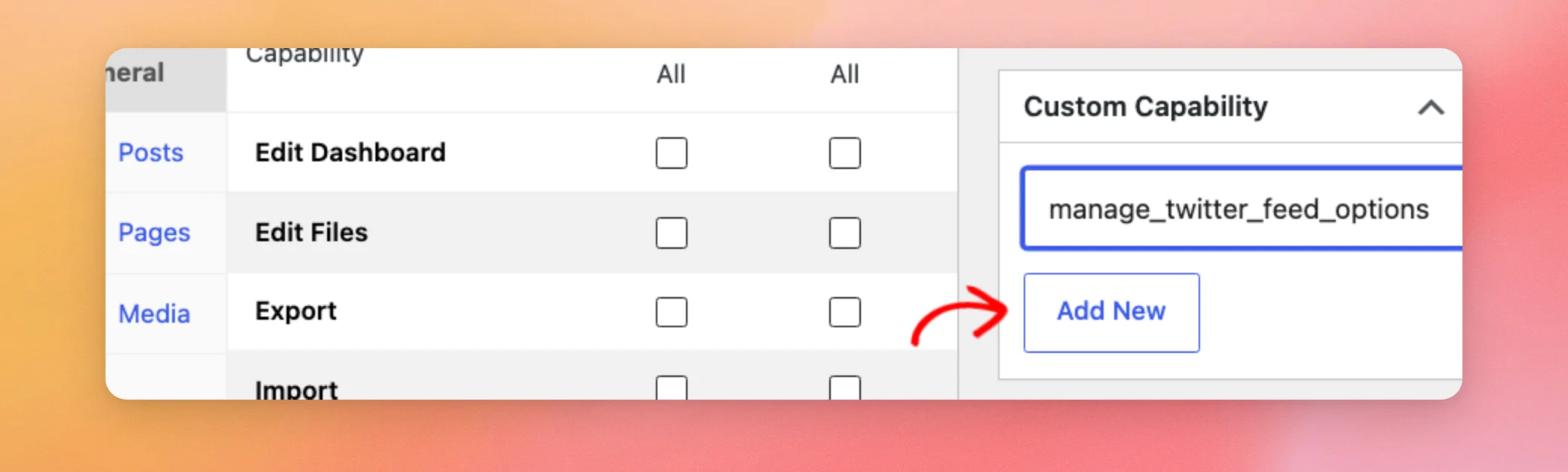
A questo punto, modifica il Redattore ruolo. Nel Funzionalità personalizzate casella, digitare manage_twitter_feed_options. Quindi fare clic su Aggiungi nuovo.
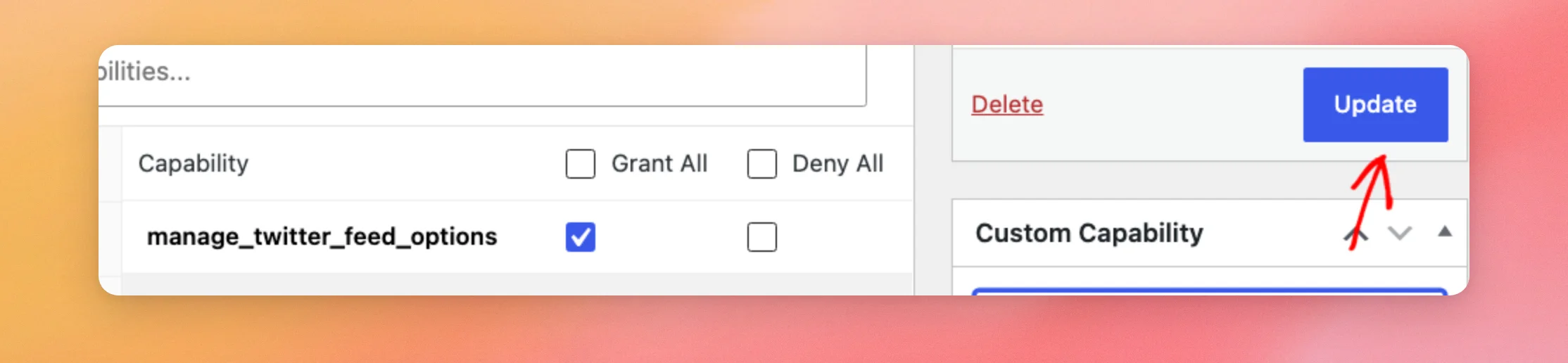
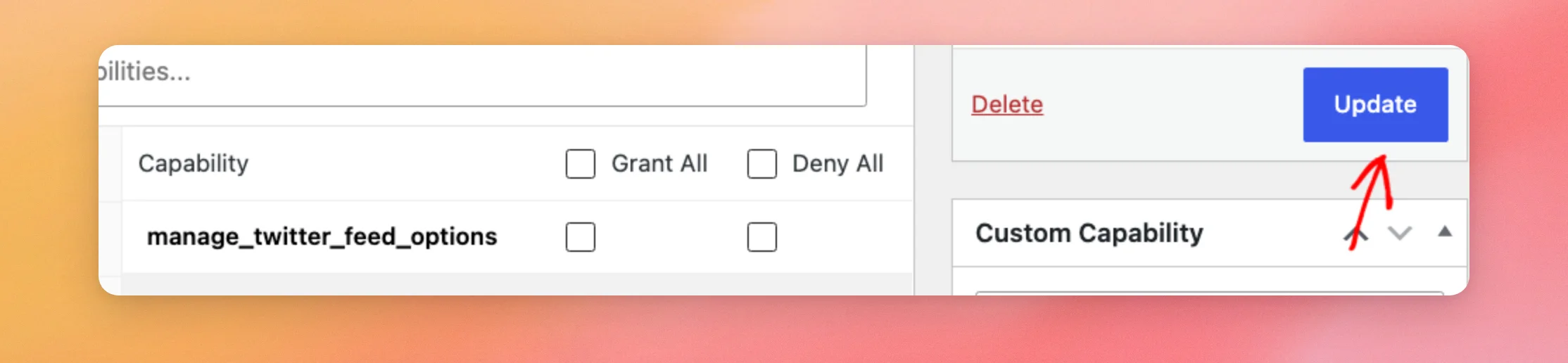
La funzionalità ora compare nell'elenco con la casella "Concedi" spuntata. Al termine, fare clic su "Aggiorna".
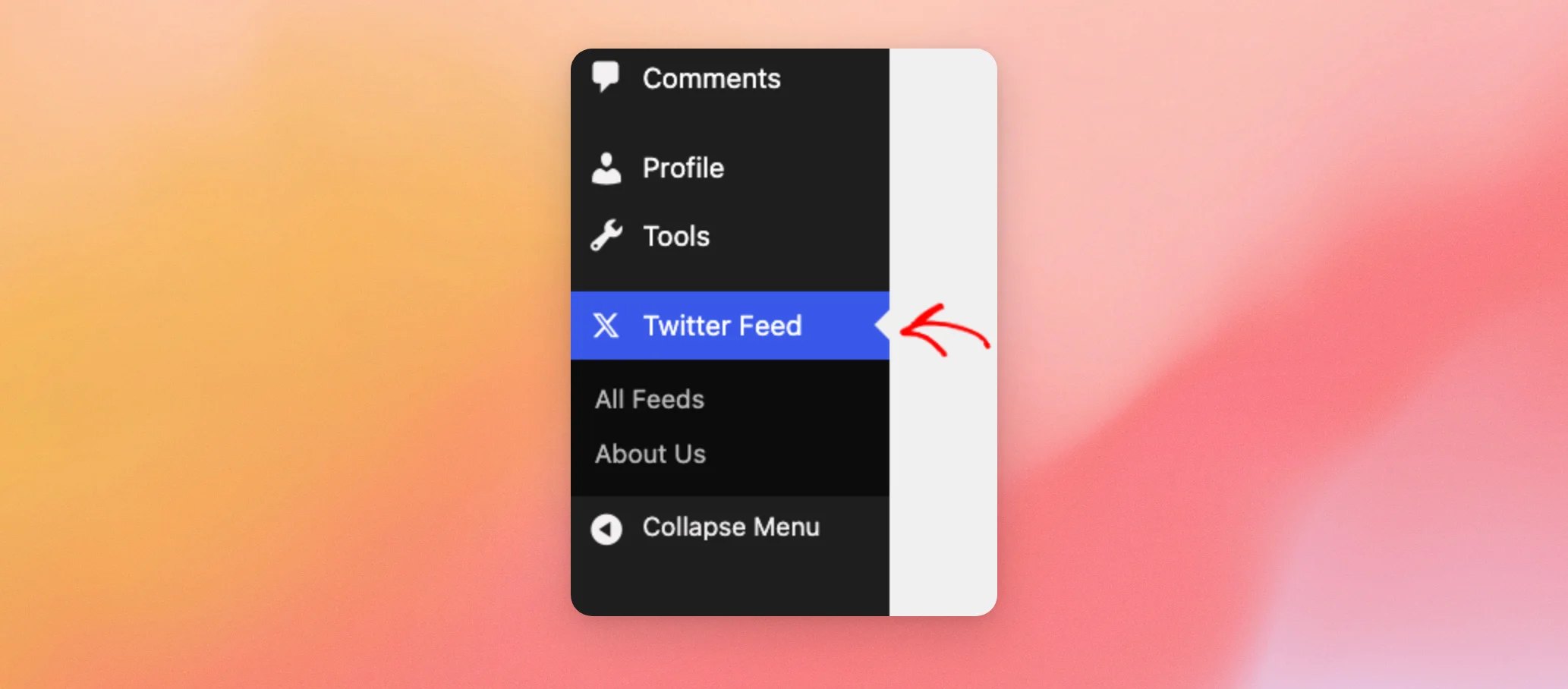
Gli editori ora vedono il menu "Feed di Twitter", con le voci "Tutti i feed" e "Chi siamo". Con questo metodo, l'opzione "Impostazioni" non compare nel loro menu. Se gli editori ne hanno bisogno, utilizzare il frammento di codice.
Rimuovere nuovamente l'accesso
Per revocare l'accesso agli editori, annulla la procedura che hai seguito.
Per il frammento di codice, disattiva l'opzione "Attivo " e fai clic su "Aggiorna", oppure elimina il frammento.
Per il plugin dell'editor dei ruoli, torna a Membri » Ruoli e modificare il Redattore ruolo. Successivamente, deselezionare la casella “Concedi” relativa a manage_twitter_feed_options. Quindi fare clic su Aggiornamento. Gli editori non vedono più il menu “Feed di Twitter”.
Verificare ciò che vede un redattore
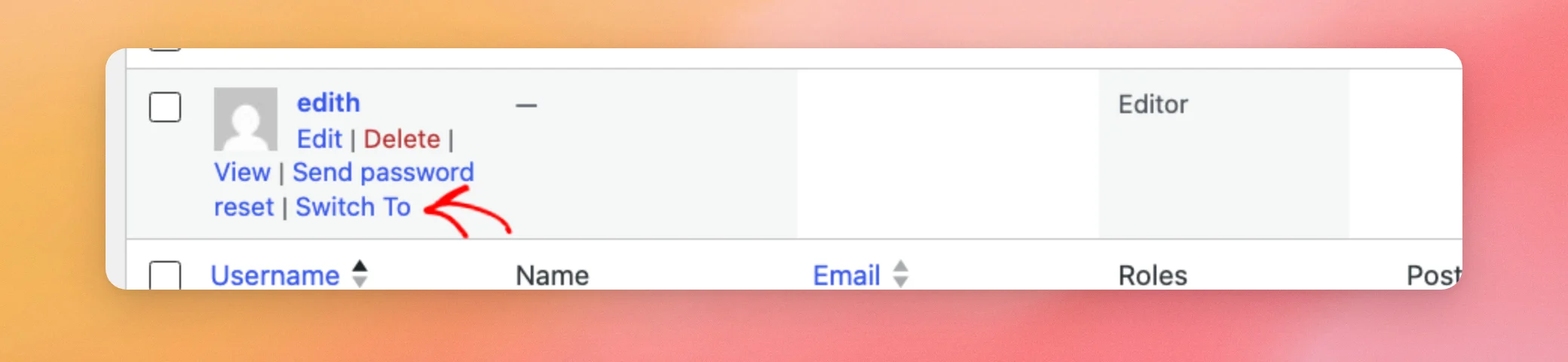
Puoi controllare il risultato senza chiedere a un redattore di effettuare l'accesso. Se sul tuo sito è attivo il plugin gratuito "User Switching", vai su Utenti » Tutti gli utenti.

A questo punto, clicca sul link “Passa a” sotto il nome dell’editore.
La tua dashboard mostra quindi a quali contenuti ha accesso quell'Editor. Il menu dell'account in alto a destra contiene un link "Torna al proprio account" che ti riporta al tuo account.
Ecco fatto! Ora sai come concedere agli editori l'accesso al menu "Feed Twitter personalizzati" e come rimuoverlo. A questo punto, dai un'occhiata alla nostra guida sulle cache dei feed nel tuo database per saperne di più su come il plugin memorizza i tuoi feed.
Domande frequenti
Di seguito abbiamo risposto ad alcune delle domande più frequenti relative all’accesso dell’Editor al plugin.
Quali utenti potranno aprire il menu dopo che avrò aggiunto lo snippet?
Gli editori e gli amministratori possono farlo. Gli utenti con il ruolo di autore non vedono il menu “Feed di Twitter”. Lo snippet consente l’accesso a chiunque abbia il edit_others_posts funzionalità. WordPress la mette a disposizione degli editori e dei ruoli superiori.
Posso utilizzare una funzionalità diversa nello snippet?
Sì. Il valore restituito nella riga di ritorno indica la capacità di WordPress di cui un utente ha bisogno per aprire le pagine del plugin. Sostituisci edit_others_posts con un'ulteriore funzionalità. Solo gli utenti che ne dispongono vedranno il menu.
Gli editori vedono le impostazioni con il plugin "role editor"?
No, non nella versione attuale di Custom Twitter Feeds Pro. Con questa funzionalità, gli editori vedono nel menu solo le voci “Tutti i feed” e “Chi siamo”. La voce di menu “Impostazioni” rimane nascosta per loro. Se gli editori hanno bisogno di accedere alle Impostazioni, è necessario utilizzare invece il frammento di codice.
Devo utilizzare entrambi i metodi?
No. Scegline uno. Il frammento di codice da solo fornisce agli editori il menu completo, mentre il plugin per la gestione dei ruoli da solo mostra loro “Tutti i feed” e “Chi siamo”.




