


 Muro social
  Feed Analytics

Dónde se encuentra el campo de la licencia en la configuración del Feed de Facebook para la versión 4.0 y posteriores, y por qué las versiones gratuita y Pro son plugins independientes.
Plugin de WordPress
Introduce tu licencia en la sección "Licencia", que se encuentra en la página Facebook Feed > Configuración , como se muestra en la captura de pantalla siguiente: La versión gratuita y la versión Pro son en realidad dos versiones distintas del plugin. Cuando compró el plugin, debería haber recibido un enlace para descargar un archivo zip de la versión Pro, junto con su clave de licencia. Esto también debería haber sido enviado por correo electrónico a la dirección que introdujo al comprar el plugin. La versión Pro contiene la sección 'Licencia' que le permitirá introducir y activar su licencia. Hay instrucciones paso a paso sobre cómo instalar y activar la versión Pro aquí. Si desea transferir su configuración de la versión gratuita a la versión Pro, puede hacer lo siguiente: Paso #1 - Guarde la configuración actual del plugin de la versión gratuita: Ve a tu panel de WordPress - Facebook Feed - General - asegúrate de activar la opción "Conservar la configuración cuando se elimine el plugin". A continuación, haga clic en "Guardar cambios". Paso #2 - Elimine el plugin de la versión gratuita actualmente instalado: A continuación, vaya al panel de control de WordPress - Plugins y desactive el plugin actual. A continuación, elimine la versión gratuita del plugin. Paso #3 - Ahora instale la versión Pro y active la licencia. ¡Listo!Plugin de Facebook versión 4.0 y superior
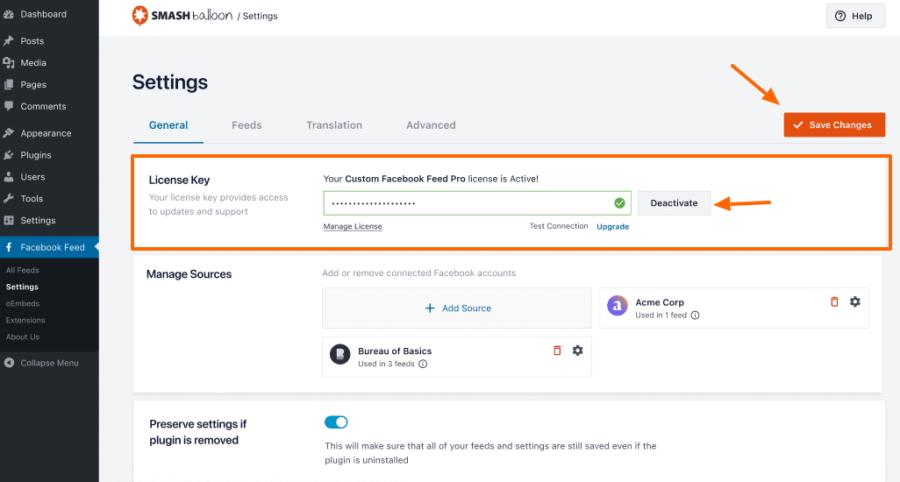
La licencia se introduce en la pestaña "Licencia", que se encuentra en la página "Configuración", como se muestra en la siguiente captura de pantalla: Tenga en cuenta que si no ve la pestaña "Licencia", es probable que aún tenga instalada la versión gratuita del complemento. La versión gratuita y la versión Pro son en realidad dos versiones distintas del plugin. Cuando compraste el plugin deberías haber recibido un enlace para descargar un archivo zip de la versión Pro, junto con tu clave de licencia. Esto también debería haber sido enviado por correo electrónico a la dirección que introdujo al comprar el plugin. La versión Pro contiene la pestaña 'Licencia' que le permitirá introducir y activar su licencia. Hay instrucciones paso a paso sobre cómo instalar y activar la versión Pro aquí. Si quieres transferir tu configuración de la versión gratuita a la versión Pro, puedes hacer lo siguiente: Paso #1 - Guarde la configuración actual del plugin de la versión gratuita: Para personalizar el feed de Facebook: Vaya a su panel de WordPress - Facebook Feed - Personalizar (página con pestañas) - Misc (página con subpestañas) - desplácese hasta la parte inferior de la página y asegúrese de que la casilla junto a la configuración de "Conservar la configuración cuando se elimina el plugin" tiene una marca de verificación en ella. A continuación, haz clic en "Guardar cambios" en la parte inferior de la página. Para Instagram Feed: Vaya a su panel de WordPress - Instagram Feed - Ajustes - 1. Configurar (página con pestañas). Configurar (página con pestañas) - desplácese hasta el ajuste de "Conservar la configuración cuando se elimina el plugin" y asegúrese de que la casilla "Sí" junto a él tiene una marca de verificación en el mismo. A continuación, haz clic en "Guardar cambios" en la parte inferior de la página. Para fuentes personalizadas de Twitter: Vaya a su panel de WordPress - Twitter Feeds - 1. Configure (página con pestañas). Configurar (página con pestañas) - desplácese hasta la opción "Conservar la configuración cuando se elimine el plugin" y asegúrese de que la casilla junto a ella tiene una marca de verificación. A continuación, haga clic en "Guardar cambios" en la parte inferior de la página. Para Feeds for YouTube: 1. Vaya a su panel de WordPress - Feeds for YouTube - 2. Personalizar (página con pestañas). Personalizar (página con pestañas) - desplácese hasta la sección inferior de la página "Avanzado" y, a continuación, para la configuración de "Conservar la configuración cuando se elimina el plugin" asegúrese de que la casilla junto a él tiene una marca de verificación en el mismo. A continuación, haga clic en "Guardar cambios" en la parte inferior de la página. Paso #2 - Elimine el plugin de la versión gratuita actualmente instalado: A continuación, vaya a su panel de WordPress - Plugins y desactivar el plugin actual. Paso #3 - Ahora instale la versión Pro y active la licenciaAbajo Plugin Versión 4.0


A continuación, elimine el plugin actual.




