


 Soziale Wand
  Feed-Analytik


Möchten Sie Ihre TikTok-Videos mit einem benutzerdefinierten Widget direkt auf Ihrer Website präsentieren?
Durch das Hinzufügen eines TikTok-Widgets zu Ihrer Website können Sie Besucher ansprechen, Ihre Inhalte frisch halten und Ihren Website-Besuch in treue TikTok-Follower verwandeln.
Mit mehr als 1,7 Milliarden Nutzern auf der Plattform kann die Einbettung Ihrer TikTok-Videos Ihrer Marke helfen, ein größeres Publikum zu erreichen und Ihre Präsenz sowohl in den sozialen Medien als auch auf Ihrer Website zu erhöhen.
Aber ein TikTok-Widget für Ihre Website zu erstellen, ist nicht einfach, vor allem, wenn Sie nicht mit dem Code oder den verschiedenen Plugin-Optionen vertraut sind.
Als ich zum ersten Mal versuchte, TikTok-Videos zu meiner eigenen Website hinzuzufügen, stieß ich auf ein paar Probleme, bevor ich eine Methode fand, die schnell und anfängerfreundlich war.
Mit meiner Erfahrung bei Smash Balloon, wo ich Nutzern geholfen habe, TikTok-Feeds auf WordPress anzuzeigen, habe ich die einfachste Lösung gefunden, um die Aufgabe zu erledigen.
In diesem Artikel zeige ich Ihnen Schritt für Schritt, wie Sie ganz einfach ein TikTok-Widget für Ihre Website erstellen können, selbst wenn Sie noch keine Erfahrung mit WordPress oder der Integration von sozialen Medien haben!
In diesem Artikel
- Warum ein TikTok-Widget zu Ihrer Website hinzufügen?
- So fügen Sie ein TikTok-Widget für Ihre Website hinzu (Schritt für Schritt)
Warum ein TikTok-Widget zu Ihrer Website hinzufügen?
Mit insgesamt mehr als 1,7 Milliarden Nutzern ist TikTok ein beliebtes soziales Netzwerk und ein großartiger Ort, um ansprechende Videoinhalte zu finden.
Die Anzeige relevanter TikTok-Videos auf Ihrer Website kann eine großartige Möglichkeit sein, die Aufmerksamkeit der Website-Besucher zu erregen und ihr Interesse zu wecken. Dies hilft auch der Suchmaschinenoptimierung Ihrer Website, so dass Sie in den Suchmaschinenergebnissen besser platziert werden können.
Außerdem können Sie TikTok-Widgets verwenden, um Ihre eigenen Videos zu zeigen und Ihren Website-Traffic in Aufrufe, Likes und Social Media-Follower umzuwandeln.
Fangen wir also an und sehen uns an, wie Sie TikTok-Feed-Widgets in WordPress einbetten können.
So fügen Sie ein TikTok-Widget für Ihre Website hinzu (Schritt für Schritt)
Sind Sie bereit, ein TikTok-Widget für Ihre Website problemlos zu erstellen? Alles, was Sie tun müssen, ist, die folgenden einfachen Schritte zu befolgen.
Schritt 1: Installieren und Aktivieren von TikTok Feed Pro
Im Gegensatz zu Plattformen wie Wix oder Weebly bietet WordPress eine Vielzahl von Plugins, mit denen Sie Ihrer Website ganz einfach Funktionen hinzufügen können.
Und wenn es um TikTok-Widgets geht, ist die beste Option die Verwendung des TikTok Feed Pro-Plugins.

Als TikTok-Feed-Plugin Nr. 1 für WordPress-Websites können Sie mit diesem Tool TikTok-Inhalte in wenigen Minuten erstellen, anpassen und einbetten!
Es ist nicht nur einfach zu bedienen, sondern es steht Ihnen auch ein Team von WordPress-Gurus zur Verfügung, die Ihre Fragen beantworten und Ihnen helfen, wann immer Sie es brauchen.
Um loszulegen, erhalten Sie hier TikTok Feed Pro, bevor Sie es auf Ihrer Website installieren und aktivieren.
Sie wissen nicht, wie? Hier finden Sie eine Anleitung für Anfänger zur Installation von WordPress-Plugins.
Nachdem das Plugin fertig ist, können Sie zu Schritt 2 übergehen und ein Widget erstellen.
Schritt 2: Ein neues TikTok-Widget erstellen
Jetzt können Sie den geführten Ablauf des Plugins verwenden, um ein TikTok-Video-Widget zu erstellen.
Gehen Sie zunächst in Ihrem Dashboard auf das Menü TikTok Feeds " Alle Feeds und klicken Sie dann auf die Schaltfläche Neu hinzufügen.

In Schritt 3 können Sie dieses Widget mit Ihrem TikTok-Konto verbinden, damit Sie TikTok-Videos auf Ihrer Website anzeigen können.
Schritt 3: Verbinden Sie Ihr TikTok-Konto
Sie können nun Ihr TikTok-Konto als Quelle für Ihr neues TikTok-Widget hinzufügen. Nachdem Sie die Quelle einmal hinzugefügt haben, können Sie sie auch für neue Widgets wiederverwenden.
Sind Sie bereit? Klicken Sie auf die Schaltfläche Quelle hinzufügen.

Anschließend können Sie auf die Schaltfläche Mit TikTok verbinden klicken, um fortzufahren.
Dadurch wird https://www.tiktok.com auf Ihrer Website geöffnet, wo Sie Ihr Konto einrichten können.

Auf der nächsten Seite bittet das Plugin um einen schreibgeschützten Zugang zu Ihrem TikTok-Konto. Dadurch kann das Plugin Ihre Informationen einsehen und die Videos auf Ihrer Website einbetten.
Das Plugin ist sogar nicht in der Lage, Änderungen an Ihrem Konto vorzunehmen. Das heißt, es ist absolut sicher!
Um fortzufahren, können Sie hier auf die Schaltfläche Autorisieren klicken.

Schon haben Sie Ihr Konto als Quelle für das TikTok Feed Pro Plugin hinzugefügt.
Wählen Sie nun einfach dieses Konto aus und klicken Sie dann auf Weiter, um die Quelle auszuwählen.

Schon haben Sie ein neues TikTok-Widget, das mit Ihrem TikTok-Konto verbunden ist. Im nächsten Schritt können Sie anpassen, wie es auf Ihrer Website aussehen soll.
Schritt 4: Passen Sie Ihr TikTok-Widget an
Für den Anfang zeigt Ihnen TikTok Feed Pro verschiedene Vorlagen, die Sie für Ihr Widget importieren können.
Jede Vorlage verfügt über ein einzigartiges Design, das Sie mit einem einzigen Klick kopieren können. Sie können hier aus 6 verschiedenen Vorlagen wählen:
- Standard
- Karten
- Liste
- Aktuelles Video
- Karussell
- Schaukasten-Karussell
Um fortzufahren, können Sie eine Vorlage auswählen und auf die Schaltfläche Weiter klicken.

Ihr TikTok-Widget wird dann im Visual Customizer geöffnet. Auf der linken Seite sehen Sie die Optionen, um Ihre Kopfzeile, die Schaltfläche "Mehr laden", das Layout und vieles mehr zu ändern.
Auf der rechten Seite befindet sich außerdem eine Live-Vorschau Ihres Widgets, mit der Sie alle Änderungen in Echtzeit verfolgen können.

Für den Anfang können Sie die Anordnung der TikTok-Videos in Ihrem Widget ändern.
Wählen Sie einfach die Option Layout auf der linken Seite, um fortzufahren.

Sie sehen dann 4 verschiedene Layouts, die Sie für Ihr TikTok-Widget auswählen können:
- Raster
- Liste
- Gemäuer
- Karussell
Schauen wir uns diese Layouts im Folgenden an:

Zunächst haben Sie ein Rasterlayout , das TikTok-Videos in quadratischen Miniaturansichten mit ordentlichen Reihen und Spalten anzeigt. So können Sie eine Vielzahl von Videos gleichzeitig einbetten.

Mit dem Listenlayout können Sie Ihre TikTok-Videos in einer einzigen Spalte anzeigen, genau wie auf der offiziellen TikTok-Website oder App.

Als Nächstes haben Sie das Masonry-Layout , das die TikTok-Videos in verschiedenen Spalten anzeigt. Außerdem behalten die Video-Thumbnails ihre ursprünglichen Proportionen bei.

Schließlich gibt es noch das Karussell-Layout , das TikTok-Videos in einem Diashow-Karussell anzeigt. Es ist eine großartige Möglichkeit, Ihre Website mit einem TikTok-Widget interaktiver zu gestalten.

Nachdem Sie ein Layout ausgewählt haben, klicken Sie auf Speichern , um Ihre Änderungen zu übernehmen.
Anschließend können Sie auf Anpassen klicken, um wieder zu den Hauptanpassungsoptionen zurückzukehren.

In den Anpassungsoptionen können Sie als nächstes die Kopfzeile Ihres TikTok-Widgets einrichten.
Klicken Sie dazu auf die Option Kopfzeile auf der linken Seite.

Oben links haben Sie die Möglichkeit, die Kopfzeile Ihres TikTok-Widgets zu aktivieren oder zu deaktivieren .
Darunter können Sie mit Hilfe von Kontrollkästchen auswählen, welche dieser Kopfelemente Sie anzeigen möchten:
- Profilbild
- Name
- Benutzername
- Beschreibung
- Statistiken
- Schaltfläche
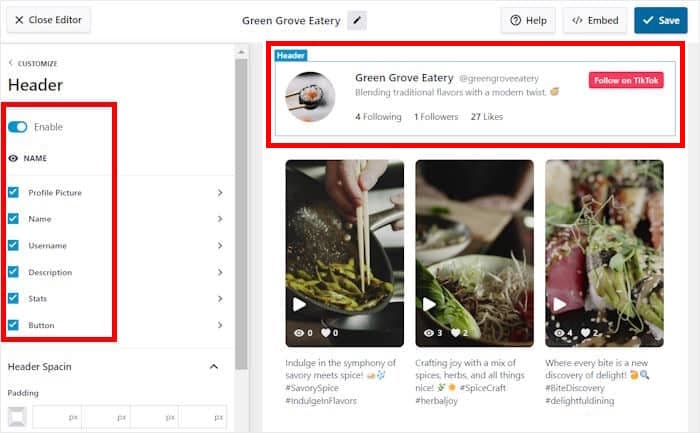
Wie zuvor klicken Sie auf Speichern , nachdem Sie die Änderungen vorgenommen haben.
Sie können auch auf jede dieser Kopfzeilenoptionen klicken, um sie im Detail anzupassen. Außerdem können Sie die übrigen Anpassungsoptionen nutzen, um Ihre Filter, den Stil der Schaltflächen, die TikTok-Videoelemente und vieles mehr einzustellen.
Wenn Sie mit Ihrem TikTok-Feed-Widget zufrieden sind, klicken Sie noch einmal auf Speichern.
Schließlich können Sie zu Schritt 5 übergehen und dieses TikTok-Feed-Widget zu Ihrer Website hinzufügen.
Schritt 5: Ihr TikTok-Widget einbetten
Das Plugin bietet Ihnen 2 Möglichkeiten, TikTok-Widgets auf Ihrer Website einzubetten.
- Füge ein TikTok-Widget zu deiner Webseite hinzu
- Füge ein TikTok-Widget zu deiner Seitenleiste oder Fußzeile hinzu
Sie sind sich nicht sicher, welche Option Sie wählen sollen? Im Folgenden gehen wir auf beide Methoden ein.
Ein TikTok-Widget zu Ihrer Webseite hinzufügen
Über Ihren visuellen Konfigurator können Sie ganz einfach mit der Einbindung dieses TikTok-Feed-Widgets beginnen. Sie müssen keine einzige Zeile Code schreiben.
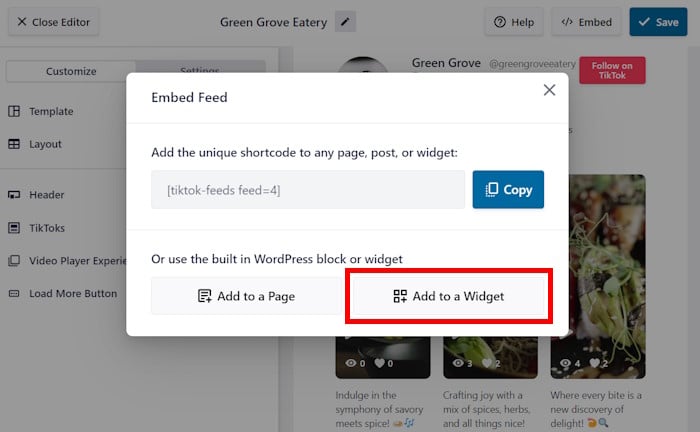
Klicken Sie oben auf die Schaltfläche Einbetten , um loszulegen.

Daraufhin wird ein Popup-Fenster angezeigt, in dem alle Möglichkeiten zum Einbetten des TikTok-Widgets aufgeführt sind.
Bevor Sie eine Option auswählen, klicken Sie auf Kopieren, um den Shortcode Ihres Widgets zu kopieren.

Dann können Sie mit den Schaltflächen unten den Ort für Ihr TikTok-Widget auswählen.
Für den Moment werden wir die Option Zu einer Seite hinzufügen wählen.
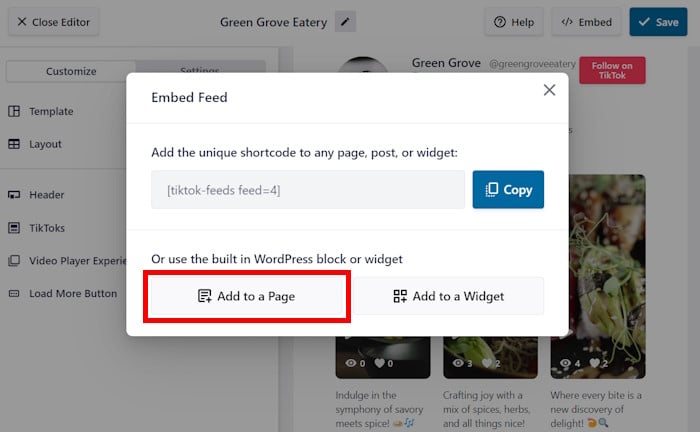
Wenn Sie darauf klicken, wird eine Liste der WordPress-Seiten geöffnet, die auf Ihrer Website verfügbar sind.
Wählen Sie einfach eine Seite aus der Liste aus und klicken Sie auf die Schaltfläche Hinzufügen , um fortzufahren.
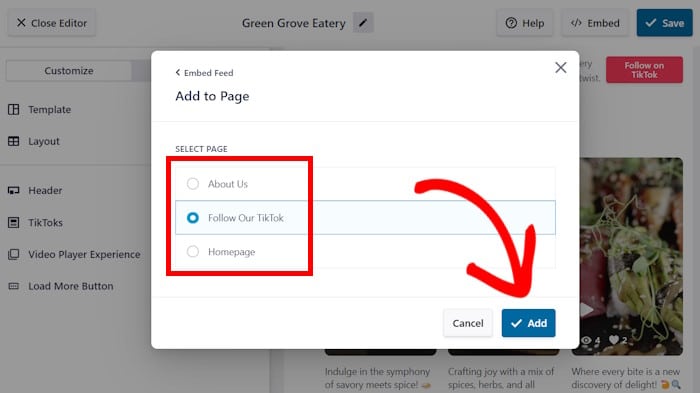
Anschließend wird die WordPress-Seite im Block-Editor geöffnet, in den Sie das Widget einbetten können.
Fügen Sie zunächst einen neuen Block hinzu, indem Sie auf das Pluszeichen (+) klicken .

Über die Suchleiste oben können Sie nach dem "Shortcode"-Widget suchen.
Klicken Sie dann auf das Widget in den Suchergebnissen unten.
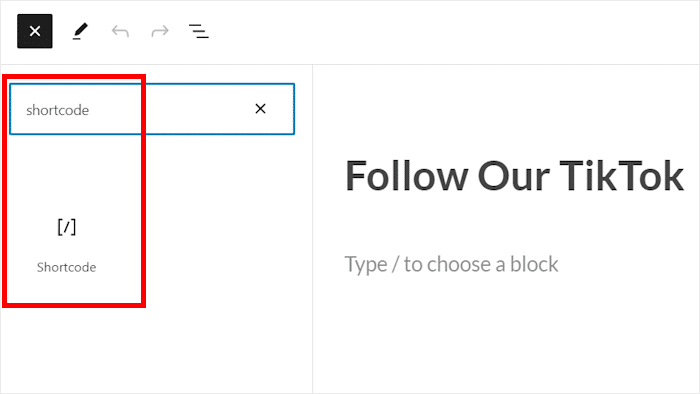
Schließlich können Sie den zuvor kopierten Shortcode in den Shortcode-Block einfügen .
Nachdem Sie das getan haben, wird das Plugin automatisch Ihr TikTok-Widget in diese WordPress-Seite einbetten.
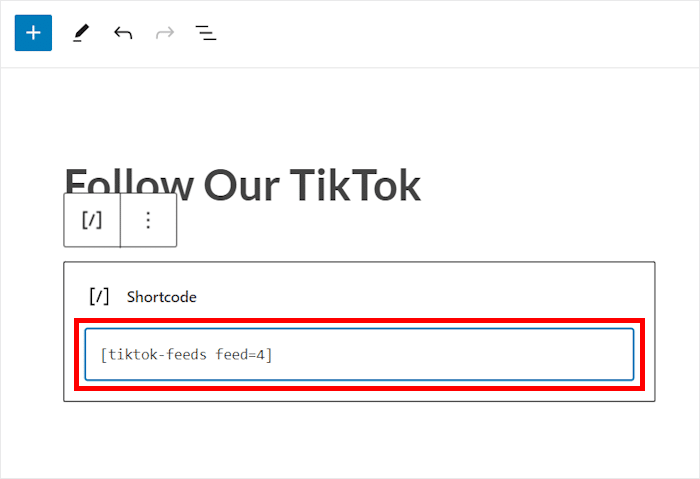
Wie Sie sehen, macht es TikTok Feed Pro einfacher denn je, Ihr TikTok-Widget zu präsentieren – selbst wenn Sie noch keine Erfahrung mit WordPress haben.
Wenn Sie diese Seite öffnen, werden Ihre Videos wie in diesem TikTok-Einbettungsbeispiel angezeigt.
Sehen wir uns nun eine weitere Möglichkeit an, TikTok-Widgets auf Ihrer Website einzubinden.
Fügen Sie ein TikTok-Widget zu Ihrer Seitenleiste oder Fußzeile hinzu
Wie zuvor können Sie den visuellen Customizer verwenden, um TikTok-Widgets in die Seitenleiste oder Fußzeile Ihrer Website einzubetten.
Navigieren Sie zunächst in Ihrem Dashboard zum Menü TikTok Feeds " Alle Feeds und klicken Sie auf das gerade erstellte Widget.
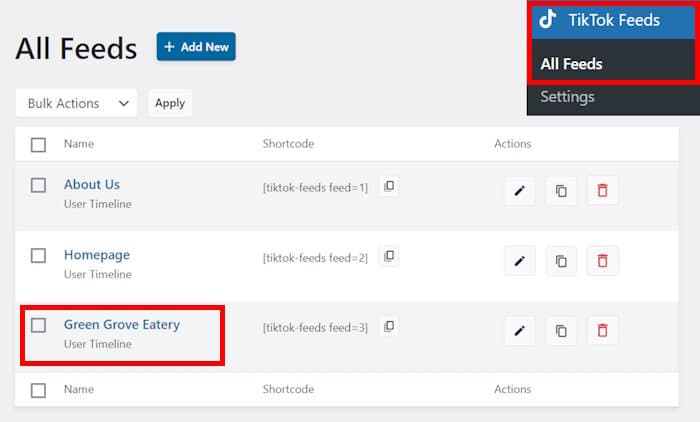
Ihr Social-Media-Widget wird dann erneut im visuellen Customizer geöffnet.
Um fortzufahren, können Sie einfach auf die Schaltfläche Einbetten klicken.
Dadurch wird das Popup mit allen Optionen zum Einbetten Ihres TikTok-Widgets geöffnet.
Klicken Sie wie zuvor auf die Schaltfläche Kopieren in dem Popup-Fenster.
Nachdem Sie den Shortcode kopiert haben, können Sie auswählen, wo das Widget eingebettet werden soll.
Um es zu Ihrer Seitenleiste oder Fußzeile hinzuzufügen, wählen Sie hier die Option Zu einem Widget hinzufügen.
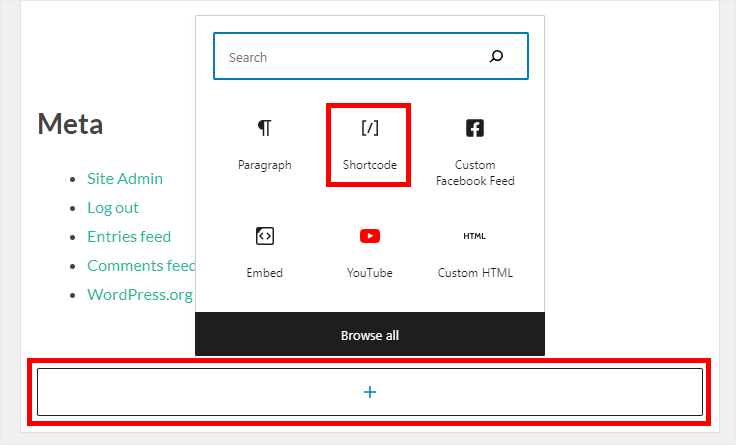
Als Nächstes sehen Sie die Widgets-Seite Ihrer Website, auf der Sie Ihre WordPress-Widgets mit nur wenigen Klicks hinzufügen, bearbeiten oder entfernen können.
Hier können Sie zwischen zwei Positionen für Ihr TikTok-Widget wählen: Seitenleiste oder Fußzeile.

In diesem Tutorial werden wir uns mit der Seitenleiste befassen.
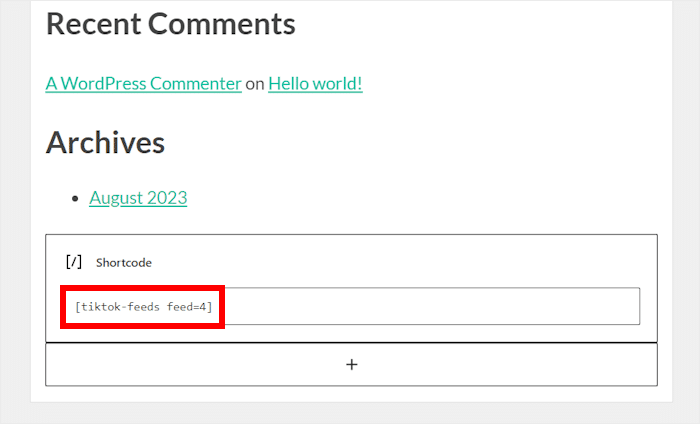
Sie können nun auf das Plus-Symbol (+) klicken, um ein neues Widget hinzuzufügen, und dann die Option Shortcode auswählen.
Schließlich fügen Sie den Shortcode Ihres TikTok-Widgets in Ihr neues Shortcode-Widget ein.
Das Plugin erledigt dann den Rest und bettet das Widget automatisch in die Fußzeile oder Seitenleiste Ihrer Website ein.
Alles in allem können Sie mit TikTok Feed Pro die besten TikTok-Widgets für Ihre Website erstellen und sie mit wenigen Klicks einbetten.
Wenn Sie Ihre Website jetzt öffnen, werden Sie sehen, wie Ihr TikTok-Widget für Ihre Besucher aussehen wird.

Und das war's!
Wie Sie sehen, ist es ganz einfach, ein TikTok-Widget für Ihre Website zu erstellen, wenn Sie das richtige WordPress-Plugin verwenden.
Mit Hilfe von TikTok Feed Pro können Sie einen schönen TikTok-Feed erstellen, der Besucher anspricht, Ihre TikTok-Fangemeinde ankurbelt und Ihr Unternehmen mit Leichtigkeit wachsen lässt.
Sind Sie bereit, TikTok-Feed-Widgets einzubinden? Holen Sie sich Ihr Exemplar von TikTok Feed Pro hier!
Wenn Sie schon einmal hier sind, können Sie auch unsere Liste der besten Arten von Beiträgen in sozialen Medien lesen , um Ihre Follower anzusprechen.
Fanden Sie diesen Beitrag hilfreich? Folgen Sie uns aufX (Twitter)undFacebook, um weitere Tipps und Tricks für soziale Medien zu erhalten, mit denen Sie Ihr Unternehmen voranbringen können.







