


 Muro sociale
  Analisi dei feed


Volete mostrare i vostri video TikTok direttamente sul vostro sito web con un widget personalizzato?
L'aggiunta di un widget di TikTok al vostro sito coinvolge i visitatori, mantiene freschi i contenuti e trasforma il traffico del vostro sito web in fedeli follower di TikTok.
Con oltre 1,7 miliardi di utenti sulla piattaforma, l'incorporazione dei video di TikTok può aiutare il vostro marchio a raggiungere un pubblico più ampio e a far crescere la vostra presenza sia sui social media che sul vostro sito web.
Ma creare un widget di TikTok per il proprio sito web non è facile, soprattutto se non si ha familiarità con il codice o con tutte le diverse opzioni di plugin.
Quando ho provato per la prima volta ad aggiungere i video di TikTok al mio sito, mi sono imbattuto in alcuni problemi prima di trovare un metodo rapido e adatto ai principianti.
Grazie alla mia esperienza in Smash Balloon, che aiuta gli utenti a visualizzare i feed di TikTok su WordPress con facilità, ho trovato la soluzione più semplice per portare a termine il lavoro.
In questo articolo ti guiderò attraverso il semplice processo passo dopo passo per creare un widget TikTok per il tuo sito web, anche se sei alle prime armi con WordPress o con le integrazioni dei social media!
In questo articolo
- Perché aggiungere un widget TikTok al proprio sito web?
- Come aggiungere un widget di TikTok al proprio sito web (passo dopo passo)
Perché aggiungere un widget TikTok al proprio sito web?
Con oltre 1,7 miliardi di utenti totali, TikTok è un social network popolare e un luogo ideale per trovare contenuti video coinvolgenti.
Mostrare video TikTok pertinenti sul vostro sito web può essere un ottimo modo per catturare l'attenzione dei visitatori del sito e mantenerli interessati. Questo aiuta anche la SEO del vostro sito, in modo che possiate posizionarvi più in alto nei risultati dei motori di ricerca.
Inoltre, è possibile utilizzare i widget di TikTok per mostrare i propri video e convertire il traffico del sito in visualizzazioni, like e follower sui social media.
A questo punto, iniziamo a vedere come è possibile incorporare i widget dei feed di TikTok in WordPress.
Come aggiungere un widget di TikTok al proprio sito web (passo dopo passo)
Siete pronti a creare un widget TikTok per il vostro sito web senza problemi? Tutto ciò che dovete fare è seguire i semplici passaggi riportati di seguito.
Passo 1: Installare e attivare TikTok Feed Pro
A differenza di piattaforme come Wix o Weebly, WordPress è dotato di tonnellate di plugin per aggiungere facilmente funzionalità al vostro sito.
Per quanto riguarda i widget di TikTok, l'opzione migliore è utilizzare il plugin TikTok Feed Pro.

Essendo il plugin numero 1 per i feed TikTok per i siti web WordPress, potete usare questo strumento per creare, personalizzare e incorporare i contenuti TikTok in pochi minuti!
Oltre a essere facile da usare, avrete anche un team di guru di WordPress che risponderà alle vostre domande e vi darà una mano ogni volta che ne avrete bisogno.
Per iniziare, procuratevi TikTok Feed Pro qui prima di installarlo e attivarlo sul vostro sito web.
Non sapete come fare? Potete consultare questa guida per principianti sull'installazione dei plugin di WordPress.
Dopo che il plugin è pronto, si può passare alla fase 2 e creare un widget.
Passo 2: Creare un nuovo widget TikTok
Ora è possibile utilizzare il flusso guidato del plugin per creare un widget video TikTok.
Per prima cosa, andate nel menu TikTok Feeds " Tutti i feed dalla vostra dashboard e poi fate clic sul pulsante Aggiungi nuovo.

Al punto 3, si può procedere a collegare questo widget al proprio account TikTok, in modo da poter mostrare i video TikTok sul proprio sito.
Passo 3: collegare l'account TikTok
Ora è possibile aggiungere il proprio account TikTok come fonte per il nuovo widget TikTok. Dopo aver aggiunto la fonte una volta, è possibile riutilizzarla liberamente anche per nuovi widget.
Pronti? Fate clic sul pulsante Aggiungi sorgente.

Successivamente, è possibile fare clic sul pulsante Connetti con TikTok per continuare.
In questo modo si aprirà https://www.tiktok.com sul vostro sito web, dove potrete collegare il vostro account.

Nella pagina successiva, il plugin chiederà l'accesso in sola lettura al vostro account TikTok. Questo consente al plugin di visualizzare le informazioni e di incorporare i video sul vostro sito web.
Infatti, il plugin non sarà in grado di apportare alcuna modifica al vostro account. Questo significa che è completamente sicuro!
Per continuare, potete cliccare sul pulsante Autorizza qui.

In questo modo, avete aggiunto il vostro account come fonte per il plugin TikTok Feed Pro.
A questo punto, è sufficiente selezionare questo account e fare clic su Avanti per selezionare l'origine.

In questo modo, ora avete un nuovo widget TikTok collegato al vostro account TikTok. Nella fase successiva, è possibile personalizzare l'aspetto del widget sul proprio sito web.
Passo 4: personalizzare il widget di TikTok
Per iniziare, TikTok Feed Pro vi mostrerà diversi modelli che potrete importare per il vostro widget.
Ogni modello è dotato di un design unico che potete copiare con un solo clic. Qui potete scegliere tra 6 diversi modelli:
- Predefinito
- Carte
- Elenco
- Ultimo video
- Carosello
- Carosello di vetrine
Per procedere, è possibile selezionare un modello e premere il pulsante Avanti .

Vedrete quindi il vostro widget di TikTok aprirsi nel personalizzatore visivo. A sinistra, vedrete le opzioni per modificare l'intestazione, il pulsante Carica altro, il layout e molto altro.
Sulla destra è presente anche un'anteprima live del widget, che consente di monitorare tutte le modifiche in tempo reale.

Per iniziare, è possibile modificare la disposizione dei video di TikTok sul widget.
Per continuare, selezionare l'opzione Layout a sinistra.

Vedrete quindi 4 diversi layout che potrete scegliere per il vostro widget TikTok:
- Griglia
- Elenco
- Muratura
- Carosello
Diamo un'occhiata a questi layout:

Innanzitutto, è presente un layout a griglia che mostra i video TikTok in miniature quadrate con righe e colonne ordinate. Di conseguenza, è possibile incorporare tonnellate di video allo stesso tempo.

Utilizzando il layout a elenco , è possibile mostrare i video di TikTok in un'unica colonna, proprio come sul sito o sull'app ufficiale di TikTok.

Poi, c'è il layout in muratura , che mostra i video di TikTok in diverse colonne. Inoltre, le miniature dei video manterranno le proporzioni originali.

Infine, c'è il layout carosello che mostra i video TikTok in un carosello di slideshow. È un ottimo modo per rendere il vostro sito più interattivo utilizzando un widget di TikTok.

Dopo aver selezionato un layout, fare clic su Salva per mantenere le modifiche.
Quindi, è possibile fare clic su Personalizza per tornare alle opzioni di personalizzazione principali.

Dalle opzioni di personalizzazione, è possibile impostare l'intestazione del widget di TikTok.
A tale scopo, fare clic sull'opzione Intestazione a sinistra.

In alto a sinistra, è possibile attivare o disattivare l'intestazione del widget di TikTok.
Sotto di essa, è possibile utilizzare le caselle di controllo per scegliere quali elementi dell'intestazione si desidera visualizzare:
- Immagine del profilo
- Nome
- Nome utente
- Descrizione
- Statistiche
- Pulsante
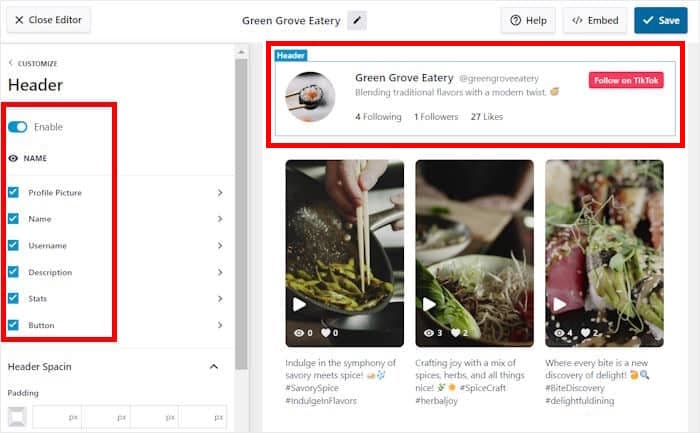
Come in precedenza, fare clic su Salva dopo aver apportato le modifiche.
È inoltre possibile fare clic su una qualsiasi delle opzioni dell'intestazione per personalizzarla in dettaglio. Inoltre, è possibile utilizzare le altre opzioni di personalizzazione per impostare i filtri, lo stile dei pulsanti, gli elementi dei video TikTok e molto altro ancora.
Una volta che siete soddisfatti del vostro widget del feed di TikTok, fate ancora una volta clic su Salva.
Infine, potete passare al punto 5 e aggiungere il widget del feed di TikTok al vostro sito.
Passo 5: incorporare il widget di TikTok
Il plugin offre due modi per incorporare i widget di TikTok sul proprio sito web.
- Aggiungere un widget TikTok alla propria pagina web
- Aggiungere un widget di TikTok alla barra laterale o al piè di pagina
Non sapete quale opzione scegliere? Di seguito illustreremo entrambi i metodi.
Aggiungi un widget di TikTok alla tua pagina web
Dal tuo strumento di personalizzazione visiva, è facile iniziare a incorporare questo widget del feed di TikTok. Non è necessario scrivere nemmeno una riga di codice.
Per iniziare, fare clic sul pulsante Embed in alto.

Verrà quindi visualizzato un popup che mostra tutti i modi in cui è possibile incorporare il widget di TikTok.
Prima di selezionare un'opzione, fare clic su Copia per copiare lo shortcode del widget.

Quindi, è possibile utilizzare i pulsanti sottostanti per selezionare la posizione del widget di TikTok.
Per ora, sceglieremo l'opzione Aggiungi a una pagina .
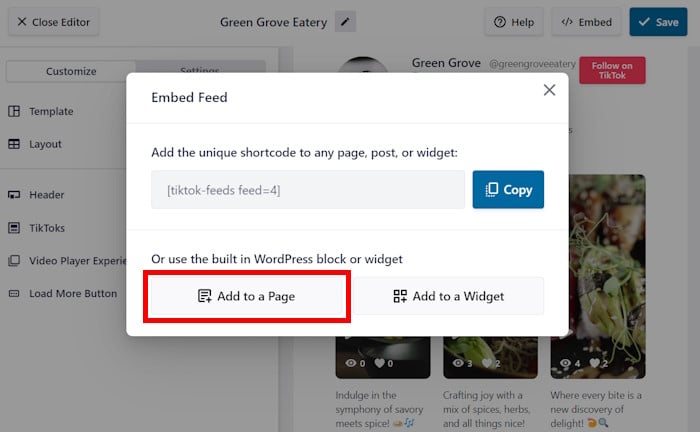
Facendo clic su questo punto si aprirà un elenco di pagine WordPress disponibili sul vostro sito web.
È sufficiente selezionare una pagina dall'elenco e premere il pulsante Aggiungi per procedere.
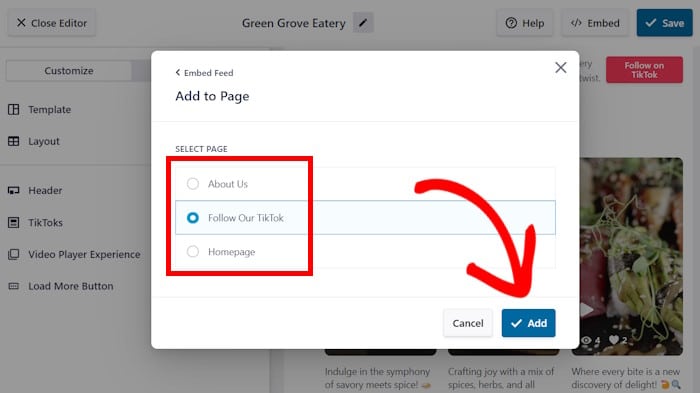
A questo punto, la pagina di WordPress si aprirà nell'editor di blocchi, dove sarà possibile incorporare il widget.
Per prima cosa, aggiungere un nuovo blocco facendo clic sull'icona più (+).

Utilizzando la barra di ricerca in alto, è possibile cercare il widget "shortcode" .
Quindi, fare clic sul widget nei risultati della ricerca in basso.
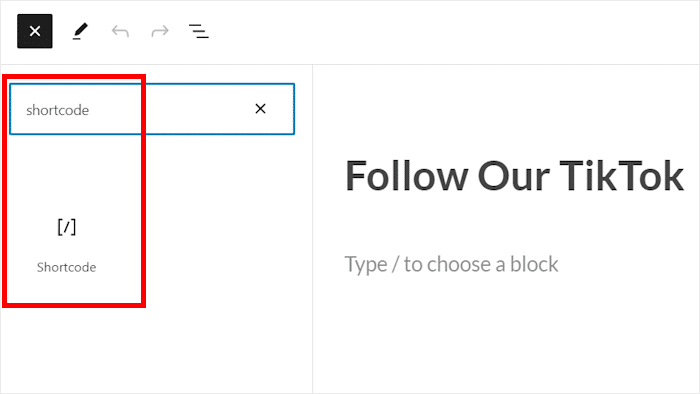
Infine, è possibile incollare il codice breve copiato in precedenza nel blocco Shortcode .
Dopo averlo fatto, il plugin incorporerà automaticamente il widget di TikTok in questa pagina di WordPress.
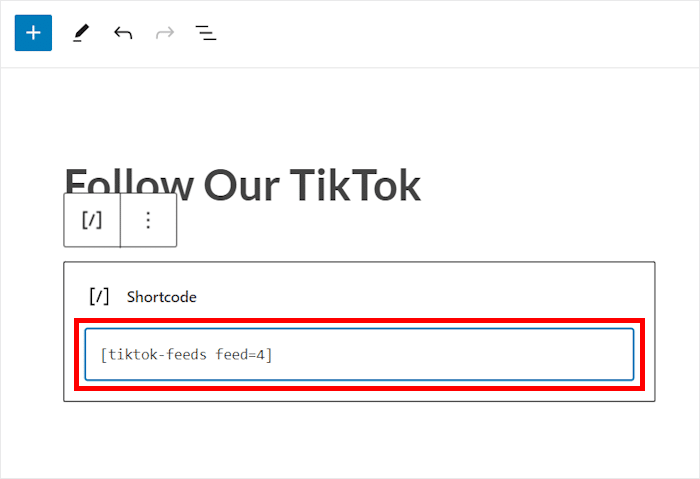
Come puoi vedere, TikTok Feed Pro rende più facile che mai mettere in evidenza il tuo widget TikTok, anche se sei alle prime armi con WordPress.
Se aprite questa pagina, vedrete i vostri video visualizzati come in questo esempio di incorporazione di TikTok.
Vediamo ora un altro modo per incorporare i widget di TikTok nel vostro sito.
Aggiungere un widget di TikTok alla barra laterale o al piè di pagina
Come in precedenza, è possibile utilizzare il personalizzatore visivo per incorporare i widget di TikTok nella barra laterale o nel piè di pagina del sito web.
Per prima cosa, spostatevi nel menu TikTok Feeds " Tutti i feed dalla vostra dashboard e fate clic sul widget appena creato.
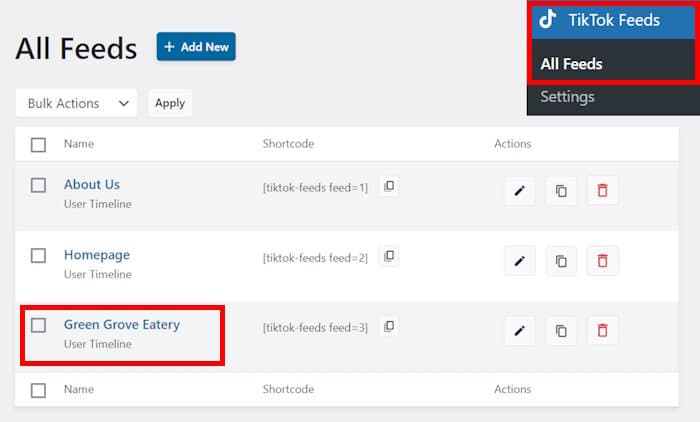
A questo punto, il widget dei social media si aprirà di nuovo nel Customizer visivo.
Per continuare, è sufficiente fare clic sul pulsante Embed.
In questo modo si aprirà un popup con tutte le opzioni per incorporare il widget di TikTok.
Come in precedenza, fare clic sul pulsante Copia nella finestra a comparsa.
Dopo aver copiato lo shortcode, è possibile scegliere dove incorporare il widget.
Per aggiungerlo alla barra laterale o al piè di pagina, selezionare l'opzione Aggiungi a un widget qui.
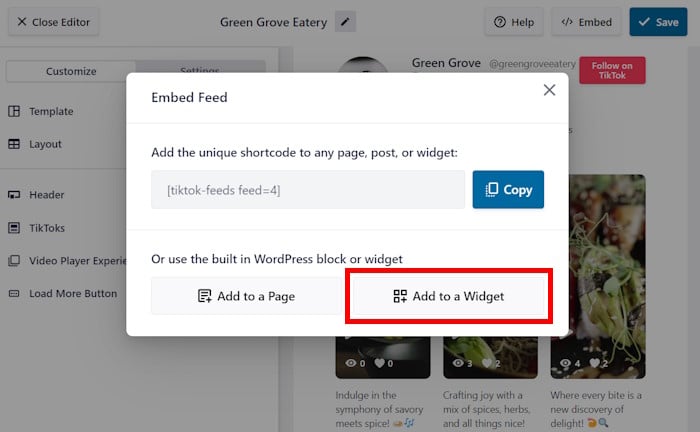
Successivamente, vedrete la pagina dei widget del vostro sito, dove potrete aggiungere, modificare o rimuovere i vostri widget di WordPress in pochi clic.
Qui è possibile scegliere tra due posizioni per il widget di TikTok: Barra laterale o piè di pagina.

Per questa esercitazione, utilizzeremo il pannello Sidebar.
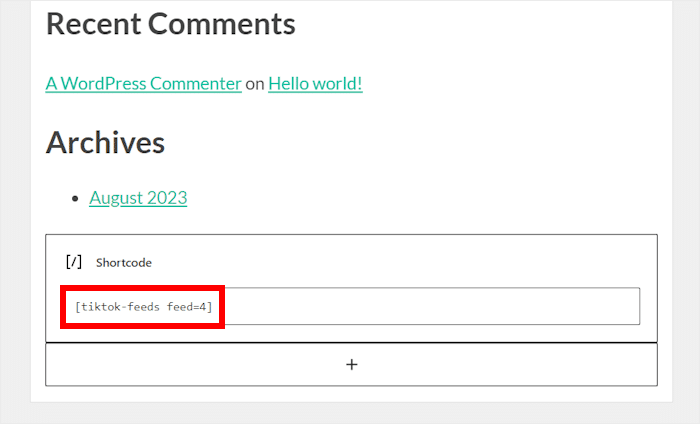
Ora è possibile fare clic sull'icona più (+) per aggiungere un nuovo widget e selezionare l'opzione Shortcode.
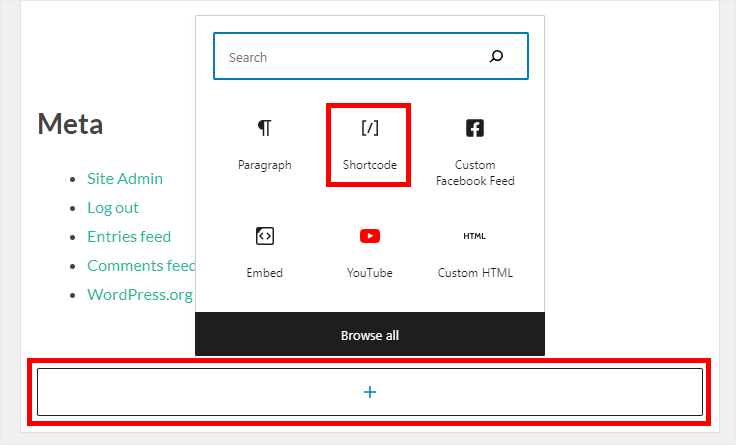
Infine, incollare lo shortcode del widget TikTok nel nuovo widget shortcode.
Il plugin farà il resto e incorporerà automaticamente il widget nel piè di pagina o nella barra laterale del sito.
In definitiva, TikTok Feed Pro consente di creare i migliori widget di TikTok per il vostro sito web e di incorporarli in pochi semplici clic.
Se aprite ora il vostro sito, vedrete come il vostro widget TikTok apparirà ai vostri visitatori.

E questo è quanto!
Come puoi vedere, creare un widget TikTok per il tuo sito web è facile se utilizzi il plugin WordPress giusto.
Con l'aiuto di TikTok Feed Pro, potete avere un bellissimo feed TikTok per coinvolgere i visitatori, aumentare il vostro seguito su TikTok e far crescere la vostra attività con facilità.
Siete pronti a incorporare i widget dei feed di TikTok? Ottenete la vostra copia di TikTok Feed Pro qui!
Mentre siete qui, potete anche dare un'occhiata al nostro elenco dei migliori tipi di post sui social media per coinvolgere i vostri follower.
Ti è stato utile? Puoi seguirci suX (Twitter)eFacebookper altri consigli e trucchi sui social media per far crescere la tua attività.







