


 Soziale Wand
  Feed-Analytik

Sie haben PageSpeed Insights ausgeführt. Der Bericht zeigte rote Werte an. Und der Übeltäter? Ihre eingebetteten Social-Media-Inhalte, die als Ursache für Ihre schlechten Ergebnisse identifiziert wurden. Nun steht in jedem Artikel, den Sie finden, dasselbe: Löschen Sie sie einfach.
Ich habe mit vielen Website-Betreibern gesprochen, die genau an dieser Stelle nicht weiterkommen. Sie lieben ihren Feed. Er ist ein sozialer Beweis, der ihnen hilft, Besucher zu Kunden zu machen. Aber sie befürchten, dass er der Grund dafür ist, dass sich ihre Website langsam anfühlt, und würden ihn lieber nicht entfernen.
Also habe ich die Tests selbst durchgeführt. Eine WordPress-Website: direkte Einbettungen im Vergleich zu einem Plugin-Feed, gemessen mit PageSpeed Insights, Chrome DevTools und Pingdom.
Die Zahlen haben sogar mich überrascht. Bei einem Durchlauf reduzierte das Ersetzen des Embed-Codes die Seitengröße um fast 90 % und senkte die Blockierungszeit von 4.510 ms auf null.
Ich zeige Ihnen, warum Ihr Feed markiert wurde, was das kostet und wie Sie ihn behalten können, solange Ihre Core Web Vitals die Anforderungen erfüllen. Es gibt einen schwierigen und einen einfachen Weg, und ich werde beide erläutern.
- Kurzantwort: Muss man seinen Social-Media-Feed löschen?
- Warum PageSpeed Ihren Feed markiert hat (es ist nicht das, was Sie denken)
- Warum „Einfach löschen“ die falsche Lösung ist
- Was Ihr Social-Media-Feed tatsächlich kostet (wir haben es gemessen)
- Der schwierige Weg vs. der einfache Weg, das Problem zu beheben
- Wie die Feeds von Smash Balloon die einzelnen Kennzahlen beeinflussen
- Funktioniert das auch bei anderen „Smash Balloon“-Feeds? (Ja – dieselbe Lösung)
- Behalte deinen Feed. Erfülle die Core Web Vitals. Leg gleich los.
Kurzantwort: Muss man seinen Social-Media-Feed löschen?
Nein. Sie müssen nichts löschen.
Der Feed war nie das eigentliche Problem. Das Problem ist der rohe Einbettungscode, den du eingefügt hast. Dieser Iframe oder das oEmbed eines Drittanbieters lädt einen kompletten Player, noch bevor jemand überhaupt auf etwas klickt.
Ersetzen Sie diesen rohen Einbettungscode durch einen WordPress-eigenen Feed. Dieser lädt Bilder erst bei Bedarf und verzögert das Laden des Players, sodass Ihre Seite schneller geladen wird, auch wenn Ihre Einbettungen einwandfrei funktionieren.
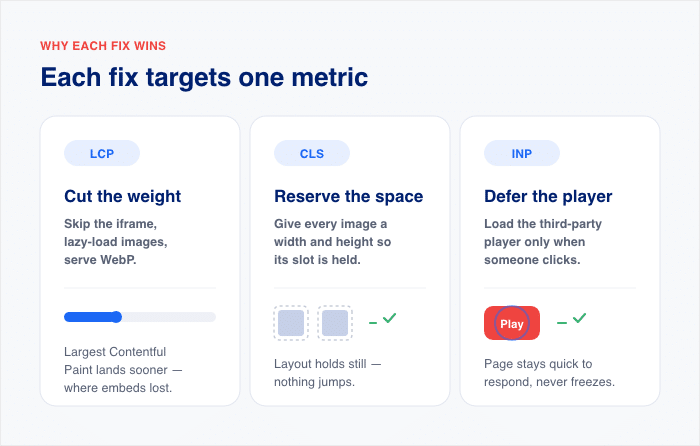
Folgendes wird durch die einzelnen Korrekturen geschützt:
- Verzichten Sie auf den iframe, laden Sie Bilder verzögert und nutzen Sie das WebP-Format. Das ist der messbare Vorteil. Es reduziert die Seitengröße und beschleunigt Ihren „Largest Contentful Paint“ – genau dort, wo die einfachen Einbettungen den Anschluss verloren haben.
- Reservieren Sie für jedes Bild Platz. Dadurch bleibt Ihr Layout stabil und der kumulative Layout-Shift wird gering gehalten.
- Den Player eines Drittanbieters erst laden, wenn jemand darauf klickt. Dadurch wird verhindert, dass der Browser überlastet wird, sodass die Seite reaktionsschnell bleibt und während des Ladens nicht einfriert.
Es gibt einen schwierigen und einen einfachen Weg, das zu schaffen. Wir zeigen euch beide. Der einfache Weg ist besser.
Warum PageSpeed Ihren Feed als problematisch markiert hat (es ist nicht das, was Sie denken)
Warum hat PageSpeed ausgerechnet Ihren Social-Feed als Problem markiert? Weil Sie nicht einfach nur einen Feed hinzugefügt haben. Sie haben einen kompletten Mediaplayer eingebunden.
Das ist der Punkt, den die meisten Leute übersehen. Dieser Instagram-oEmbed oder YouTube-Embed zeigt nicht einfach nur still und leise ein Foto an. Er lädt den kompletten Player der Plattform, die Skripte und den Iframe, sobald Ihre Seite geladen wird.
Nicht, wenn jemand darauf klickt. Bevor irgendjemand etwas tut.
Der Browser unterbricht also das Laden Ihrer Seite und ruft zunächst den Code von Instagram oder YouTube ab. Dieser Abruf ist sehr ressourcenintensiv. Und er findet genau zum ungünstigsten Zeitpunkt statt.
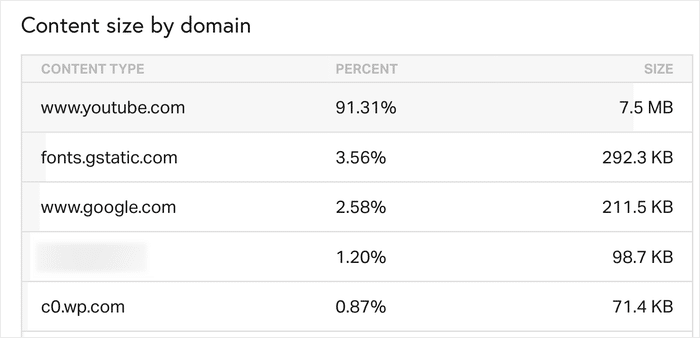
Bei meinem eigenen Pingdom-Test auf einer WordPress-Website haben neun YouTube-Einbettungen im Rohzustand etwa 7,5 MB an Player-Code abgerufen, noch bevor jemand auf „Play“ geklickt hatte.
Das machte etwa 92 % der Seitengröße aus. Nur Spieler, die dort saßen und geladen wurden.
Das ist es, was Ihren „Largest Contentful Paint“ beeinflusst – also die Geschwindigkeit, mit der Ihr Hauptinhalt geladen wird. Der Player drängt sich vor Ihren eigentlichen Inhalt und lässt Ihre Besucher warten.
Stellen Sie sich nun eine Seite mit mehr als einem Einbettungselement vor. Jedes davon wiederholt das Ganze.
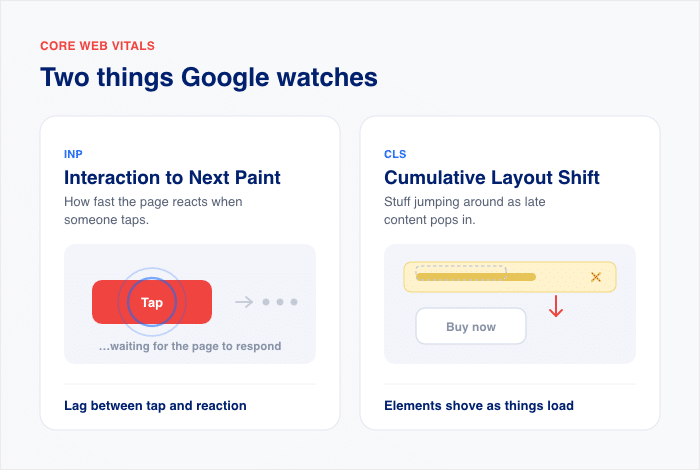
Das gesamte Skript blockiert zudem den Hauptthread – also den einzigen Kanal, über den Ihr Browser auf Klicks und Taps reagiert. Wenn dieser blockiert ist, hat das noch zwei weitere negative Auswirkungen:
- Ihre Interaktion mit „Next Paint“ – also die Geschwindigkeit, mit der die Seite reagiert, wenn jemand darauf tippt.
- Dein „Cumulative Layout Shift“ – das sind Elemente, die herumhüpfen, wenn spätere Inhalte eingeblendet werden.
PageSpeed liegt also nicht falsch. Es erkennt eine langsame Seite. Es verweist lediglich auf „den Feed“, obwohl die eigentliche Ursache der daran angehängte Player eines Drittanbieters ist.
Der Feed ist der Teil, den Sie wollen. Die Player-Last ist der Teil, den Sie nicht wollen.
Warum „Einfach löschen“ die falsche Lösung ist
Das ist zumindest zur Hälfte richtig. Raw-Einbettungen sind tatsächlich langsam. Mein eigener Test hat das bestätigt, und ich werde euch die Zahlen weiter unten zeigen.
Überlegen Sie einmal, welchen Nutzen Ihr Feed für Sie hat. Er ist ein sozialer Beweis. Er zeigt echte Menschen, die Ihr Produkt nutzen, echte Bewertungen und echte Beiträge. Das schafft Vertrauen, und Vertrauen fördert den Umsatz.

Es zu löschen, um einen Geschwindigkeitstest zu bestehen, ist ein schlechter Tausch. Man würde zwar eine „grüne“ Bewertung erhalten, aber das verlieren, was einem bei der Konversion hilft.
Die eigentliche Entscheidung lautete also nie „behalten“ oder „löschen“. Das ist eine Scheinentscheidung.
Die eigentliche Entscheidung lautet wie folgt:
- Ein „Raw Embed“ wird in den ressourcenintensiven Player der Plattform eingefügt und beeinträchtigt Ihre Kennzahlen.
- Ein nativer Plugin-Feed zeigt dieselben Beiträge an, lädt Bilder jedoch erst bei Bedarf und verzögert das Laden des Players.
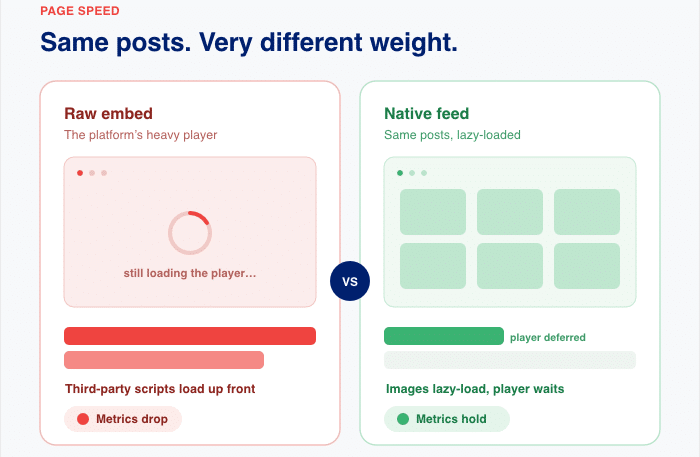
Derselbe Feed. Derselbe Social Proof. Eine ganz andere Geschwindigkeit, die Ihren Besuchern ein besseres Erlebnis bietet.
Lesen Sie weiter. Jede weitere Korrektur baut auf dieser einen Änderung auf.
Was Ihr Social-Media-Feed tatsächlich kostet (wir haben es gemessen)
Die Theorie kennen Sie bereits. Hier sind nun die Zahlen.
Ich habe einen echten Test auf einer öffentlichen WordPress-Website durchgeführt, wobei ich in der einen Version reine Einbettungen und in der anderen einen Plugin-Feed verwendet habe. Die Messungen habe ich mit PageSpeed Insights, Chrome DevTools und Pingdom vorgenommen.
So wirkten sich neun einfache YouTube-Einbettungen auf diese Seite aus und was hat der Plugin-Feed verändert:
| Was ich gemessen habe | Raw-Einbettungen | Plugin-Feed |
|---|---|---|
| YouTube-Code wurde geladen | 8,8 MB (92 % der Seitengröße) | 457 KB (Rückgang um ca. 95 %) |
| Gesamtblockierzeit | 4.510 ms | 0 ms |
| Mobilgeschwindigkeitsindex | 15.1s | 4.9s |
| PageSpeed-Wert für Mobilgeräte | 49 | 72 |
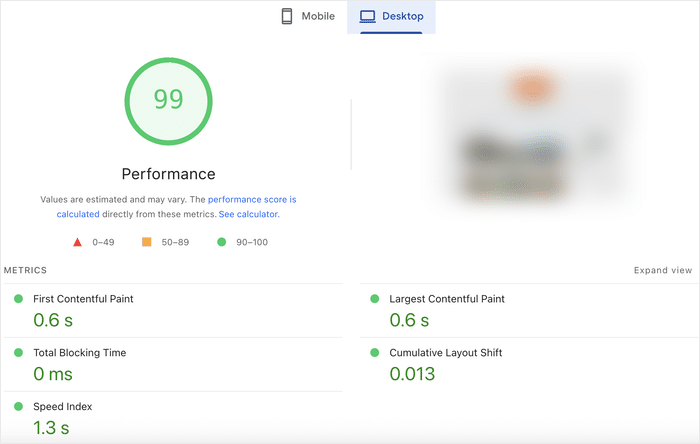
| PageSpeed-Wert für Desktop-Seiten | 52 | 99 |
Schauen Sie sich die erste Zeile an. Fast 8,8 MB an YouTube-Player-Code wurden geladen, bevor überhaupt jemand auf „Play“ geklickt hat.
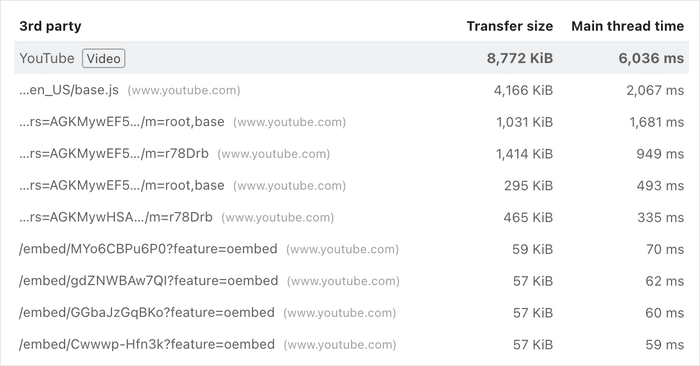
Das waren etwa 92 % der gesamten Seite. Der Plugin-Feed hat die Dateigröße um rund 95 % auf 457 KB reduziert.
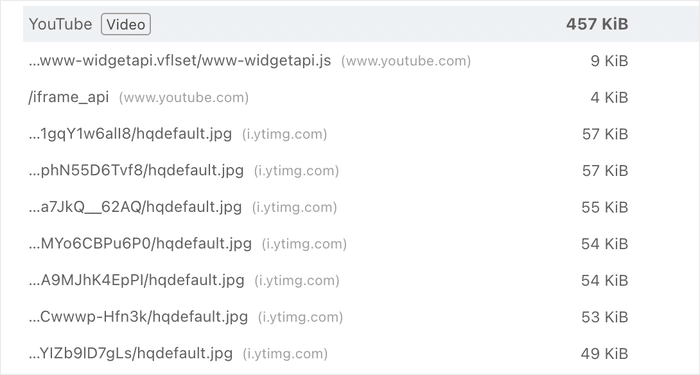
Die „Total Blocking Time“ sank von 4.510 ms auf null. Das ist die Zeit, in der Ihre Seite eingefroren ist und nicht auf einen Fingertipp reagieren kann. Dieser Wert steht in direktem Zusammenhang mit Ihrer „Interaction to Next Paint“-Zeit.
Dann habe ich zur Bestätigung die gesamte Seite bei Pingdom überprüft. Das Ergebnis stimmte überein. Die unverarbeitete Einbettungsseite war 8,4 MB groß und umfasste 176 Anfragen.
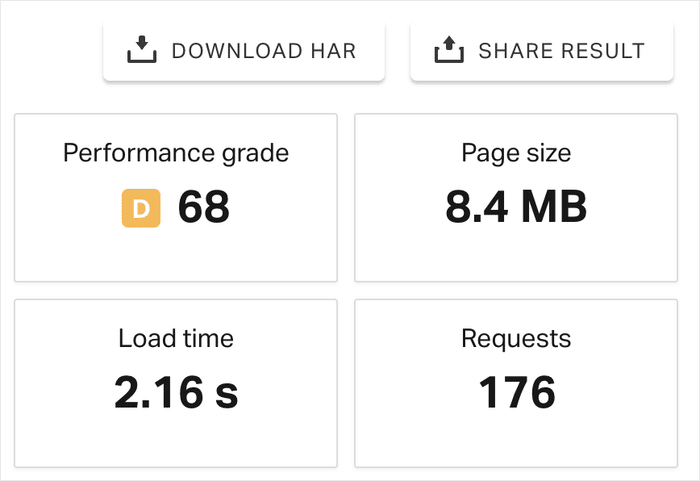
Im Vergleich dazu umfasste die Feed-Seite des WordPress-Plugins 1,1 MB bei 42 Anfragen.
Zwei verschiedene Tools, die auf derselben Seite getestet wurden und zu denselben Ergebnissen kamen.
Instagram zeigte dasselbe Bild in kleinerem Maßstab. Eine funktionierende iframe-Einbettung erreichte auf Mobilgeräten einen „Largest Contentful Paint“-Wert von 3,2 Sekunden. Das ist nicht akzeptabel.
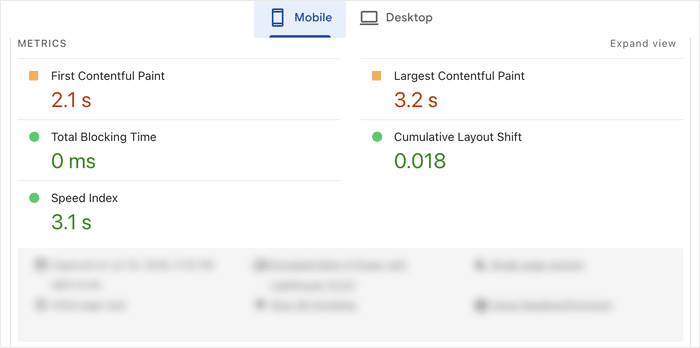
Die gleiche Anzahl eingebetteter Instagram-Beiträge in einem Plugin-Feed benötigte jedoch 2,3 Sekunden.
Um ganz offen zu sein, damit Sie dem Rest vertrauen können. Bei einigen Punkten hier ist eine Einschränkung erforderlich.
- Einige Roh-Einbettungen wiesen im Labor einen niedrigeren Video-LCP-Wert auf. Das war jedoch ein Artefakt. Der für den Test verwendete Browser konnte das Vorschaubild nicht darstellen. Bei tatsächlichen Besuchern wäre der LCP-Wert höher.
- Der LCP-Wert auf Instagram stammt aus einem einzigen Testlauf; betrachten Sie ihn daher als nützlichen Anhaltspunkt und nicht als endgültiges Urteil.
- Dies ist eine Testseite. Ihre Zahlen variieren je nach Theme, Hosting-Anbieter und Inhalten.
Ich nenne dir die Schwachstellen absichtlich. Es geht nicht um eine einzige perfekte Zahl. Es geht um die Größe der Lücke und darum, dass sich zwei Werkzeuge darin einig sind.
Möchten Sie Ihre eigene Website überprüfen? Starten Sie PageSpeed Insights, öffnen Sie die Chrome-Entwicklertools und testen Sie die Seite bei Pingdom. Das sind dieselben drei Tools, die ich verwendet habe. Sie können alle oben genannten Werte erneut ermitteln.
Der schwierige Weg vs. der einfache Weg, das Problem zu beheben
Du möchtest also den Feed behalten und die Prüfung bestehen. Dafür gibt es zwei Möglichkeiten.
Die eine Variante ist manuell. Man führt jede Korrektur von Hand durch. Die andere ist ein Plugin, das diese Korrekturen für einen übernimmt.
Beides funktioniert. Aber der Aufwand ist nicht derselbe. Ich zeige dir, was jeweils wirklich nötig ist.
Der manuelle Weg: Selbst programmieren
Möchtest du das selbst von Hand beheben? Das geht. Es ist nur sehr viel Code, und es nimmt kein Ende.
Hier ist eine kurze Zusammenfassung dessen, was „selbst machen“ bedeutet. Sie müssten jeden dieser Schritte nacheinander abarbeiten:
- Entferne den oEmbed-Code. Entferne den reinen Einbettungscode, der den ressourcenintensiven Player lädt.
- Hosten Sie die Vorschaubilder selbst. Laden Sie jedes Bild herunter und stellen Sie es auf Ihrer eigenen Website bereit.
- Weisen Sie jedem Bild eine Breite und Höhe zu. Dadurch wird der Platz reserviert, sodass Ihr Layout nicht mehr springt.
- Erstelle eine Fassade. Zeige ein gefälschtes Player-Bild an und lade den echten YouTube-Player erst dann, wenn jemand darauf klickt.
- Lade die Bilder per Lazy-Load. Weise den Browser an, Bilder zu überspringen, bis sie beim Scrollen in den sichtbaren Bereich gelangen.
- Konvertieren Sie jedes Bild manuell in das WebP-Format. Dies ist das kompaktere Format, das sich in meinem Test als vorteilhaft erwiesen hat.
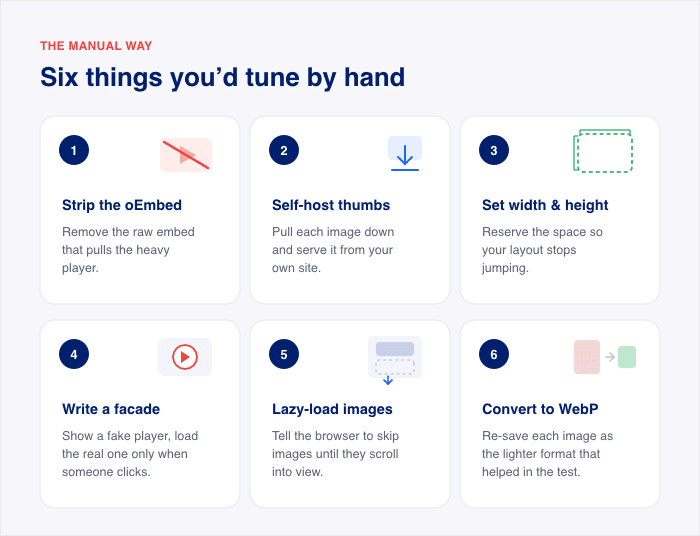
Das ist der Aufbau. Und jetzt kommt der Teil, vor dem dich niemand warnt.
Man muss das alles pflegen. Jedes Mal, wenn Instagram oder YouTube sein Markup ändert, kann dein Code nicht mehr funktionieren. Dann musst du dich wieder daran machen und es erneut reparieren.
Das ist solide Arbeit. Das ist ehrliche Arbeit. Aber du wirst dich ewig darum kümmern müssen.
Der einfache Weg: Ein WordPress-eigenes Feed-Plugin
Hier ist der einfachere Weg: Verwenden Sie ein WordPress-eigenes Feed-Plugin wie Smash Balloon, das alle oben genannten Schritte für Sie erledigt.
Es ist keine Programmierung erforderlich. Das Plugin entfernt den Einbettungscode, hostet die Bilder selbst, lädt sie verzögert, reserviert den Platz, stellt WebP-Dateien bereit und verzögert das Laden des Players bis zu einem Klick. All das erledigt es ganz von selbst.
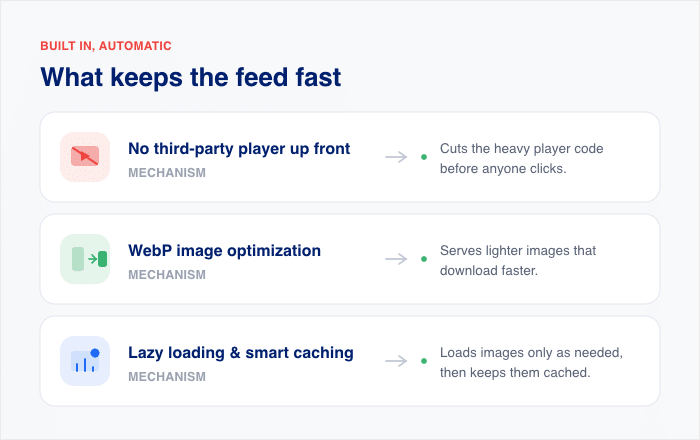
Das ist die gesamte Liste der Handbücher, die automatisch verwaltet wird. Selbst wenn Sie kein Technik-Experte sind, können Sie das einrichten.
Und du bist nicht der Erste, der darauf zurückgreift. Smash Balloon hat mehr als 1,75 Millionen aktive Nutzer und eine Bewertung von 4,9 von 5 Sternen.
Diese Art der Einführung sagt einiges aus. Viele Website-Betreiber haben sich bereits für den einfachen Weg entschieden, und dieser hat sich bewährt. Als Nächstes möchte ich Ihnen genau zeigen, wie dadurch die einzelnen Kennzahlen geschützt werden.
Wie die Feeds von Smash Balloon die einzelnen Kennzahlen beeinflussen
Wie kann also ein einziges Plugin alle drei Kennzahlen gleichzeitig verbessern? Es bekämpft genau das, was ihnen schadet: die Gewichtsbelastung im vorderen Bereich.
Jede Korrektur ist einer Metrik zugeordnet. Hier ist die vereinfachte Darstellung.
| Mechanismus | Was es bewirkt |
|---|---|
| Es wird kein Player eines Drittanbieters und kein Iframe im Vordergrund geladen | Entfernt den umfangreichen Spieler-Code, bevor jemand darauf klickt |
| WebP-Bildoptimierung | Stellt kleinere Bilder bereit, die schneller geladen werden |
| Lazy Loading und intelligentes Caching | Lädt Bilder nur bei Bedarf und speichert sie anschließend im Cache |
Schau dir die erste Zeile an. Diese eine Änderung sagt alles über meinen Test aus.
Neun unverarbeitete YouTube-Einbettungen luden etwa 8,8 MB an Player-Code herunter, noch bevor jemand auf „Play“ geklickt hatte.
Der Plugin-Feed hat dies übersprungen und stattdessen Miniaturansichten angezeigt. Die Dateigröße von YouTube sank um rund 95 % auf 457 KB.
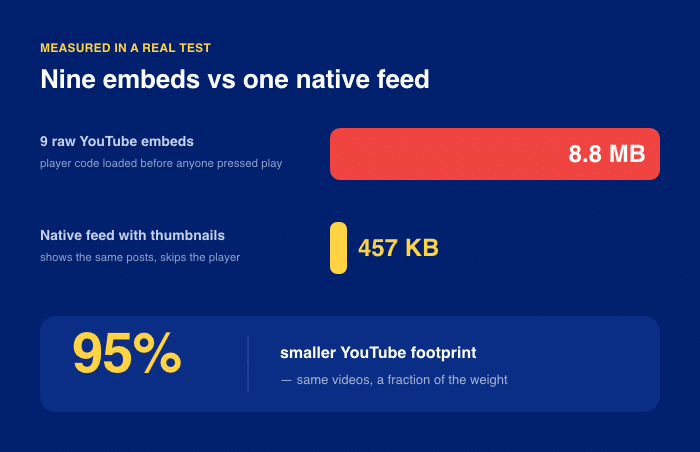
Weniger Ladeaufwand bedeutet, dass Ihr Hauptinhalt die Nase vorn hat. Damit haben Sie den „Largest Contentful Paint“-Test bestanden.
Der zweite Teil betrifft die Bilder selbst. Smash Balloon Instagram Feed Pro stellt Ihre Fotos im WebP-Format bereit, einem kompakteren Format. Kompaktere Bilder werden schneller geladen, was wiederum Ihren LCP-Wert verbessert.
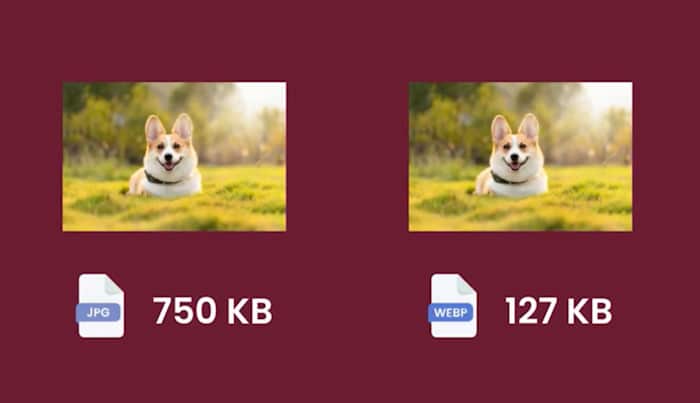
Der dritte Aspekt betrifft das Timing und die Wiederverwendung. Bilder werden beim Scrollen des Besuchers nach und nach geladen, nicht alle auf einmal. Im Cache gespeicherte Bilder werden dann beim nächsten Besuch schnell geladen.
Deshalb haben sich die Laborwerte so entwickelt. Der Feed wurde nicht auf magische Weise leichter. Er wurde leichter, weil der Player erst geladen wurde, als jemand danach gefragt hat.
Dieselben Beiträge, die Ihre Besucher sehen. Dieselbe soziale Bestätigung, die Sie aufgebaut haben. Aber mit weitaus weniger Gewicht dahinter.
Funktioniert das auch bei anderen „Smash Balloon“-Feeds? (Ja – dieselbe Lösung)
Funktioniert das nur bei Instagram? Nein. Diese Lösung gilt für jeden Smash-Balloon-Feed.
Für YouTube ist das Schwester-Plugin „YouTube Feed Pro“. Gleiche Funktion, gleiches Ergebnis: zuerst die Vorschaubilder, dann der Player auf Abruf.
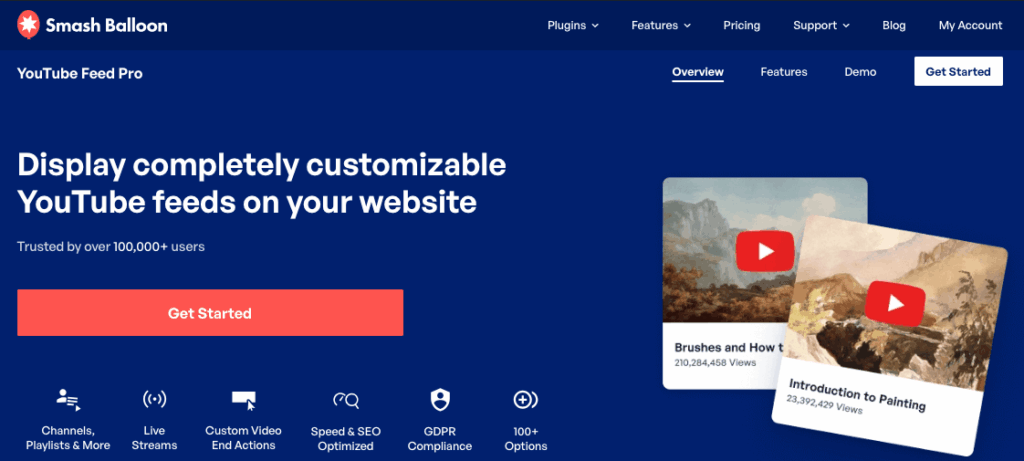
Die eigentliche Ursache bleibt immer dieselbe. Bei einem Raw-Embed wird der ressourcenintensive Player der Plattform bereits zu Beginn geladen.
YouTube Feed Pro hingegen zeigt Miniaturansichten an und verzögert das Öffnen des Players, bis jemand darauf klickt.
Denken Sie daran, dass YouTube laut den Tests der schlimmste Übeltäter von allen ist.
Neun unverarbeitete YouTube-Einbettungen luden etwa 8,8 MB Player-Code herunter, bevor überhaupt jemand auf „Play“ geklickt hatte. Die Gesamtladezeit betrug 4.510 ms.
Durch den Einsatz von YouTube Feed Pro hat sich das geändert. Die App zeigte dieselben Videos als Miniaturansichten an und lud den Player erst beim Anklicken. Der Speicherbedarf von YouTube sank um rund 95 %, und die Gesamtblockierzeit fiel auf 0 ms.
Und das ist noch nicht alles. Alle Feed-Plugins von Smash Balloon wurden mit Blick auf Geschwindigkeit und schnelle Ladezeiten entwickelt. Das gilt für Facebook, Instagram, TikTok, YouTube und X (ehemals Twitter).
Halten Sie Ihren Feed auf dem neuesten Stand und erfüllen Sie die Core Web Vitals-Kriterien
Das „All Access“-Paket umfasst Instagram, Facebook, YouTube, TikTok und X. Bei jeder dieser Plattformen werden zunächst die Vorschaubilder geladen, und der Player wird erst gestartet, wenn jemand darauf klickt.
Meine Feeds beschleunigenHäufig gestellte Fragen
Wenn ich den Einbettungscode lösche, geht dann der Feed auf meiner Seite verloren?
Nein, durch das Löschen des Embed-Codes geht der Feed auf Ihrer Seite nicht verloren. Sie ersetzen ihn einfach durch einen Plugin-Feed-Block oder einen Shortcode, beispielsweise mit einem Tool wie Smash Balloon. Dieselben Beiträge, an derselben Stelle, nur viel schlanker.
Wird meine Website durch das Hinzufügen eines Plugins nicht noch langsamer?
Nicht alle Plugins verlangsamen Ihre Website, daher wird sie durch das Hinzufügen des richtigen Plugins nicht weiter verlangsamt. Bei einer reinen Einbettung wird der vollständige Player der Plattform sofort geladen. Ein Plugin lädt Bilder erst bei Bedarf und verzögert das Laden des Players – deshalb konnte ich in meinem Test das Seitengewicht um fast 87 % senken.
Woher weiß ich, ob mein Feed wirklich das Problem ist?
Sie können innerhalb weniger Minuten überprüfen, ob Ihr Feed das Problem ist. Starten Sie PageSpeed Insights und achten Sie auf zwei Dinge: das LCP-Element und die größten Netzwerkübertragungen. Wenn das markierte Element Ihr Embed ist oder die größten Datenmengen auf Player-Skripte entfallen, ist dies die Ursache des Problems.
Muss ich den Code ändern, um die Ladegeschwindigkeit meiner Social-Media-Feeds zu verbessern?
Nein, Sie müssen keinen Code ändern. Sie installieren das Plugin, verbinden Ihr Konto und fügen einen Block ein. Selbst wenn Sie kein Technik-Experte sind, ist das schon alles.
Behalte deinen Feed. Erfülle die Core Web Vitals. Leg gleich los.
Hier ist das Einzige, woran man festhalten sollte: Dein Feed war nie das Problem. Das Problem war die „Raw Embed“-Einbettung, bei der der vollständige Player der Plattform geladen wurde, noch bevor jemand darauf geklickt hatte.
Ersetzen Sie diese Einbettung durch ein Social-Feed-Plugin wie Smash Balloon und beobachten Sie, wie sich die Ladegeschwindigkeit Ihrer Website verbessert, während Ihre Social-Proof-Elemente genau dort bleiben, wo sie hingehören.
Sie müssen Ihren Feed also nicht löschen. Behalten Sie ihn einfach und lassen Sie ihn stattdessen im „Light“-Modus laden.
Der einfachste Weg ist das „All Access“-Paket. Es enthält alle Smash Balloon-Feed-Plugins – egal, ob du auf Instagram, YouTube, Facebook, TikTok oder X aktiv bist, hier bist du bestens versorgt.
Holen Sie sich das All-Access-Bundle, tauschen Sie Ihren Einbettungscode aus und sehen Sie zu, wie Ihr PageSpeed-Bericht grün wird.







