


 Muro sociale
  Analisi dei feed

Hai eseguito PageSpeed Insights. Il rapporto è risultato tutto rosso. E il colpevole? I tuoi contenuti incorporati dai social media, segnalati come la causa che sta abbassando i tuoi punteggi. Ora tutti gli articoli che trovi dicono la stessa cosa: basta eliminarli.
Ho parlato con molti proprietari di siti che si trovano proprio in questa situazione. Adorano il loro feed: è una prova sociale che li aiuta a convertire. Ma temono che sia proprio questo il motivo per cui il loro sito sembra lento, e preferirebbero non eliminarlo.
Così ho eseguito io stesso i test. Un sito WordPress: incorporamenti diretti contro un feed generato da un plugin, misurati con PageSpeed Insights, Chrome DevTools e Pingdom.
I numeri hanno sorpreso persino me. In un unico ciclo, la sostituzione dell'elemento incorporato ha ridotto il peso della pagina di quasi il 90% e ha portato il tempo di blocco da 4.510 ms a zero.
Ti spiegherò perché il tuo feed è stato segnalato, quanto costa e come mantenerlo attivo finché i tuoi Core Web Vitals risultano conformi. C'è un modo difficile e uno facile, e ti illustrerò entrambi.
- Risposta veloce: Devi cancellare il tuo feed sui social?
- Perché PageSpeed ha segnalato il tuo feed (non è per il motivo che pensi)
- Perché “Just Delete It” è la soluzione sbagliata
- Quanto costa davvero il tuo feed sui social (l’abbiamo misurato)
- Il modo difficile contro il modo facile per risolvere il problema
- In che modo i feed di Smash Balloon contribuiscono al raggiungimento di ciascun indicatore
- Funziona anche con altri feed di Smash Balloon? (Sì — la soluzione è la stessa)
- Mantieni il tuo feed. Supera i Core Web Vitals. Inizia subito.
Risposta veloce: Devi cancellare il tuo feed sui social?
No. Non devi cancellare nulla.
Il feed non è mai stato il vero problema. Il problema è il codice embed grezzo che hai incollato. Quell’iframe o quell’oEmbed di terze parti carica un lettore completo prima ancora che qualcuno clicchi su qualcosa.
Sostituisci quell’incorporamento grezzo con un feed nativo di WordPress. Carica le immagini in modo differito e rimanda l’apertura del lettore, così la tua pagina si carica più velocemente anche se gli incorporamenti funzionano perfettamente.
Ecco cosa protegge ciascuna correzione:
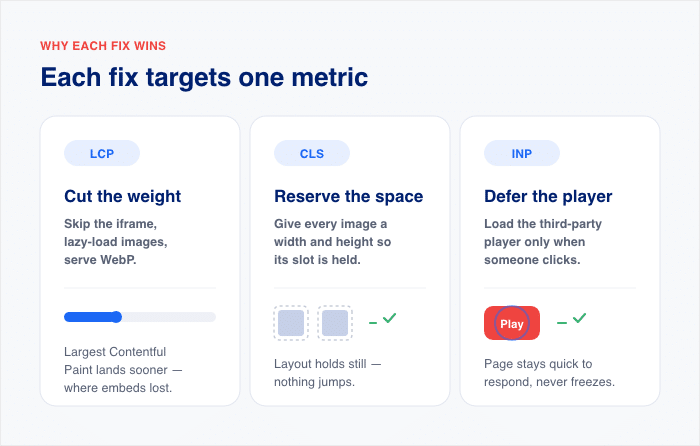
- Evita l'iframe, carica le immagini in modo differito, utilizza il formato WebP. Questo è il vantaggio misurabile. Riduce il peso della pagina e accelera il Largest Contentful Paint, proprio il punto in cui gli embed non ottimizzati hanno perso terreno.
- Riserva uno spazio per ogni immagine. In questo modo il layout rimane stabile e si evita lo “Cumulative Layout Shift”.
- Ritarda l'avvio del lettore multimediale di terze parti finché qualcuno non clicca. In questo modo si evita che il browser si appesantisca, così la pagina rimane reattiva e non si blocca durante il caricamento.
C’è un modo difficile e uno facile per riuscirci. Vi mostreremo entrambi. Il modo facile vince.
Perché PageSpeed ha segnalato il tuo feed (non è per il motivo che pensi)
Perché PageSpeed ha segnalato proprio il tuo feed social? Perché non ti sei limitato ad aggiungere un feed. Hai aggiunto un vero e proprio lettore multimediale.
Ecco l’aspetto che sfugge alla maggior parte delle persone. Quell’oEmbed di Instagram o l’incorporamento di YouTube non si limitano a visualizzare silenziosamente una foto. Caricano il lettore completo della piattaforma, gli script e l’iframe nel momento stesso in cui la pagina viene caricata.
Non quando qualcuno clicca. Prima che qualcuno faccia qualsiasi cosa.
Quindi il browser interrompe il caricamento della pagina e va prima a recuperare il codice di Instagram o YouTube. Questa operazione è molto pesante. E avviene nel momento peggiore possibile.
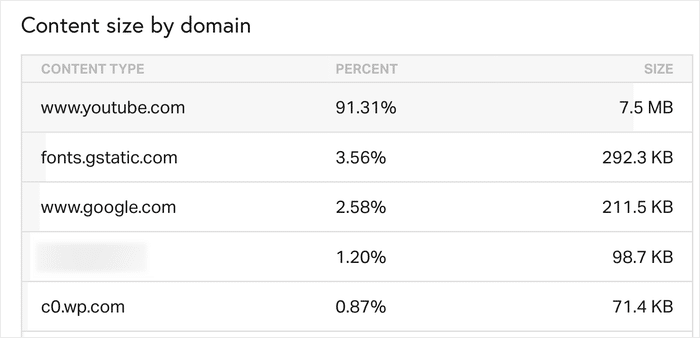
Nel test che ho effettuato personalmente con Pingdom su un sito WordPress, nove incorporamenti YouTube non ottimizzati hanno scaricato circa 7,5 MB di codice del lettore prima ancora che qualcuno premesse il pulsante "play".
Quello rappresentava circa il 92% del peso della pagina. Erano solo i giocatori lì, in fase di caricamento.
È proprio questo che influisce sul tuo Largest Contentful Paint, ovvero la velocità con cui si carica il contenuto principale. Il lettore si intromette davanti al contenuto vero e proprio e costringe il visitatore ad aspettare.
Ora immagina una pagina con più di un elemento incorporato. Ognuno di essi ripete l'intera procedura.
Tutto quello script intasa anche il thread principale, ovvero l'unica corsia che il browser utilizza per rispondere ai clic e ai tocchi. Quando è intasato, ne risentono altre due cose:
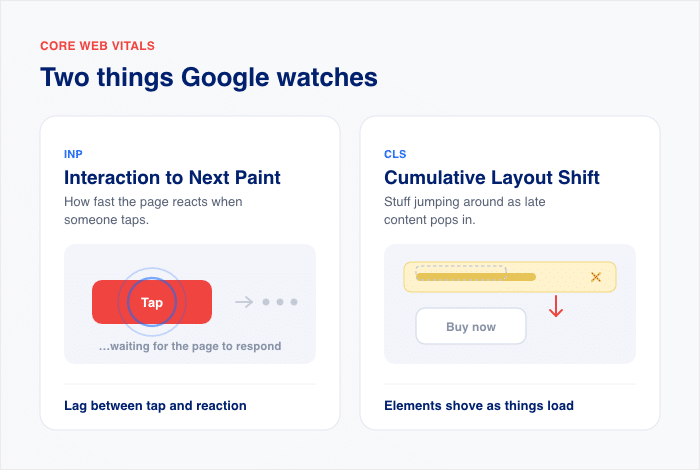
- La tua interazione con Next Paint, ovvero la velocità con cui la pagina reagisce quando qualcuno tocca lo schermo.
- Il tuo Cumulative Layout Shift, ovvero il fenomeno per cui gli elementi della pagina si spostano quando vengono caricati nuovi contenuti.
Quindi PageSpeed non ha torto. Rileva una pagina lenta. Semplicemente indica “il feed” come causa del problema, quando in realtà il vero peso è rappresentato dal lettore multimediale di terze parti integrato in esso.
Il feed è la parte che ti interessa. Il carico del lettore è invece quella che non ti interessa.
Perché “Just Delete It” è la soluzione sbagliata
Ecco la parte in cui hai ragione. Gli embed Raw sono davvero lenti. Il mio test lo ha dimostrato, e ti mostrerò i dati qui sotto.
Pensa a cosa ti offre il tuo feed. È una prova sociale. Mostra persone reali che utilizzano il tuo prodotto, recensioni autentiche, post reali. Questo crea fiducia, e la fiducia stimola le vendite.

Eliminarlo solo per superare un test di velocità è una mossa sbagliata. Otterresti un punteggio “verde”, ma perderesti proprio ciò che ti aiuta a convertire.
Quindi la vera scelta non è mai stata tra “tenerlo” e “cancellarlo”. È una falsa dicotomia.
La vera scelta è questa:
- Un embed non ottimizzato viene caricato nel lettore pesante della piattaforma e fa calare le tue metriche.
- Un feed del plugin nativo mostra gli stessi post, ma carica le immagini in modo differito e rimanda l'apertura del lettore multimediale.
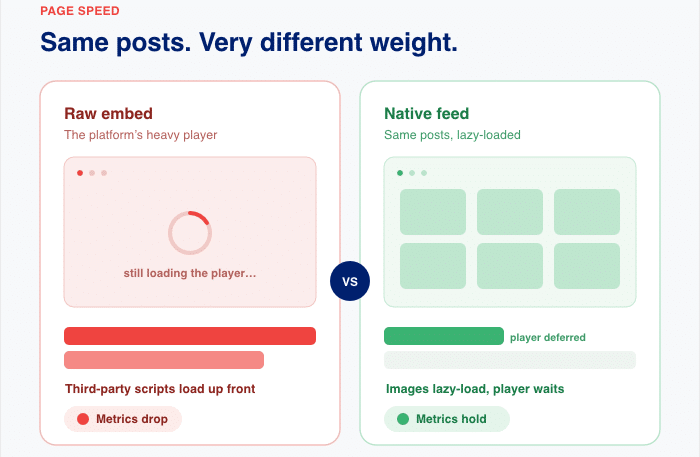
Stesso feed. Stessa prova sociale. Una velocità molto diversa che offre ai tuoi visitatori un’esperienza migliore.
Continua a leggere. Ogni modifica da questo punto in poi si basa su quella singola sostituzione.
Quanto costa davvero il tuo feed sui social (l’abbiamo misurato)
Avete visto la teoria. Ora ecco i numeri.
Ho effettuato un test reale su un sito WordPress pubblico, utilizzando in una versione l'incorporamento diretto e nell'altra un feed tramite plugin. Ho effettuato le misurazioni con PageSpeed Insights, Chrome DevTools e Pingdom.
Ecco l'effetto che hanno avuto su quella pagina nove codici di incorporamento YouTube non formattati e quali modifiche ha apportato il feed del plugin:
| Cosa ho misurato | Incorporamenti Raw | Feed dei plugin |
|---|---|---|
| Codice YouTube caricato | 8,8 MB (92% del peso della pagina) | 457 KB (riduzione di circa il 95%) |
| Tempo totale di blocco | 4.510 ms | 0 ms |
| Indice di velocità mobile | 15.1s | 4.9s |
| Punteggio PageSpeed per dispositivi mobili | 49 | 72 |
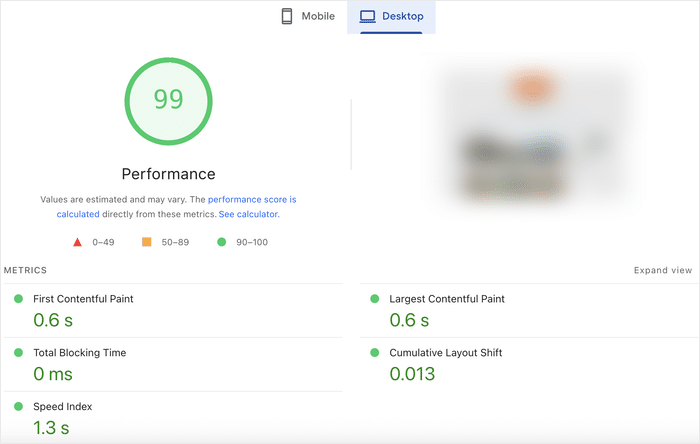
| Punteggio PageSpeed per desktop | 52 | 99 |
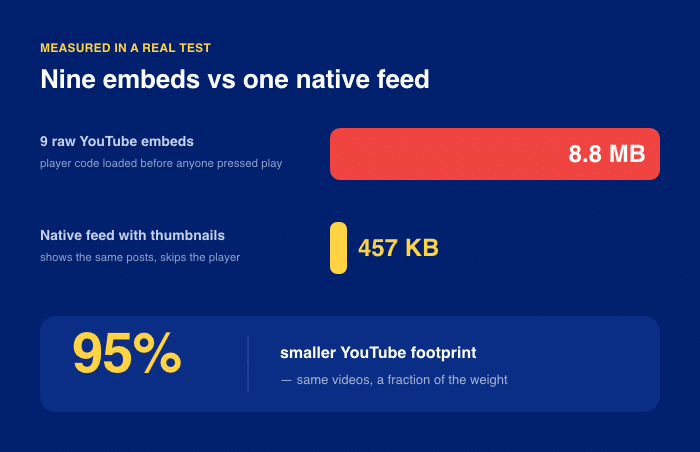
Guarda quella prima riga. Sono stati caricati quasi 8,8 MB di codice del lettore YouTube prima ancora che qualcuno premesse il pulsante "play".
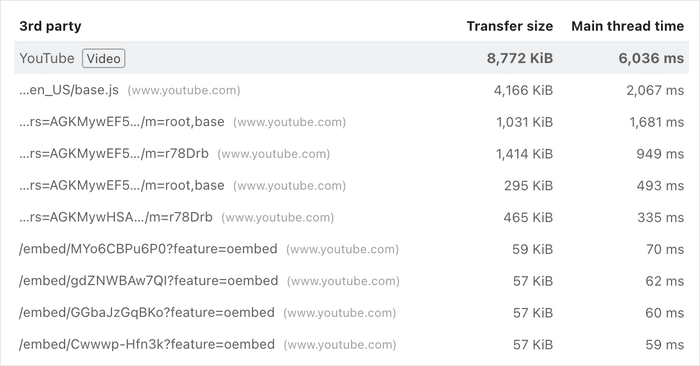
Era circa il 92% dell'intera pagina. Il feed del plugin l'ha ridotto di circa il 95%, portandolo a 457 KB.
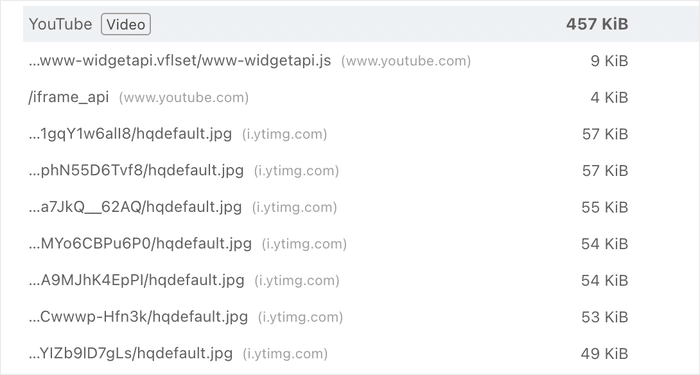
Il "Total Blocking Time" è passato da 4.510 ms a zero. Si tratta del tempo in cui la pagina rimane bloccata, incapace di rispondere a un tocco. È direttamente correlato al parametro "Interaction to Next Paint".
A quel punto ho controllato l'intera pagina su Pingdom per confermare. I risultati coincidevano. La pagina incorporata non ottimizzata era di 8,4 MB, distribuiti su 176 richieste.
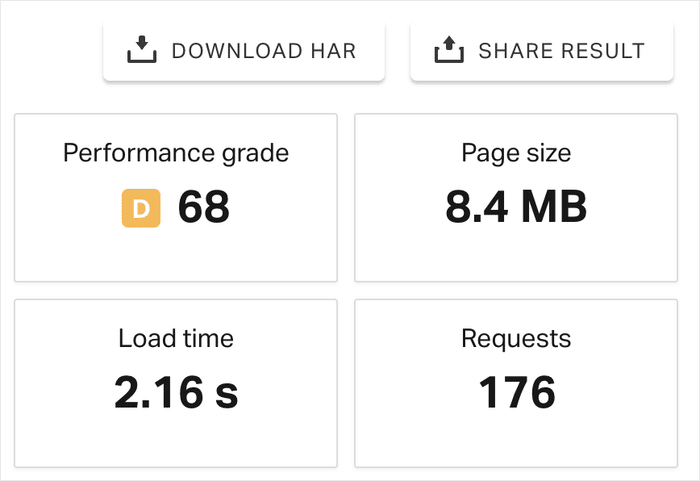
In confronto, la pagina dei feed del plugin di WordPress era di 1,1 MB, distribuiti su 42 richieste.
Due strumenti distinti, testati sulla stessa pagina, che hanno fornito gli stessi risultati.
Instagram ha riportato lo stesso risultato su scala ridotta. Un iframe incorporato funzionante ha registrato un Largest Contentful Paint su dispositivo mobile pari a 3,2 secondi. Questo risultato non è accettabile.
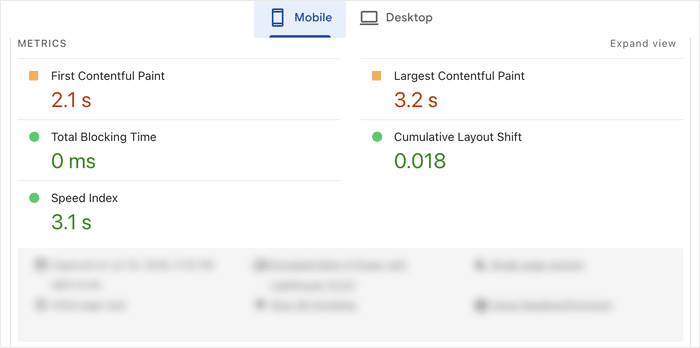
Ma lo stesso numero di post di Instagram incorporati in un feed del plugin ha richiesto 2,3 secondi.
Per completezza di informazione, così potrete fidarvi di quanto segue. Ci sono un paio di cose su cui è necessario fare una precisazione.
- Alcuni embed non ottimizzati hanno mostrato un LCP video più basso in laboratorio. Si è trattato di un artefatto. Il browser utilizzato per il test non è riuscito a visualizzare la miniatura. Per i visitatori reali, l’LCP sarebbe più alto.
- Il valore LCP di Instagram è il risultato di un singolo test, quindi consideratelo un dato utile, non un giudizio definitivo.
- Questo è un sito di prova. I tuoi dati varieranno a seconda del tema, dell'host e dei contenuti.
Ti sto indicando i punti deboli apposta. Il punto non è trovare un numero perfetto. È l'entità del divario, e il fatto che i due strumenti siano d'accordo su di esso.
Vuoi controllare il tuo sito? Esegui PageSpeed Insights, apri Chrome DevTools e verifica la pagina su Pingdom. Sono gli stessi tre strumenti che ho usato io. Puoi ripetere tutti i test indicati sopra.
Il modo difficile contro il modo facile per risolvere il problema
Quindi vuoi mantenere il feed e superare il test. Ci sono due modi per riuscirci.
Uno è manuale. Ogni correzione va effettuata a mano. L'altro è un plugin che esegue queste correzioni automaticamente.
Entrambe funzionano. Ma non richiedono lo stesso impegno. Lascia che ti mostri quanto impegno richiede davvero ciascuna di esse.
Il metodo manuale: scrivi il codice a mano
Vuoi risolvere il problema da solo, manualmente? Puoi farlo. È solo che c'è tantissimo codice e non finisce mai davvero.
Ecco una breve sintesi di cosa significa “farlo da soli”. Dovresti affrontare ciascuno di questi punti, uno alla volta:
- Elimina l'oEmbed. Rimuovi il codice di incorporamento grezzo che carica il lettore pesante.
- Ospita le miniature sul tuo server. Scarica ogni immagine e pubblicala sul tuo sito.
- Aggiungi larghezza e altezza a ogni immagine. In questo modo si riserva lo spazio necessario affinché il layout non si sposti.
- Crea una facciata. Mostra un'immagine fittizia del lettore e carica il vero lettore di YouTube solo quando qualcuno clicca.
- Carica le immagini in modo differito. Indica al browser di ignorare le immagini finché non entrano nell'area visibile durante lo scorrimento.
- Converti manualmente ogni immagine in WebP. Questo è il formato più leggero che ha dato buoni risultati nel mio test.
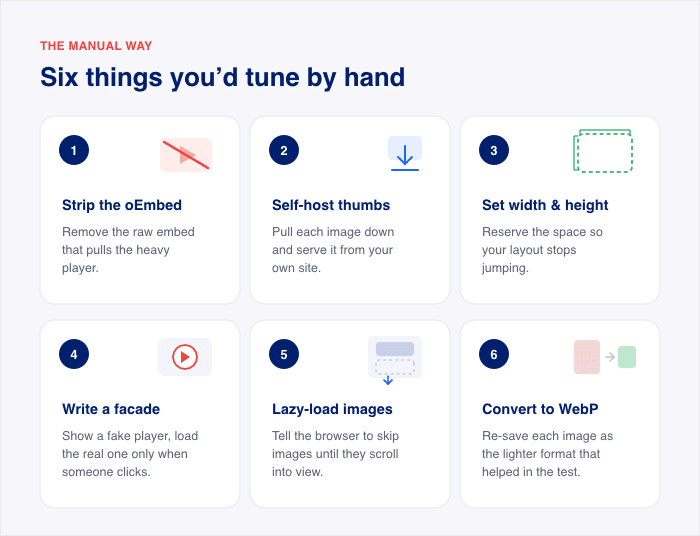
Ecco com'è fatta. Ora viene la parte di cui nessuno ti avverte.
Devi occuparti di tutto questo. Ogni volta che Instagram o YouTube modificano il proprio markup, il tuo codice potrebbe smettere di funzionare. A quel punto devi rimetterti al lavoro per sistemarlo di nuovo.
È un lavoro valido. È un lavoro onesto. Ma dovrai occupartene all’infinito.
Il modo più semplice: un plugin per i feed nativo di WordPress
Ecco il modo più semplice. Usa un plugin per i feed nativo di WordPress, come Smash Balloon, che si occuperà di tutti i passaggi sopra indicati al posto tuo.
Non è necessaria alcuna programmazione. Il plugin rimuove il codice di incorporamento, ospita autonomamente le immagini e le carica in modo differito, riserva lo spazio necessario, fornisce i file in formato WebP e ritarda l'avvio del lettore fino a quando non si effettua un clic. Tutto questo, in modo completamente autonomo.
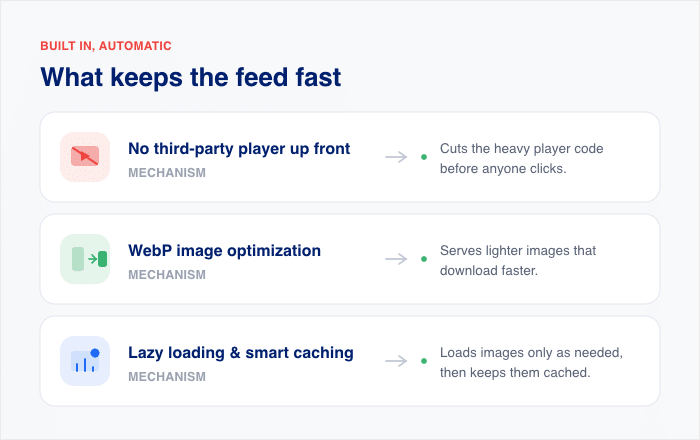
Ecco l'elenco completo delle istruzioni, gestito automaticamente. Anche se non sei un mago della tecnologia, puoi configurarlo.
E non sei il primo a provarlo. Smash Balloon conta oltre 1,75 milioni di utenti attivi, con una valutazione di 4,9 stelle su 5.
Questo tipo di adozione la dice lunga. Molti gestori di siti hanno già scelto la strada più semplice, e questa si è rivelata valida. Ora vi mostrerò esattamente in che modo protegge ogni parametro.
In che modo i feed di Smash Balloon contribuiscono al raggiungimento di ciascun indicatore
Ma come fa un unico plugin a proteggere tutte e tre le metriche contemporaneamente? Agisce proprio sulla causa che le compromette: il carico di peso iniziale.
Ogni correzione corrisponde a una metrica. Ecco la versione semplificata.
| Meccanismo | Cosa fa |
|---|---|
| Non viene caricato alcun lettore di terze parti né alcun iframe in anteprima | Elimina il codice pesante del giocatore prima che qualcuno clicchi |
| Ottimizzazione delle immagini WebP | Visualizza immagini più leggere che si caricano più velocemente |
| Caricamento differito e cache intelligente | Carica le immagini solo quando necessario, poi le mantiene nella cache |
Guarda la prima riga. Quel singolo cambiamento riassume tutto ciò che è emerso dal mio test.
Nove incorporamenti YouTube non elaborati hanno scaricato circa 8,8 MB di codice del lettore prima ancora che qualcuno premesse il pulsante "play".
Il feed del plugin ha ignorato quella parte e ha mostrato invece le miniature. L'ingombro di YouTube è sceso di circa il 95%, attestandosi a 457 KB.
Meno elementi da caricare significa che il contenuto principale ha la meglio. È così che si supera il test del Largest Contentful Paint.
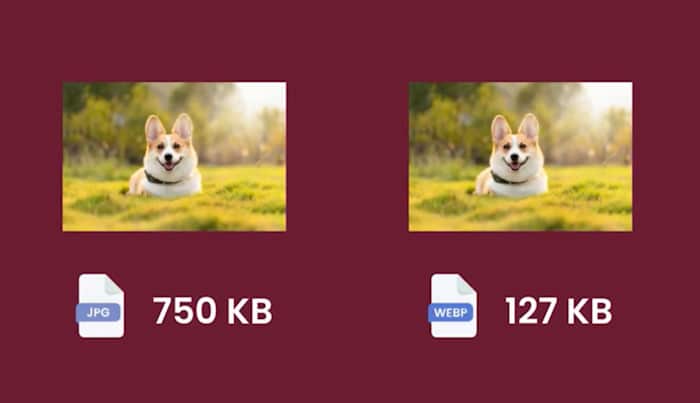
La seconda parte riguarda le immagini stesse. Smash Balloon Instagram Feed Pro pubblica le tue foto in formato WebP, un formato più leggero. Le immagini più leggere vengono caricate più velocemente e, anche in questo caso, ciò contribuisce a migliorare il tuo LCP.
La terza parte riguarda la tempistica e il riutilizzo. Le immagini vengono caricate man mano che il visitatore scorre la pagina, non tutte in una volta. Le immagini memorizzate nella cache vengono quindi caricate rapidamente alla visita successiva.
Ecco perché i dati di laboratorio hanno registrato quell’andamento. Il feed non si è alleggerito per magia. Si è alleggerito perché il lettore non lo caricava finché qualcuno non lo richiedeva.
Gli stessi post che vedono i tuoi visitatori. La stessa “prova sociale” che hai costruito. Ma con un peso molto minore.
Funziona anche con altri feed di Smash Balloon? (Sì — la soluzione è la stessa)
Funziona solo su Instagram? No. È la stessa soluzione valida per tutti i feed di Smash Balloon.
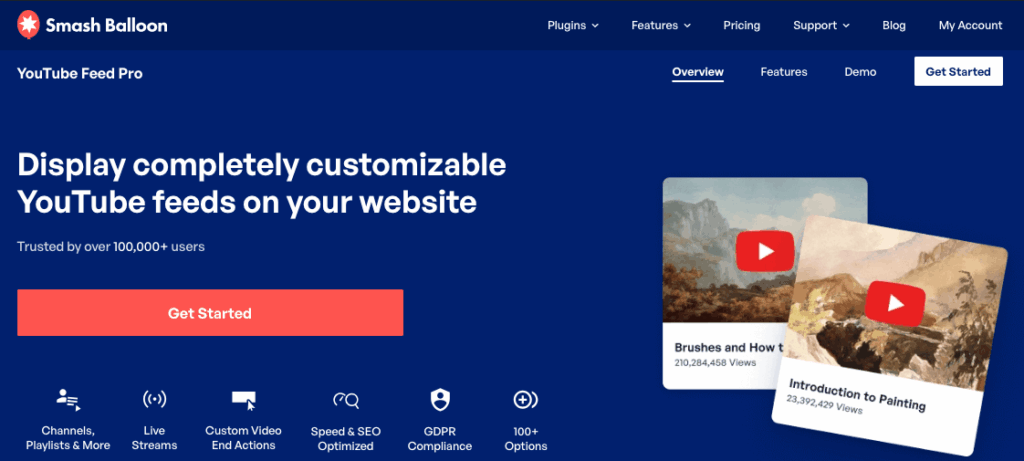
Per YouTube, il plugin gemello è YouTube Feed Pro. Stessa funzione, stesso risultato: prima le miniature, poi il lettore video su richiesta.
La causa principale non cambia mai. Un embed non ottimizzato carica immediatamente il pesante lettore della piattaforma.
D'altra parte, YouTube Feed Pro mostra le miniature e ritarda l'attivazione del lettore finché qualcuno non clicca.
Ricordate che, in base ai test effettuati, YouTube è il peggiore del gruppo.
Nove incorporamenti YouTube non ottimizzati hanno scaricato circa 8,8 MB di codice del lettore prima ancora che qualcuno premesse il pulsante di riproduzione. Il tempo totale di blocco si è attestato a 4.510 ms.
L'utilizzo di YouTube Feed Pro ha ribaltato la situazione. Il programma mostrava gli stessi video come miniature e caricava il lettore solo al clic. L'impronta di YouTube è diminuita di circa il 95% e il tempo totale di blocco è sceso a 0 ms.
E non finisce qui. Tutti i plugin per i feed di Smash Balloon sono progettati pensando alla velocità e a un caricamento rapido. Questo vale per Facebook, Instagram, TikTok, YouTube e X (ex Twitter).
Mantieni il tuo feed e supera i Core Web Vitals
Il pacchetto All Access copre Instagram, Facebook, YouTube, TikTok e X; su ciascuna di queste piattaforme vengono caricate prima le miniature e la riproduzione viene posticipata fino a quando l'utente non clicca.
Accelera i miei feedDomande frequenti
Se elimino il codice di incorporamento, perdo il feed sulla mia pagina?
No, eliminando il codice di incorporamento non si perde il feed dalla tua pagina. Lo sostituisci con un blocco feed del plugin o uno shortcode utilizzando uno strumento come Smash Balloon. Stessi post, stessa posizione, ma molto più leggero.
Aggiungere un plugin non rischia di rallentare ancora di più il mio sito?
Non tutti i plugin rallentano il tuo sito, quindi aggiungere quello giusto non lo appesantirà ulteriormente. Un embed "grezzo" carica immediatamente il lettore completo della piattaforma. Un plugin, invece, carica le immagini in modo differito e rimanda il caricamento del lettore; ecco perché il mio test ha ridotto il peso della pagina di quasi l'87%.
Come faccio a sapere se il problema è davvero il mio feed?
Puoi verificare in pochi minuti se il problema è causato dal tuo feed. Esegui PageSpeed Insights e controlla due aspetti: l'elemento LCP e i trasferimenti di rete più consistenti. Se l'elemento segnalato è il tuo embed, oppure se i byte più consistenti corrispondono agli script del lettore, allora è quello il problema.
Devo modificare il codice per regolare la velocità dei miei feed social?
No, non devi modificare alcun codice. Basta installare il plugin, collegare il tuo account e incollare un blocco. Anche se non sei un mago della tecnologia, il gioco è fatto.
Mantieni il tuo feed. Supera i Core Web Vitals. Inizia subito.
Ecco l’unica cosa a cui vale la pena aggrapparsi. Il tuo feed non è mai stato il problema. Il problema era l’incorporamento grezzo, che caricava il lettore completo della piattaforma prima ancora che qualcuno facesse clic.
Sostituisci quell’elemento incorporato con un plugin per i feed social come Smash Balloon e vedrai migliorare la velocità del tuo sito, mantenendo al contempo la social proof proprio dove deve stare.
Quindi non c'è bisogno di eliminare il tuo feed. Conservalo e lascia che venga caricato in modalità leggera.
La soluzione più semplice è il pacchetto All Access. Include tutti i plugin per i feed di Smash Balloon, quindi, che tu sia su Instagram, YouTube, Facebook, TikTok o X, hai tutto ciò che ti serve.
Acquista il pacchetto All Access, sostituisci il codice di incorporamento e guarda il tuo rapporto PageSpeed diventare verde.







