


 Soziale Wand
 Feed-Analytik


Ein Feed, dessen Breite auf 100 % eingestellt ist, kann dennoch durch Ihr Theme eingeschränkt werden. Theme-Änderungen, durch die er sich über die gesamte Seite erstrecken kann.
Möchtest du, dass dein Instagram-Feed in einer einzigen Zeile über die gesamte Breite deiner Seite angezeigt wird?
In dieser Anleitung zeigen wir Ihnen, wie Sie im Feed-Customizer eine einzelne Zeile einrichten und wie Sie die von Ihrem Theme möglicherweise festgelegten Breitenbeschränkungen umgehen können. Außerdem gehen wir auf den Abstand zwischen den Beiträgen und die Einstellungen für mobile Bildschirme ein.
Bevor Sie loslegen, stellen Sie sicher, dass „Instagram Feed“ auf Ihrer WordPress-Seite installiert und aktiviert ist.
- Eine einzelne Zeile erstellen
- Den Feed breiter als den Inhaltsbereich Ihres Themes gestalten
- Einen Abstand zwischen den Pfosten einfügen
- Weniger Beiträge auf Mobilgeräten anzeigen
- Häufig gestellte Fragen
Eine einzelne Zeile erstellen
Zunächst richten wir den Feed so ein, dass alle Beiträge in einer Zeile angezeigt werden.
Ein Feed zeigt eine einzelne Zeile an, wenn die Anzahl der Beiträge und die Anzahl der Spalten denselben Wert haben. Beispielsweise ergeben sechs Beiträge in sechs Spalten eine Zeile mit sechs Beiträgen. Die Einstellung „Spalten“ reicht bis zehn, sodass eine einzelne Zeile bis zu zehn Beiträge enthalten kann. Die Einstellung „Spalten“ legt außerdem die Spalten für die Layouts „Masonry“ und „Highlight“ fest.
Ab der Lizenzstufe „Plus“ richtet die Vorlage „Simple Row“ ebenfalls eine Reihe mit fünf Beiträgen ohne Abstand dazwischen ein, wie wir in unserer Anleitung zur Verwendung von Instagram-Feed-Vorlagen und -Themes erläutern.
- Gehen Sie zunächst in Ihrer WordPress-Admin-Seitenleiste zu „Instagram-Feed“ » „Alle Feeds “. Klicken Sie dann auf das Stiftsymbol neben dem Feed, den Sie ändern möchten.
- Klicken Sie anschließend im Customizer auf die Registerkarte „Anpassen “. Klicken Sie dann auf „Feed-Layout“.
- Geben Sie unter „Anzahl der Beiträge“ die Anzahl der Beiträge ein, die Sie in der Zeile im Feld „Desktop“ haben möchten.
- Wählen Sie unter „Spalten“ dieselbe Zahl aus dem Dropdown-Menü „Desktop“ aus.
- Wenn Sie auch auf Tablets nur eine Zeile anzeigen möchten, wählen Sie im Dropdown-Menü „Tablet“ unter „Spalten“ dieselbe Anzahl aus. Auf Tablets wird die Anzahl der Beiträge wie auf dem Desktop angezeigt.
- Wenn Sie fertig sind, klicken Sie auf „Speichern“.
Da Mobilgeräte ihre eigenen Einstellungen haben, müssen die Felder für Mobilgeräte bei einer einzelnen Zeile auf einem Smartphone entsprechend angepasst werden. Eine lange Zeile mit kleinen Fotos kann auf einem Smartphone schwer zu erkennen sein, daher empfiehlt es sich, dort weniger Beiträge anzuzeigen. Beides wird weiter unten unter „Weniger Beiträge auf Mobilgeräten anzeigen“ behandelt.
Wenn in Ihrem Feed die Schaltfläche „Mehr laden“ angezeigt wird, werden durch einen Klick darauf weitere Beiträge unterhalb Ihrer Zeile hinzugefügt. Um nur eine einzige Zeile anzuzeigen, lesen Sie in den unten stehenden FAQ nach, wie Sie die Funktion „Mehr laden“ deaktivieren können.
Wenn die Zeile immer noch nicht bis an die Ränder Ihrer Seite reicht, wird die Breite wahrscheinlich durch Ihr Theme begrenzt. Als Nächstes schauen wir uns an, wie Sie das beheben können.
Den Feed breiter als den Inhaltsbereich Ihres Themes gestalten
Um einen schmalen Feed zu beheben, suchen wir den Teil Ihres Themes, der ihn einschränkt, und verbreitern diesen Teil mit ein wenig CSS.
Der Feed füllt die gesamte Breite des Bereichs aus, in dem er angezeigt wird, da das Plugin die Breite des Feed-Containers auf 100 % festlegt. Die Breite wird also von Ihrem Theme bestimmt und nicht durch eine Feed-Einstellung. Wenn der Feed nicht bis an die Seitenränder reicht, wird die Breite durch ein umgebendes Element, wie beispielsweise einen Inhaltsbereich oder einen Widget-Bereich, begrenzt.
Fügen Sie anschließend Ihr CSS in einem Snippet mit WPCode oder im Bereich „Zusätzliches CSS“ Ihres Themes ein. Wenn Sie noch nie CSS zu WordPress hinzugefügt haben, lesen Sie den Artikel „So fügen Sie ganz einfach benutzerdefiniertes CSS zu Ihrer WordPress-Website hinzu“.
- Klicken Sie zunächst mit der rechten Maustaste auf Ihren Feed auf der Seite und wählen Sie „Element untersuchen“ aus. Die genaue Bezeichnung variiert je nach Browser leicht. Wenn Sie dieses Tool noch nicht verwendet haben, lesen Sie den Artikel „Grundlagen von ‚Element untersuchen‘ für WordPress“.
- Sehen Sie sich als Nächstes die Elemente an, die den Feed in dem sich öffnenden Fenster umschließen. Suchen Sie das Element, das die Breite begrenzt. Ein Theme könnte den Feed beispielsweise in ein Element mit der Klasse
widgets-wrapund die Immobiliewidth: 50%. Die Klasse in Ihrem Theme wird einen eigenen Namen haben. - Sobald Sie dieses Element gefunden haben, kopieren Sie dessen Klasse oder ID.
- Fügen Sie anschließend das folgende CSS in ein WPCode-Snippet oder in den Bereich „Zusätzliches CSS“ Ihres Themes ein. Verwenden Sie dann die von Ihnen kopierte Klasse oder ID anstelle von
.widgets-wrap. Beginne einen Klassennamen mit einem Punkt und eine ID mit#, sonst wird das CSS nicht angewendet.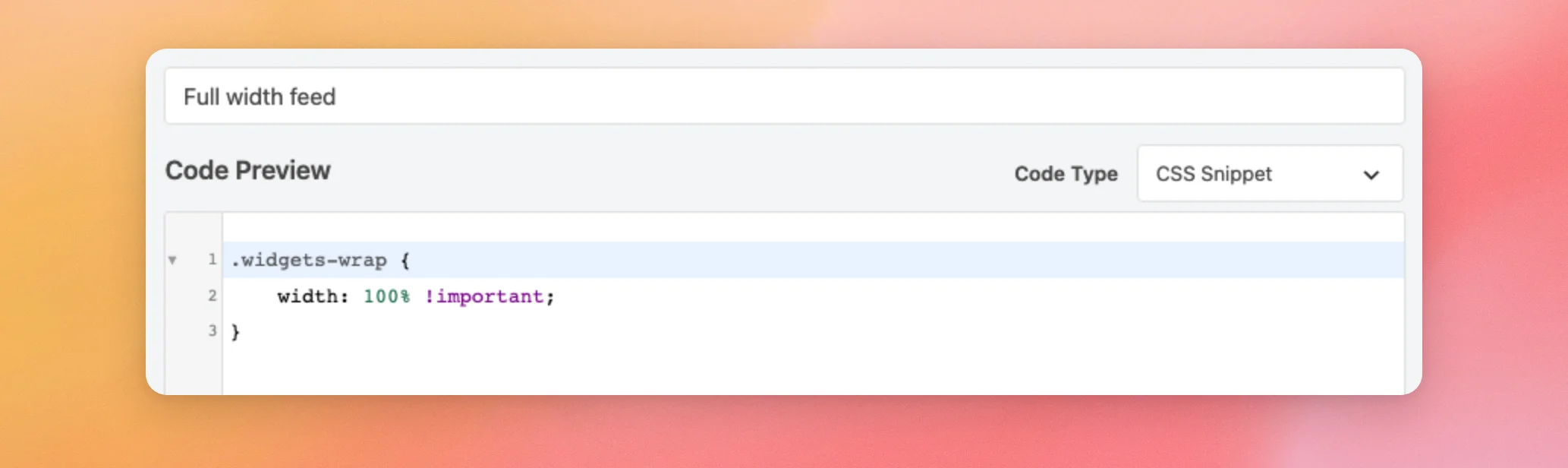
- Wenn Sie fertig sind, speichern Sie den Codeausschnitt oder Ihre CSS-Datei und aktualisieren Sie die Seite, um die Breite zu überprüfen.
Dieses CSS sorgt dafür, dass das Element die volle Breite einnimmt. Das !important verhindert, dass die eigenen Regeln Ihres Themes diese überschreiben.
.widgets-wrap {
    width: 100% !important;
}
Möglicherweise müssen Sie die Schritte für andere Elemente in Ihrem Theme wiederholen, die die Breite begrenzen. Außerdem müssen Sie möglicherweise den Innenabstand und den Rand des umschließenden Elements entfernen. Sie können es beispielsweise so versuchen.
.widgets-wrap {
    width: 100% !important;
    padding-right: 0 !important;
    padding-left: 0 !important;
    margin-right: 0 !important;
    margin-left: 0 !important;
}
Sollten Sie Schwierigkeiten haben, das richtige Element zu finden oder das CSS zum Laufen zu bringen, wenden Sie sich bitte an den Autor Ihres Themes oder an den Instagram-Feed-Support, um Hilfe zu erhalten.
Als Nächstes schauen wir uns den Abstand zwischen Ihren Beiträgen an.
Einen Abstand zwischen den Pfosten einfügen
Die Einstellung „Padding“ fügt Abstand zwischen Ihren Beiträgen ein. Sie funktioniert in jedem Layout gleich, auch im Karussell-Layout. Der Abstand zwischen zwei Beiträgen entspricht dem doppelten „Padding“-Wert; bei einem „Padding“-Wert von 5 beträgt der Abstand also 10 Pixel.
- Gehe zunächst zu „Instagram-Feed“ » „Alle Feeds“. Klicke dann auf das Stiftsymbol neben dem Feed, den du ändern möchtest.
- Klicken Sie anschließend auf die Registerkarte „Anpassen “. Klicken Sie dann auf „Feed-Layout“.
- Geben Sie im Feld „Padding“ die gewünschte Anzahl an Pixeln ein.
- Wenn Sie fertig sind, klicken Sie auf „Speichern“.
Als Nächstes schauen wir uns an, wie viele Beiträge Ihr Feed auf Mobilgeräten anzeigt.
Weniger Beiträge auf Mobilgeräten anzeigen
Die Anzahl der Beiträge hat zwei Werte: einen für den Desktop und einen für Mobilgeräte. Auf einem Bildschirm, der schmaler als etwa 480 Pixel ist, blendet der Feed die Beiträge aus, die über die für Mobilgeräte festgelegte Anzahl hinausgehen. Im kostenlosen Plugin beginnt ein neuer Feed mit jeweils 20 Beiträgen und einer Spalte auf Mobilgeräten, sodass diese Beiträge auf einem Smartphone übereinander angezeigt werden. Ein niedrigerer Wert für „Mobil“ sorgt dafür, dass Besucher einen kürzeren Feed zum Scrollen haben.
- Gehe zunächst zu „Instagram-Feed“ » „Alle Feeds“. Klicke dann auf das Stiftsymbol neben dem Feed, den du ändern möchtest.
- Klicken Sie anschließend auf die Registerkarte „Anpassen “. Klicken Sie dann auf „Feed-Layout“.
- Geben Sie unter „Anzahl der Beiträge“ im Feld „Mobil“ die Anzahl der Beiträge ein, die auf Mobilgeräten angezeigt werden sollen.
- Wenn Sie möchten, dass diese Beiträge auf Smartphones in einer einzigen Zeile angezeigt werden, wählen Sie unter „Spalten“ im Dropdown-Menü „Mobil“ dieselbe Anzahl aus. Bei einer Spalte auf Mobilgeräten werden die Beiträge übereinander angeordnet.
- Wenn Sie fertig sind, klicken Sie auf „Speichern“.
Das war’s schon! Ihr Feed besteht nun aus einer einzigen Zeile, und Sie können dessen Breite, Abstände und Beiträge für Mobilgeräte selbst festlegen. Wenn Sie es vorziehen, dass Besucher in einer einzigen Zeile seitwärts scrollen, lesen Sie unsere Anleitung zur automatischen Drehung Ihres Feeds als Karussell.
Häufig gestellte Fragen
Im Folgenden haben wir einige der häufigsten Fragen zur Zuführbreite und zum Layout beantwortet.
Kann ich das mobile Layout meines Feeds deaktivieren?
Ja. Gehen Sie im Customizer zu „Anpassen“ » „Feed-Layout“. Wählen Sie unter „Spalten“ im Dropdown-Menü „Mobil“ dieselbe Anzahl aus wie im Dropdown-Menü „Desktop“. Klicken Sie anschließend auf „Speichern“. Der Feed behält auf Smartphones die Spaltenanzahl der Desktop-Ansicht bei. Das Gleiche gilt für das Dropdown-Menü „Tablet“, wenn Sie möchten, dass die Darstellung auf Tablets entsprechend angepasst wird.
Wie breit ist mein Feed standardmäßig?
Der Feed erstreckt sich über die gesamte Breite des Bereichs, in dem er angezeigt wird, daher muss im Customizer kein Breitenwert festgelegt werden. Um diesen Bereich zu verbreitern, lesen Sie den Abschnitt „Den Feed breiter als den Inhaltsbereich Ihres Themes gestalten“.
Kann ich das Karussell-Layout für eine einzelne Zeile verwenden?
Ja. Stellen Sie in den Karussell-Einstellungen die Anzahl der Zeilen auf 1 ein, dann zeigt das Karussell nur eine einzige Zeile an. Eine vollständige Anleitung finden Sie in unserem Leitfaden zur automatischen Rotation Ihres Feeds als Karussell. Für das Karussell ist „Instagram Feed Pro“ mit einer Basic-Lizenz oder höher erforderlich. Das kostenlose Plugin zeigt es als Pro-Layout an.
Kann ich verhindern, dass meine einzelne Zeile weiter wächst, wenn Besucher auf „Mehr laden“ klicken?
Ja. Über die Schaltfläche „Mehr laden“ werden unter den bereits angezeigten Beiträgen weitere Beiträge geladen, sodass der Feed über eine Zeile hinausgeht. Um die Schaltfläche zu entfernen, gehen Sie im Customizer zu „Anpassen“ » „Schaltfläche ‚Mehr laden‘“, deaktivieren Sie die Option „Aktivieren“ und klicken Sie auf „Speichern“. Wenn Sie stattdessen den Text und die Farben der Schaltfläche ändern möchten, lesen Sie unsere Anleitung zur Einrichtung der Schaltfläche „Mehr laden“ und des unendlichen Bildlaufs.




