


 ソーシャルウォール
 フィード分析


幅を100%に設定したフィードでも、テーマによって制限される場合があります。テーマを変更することで、フィードをページ全体に表示させることができます。
Instagramのフィードを、ページ幅いっぱいに1列で表示したいですか?
このガイドでは、フィードカスタマイザーで1行のみを表示するように設定する方法や、テーマによって設定される幅の制限を回避する方法について解説します。また、投稿間の余白やモバイル画面向けの設定についても説明します。
作業を始める前に、WordPressサイトに「Instagram Feed」がインストールされ、有効化されていることを確認してください。
1行の作成
まずは、フィードの設定を行い、すべての投稿を1行に表示するようにします。
「投稿数」と「列数」の値が同じ場合、フィードには1行が表示されます。たとえば、6つの投稿を6列に配置すると、6つの投稿からなる1行になります。「列数」の設定は最大10まで設定できるため、1行には最大10件の投稿が表示されます。また、「列数」の設定は、MasonryレイアウトおよびHighlightレイアウトの列数も決定します。
「Plus」ライセンスレベル以上では、「Simple Row」テンプレートも、Instagramフィードのテンプレートやテーマの使用方法に関するガイドで説明しているように、5つの投稿を間隔を空けずに1行に並べて表示します。
- まず、WordPressの管理画面サイドバーにある「Instagramフィード」→「すべてのフィード」に移動します。次に、変更したいフィードの横にある鉛筆アイコンをクリックします。
- 次に、カスタマイザーの「カスタマイズ」タブをクリックします。その後、「フィードのレイアウト」をクリックします。
- 「投稿数」の欄で、その行に表示したい投稿数を「デスクトップ」フィールドに入力してください。
- [列] の [デスクトップ] ドロップダウンから、同じ番号を選択してください。
- タブレットでも1行表示にしたい場合は、「列」の下にある「タブレット」ドロップダウンから同じ数値を選択してください。タブレットでは、デスクトップ版と同じ投稿数が表示されます。
- 作業が終わったら、「保存」をクリックしてください。
モバイル画面には独自の設定があるため、スマートフォンで1行表示する場合、モバイル用の設定項目を同様に設定する必要があります。小さな写真がずらりと並んだ長い行は、スマートフォンでは見づらくなる可能性があるため、その場合は投稿数を減らした方がよいかもしれません。これらについては、以下の「モバイルで表示する投稿数を減らす」で詳しく説明します。
フィードに「さらに表示」ボタンが表示されている場合、それをクリックすると、現在の行の下に投稿が追加されます。1行のみ表示したい場合は、以下のFAQで「さらに表示」を無効にする方法をご確認ください。
それでも行がページの端まで届かない場合は、テーマによって幅が制限されている可能性があります。次に、その解決方法について見ていきましょう。
フィードをテーマのコンテンツ領域よりも広く設定する
幅の狭いフィードを修正するには、テーマの中で幅を制限している部分を見つけ、CSSを少し調整してその部分を広げます。
フィードは、プラグインによってフィードコンテナの幅が100%に設定されているため、配置されているスペースの幅いっぱいに広がります。したがって、幅はフィードの設定ではなく、テーマによって決まります。フィードがページの端まで届かない場合は、コンテンツエリアやウィジェットエリアなど、フィードを囲む要素が幅を制限しているためです。
次に、WPCode を使ってスニペットに CSS を追加するか、テーマの「追加 CSS」エリアに CSS を追加してください。WordPress に CSS を追加したことがない場合は、「WordPress サイトにカスタム CSS を簡単に追加する方法」をご覧ください。
- まず、ページ上のフィードを右クリックし、「要素を検査」を選択します。正確な名称はブラウザによって多少異なります。このツールをこれまで使ったことがない場合は、「WordPressにおける『要素を検査』の基本」をご覧ください。
- 次に、開いたパネル内でフィードを囲んでいる要素を確認します。幅を制限している要素を見つけます。たとえば、テーマによっては、フィードをクラス名
widgets-wrapおよびその物件width: 50%. テーマ内のクラスには、それぞれ固有の名前が付けられます。 - その要素が見つかったら、そのクラス名またはIDをコピーしてください。
- その後、以下のCSSをWPCodeのスニペット、またはテーマの「追加CSS」に追加してください。そして、コピーしておいたクラス名またはIDを、以下の箇所の代わりに使用してください。
.widgets-wrap. クラス名はピリオドで始め、IDは#、そうしないとCSSが適用されません。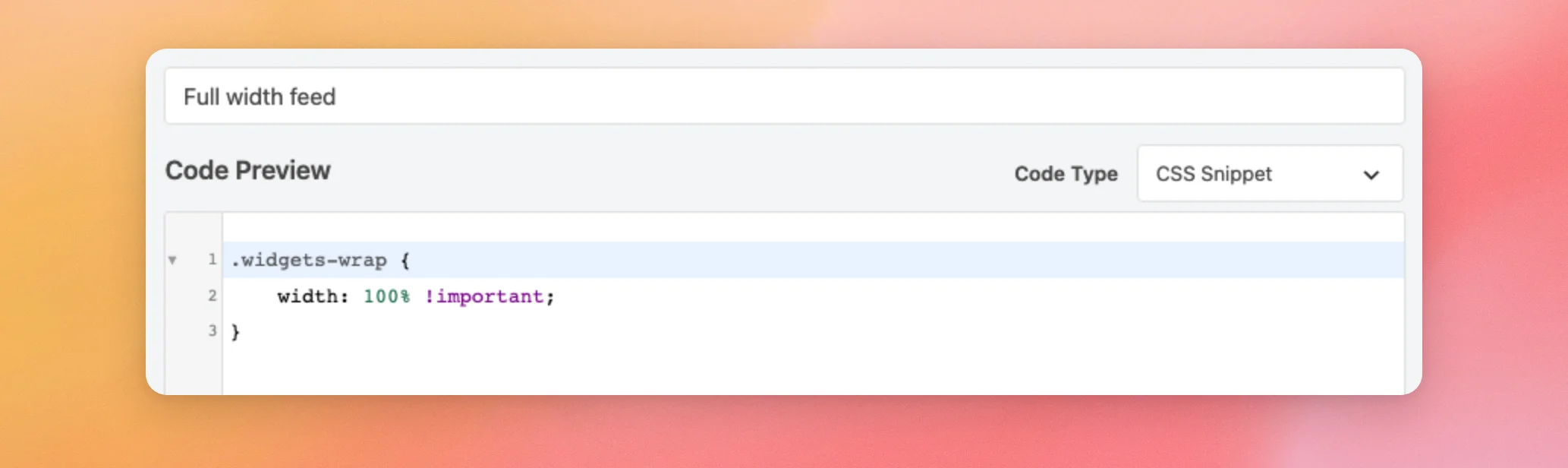
- 作業が終わったら、スニペットまたはCSSを保存し、ページを更新して幅を確認してください。
このCSSは、要素の幅を全幅に固定します。この !important テーマ独自のルールによってこれが上書きされるのを防ぎます。
.widgets-wrap {
    width: 100% !important;
}
テーマ内の他の要素で幅を制限しているものがある場合は、同様の手順を繰り返す必要があるかもしれません。また、囲み要素のパディングやマージンを削除する必要がある場合もあります。例えば、次のように試してみてください。
.widgets-wrap {
    width: 100% !important;
    padding-right: 0 !important;
    padding-left: 0 !important;
    margin-right: 0 !important;
    margin-left: 0 !important;
}適切な要素が見つからない場合や、CSSがうまく機能しない場合は、テーマの作成者に問い合わせるか、Instagram Feedのサポートに連絡してサポートを受けてください。
次に、投稿間の間隔について見ていきましょう。
投稿の間に余白を入れる
「パディング」設定は、投稿間のスペースを追加するものです。この機能は、カルーセルを含むすべてのレイアウトで同じように動作します。2つの投稿間のスペースはパディング値の2倍になるため、パディングを5に設定すると、投稿間のスペースは10ピクセルになります。
- まず、Instagramのフィード » すべてのフィードに移動します。次に、変更したいフィードの横にある鉛筆アイコンをクリックします。
- 次に、「カスタマイズ」タブをクリックします。その後、「フィードのレイアウト」をクリックします。
- 「パディング」フィールドに、希望するピクセル数を入力してください。
- 作業が終わったら、「保存」をクリックしてください。
次に、モバイル版フィードに何件の投稿が表示されるかを確認します。
モバイルでの投稿表示数を減らす
「投稿数」には、デスクトップ用とモバイル用の2つの値があります。画面幅が約480ピクセル未満の場合、フィードではモバイル用の値を超える投稿は非表示になります。無料プラグインでは、新しいフィードは両方で20から始まり、モバイルでは1列表示となるため、スマートフォンではそれらの投稿が上下に並んで表示されます。モバイル用の値を小さく設定すると、訪問者がスクロールするフィードの長さが短くなります。
- まず、Instagramのフィード » すべてのフィードに移動します。次に、変更したいフィードの横にある鉛筆アイコンをクリックします。
- 次に、「カスタマイズ」タブをクリックします。その後、「フィードのレイアウト」をクリックします。
- 「投稿数」の下にある「モバイル」欄に、モバイル端末で表示したい投稿数を入力してください。
- スマートフォンでこれらの投稿を1行に表示したい場合は、「列」の下にある「モバイル」ドロップダウンから同じ数字を選択してください。モバイルで1列に設定すると、投稿は上下に並んで表示されます。
- 作業が終わったら、「保存」をクリックしてください。
これで完了です!フィードは1行表示になり、幅や間隔、モバイル向けの投稿を自由に設定できるようになりました。訪問者に1行分を横方向にスクロールしてもらいたい場合は、フィードをカルーセル形式で自動回転させる方法についてのガイドをご覧ください。
よくある質問
以下では、フィードの幅やレイアウトに関してよく寄せられる質問についてお答えします。
フィードのモバイル用レイアウトを無効にすることはできますか?
はい。カスタマイザーで、「カスタマイズ」»「フィードのレイアウト」に移動します。「列」の項目で、「モバイル」のドロップダウンから、「デスクトップ」のドロップダウンと同じ列数を選択します。その後、「保存」をクリックします。これにより、スマートフォンでもデスクトップ版と同じ列数が維持されます。タブレットでも同じ表示にしたい場合は、「タブレット」のドロップダウンでも同様の操作を行ってください。
デフォルトでは、フィードの幅はどれくらいですか?
フィードは配置されたスペースの幅いっぱいに表示されるため、カスタマイザーで幅の値を設定する必要はありません。そのスペースをさらに広くしたい場合は、「フィードをテーマのコンテンツエリアよりも広くする」をご覧ください。
カルーセルレイアウトを1行だけで使うことはできますか?
はい。「カルーセルの設定」で「行数」を「1」に設定すると、カルーセルは1行のみ表示されます。詳細な設定方法については、フィードをカルーセルとして自動回転させる方法に関するガイドをご覧ください。カルーセル機能を利用するには、「Instagram Feed Pro」のベーシックライセンス以上が必要です。無料版プラグインでは、Proレイアウトとして表示されます。
訪問者が「もっと表示」をクリックした際、1行分の表示がこれ以上増えないようにすることはできますか?
はい。「さらに読み込む」ボタンをクリックすると、すでに表示されている投稿の下にさらに投稿が読み込まれ、フィードが1行を超えて表示されるようになります。このボタンを非表示にするには、カスタマイザーの「カスタマイズ」»「さらに読み込むボタン」に移動し、「有効にする」のチェックを外して、「保存」をクリックしてください。ボタンのテキストや色を変更したい場合は、「さらに読み込む」ボタンと無限スクロールの設定に関するガイドをご覧ください。




