


 Muro sociale
 Analisi dei feed


Dove scaricare tutti i plugin di Smash Balloon, le versioni gratuite da WordPress.org e le versioni Pro dal proprio account, e in cosa differiscono.
Vuoi scaricare un plugin Smash Balloon oppure sostituire quello presente sul tuo sito con una nuova versione?
In questa guida ti spiegheremo come trovare il plugin giusto e scaricarlo da WordPress.org o dal tuo account. Ti spiegheremo anche come sostituire un plugin già installato senza perdere le tue impostazioni. Tutto ciò che ti serve è un sito WordPress e, nel caso di un plugin a pagamento, un account Smash Balloon con una licenza valida.
- Trovare il plugin giusto
- Scaricare i plugin gratuiti
- Scaricare i plugin a pagamento
- In che modo i download variano a seconda del livello di licenza
- Sostituzione di un plugin già installato
- Confronto tra plugin gratuiti e a pagamento
- Domande frequenti
Trovare il plugin giusto
La maggior parte dei prodotti Smash Balloon è disponibile sia come plugin gratuito che come plugin a pagamento. La tabella sottostante riporta il nome di ciascuno di essi. In questo modo, potrai capire quale file stai visualizzando su WordPress.org, nel tuo account e nella pagina dei plugin. La maggior parte dei nomi dei plugin a pagamento termina inoltre con il livello della tua licenza. Ad esempio, con una licenza Elite si scarica Instagram Feed Pro Elite.
| Prodotto | Plugin gratuito su WordPress.org | Plugin a pagamento |
|---|---|---|
| Smash Balloon Feed dei post sociali | Feed Facebook personalizzato Pro | |
| Smash Balloon Social Photo Feed | Instagram Feed Pro | |
| X (Twitter) | Feed Twitter personalizzati | Feed Twitter personalizzati Pro |
| YouTube | Feed per YouTube | Feed per YouTube Pro |
| TikTok | Feed per TikTok | TikTok Feed Pro |
| Recensioni | Recensioni Feed | Recensioni Feed Pro |
| Analisi dei feed | Nessuno elencato | Feed Analytics Pro |
| Pacchetto All Access | Nessuno elencato | Tutti i plugin a pagamento sopra elencati, più Social Wall |
Scaricare i plugin gratuiti
È possibile scaricare ogni plugin gratuito presente nella tabella sopra da WordPress.org. Un plugin gratuito è un ottimo modo per provare il plugin e le sue impostazioni prima di acquistare una licenza. Per trovarli tutti in un unico posto, consulta il nostro profilo su WordPress.org.
Per installare un plugin gratuito senza uscire da WordPress, vai su Plugin » Aggiungi plugin. Quindi, cerca il nome del plugin nella tabella qui sopra e installalo dai risultati.
Scaricare i plugin a pagamento
Scarichi un plugin a pagamento dal tuo account Smash Balloon. La pagina "Download" elenca i tuoi plugin, ciascuno con la relativa licenza.
- Accedi al tuo account Smash Balloon.
- Nel tuo account, clicca su " Download".
- A questo punto, scorri verso il basso fino al plugin che desideri installare.
- Quindi, clicca sul pulsante " Scarica il plugin ", come indicato dalla freccia qui sotto.

Se la licenza è scaduta, il pulsante non viene visualizzato. La licenza viene invece contrassegnata come scaduta, come mostrato di seguito. Per rendere nuovamente disponibile il download, fare clic sul pulsante “Rinnova ora ” relativo alla licenza.
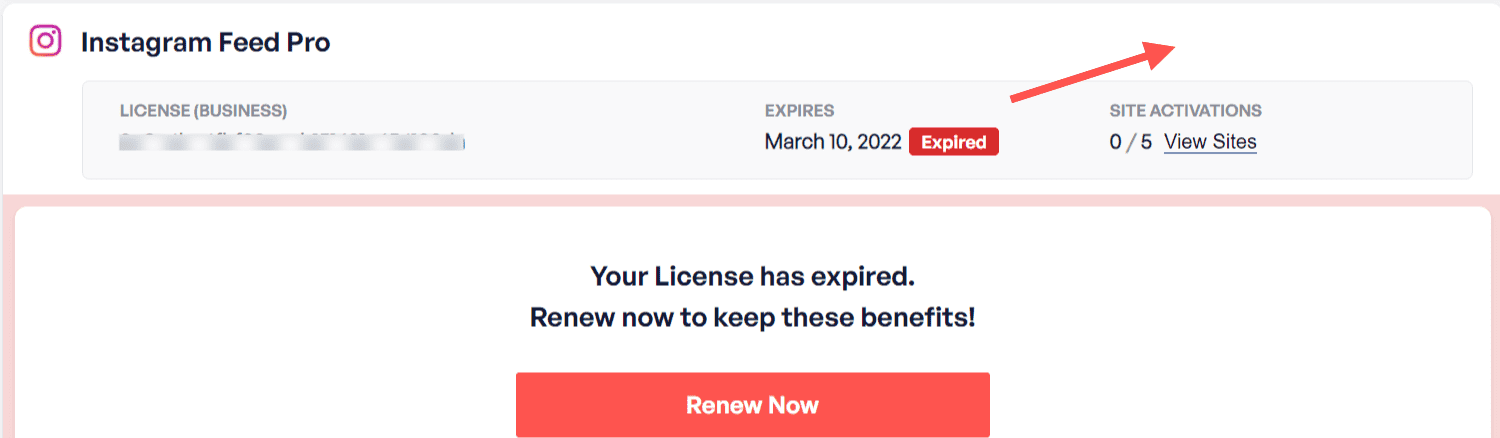
Dopo il rinnovo, il pulsante di download tornerà visibile nel tuo account. La nostra guida al rinnovo delle licenze illustra tutti i passaggi da seguire.
Se non riesci ad accedere al tuo account, l'e-mail di conferma d'acquisto che ti abbiamo inviato dopo l'ordine contiene anche i link per scaricare il plugin. In questo modo potrai scaricarlo senza dover effettuare l'accesso.
In che modo i download variano a seconda del livello di licenza
Il file del plugin da scaricare dipende dal livello della tua licenza. A ogni livello corrisponde un download specifico. La nostra guida “Spiegazione delle licenze” illustra cosa comprende ciascun livello.
Quando si esegue l’aggiornamento a un livello di licenza superiore, come ad esempio l’All Access Bundle, l’attivazione della nuova chiave di licenza non è sufficiente. I file del plugin presenti sul tuo sito sono ancora quelli del livello precedente. Ciò impedisce l’accesso alle funzionalità del nuovo livello. Per completare l’aggiornamento, scarica nuovamente il plugin dal tuo account. Quindi sostituisci i file installati con quelli appena scaricati. I passaggi descritti nella sezione seguente ti consentono di farlo senza perdere le tue impostazioni. La nostra guida agli aggiornamenti delle licenze spiega come effettuare l’aggiornamento di una licenza.
Sostituzione di un plugin già installato
Questi 3 passaggi consentono di sostituire i file di un plugin già installato con quelli appena scaricati. Sono adatti sia per un aggiornamento che per il passaggio dalla versione gratuita a quella a pagamento del plugin. Poiché l'eliminazione di un plugin può cancellarne le impostazioni, è necessario attivare prima un'opzione di sicurezza. Successivamente, si rimuove il vecchio plugin e si installa quello nuovo.
Passaggio 1: Salvataggio delle impostazioni attuali del plugin
In ogni plugin che utilizzi, attiva l'opzione “Conserva le impostazioni se il plugin viene rimosso”. Se questa opzione è disattivata, eliminando il plugin verranno eliminati anche i suoi feed e le sue impostazioni. Se è attivata, i tuoi feed e le tue impostazioni rimarranno salvati anche dopo la disinstallazione del plugin. L'impostazione si trova nella scheda “Generale” della pagina “Impostazioni” del plugin.
- Facebook: vai su Feed di Facebook » Impostazioni » Generale.
- Instagram: vai su Feed di Instagram » Impostazioni » Generale.
- X (Twitter): vai su Feed di Twitter » Impostazioni » Generale.
- YouTube: vai su Feed di YouTube » Impostazioni » Generale.
- TikTok: vai su Feed di TikTok » Impostazioni » Generale.
- Recensioni: vai su Feed delle recensioni » Impostazioni » Generale.
- Social Wall: vai su Social Wall » Impostazioni » Generale.
Successivamente, scorri verso il basso fino alla voce “Mantieni le impostazioni se il plugin viene rimosso” e attivala. Al termine, salva le modifiche in quella pagina. Ripeti questa operazione per ogni plugin che intendi rimuovere.
Feed Analytics Pro non dispone di un'impostazione di conservazione dei dati. È quindi possibile saltare questo passaggio. Il plugin non elimina i dati analitici memorizzati quando viene disinstallato.
Fase 2: Rimozione del plugin installato
A questo punto, vai alla sezione “Plugin” nella dashboard di WordPress. Individua il plugin e clicca su “Disattiva”. Una volta disattivato, clicca su “Elimina”.
Fase 3: Installazione del nuovo plugin
Ora installa il plugin che hai scaricato. Segui la guida all'installazione del tuo plugin:
- Guida all'installazione del feed personalizzato di Facebook
- Guida all'installazione di Instagram Feed
- Guida all'installazione dei feed Twitter personalizzati
- Guida all'installazione dei feed per YouTube
- Guida all'installazione di TikTok Feeds
- Guida all'installazione del feed delle recensioni
- Guida all'installazione di Social Wall
- Guida all'installazione di Feed Analytics
Una via più breve: sostituire i file tramite upload
Se il plugin è già installato, WordPress può sostituirne i file in un solo passaggio. Non è necessario eliminarlo prima. Questa operazione funziona solo se il file zip contiene la stessa cartella del plugin presente sul tuo sito.
- Nella dashboard di WordPress, vai su Plugin » Aggiungi plugin.
- A questo punto, clicca su “Carica plugin”. Seleziona quindi il file zip che hai scaricato. Infine, clicca su “Installa ora”.
- WordPress mostra il messaggio “Questo plugin è già installato”. A questo punto, clicca su “Sostituisci quello attuale con quello caricato”.
Questa procedura non esegue la routine di disinstallazione del plugin. Le impostazioni salvate rimangono invariate. Se WordPress non offre il pulsante “Sostituisci quello attuale con quello caricato ”, segui invece i 3 passaggi sopra indicati.
Confronto tra plugin gratuiti e a pagamento
Per scoprire quali funzionalità offre un plugin a pagamento, apri la pagina di confronto relativa al tuo plugin.
- Facebook: differenze nelle impostazioni e nelle funzionalità
- Instagram: differenze nelle impostazioni e nelle funzionalità
- X (Twitter): differenze nelle funzionalità
- YouTube: differenze nelle impostazioni
- TikTok: differenze tra le funzionalità
- Recensioni: differenze tra le funzionalità
Ecco fatto! Ora sai quale plugin scaricare, dove trovarlo e come installarlo senza perdere le tue impostazioni.
Se poi intendi passare a un livello di licenza superiore, consulta la nostra guida agli aggiornamenti delle licenze.
Domande frequenti
Di seguito abbiamo risposto ad alcune delle domande più frequenti sul download dei plugin.
Perché non vedo il pulsante “Scarica plugin” relativo alla mia licenza?
Se la licenza è scaduta, il pulsante non viene visualizzato. In tal caso, fare clic sul pulsante “Rinnova ora ” relativo alla licenza. Una volta effettuato il rinnovo, il pulsante torna visibile. Vedere la sezione “Download dei plugin a pagamento”.
Ho effettuato l'aggiornamento della mia licenza. Perché le funzionalità a pagamento sono ancora bloccate?
I download variano a seconda del livello di licenza. I file presenti sul tuo sito appartengono ancora al tuo vecchio livello. Per risolvere il problema, scarica nuovamente il plugin dal tuo account e sostituisci i file installati con quelli nuovi. Consulta la sezione " Come variano i download a seconda del livello di licenza".
Perderei le mie impostazioni se sostituissi un plugin?
Non se si attiva l'opzione “Conserva le impostazioni se il plugin viene rimosso” prima di eliminare il plugin. Se invece si sostituiscono i file tramite upload, WordPress non esegue la procedura di disinstallazione del plugin. Le impostazioni rimangono invariate. Vedi “Sostituzione di un plugin installato”.
Feed Analytics Pro è incluso nel pacchetto All Access?
Sì. Feed Analytics Pro è uno dei due plugin in omaggio inclusi nel pacchetto All Access Bundle, insieme a Social Wall. Vedi la sezione “Trovare il plugin giusto”.




