


 Muro sociale
 Analisi dei feed


Ti piacerebbe visualizzare il tuo feed di Facebook su una pagina, un post o un'area widget di WordPress?
Ogni feed creato in Facebook Feed riceve un numero univoco, ed è proprio grazie a quel numero che WordPress riconosce quale feed visualizzare. Questa guida spiega come aggiungere il feed utilizzando il pulsante “Incorpora” nel generatore di feed, un blocco, uno shortcode, un widget o un modello di tema. Se non sai da dove iniziare, usa il pulsante “Incorpora”.
Prima di iniziare, assicurati che Facebook Feed sia installato e attivato sul tuo sito e che tu abbia creato un feed. Se non l'hai ancora fatto, segui la nostra guida su come configurare il plugin gratuito Custom Facebook Feed oppure su come installare e configurare il plugin a pagamento.
Ecco gli argomenti che tratteremo.
- Come utilizzare il pulsante "Incorpora" nel Feed Builder
- Come utilizzare il blocco
- Utilizzo dello shortcode
- Come utilizzare un widget
- Utilizzo di Elementor
- Aggiunta del feed a un modello di tema
- Domande frequenti
Come utilizzare il pulsante "Incorpora" nel Feed Builder
Per iniziare, useremo il pulsante “Incorpora” nel generatore di feed. Questo pulsante mostra lo shortcode del tuo feed e ti permette di aggiungere automaticamente il feed a una pagina o a un post.
- Nella dashboard di WordPress, vai su Feed di Facebook » Tutti i feed.
- Fai clic sul nome del feed che desideri visualizzare.
- Nella parte superiore del generatore di feed, fai clic su “Incorpora”.
La finestra "Incorpora feed" mostra lo shortcode del tuo feed e, accanto ad esso, un pulsante "Copia". Sotto lo shortcode, puoi scegliere come aggiungere il feed.
- Post o pagina: clicca sul campo di ricerca e digita il nome della tua pagina o del tuo post. Successivamente, selezionalo dall'elenco. Quindi, clicca su "Aggiungi" e poi su "Vai alla pagina". L'editor si aprirà in una nuova scheda con il blocco "Feed di Facebook" già aggiunto, quindi non ti resta che salvare o aggiornare la pagina.
- Una nuova pagina: nella sezione “Post” o “Pagina”, clicca su “Crea una nuova pagina”. Successivamente, digita un titolo e clicca su “Crea pagina e vai”. La nuova pagina viene salvata come bozza e si apre nell’editor con il blocco già aggiunto. Nulla è pubblico finché non lo pubblichi.
- Aggiungi a un widget: su un tema classico, clicca su “Apri widget ” per aprire la schermata dei widget in WordPress. Da lì, segui i passaggi descritti nella sezione “Utilizzo di un widget”.
- Visualizza questo contenuto su ogni pagina: in un tema basato su blocchi, questa opzione sostituisce quella del widget. Fai clic su “Apri l’editor del sito ” e aggiungi una volta il blocco “Feed di Facebook”, ad esempio nel piè di pagina.
La finestra "Incorpora feed" richiede WordPress 5.8 o versioni successive. Nelle versioni precedenti, il builder mostra invece lo shortcode da copiare.
Il pulsante "Incorpora" non viene visualizzato per i feed legacy. I feed legacy sono shortcode risalenti a prima della versione 4. In questi casi, copia invece lo shortcode dalla tua pagina o dal tuo post.
Se preferisci lavorare direttamente nell'editor, il blocco "Feed di Facebook" svolge la stessa funzione.
Come utilizzare il blocco
Se utilizzi l'editor a blocchi di WordPress, il blocco "Feed di Facebook" è l'opzione più semplice.
- Apri la pagina o il post in cui desideri che appaia il feed.
- Clicca sul pulsante con il segno più per aggiungere un blocco. Poi cerca “Facebook Feed”. Lo troverai anche nella categoria “Smash Balloon”.
- Clicca sul blocco per aggiungerlo alla pagina.
- Scegli il tuo feed dal menu a tendina presente nel blocco. Se non hai ancora creato un feed, clicca sul pulsante " Crea feed Facebook " che viene visualizzato al suo posto nel blocco.
- Salva o pubblica la pagina.
Per ulteriori informazioni sull'editor a blocchi, consulta la nostra guida sull'utilizzo di Facebook Feed con l'editor a blocchi di WordPress.
Se preferisci invece incollare il codice, lo shortcode funziona praticamente ovunque sul tuo sito.
Utilizzo dello shortcode
Puoi incollare uno shortcode in qualsiasi pagina, post o widget in cui desideri che venga visualizzato il feed. Lo shortcode ha questo aspetto.
[custom-facebook-feed feed=1]Il numero dopo feed= è il numero del tuo feed. Il tuo potrebbe essere diverso da quello riportato in questo esempio. Per individuarlo, vai su Feed di Facebook » Tutti i feed e guarda nella colonna "Shortcode". Il pulsante a destra dello shortcode lo copia negli appunti.
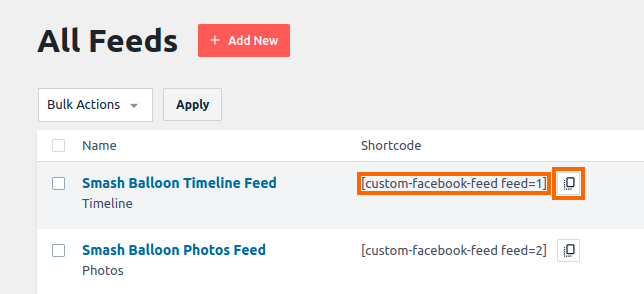
Nell'editor a blocchi, aggiungi un blocco "Shortcode" alla tua pagina o al tuo articolo e incolla lo shortcode al suo interno. Nell'editor classico, incollalo direttamente nel contenuto. Per ulteriori informazioni sugli shortcode, consulta la guida "Come aggiungere uno shortcode in WordPress".
Le aree widget accettano lo stesso shortcode, insieme ad alcune altre opzioni.
Come utilizzare un widget
Per visualizzare il feed in una barra laterale, nel piè di pagina o in un'altra area widget, vai su Aspetto » Widget. Ciò che puoi aggiungere dipende dalla schermata dei widget del tuo tema.
- Se la schermata utilizza dei blocchi, aggiungi il blocco “Feed di Facebook” o un blocco “Shortcode”, come descritto sopra.
- Se la schermata contiene un widget “Testo”, incolla lo shortcode al suo interno.
- Se utilizzi Facebook Feed Pro, puoi anche trascinare il widget Facebook Feed nell'area dei widget. Quindi seleziona il tuo feed nel campo Feed, che inizia con "Seleziona il tuo feed". Infine, clicca su Salva.
Se crei le tue pagine con un page builder, la sezione seguente tratta di Elementor e Divi.
Utilizzo di Elementor
Il feed di Facebook dispone di un proprio widget Elementor. Per sapere come aggiungerlo, consulta la nostra guida su come aggiungere i feed di Smash Balloon a Elementor.
Se crei le tue pagine con Divi, Facebook Feed aggiunge un modulo denominato "Custom Facebook Feed". Per la procedura dettagliata, consulta la nostra guida su come aggiungere un feed di Facebook con il modulo Divi.
Se si lavora direttamente sui file del tema, l'ultima opzione richiede una sola riga di codice PHP.
Aggiunta del feed a un modello di tema
È inoltre possibile inserire il feed direttamente in un file di template del proprio tema utilizzando la funzione do_shortcode di WordPress. Per farlo, aggiungere la seguente riga al template nel punto in cui si desidera che appaia il feed.
<?php echo do_shortcode('[custom-facebook-feed feed=1]'); ?>Come in precedenza, sostituire il 1 con il numero del tuo feed. I file dei modelli vengono sovrascritti quando il tema viene aggiornato. È consigliabile apportare questa modifica in un tema figlio. Vedi Come creare un tema figlio in WordPress per una guida passo dopo passo.
Ecco fatto! Ora sai come visualizzare il tuo feed di Facebook su una pagina, un post, un’area widget o un template del tema. A questo punto, puoi personalizzare lo stile del tuo feed con i nostri snippet personalizzati per il feed di Facebook.
Domande frequenti
Di seguito abbiamo risposto ad alcune delle domande più frequenti relative alla visualizzazione del feed di Facebook.
Dove posso trovare il numero del mio feed?
Per trovarlo, vai su Feed di Facebook » Tutti i feed e cerca nella colonna "Shortcode". Puoi anche aprire il feed nel builder e cliccare su "Incorpora". Entrambe le opzioni mostrano lo shortcode completo e il numero che segue feed=.
Non riesco a trovare un blocco chiamato "Feed Facebook personalizzato". Dove si trova?
Il blocco si chiama "Facebook Feed" e si trova nella categoria "Smash Balloon". Per trovarlo, cerca "Facebook Feed" nell'inseritore di blocchi.
Posso aggiungere il feed a un post dalla finestra “Incorpora feed”?
Sì. La ricerca nella sezione “Post” o “Pagina” individua sia le pagine che i post, comprese le bozze. Seleziona il post e clicca su “Aggiungi e vai alla pagina”.




