


 Mur social
 Analyse des flux


Chaque plugin Smash Balloon est fourni avec un widget Elementor, ce qui vous permet d'intégrer un flux de manière visuelle, sans avoir recours à des shortcodes.
Souhaitez-vous ajouter un flux Smash Balloon à une page que vous créez avec Elementor ?
Ce guide vous explique comment ajouter un widget de flux Smash Balloon à une page Elementor.
Chaque plugin de flux Smash Balloon ajoute son propre widget à Elementor. Il vous suffit de faire glisser le widget sur votre page et de sélectionner l'un de vos flux enregistrés dans la liste. Le flux s'affiche alors dans l'aperçu d'Elementor. Vous n'avez besoin ni de shortcode ni de code.
Avant de commencer, assurez-vous qu'Elementor et le plugin Smash Balloon pour votre flux soient bien installés et activés sur votre site.
Ces widgets fonctionnent avec Elementor Free et Elementor Pro. Vous n'avez pas besoin d'Elementor Pro pour les utiliser.
Voici les points que nous allons aborder.
- Avant de commencer
- Ajouter un widget de flux
- Ajouter un fil d'actualité Facebook
- Trouver le guide correspondant à chaque plugin
- Questions fréquemment posées
Avant de commencer
Pour qu'un widget puisse afficher votre flux, deux éléments doivent être mis en place sur votre site.
- Le plugin Smash Balloon pour votre fil d'actualité est installé et activé. Pour un fil d'actualité Facebook, il s'agit de « Facebook Feed ». Si vous n'avez jamais installé de plugin auparavant, consultez l'article « Comment installer un plugin WordPress » pour obtenir un guide étape par étape. Mettez à jour le plugin vers la dernière version afin que son widget Elementor soit disponible.
- Il existe au moins un flux sur la page « Tous les flux » de ce plugin. Le widget répertorie les flux que vous avez déjà créés. Si vous n’avez pas encore créé de flux, suivez d’abord le guide de configuration de ce plugin. Pour Facebook, vous trouverez les liens dans la section « Ajouter un flux Facebook » ci-dessous.
Une fois ces deux éléments installés, le widget du plugin apparaît dans le panneau des widgets d'Elementor dès que vous ouvrez une page pour la modifier.
Ajouter un widget de flux
Pour commencer, nous allons passer en revue ces étapes une première fois. Elles sont identiques pour tous les widgets Smash Balloon et s'appliquent à tous vos plugins de flux.
Étape 1. Ouvrir votre page dans Elementor
Commencez par ouvrir la page sur laquelle vous souhaitez afficher le flux.
- Dans votre tableau de bord WordPress, rendez-vous dans la rubrique « Pages ».
- Recherchez la page sur laquelle vous souhaitez afficher le flux, puis cliquez sur « Modifier avec Elementor ».
L'éditeur Elementor s'ouvre avec le panneau des widgets à gauche et un aperçu de votre page à droite. En haut du panneau des widgets se trouve un champ de recherche de widgets. C'est le moyen le plus rapide de trouver un widget Smash Balloon par son nom.
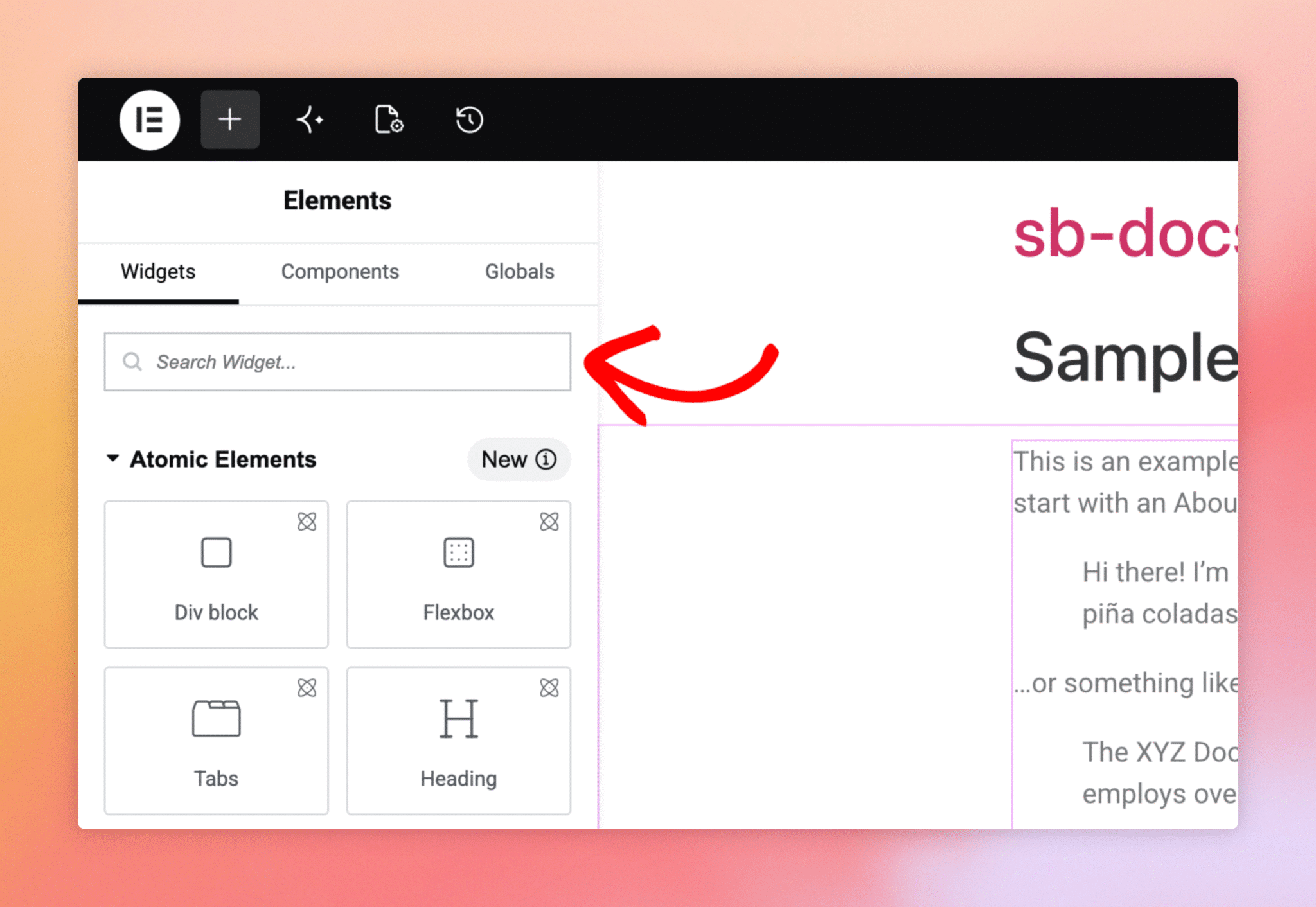
Une fois l'éditeur ouvert, vous pouvez désormais rechercher le widget.
Étape 2. Trouver le widget de flux
Ensuite, recherchez votre flux dans le panneau des widgets.
- Cliquez sur la case « Widget de recherche ».
- Saisissez le flux.
Le panneau effectue une filtrage au fur et à mesure que vous tapez. Chaque widget Smash Balloon porte le nom de son type de flux. Ces noms sont : Flux Facebook, Flux Instagram, Flux YouTube, Flux Twitter, Flux TikTok et Flux d'avis.
Il s'agit ici des widgets spécifiques à Smash Balloon, et non des éléments d'intégration fournis avec Elementor. Dans la liste complète des widgets, vous les trouverez dans la catégorie « Smash Balloon ».
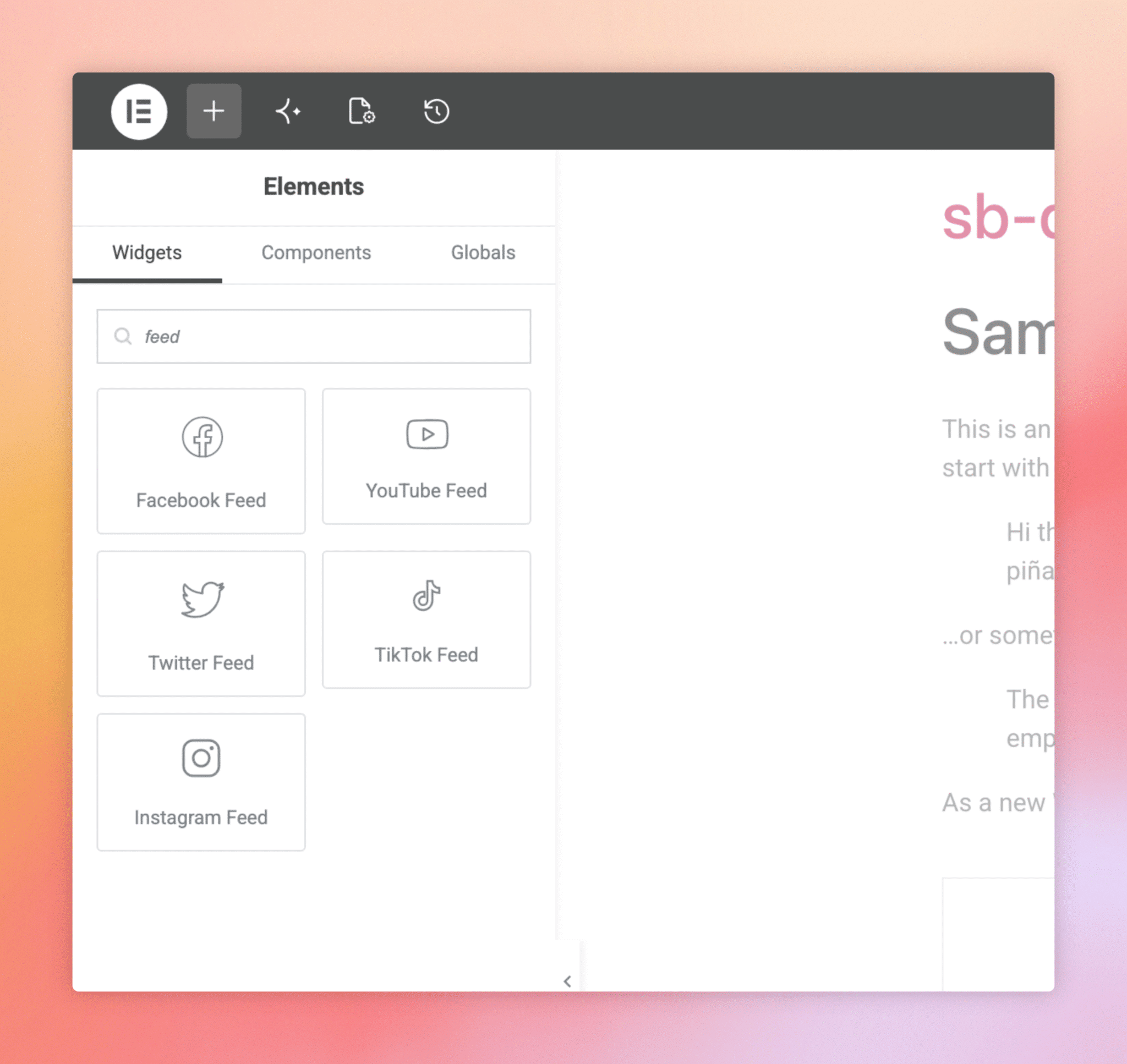
Un widget qui apparaît en gris signifie qu'il appartient à un plugin Smash Balloon qui n'est pas actif sur votre site. Vous ne pouvez pas encore le glisser sur la page. Vous pouvez toutefois installer ou activer ce plugin depuis l'éditeur.
- Cliquez sur le widget en gris. Une fenêtre s'ouvre, indiquant le nom du plugin requis par le widget.
- Cliquez sur « Installer ». Si le plugin est déjà présent sur votre site mais n'est pas activé, le bouton affiche alors « Activer ».
- Une fois l'opération terminée, cliquez sur « Actualiser la page ».
Une fois l'éditeur rechargé, le plugin est activé. Cette fenêtre permet d'installer et d'activer la version gratuite du plugin. Si vous disposez de la version payante de ce plugin, activez-la plutôt depuis la page « Plugins » de WordPress. L'installation ou l'activation depuis cette fenêtre nécessite un compte utilisateur WordPress autorisé à installer des plugins. Si l'installation échoue, la fenêtre affiche un message d'erreur vous invitant à réessayer.
Étape 3. Choisir un flux
Vous pouvez désormais placer le widget et choisir le flux qu'il affiche.
- Faites glisser le widget depuis le panneau vers l'endroit de la page où vous souhaitez que le flux s'affiche. Elementor met en surbrillance les zones de dépôt au fur et à mesure que vous faites glisser le widget. Vous pouvez déposer le widget dans un conteneur existant ou le créer en tant que nouvelle section. Les paramètres du widget s'ouvrent une fois celui-ci placé.
- Dans l'onglet « Contenu », le groupe de paramètres porte le nom du widget, par exemple « Paramètres du fil d'actualité Facebook ». Cliquez sur le menu déroulant « Sélectionner un fil d'actualité » et choisissez le fil d'actualité que vous souhaitez afficher.
- Cliquez sur « Publier » pour enregistrer la page. Si la page est déjà en ligne, le bouton s'intitule alors « Mettre à jour ».
Une fois que vous avez sélectionné un flux, l'aperçu s'actualise et affiche vos publications. Tant que vous n'en avez pas choisi une, l'éditeur affiche un espace réservé et la page en ligne reste vide. La mise en page, l'en-tête et les autres options que vous avez définies dans l'outil de personnalisation du flux sont reprises. Le flux s'affiche exactement comme il le ferait sur une page sans Elementor. Une fois publié, le flux s'affiche partout où les visiteurs peuvent consulter la page.
Ajouter un fil d'actualité Facebook
Le widget « Fil d'actualité Facebook » suit les mêmes étapes. Voici le chemin d'accès complet pour un fil d'actualité Facebook.
- Créez un flux dans le plugin Facebook Feed si vous n'en avez pas encore. Suivez notre guide pour configurer le plugin gratuit « Custom Facebook Feed » ou pour installer et configurer le plugin payant.
- Ouvrez votre page et cliquez sur « Modifier avec Elementor ».
- Dans le champ du widget de recherche, saisissez « Facebook Feed ».
- Faites glisser le widget « Fil d'actualité Facebook » sur votre page.
- Dans l'onglet « Contenu », sous « Paramètres du fil d'actualité Facebook », sélectionnez votre fil d'actualité dans le menu déroulant « Sélectionner un fil d'actualité ».
- Cliquez sur « Publier » ou sur « Mettre à jour » si la page est déjà en ligne.
Votre fil d'actualité Facebook s'affiche désormais sur cette page. Certains autres plugins de fil d'actualité disposent de leurs propres guides, répertoriés ci-dessous.
Trouver le guide correspondant à chaque plugin
Chacun de ces guides présente plus en détail le widget d'un plugin.
- Pour Instagram, consultez notre guide sur l'intégration d'un flux Instagram dans Elementor.
- Pour YouTube, consultez notre guide sur l'ajout d'un flux YouTube à l'aide de l'éditeur de blocs, d'une zone de widgets, d'Elementor ou de Divi.
- Pour TikTok, consultez notre guide sur l'ajout d'un flux TikTok à l'aide de l'éditeur de blocs ou d'Elementor.
- Pour le flux d'avis, consultez notre guide sur l'ajout d'un flux d'avis à une page à l'aide du widget Elementor.
Le widget « Twitter Feed » de Custom Twitter Feeds fonctionne de la même manière. Les étapes décrites ci-dessus s'appliquent également à celui-ci.
Si vous créez vos pages avec Divi, consultez notre guide sur l'ajout d'un fil d'actualité Facebook à l'aide du module Divi.
Et voilà ! Vous savez désormais comment ajouter n'importe lequel de vos flux Smash Balloon enregistrés à une page Elementor. Pour découvrir d'autres façons d'afficher un flux Facebook, consultez notre guide sur l'affichage de votre flux Facebook sur une page, un article ou une zone de widget.
Questions fréquemment posées
Voici les réponses aux questions les plus fréquentes concernant les widgets Smash Balloon pour Elementor.
Les widgets fonctionnent-ils avec la version gratuite d'Elementor ?
Oui. Aucun des widgets Smash Balloon ne nécessite Elementor Pro. Ils fonctionnent aussi bien avec la version gratuite d'Elementor qu'avec Elementor Pro.
Puis-je ajouter plusieurs flux sur une même page ?
Oui. Vous pouvez ajouter à nouveau le widget dans une autre section et choisir un flux différent pour chacun d'entre eux. Vous pouvez également combiner des widgets provenant de différents plugins Smash Balloon sur une même page. Par exemple, une page peut afficher un flux Facebook en haut et un flux YouTube plus bas.
Pourquoi un widget apparaît-il en gris dans le panneau ?
Il s'agit d'un plugin Smash Balloon qui n'est pas activé sur votre site. La section « Trouver le widget de flux » ci-dessus explique comment installer ou activer ce plugin depuis l'éditeur. Elle indique également la marche à suivre si vous disposez de la version payante.
Pourquoi le widget de mon plugin n'apparaît-il pas ?
Le plugin Smash Balloon et Elementor doivent tous deux être activés. Veillez également à mettre à jour le plugin vers la dernière version, car les anciennes versions peuvent ne pas inclure le widget. Une fois ces deux points vérifiés, actualisez l'éditeur Elementor.
Pourquoi le widget est-il vide sur ma page en ligne ?
Le widget n'affiche rien tant que vous n'avez pas sélectionné un flux. Pour résoudre ce problème, ouvrez la page dans Elementor, cliquez sur le widget, puis sélectionnez un flux dans la section « Sélectionner un flux ». Cliquez ensuite sur « Mettre à jour » pour enregistrer la page.
Dois-je mettre en forme le flux dans Elementor ou dans l'outil de personnalisation du flux ?
Dans l'outil de personnalisation du flux. La mise en page, l'en-tête, les couleurs et le nombre d'articles sont enregistrés pour chaque flux. Elementor ne détermine que l'emplacement du flux sur la page.
Existe-t-il un widget Elementor pour le flux d'avis ?
Oui. Reviews Feed dispose de son propre widget « Reviews Feed » qui fonctionne de la même manière que les autres. Pour plus de détails, consultez notre guide sur Ajouter un flux d'avis à l'aide du widget Elementor. Vous pouvez également ajouter un flux d'avis à l'aide du widget « Shortcode » d'Elementor et du shortcode du flux, par exemple : [reviews-feed feed=1].




