


 Mur social
  Analyse des flux

Instagram Feed Pro intègre un widget Elementor, ce qui vous permet d'ajouter un flux sur n'importe quelle page sans avoir recours à des shortcodes ni à du code.
Si votre site utilise Elementor comme constructeur de pages, vous pouvez intégrer un flux Instagram Smash Balloon à n'importe quelle page sans avoir à modifier le code ni à coller de codes courts. Instagram Feed Pro propose un widget Elementor dédié qui apparaît dans le panneau des widgets aux côtés des autres éléments d'Elementor. Il vous suffit de le faire glisser vers une section, de sélectionner le flux à afficher dans le menu déroulant, et le volet d'aperçu s'affiche immédiatement avec vos véritables publications Instagram.
Ce guide vous explique comment ajouter pour la première fois le widget « Flux Instagram » à une page Elementor.
Cette fonctionnalité est disponible à la fois dans le plugin gratuit Instagram Feed et dans Instagram Feed Pro. Le widget Elementor dédié à Instagram Feed est inclus dans le plugin gratuit à partir de la version 6.11.0 ; vous n'avez donc pas besoin de la version Pro pour intégrer votre flux dans une page Elementor. La version Pro donne accès à des types de flux supplémentaires (hashtags, publications taguées) ainsi qu'à des options de personnalisation que le widget intégré affichera ensuite.
Avant de commencer
Assurez-vous que deux éléments soient présents sur votre site :
- Instagram Feed (version gratuite ou Pro) doit être installé et activé à partir de la version 6.11.0, date à laquelle le widget Elementor a été ajouté. La plupart des installations répondent déjà à cette condition.
- Votre compte Instagram est configuré comme source dans la section « Flux Instagram » , sous « Paramètres », puis « Sources ».
- Il existe déjà au moins un flux dans « Instagram Feed, All Feeds ». Le widget Elementor sélectionne les flux que vous avez déjà créés dans l'interface d'administration de Smash Balloon ; il ne crée pas de nouveaux flux. Si vous n'en avez pas encore créé, suivez d'abord le guide de création de flux, puis revenez ici.
Si ces deux éléments sont en place, le widget « Flux Instagram » apparaîtra dans le panneau des widgets d'Elementor dès que vous ouvrirez une page pour la modifier.
Étape 1. Ouvrez votre page dans Elementor
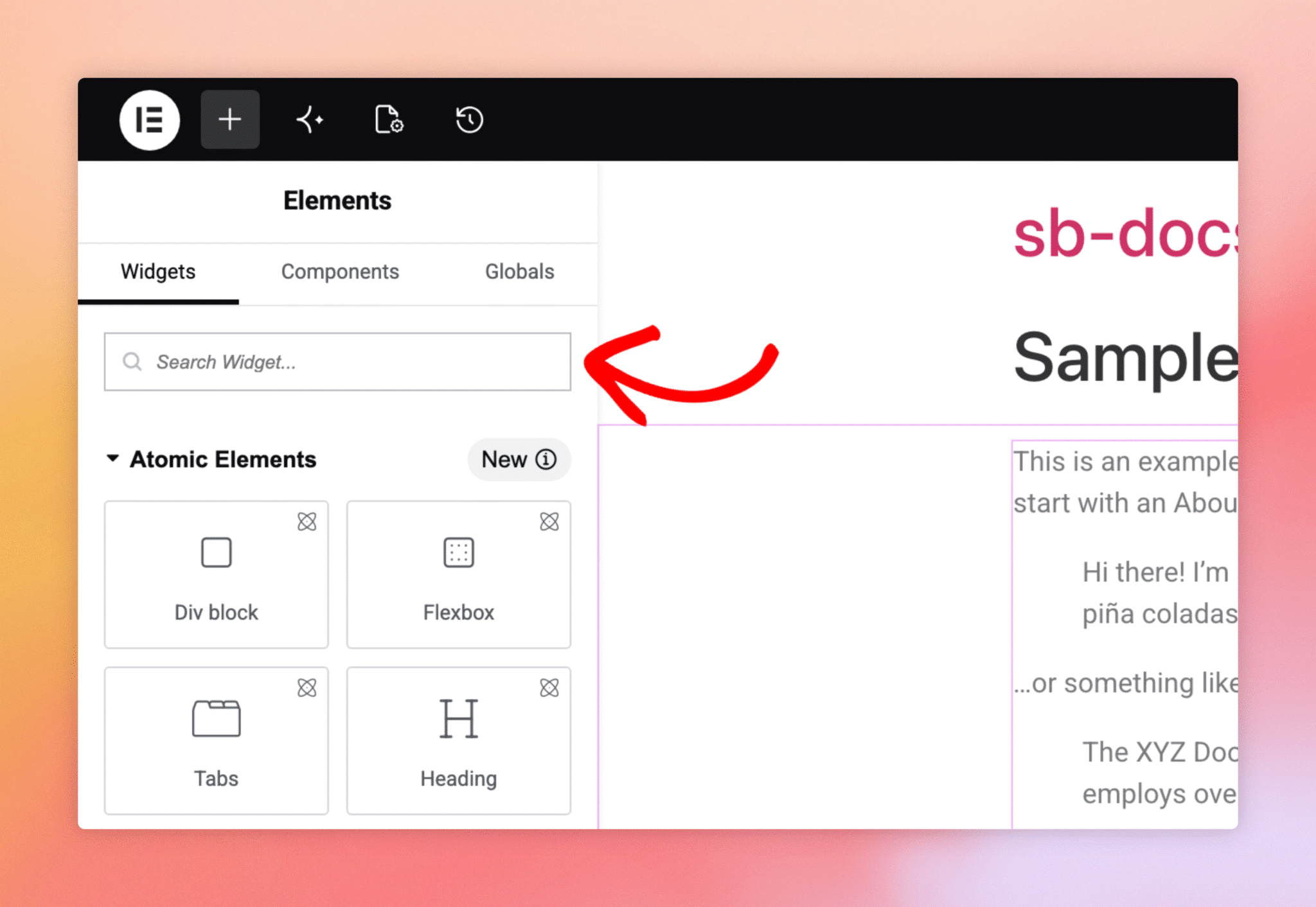
Dans la barre latérale d'administration de WordPress, rendez-vous dans « Pages », sélectionnez la page sur laquelle vous souhaitez afficher le flux, puis cliquez sur « Modifier avec Elementor ». L'éditeur Elementor s'ouvre alors, avec le panneau des widgets à gauche et un aperçu en direct de votre page à droite. En haut du panneau des widgets se trouve un champ de recherche intitulé « Rechercher un widget » ; c'est là que vous trouverez le widget Smash Balloon.
Étape 2. Recherchez le widget Flux Instagram
Cliquez sur le champ du widget de recherche et tapez « instagram ». La liste des widgets s'affine au fur et à mesure que vous tapez, et le widget « Instagram Feed » (avec la petite icône Instagram) apparaît en haut des résultats. Il s'agit du widget dédié de Smash Balloon, et non de l'intégration « Instagram » native d'Elementor.
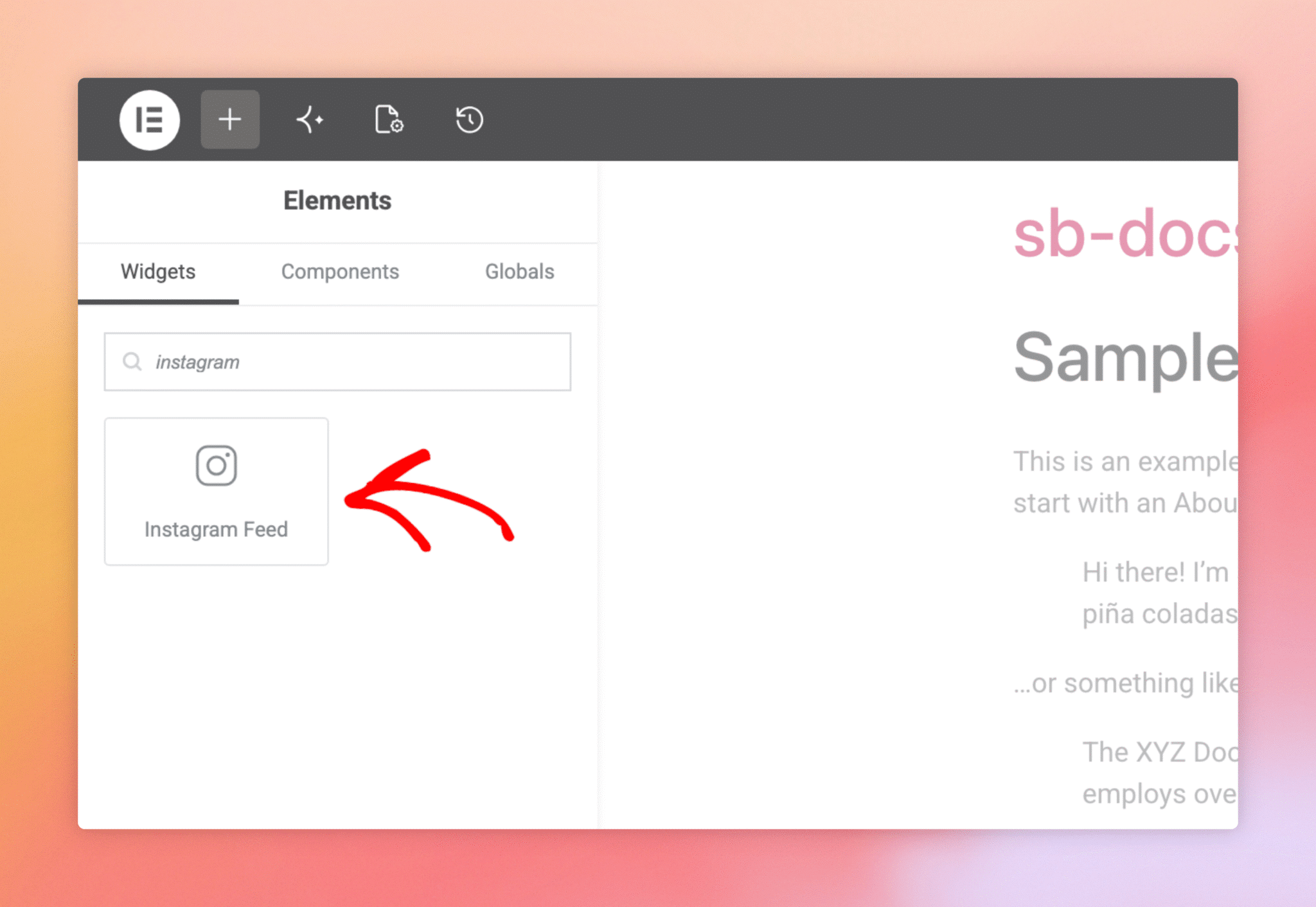
Faites glisser le widget « Flux Instagram » depuis le panneau vers la section de la page où vous souhaitez qu'il apparaisse. Elementor met en évidence les zones de dépôt pendant que vous faites glisser le widget ; vous pouvez ainsi le déposer à l'intérieur d'un conteneur existant ou le créer comme une nouvelle section. Le panneau de paramètres du widget s'ouvre automatiquement une fois celui-ci placé.
Étape 3. Choisissez votre flux
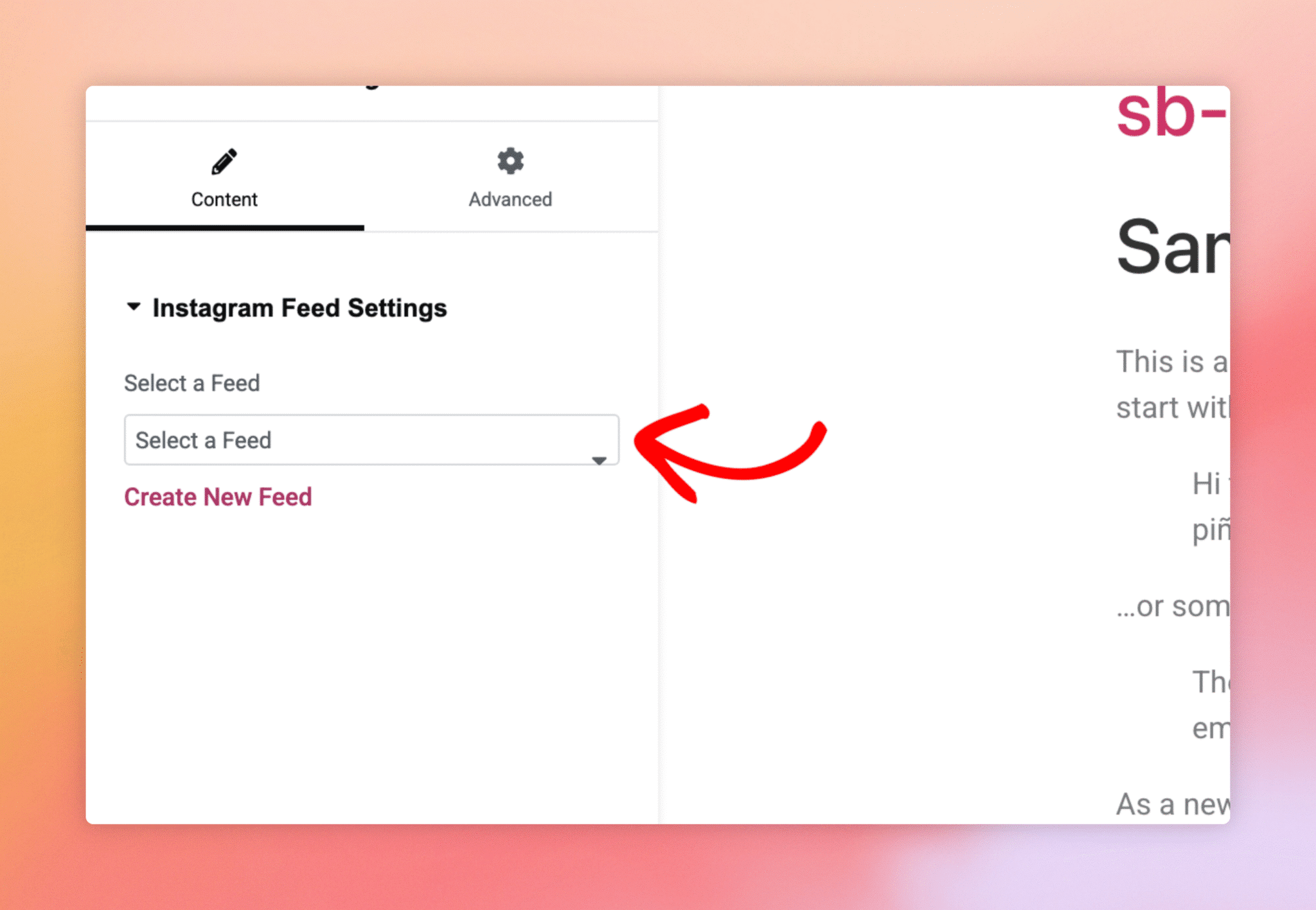
Le panneau des paramètres du widget est divisé en deux onglets : Contenu et Avancé. Dans l'onglet Contenu, vous trouverez le groupe Paramètres du flux Instagram, avec un seul paramètre en haut : Sélectionner un flux. Cliquez sur le menu déroulant et choisissez le flux que vous souhaitez afficher. Tous les flux que vous avez créés dans Instagram Feed, All Feeds y sont répertoriés par nom.
Dès que vous sélectionnez un flux, le volet d'aperçu à droite s'actualise et affiche les véritables publications Instagram récupérées par ce flux. Le style, la mise en page, l'en-tête et toutes les personnalisations que vous avez définies dans le personnalisateur Smash Balloon sont conservés ; Elementor affiche le flux exactement tel qu'il apparaîtrait sur une page non-Elementor.
Cliquez sur « Publier » (ou « Mettre à jour », si vous modifiez une page existante) en bas à gauche du panneau Elementor pour enregistrer la page. Le flux Instagram est désormais visible partout où la page est accessible aux visiteurs.
Puis-je placer le widget dans une colonne à l'intérieur d'une section ?
Oui. Elementor vous permet de faire glisser le widget dans n'importe quelle colonne, n'importe quel conteneur ou n'importe quelle section pleine largeur. Le flux s'adapte à la largeur que lui attribue sa colonne parente.
Le flux que j'ai sélectionné restera-t-il synchronisé si je modifie les paramètres dans le configurateur Smash Balloon ultérieurement ?
Oui. Le widget affiche le flux que vous avez sélectionné, en reprenant tous les paramètres de mise en forme définis dans la section de personnalisation de ce flux. Si vous modifiez par la suite la mise en page, l'en-tête ou le nombre de publications dans « Flux Instagram » ou « Tous les flux », la version intégrée à Elementor se mettra automatiquement à jour.
Puis-je ajouter plusieurs flux Instagram à une seule page Elementor ?
Oui. Glissez le widget plusieurs fois dans différentes sections et sélectionnez un flux différent pour chacune d'entre elles. Cela s'avère utile lorsque vous souhaitez afficher un compte vedette en haut de la page et un flux de hashtags plus bas.
Pourquoi le widget « Flux Instagram » n'apparaît-il pas dans le panneau ?
La cause la plus fréquente est une version obsolète du plugin Instagram Feed. Le widget Elementor a été ajouté dans la version 6.2.9 ; les installations plus anciennes ne l'ont donc pas. La mise à jour d'Instagram Feed (version gratuite ou Pro) vers la dernière version permet de résoudre ce problème. Le plugin doit bien sûr être activé.
Ce widget fonctionne-t-il avec Elementor Free ou uniquement avec Elementor Pro ?
Le widget « Flux Instagram » fonctionne dans les deux versions. Vous n'avez pas besoin d'Elementor Pro pour l'utiliser.
Puis-je configurer la mise en forme du flux depuis Elementor plutôt que depuis le personnalisateur Smash Balloon ?
Non. La mise en forme du flux (en-tête, mise en page, couleurs, nombre d'articles) est gérée par le personnalisateur Smash Balloon pour chaque flux enregistré. Le rôle d'Elementor se limite au placement : l'emplacement du flux sur la page.




