


 Muro sociale
  Analisi dei feed

Instagram Feed Pro include un widget Elementor, che ti permette di inserire un feed in qualsiasi pagina senza bisogno di shortcode o codice.
Se il tuo sito utilizza Elementor come page builder, puoi inserire un feed Instagram di Smash Balloon in qualsiasi pagina senza dover modificare il codice o incollare shortcode. Instagram Feed Pro include un widget dedicato per Elementor che compare nel pannello dei widget insieme agli altri elementi di Elementor. Basta trascinarlo in una sezione, selezionare il feed da visualizzare dal menu a tendina e il riquadro di anteprima si riempirà immediatamente con i tuoi post reali di Instagram.
Questa guida spiega come aggiungere per la prima volta il widget Feed di Instagram a una pagina Elementor.
Questa funzione è disponibile sia nel plugin gratuito Instagram Feed che in Instagram Feed Pro. Il widget Elementor dedicato a Instagram Feed è incluso nel plugin gratuito a partire dalla versione 6.11.0, quindi non è necessario avere la versione Pro per trascinare il feed in una pagina Elementor. La versione Pro sblocca ulteriori tipi di feed (hashtag, post taggati) e opzioni di personalizzazione che il widget incorporato visualizzerà.
Prima di iniziare
Assicurati che sul tuo sito siano presenti due elementi:
- Instagram Feed (versione gratuita o Pro) deve essere installato e attivato nella versione 6.11.0 o successive, ovvero a partire dall'aggiunta del widget Elementor. La maggior parte delle installazioni soddisfa già questo requisito.
- Il tuo account Instagram è collegato come fonte nella sezione " Feed Instagram" , in "Impostazioni", alla voce "Fonti".
- In Instagram Feed, nella sezione "Tutti i feed", è già presente almeno un feed. Il widget di Elementor seleziona i feed che hai già creato nell'area di amministrazione di Smash Balloon; non ne crea di nuovi. Se non ne hai ancora creato uno, segui prima la guida alla creazione di un feed, poi torna qui.
Se entrambi sono presenti, il widget Feed di Instagram apparirà nel pannello dei widget di Elementor non appena aprirai una pagina per modificarla.
Passaggio 1. Apri la tua pagina in Elementor
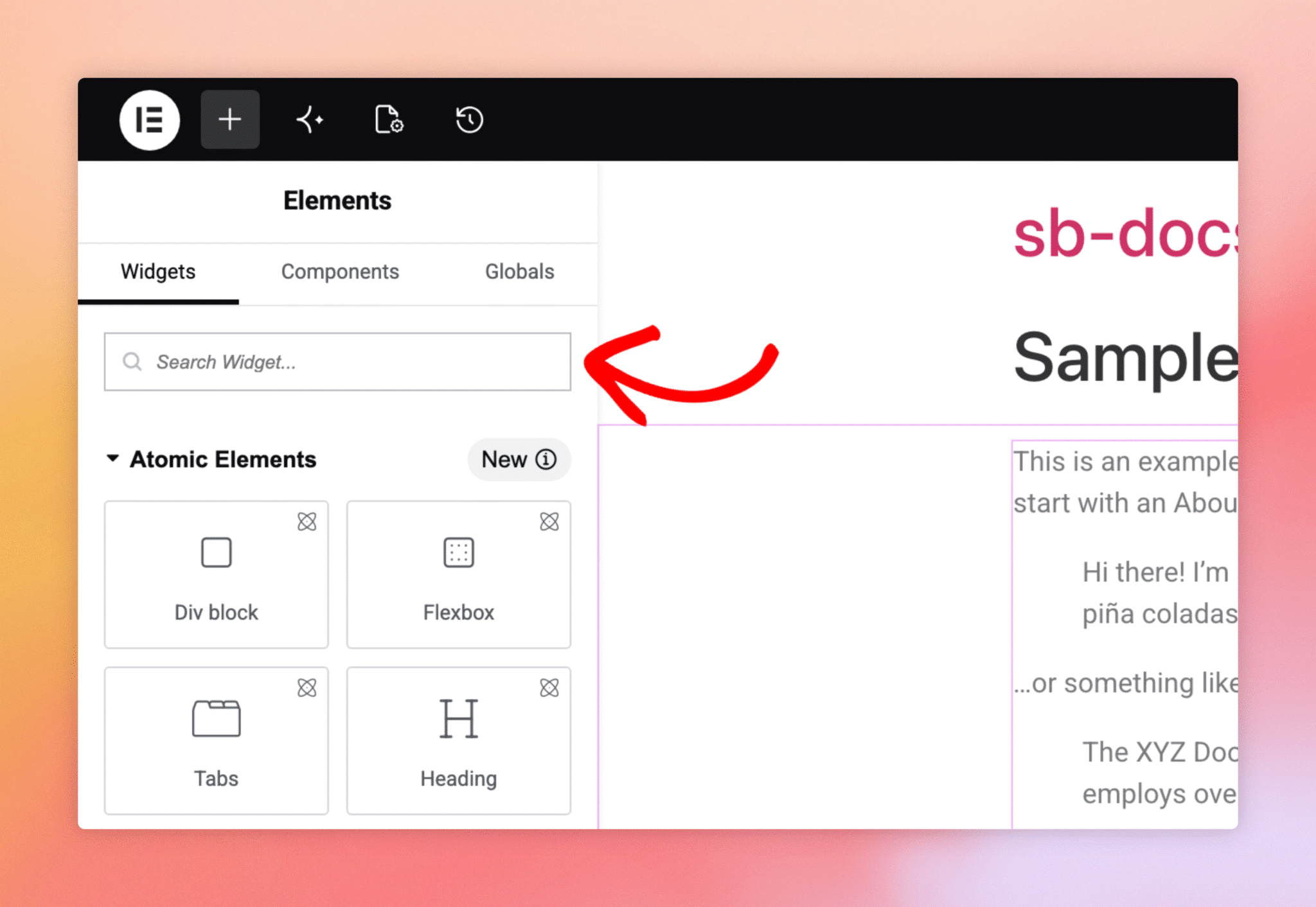
Nella barra laterale dell'area di amministrazione di WordPress, vai su "Pagine", seleziona la pagina in cui desideri inserire il feed e clicca su "Modifica con Elementor". Si aprirà l'editor di Elementor con il pannello dei widget sulla sinistra e un'anteprima in tempo reale della tua pagina sulla destra. Nella parte superiore del pannello dei widget è presente una casella di ricerca denominata "Cerca widget", dove potrai trovare il widget Smash Balloon.
Passaggio 2. Cerca il widget del feed di Instagram
Clicca sul campo del widget di ricerca e digita "instagram". L'elenco dei widget si filtra man mano che digiti e il widget Feed Instagram (con la piccola icona di Instagram) appare in cima ai risultati. Si tratta del widget dedicato di Smash Balloon, non dell'incorporamento "Instagram" integrato in Elementor.
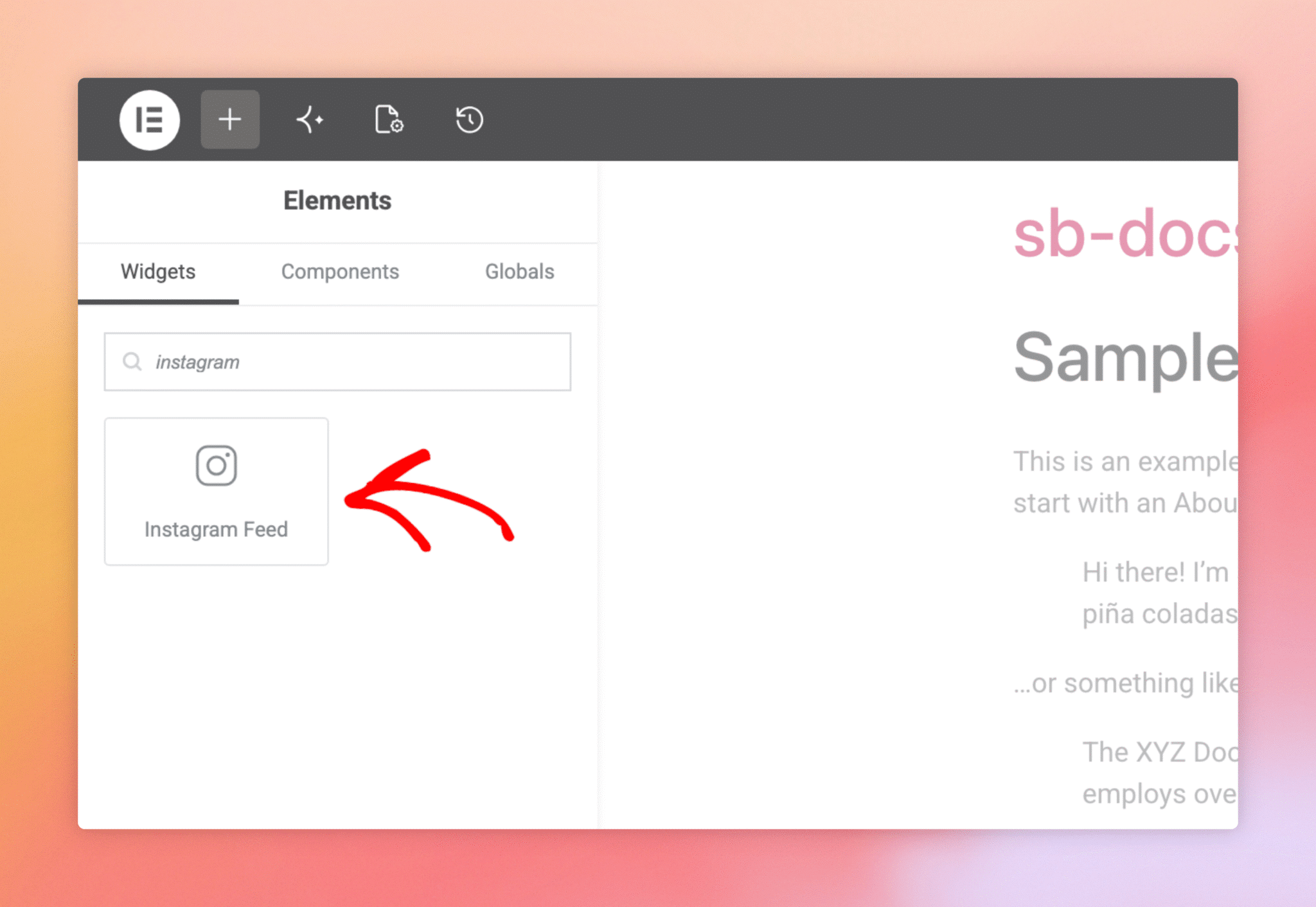
Trascina il widget "Feed di Instagram" dal pannello nella sezione della pagina in cui desideri che appaia il feed. Elementor evidenzia le aree di rilascio mentre trascini, così potrai inserirlo all'interno di un contenitore esistente o come nuova sezione. Una volta posizionato, si aprirà automaticamente il pannello delle impostazioni del widget.
Passaggio 3. Scegli il tuo feed
Il pannello delle impostazioni del widget è suddiviso in due schede: "Contenuto " e "Avanzate". Nella scheda "Contenuto " troverai il gruppo "Impostazioni feed Instagram " con un'unica opzione nella parte superiore: "Seleziona un feed". Clicca sul menu a tendina e scegli il feed che desideri visualizzare. Tutti i feed che hai creato in "Feed Instagram" e "Tutti i feed" sono elencati qui per nome.
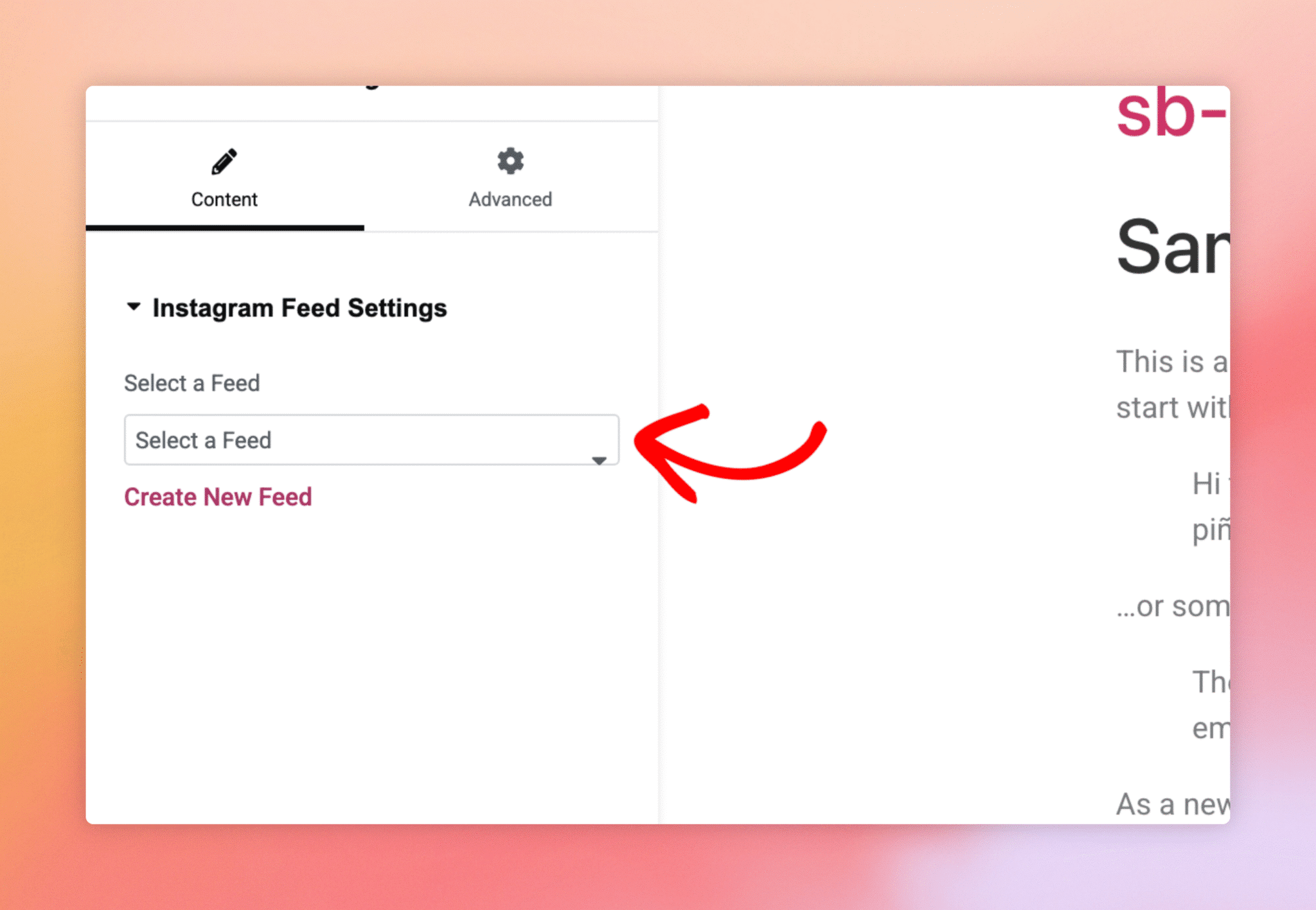
Non appena selezioni un feed, il riquadro di anteprima sulla destra si aggiorna e mostra i post reali di Instagram importati da quel feed. Lo stile, il layout, l'intestazione e tutte le personalizzazioni impostate nel customizer di Smash Balloon vengono mantenuti; Elementor visualizza il feed esattamente come apparirebbe su una pagina non creata con Elementor.
Clicca su "Pubblica" (o su "Aggiorna", se stai modificando una pagina esistente) in basso a sinistra nel pannello di Elementor per salvare la pagina. Il feed di Instagram è ora visibile ovunque la pagina sia accessibile ai visitatori.
Posso inserire il widget in una colonna all'interno di una sezione?
Sì. Elementor ti permette di trascinare il widget in qualsiasi colonna, contenitore o sezione a larghezza intera. Il feed si adatta alla larghezza della colonna a cui è annidato.
Il feed che ho selezionato rimarrà sincronizzato se in seguito modifico le impostazioni nel configuratore di Smash Balloon?
Sì. Il widget mostra il feed che hai selezionato, con tutte le impostazioni di stile configurate nel pannello di personalizzazione di quel feed. Se in seguito modifichi il layout, l'intestazione o il numero di post del feed in Instagram Feed o All Feeds, la versione integrata in Elementor si aggiorna automaticamente.
Posso aggiungere più feed Instagram a una singola pagina Elementor?
Sì. Trascina il widget più volte in sezioni diverse e seleziona un feed diverso per ciascuna di esse. È utile quando vuoi inserire un account in primo piano nella parte superiore della pagina e un feed di hashtag più in basso.
Perché non vedo il widget del feed di Instagram nel pannello?
La causa più comune è una versione obsoleta del plugin Instagram Feed. Il widget Elementor è stato aggiunto nella versione 6.2.9, quindi le installazioni precedenti non lo avranno. Aggiornare Instagram Feed (versione gratuita o Pro) all'ultima versione risolve il problema. Ovviamente, il plugin deve anche essere attivo.
Questo widget funziona con Elementor Free o solo con Elementor Pro?
Il widget Feed di Instagram funziona in entrambi i casi. Non è necessario avere Elementor Pro per utilizzarlo.
Posso configurare lo stile dei feed direttamente da Elementor invece che dal Customizer di Smash Balloon?
No. Lo stile del feed (intestazione, layout, colori, numero di post) è gestito dal customizer di Smash Balloon per ogni feed salvato. Il ruolo di Elementor è quello di determinare la posizione: in quale punto della pagina appare il feed.




