


 Parede social
  Análise de feeds

O Instagram Feed Pro inclui um widget do Elementor, pelo que pode inserir um feed em qualquer página sem precisar de utilizar códigos de atalho nem código.
Se o seu site utiliza o Elementor como construtor de páginas, pode inserir um feed do Instagram do Smash Balloon em qualquer página sem precisar de alterar o código ou colar códigos de atalho. O Instagram Feed Pro inclui um widget dedicado para o Elementor que aparece no painel de widgets, juntamente com os restantes elementos do Elementor. Basta arrastá-lo para uma secção, selecionar o feed que pretende exibir a partir de um menu suspenso e o painel de pré-visualização preenche-se imediatamente com as suas publicações reais do Instagram.
Este guia explica passo a passo como adicionar o widget do Feed do Instagram a uma página do Elementor pela primeira vez.
Esta funcionalidade está disponível tanto no plugin gratuito Instagram Feed como no Instagram Feed Pro. O widget dedicado do Instagram Feed para o Elementor está incluído no plugin gratuito a partir da versão 6.11.0, pelo que não é necessário ter a versão Pro para arrastar o seu feed para uma página do Elementor. A versão Pro desbloqueia tipos de feed adicionais (hashtags, publicações marcadas) e opções de personalização que o widget incorporado irá então apresentar.
Antes de começar
Certifique-se de duas coisas no seu site:
- O Instagram Feed (versão gratuita ou Pro) está instalado e ativado na versão 6.11.0 ou superior, que é quando o widget do Elementor foi adicionado. A maioria das instalações já cumpre este requisito.
- A sua conta do Instagram está associada como fonte em «Feed do Instagram», «Definições», «Fontes».
- Já existe pelo menos um feed na secção «Feed do Instagram», em «Todos os feeds». O widget do Elementor seleciona os feeds que já criou na área de administração do Smash Balloon; não cria novos feeds. Se ainda não criou nenhum, siga primeiro o guia passo a passo para criar um feed e, em seguida, volte aqui.
Se ambos estiverem instalados, o widget do Feed do Instagram aparecerá no painel de widgets do Elementor assim que abrir uma página para edição.
Passo 1. Abra a sua página no Elementor
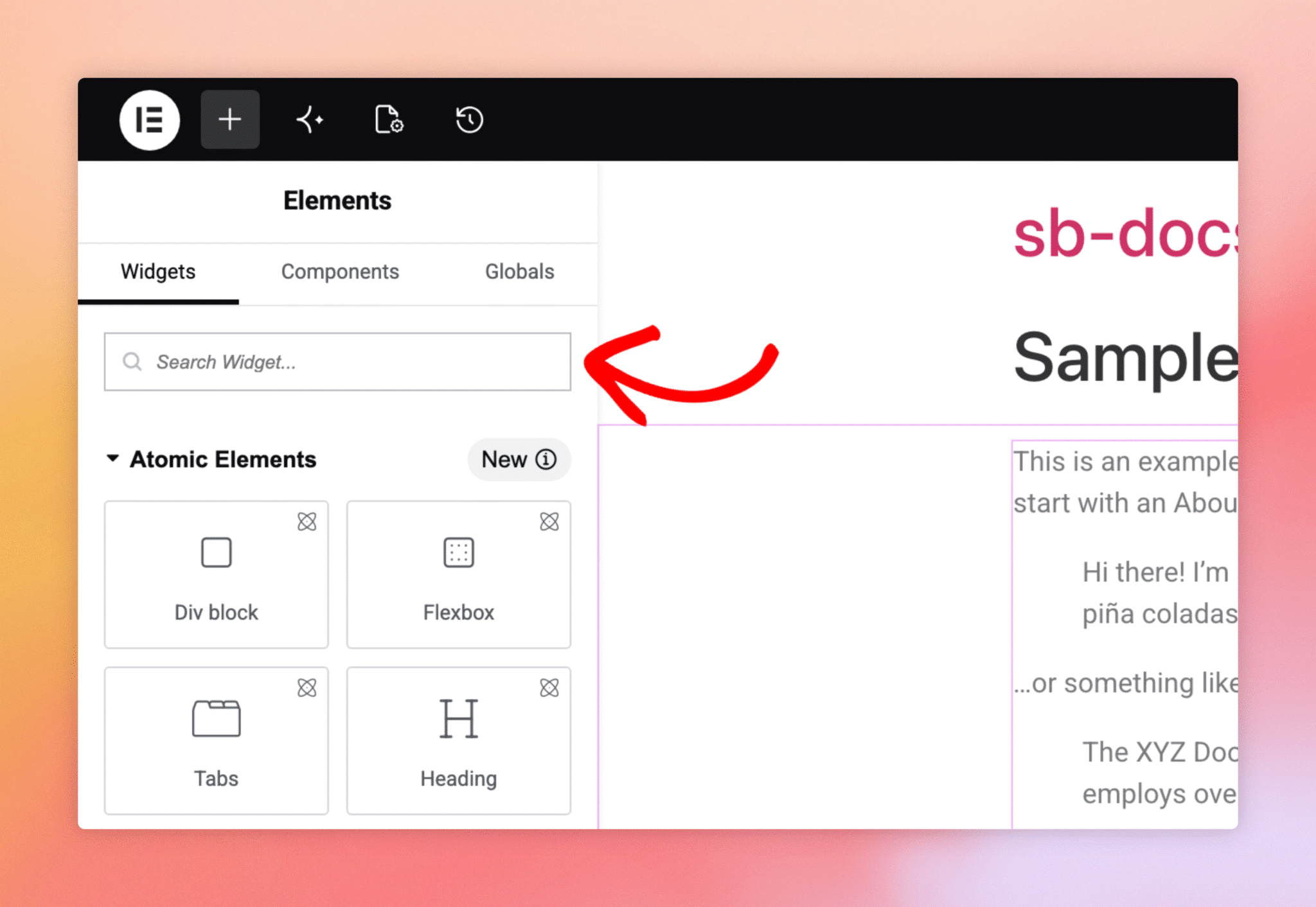
Na barra lateral de administração do WordPress, aceda a «Páginas», selecione a página onde pretende colocar o feed e clique em «Editar com o Elementor». O editor do Elementor abre-se com o painel de widgets à esquerda e uma pré-visualização em tempo real da sua página à direita. Na parte superior do painel de widgets, encontra-se uma caixa de pesquisa intitulada «Pesquisar widget», onde poderá encontrar o widget do Smash Balloon.
Passo 2. Procure o widget do feed do Instagram
Clique no campo «Widget de Pesquisa» e escreva «instagram». A lista de widgets é filtrada à medida que escreve, e o widget «Instagram Feed» (com o pequeno ícone do Instagram) aparece no topo dos resultados. Este é o widget específico da Smash Balloon, e não a incorporação «Instagram» integrada no Elementor.
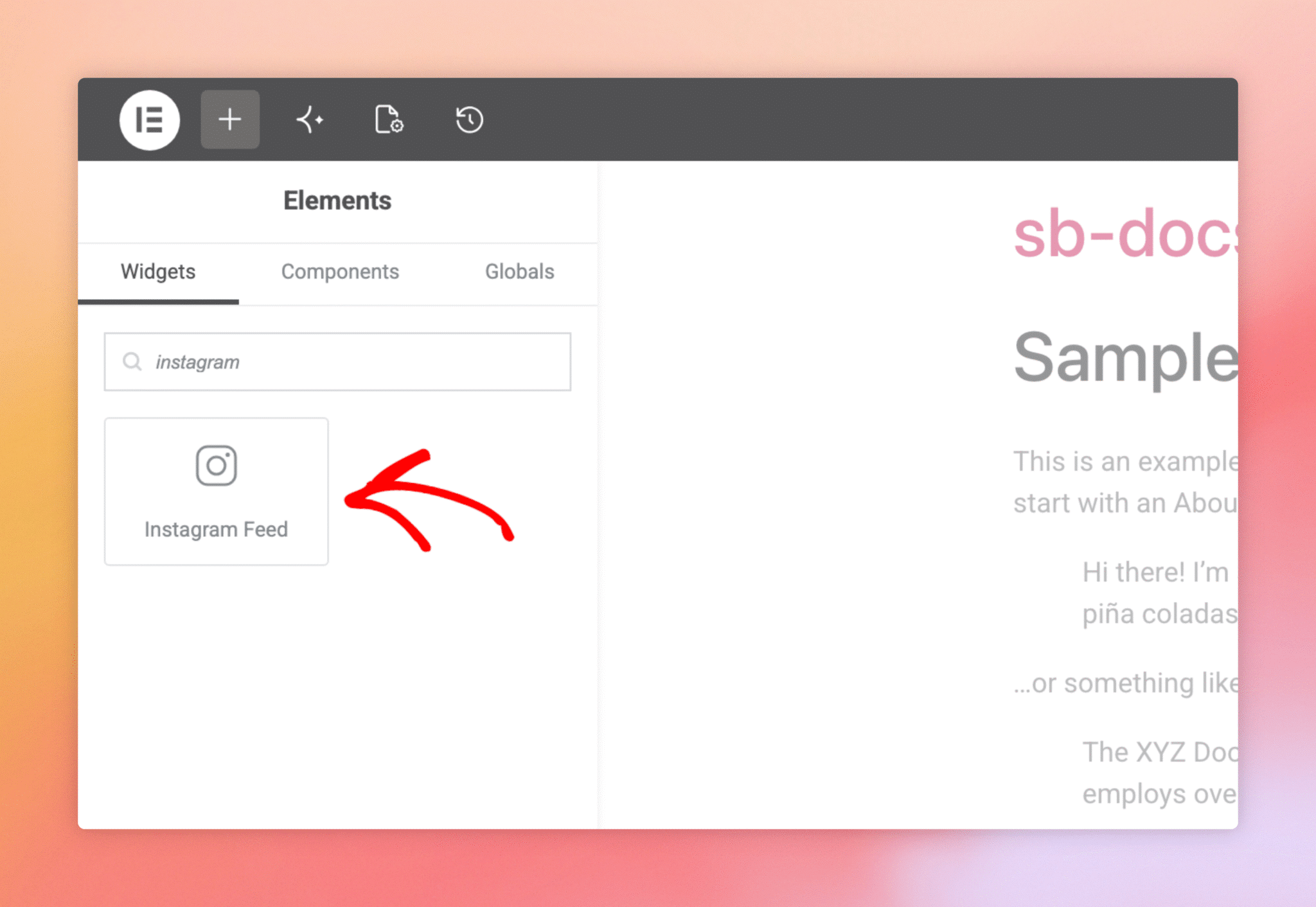
Arraste o widget «Feed do Instagram» do painel para a secção da página onde pretende que o feed apareça. O Elementor destaca as áreas de colocação à medida que arrasta, para que possa colocá-lo dentro de um contentor existente ou como uma nova secção. O painel de configurações do widget abre-se automaticamente assim que este for colocado.
Passo 3. Escolha o seu feed
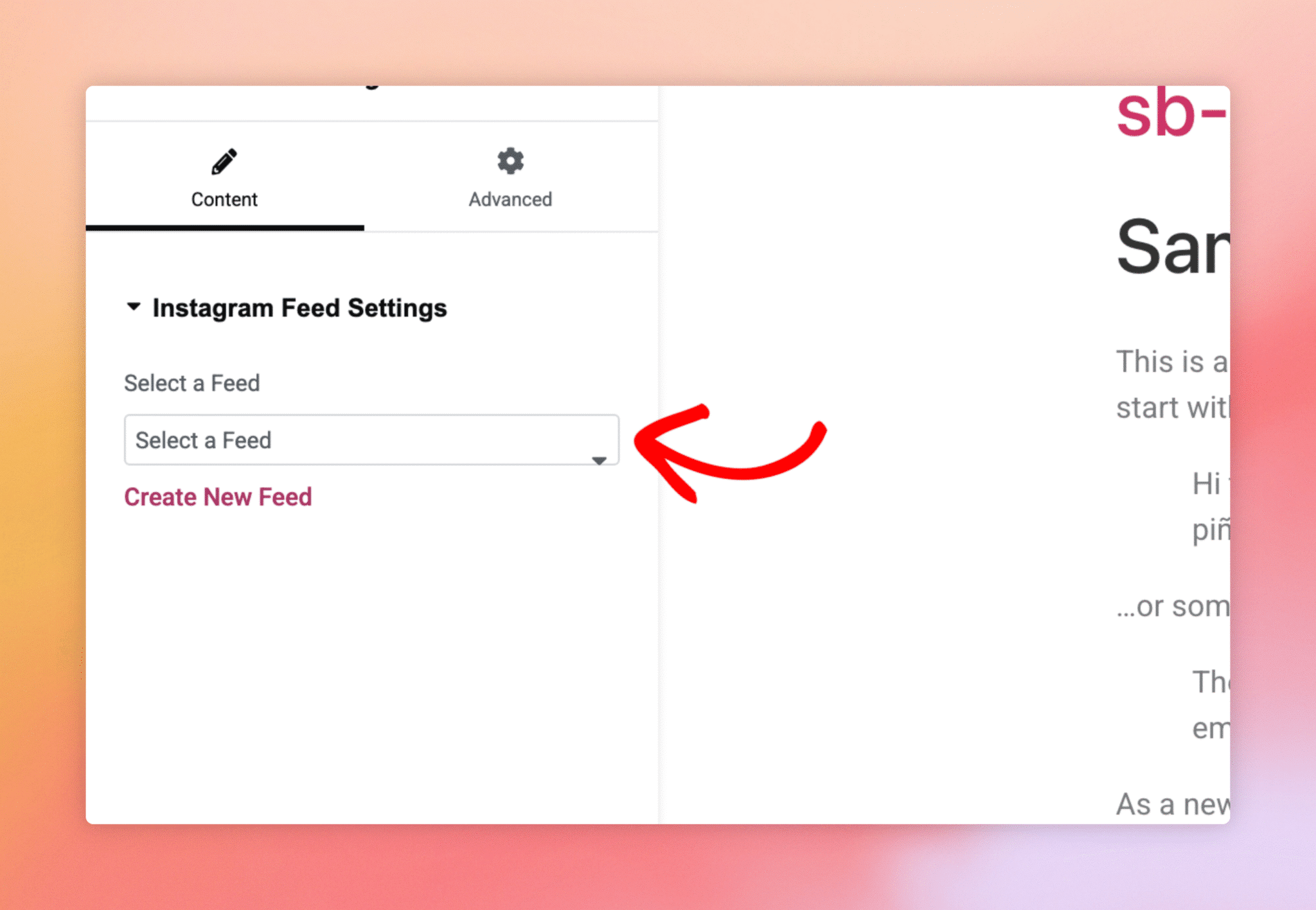
O painel de configurações do widget está dividido em dois separadores: Conteúdo e Avançado. No separador Conteúdo, encontrará o grupo Configurações do Feed do Instagram, com uma única opção na parte superior: Selecionar um feed. Clique no menu suspenso e escolha o feed que pretende exibir. Todos os feeds que criou no Instagram Feed e em Todos os Feeds estão listados aqui por nome.
Assim que escolher um feed, o painel de pré-visualização à direita atualiza-se e mostra as publicações reais do Instagram importadas por esse feed. O estilo, o layout, o cabeçalho e quaisquer personalizações que tenha definido no personalizador do Smash Balloon são mantidos; o Elementor apresenta o feed exatamente como apareceria numa página que não fosse criada com o Elementor.
Clique em «Publicar» (ou «Atualizar», se estiver a editar uma página existente) no canto inferior esquerdo do painel do Elementor para guardar a página. O feed do Instagram já está ativo em todos os locais onde a página é visível para os visitantes.
Posso colocar o widget numa coluna dentro de uma secção?
Sim. O Elementor permite arrastar o widget para qualquer coluna, contentor ou secção de largura total. O feed adapta-se à largura que a coluna pai lhe atribuir.
O feed que selecionei permanecerá sincronizado se eu alterar as configurações no personalizador do Smash Balloon mais tarde?
Sim. O widget apresenta o feed que selecionou, com todo o estilo definido nas configurações de personalização desse feed. Se, posteriormente, atualizar o layout, o cabeçalho ou o número de publicações do feed no Instagram Feed ou no All Feeds, a versão incorporada no Elementor atualiza-se automaticamente.
Posso adicionar vários feeds do Instagram a uma página do Elementor?
Sim. Arrasta o widget várias vezes para diferentes secções e seleciona um feed diferente para cada uma. É útil quando se pretende ter uma conta em destaque no topo da página e um feed de hashtags mais abaixo.
Porque é que não vejo o widget do Feed do Instagram no painel?
A causa mais comum é uma versão desatualizada do plugin Instagram Feed. O widget do Elementor foi adicionado na versão 6.2.9, pelo que as instalações mais antigas não o terão. Atualizar o Instagram Feed (versão gratuita ou Pro) para a versão mais recente resolve este problema. É claro que o plugin também precisa de estar ativo.
Este widget funciona com o Elementor Free ou apenas com o Elementor Pro?
O widget do Feed do Instagram funciona em ambos. Não é necessário ter o Elementor Pro para o utilizar.
Posso configurar o estilo do feed a partir do Elementor, em vez de utilizar o personalizador do Smash Balloon?
Não. A personalização do feed (cabeçalho, layout, cores, número de publicações) é controlada pelo personalizador do Smash Balloon para cada feed guardado. O papel do Elementor é o posicionamento: onde é que o feed aparece na página.




