


 Muro social
  Feed Analytics

Ver YouTube Feed Pro en acción
Obtener el plugin
Instalación rápida y sencilla
Hemos creado el plugin para que sea lo más sencillo posible de configurar y poner en marcha. Una vez instalado, ¡puedes tenerlo todo configurado en 30 segundos!
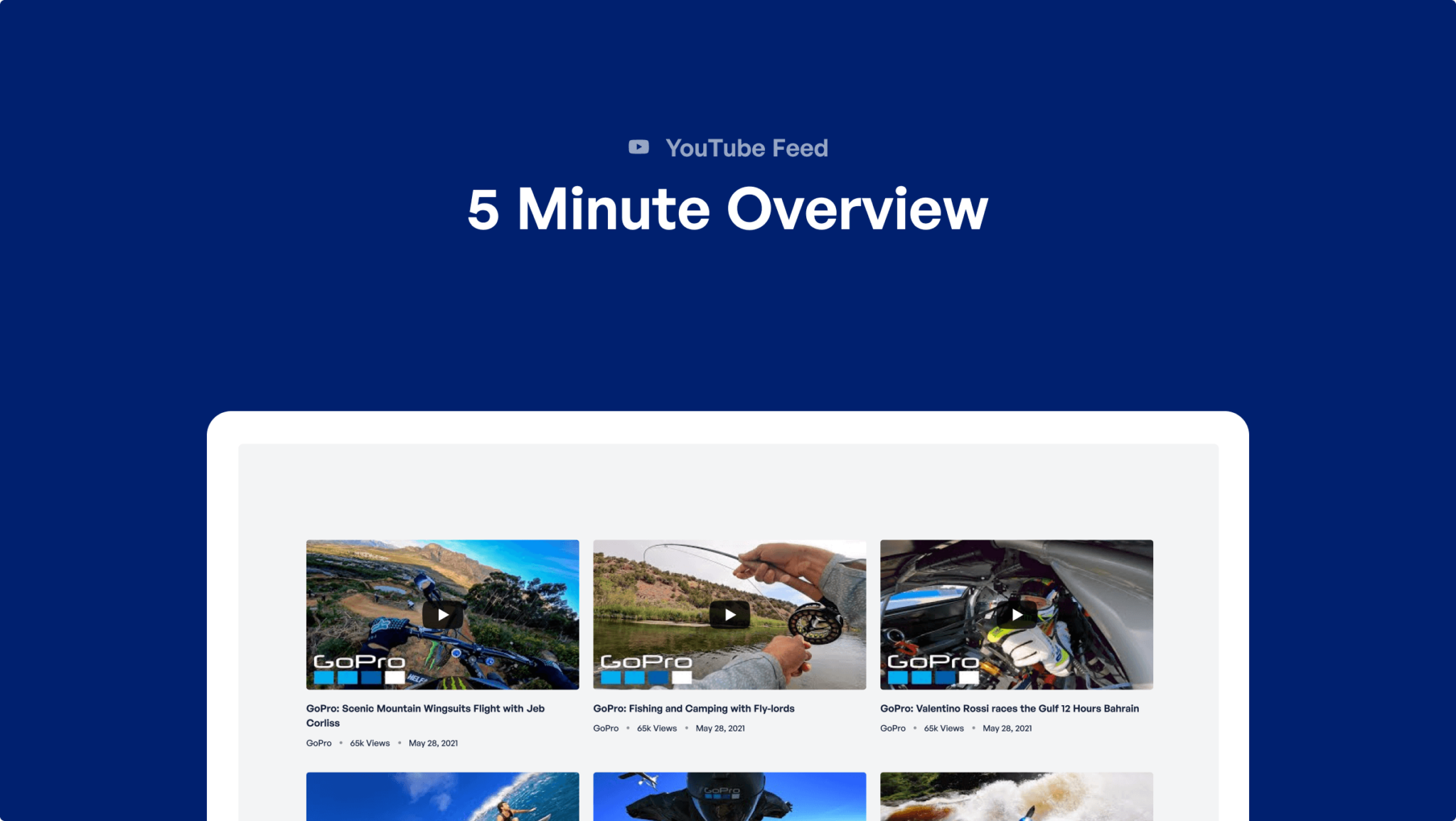

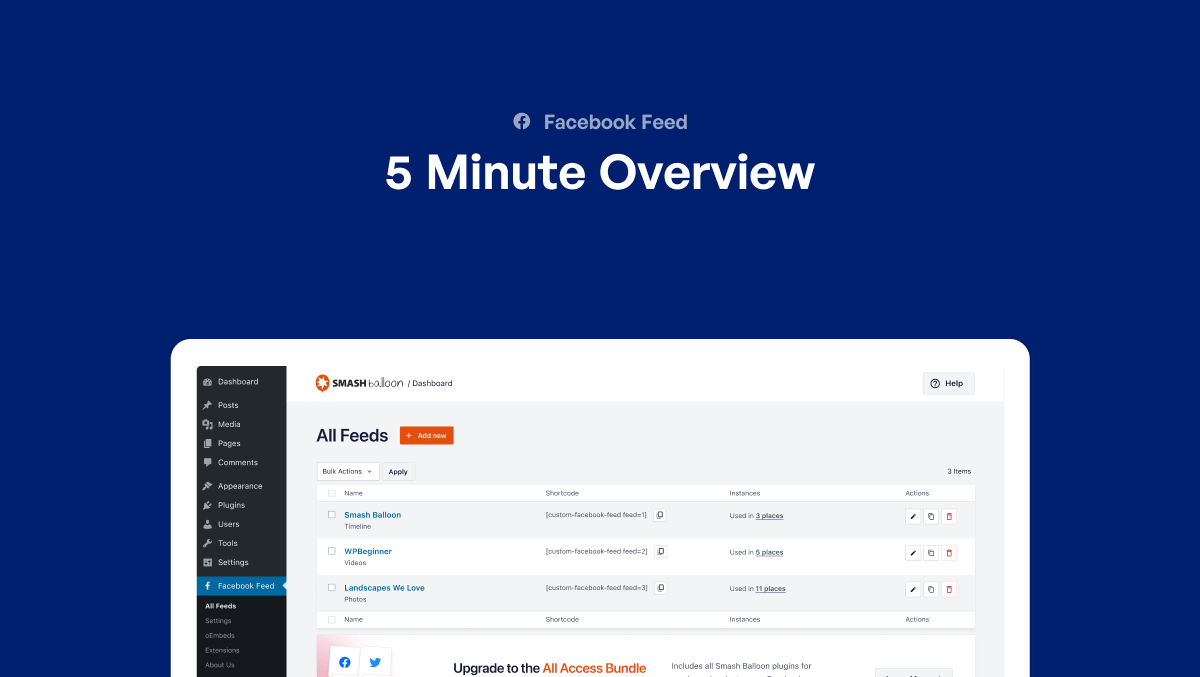
Capturas de pantalla de la aplicación (Pulse para ver)
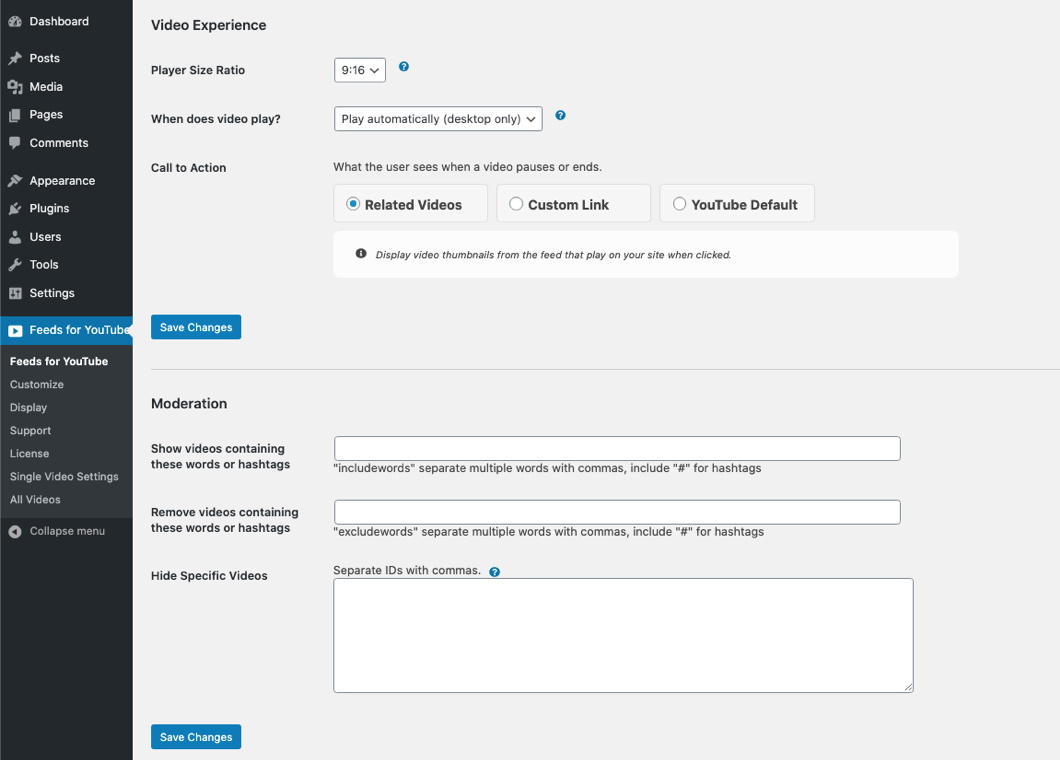
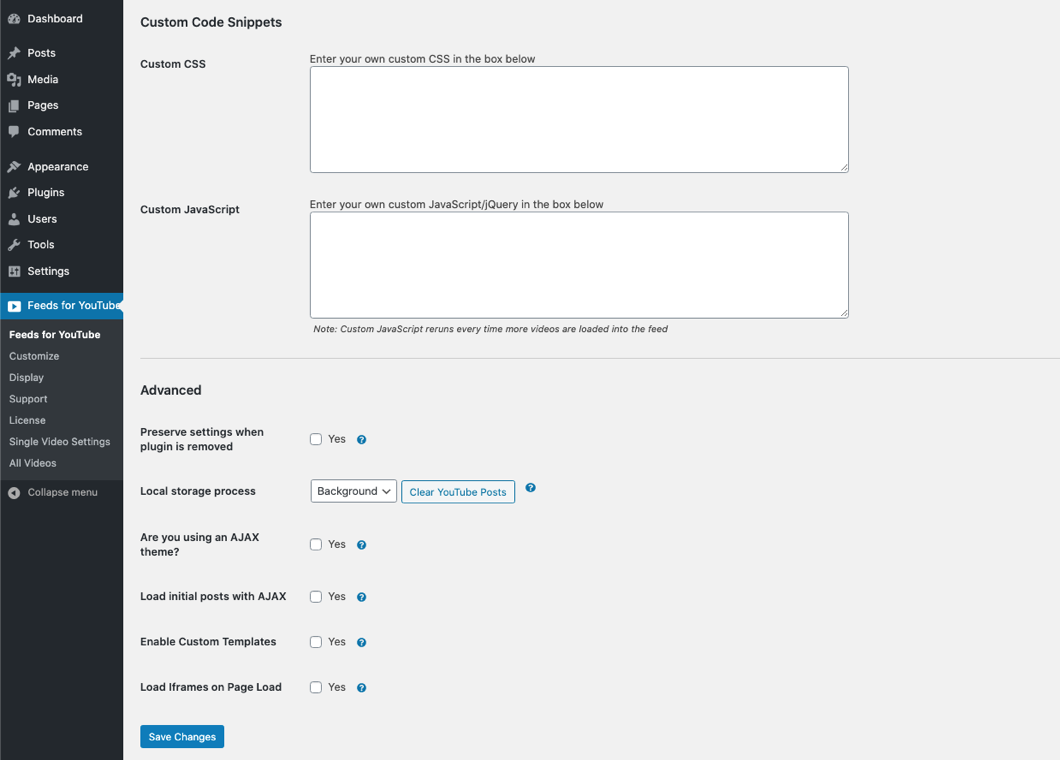
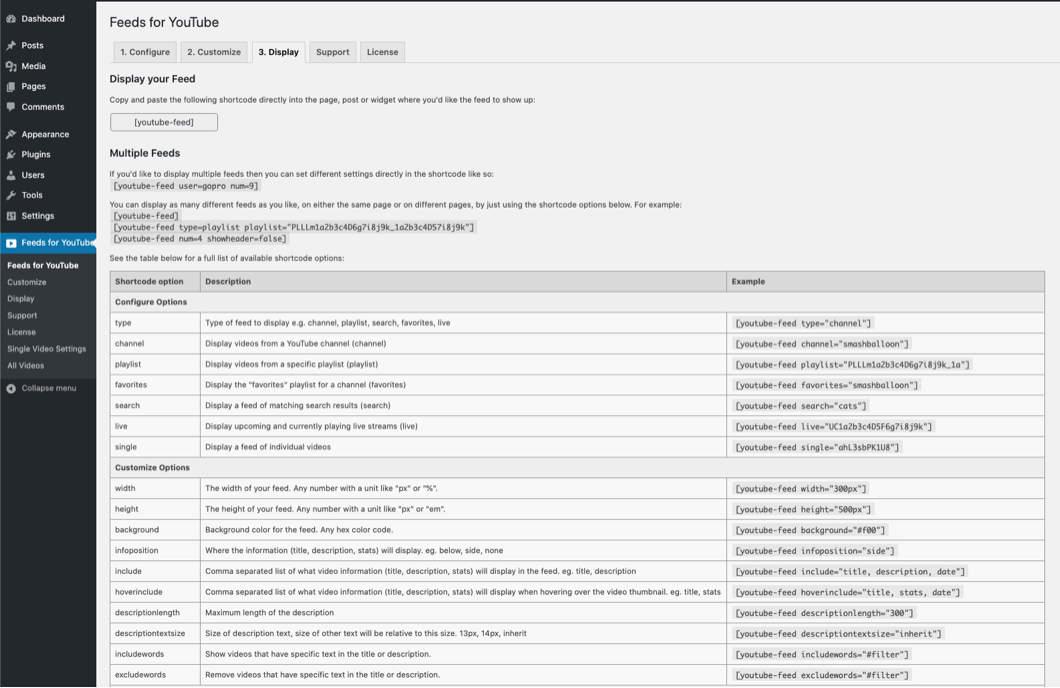
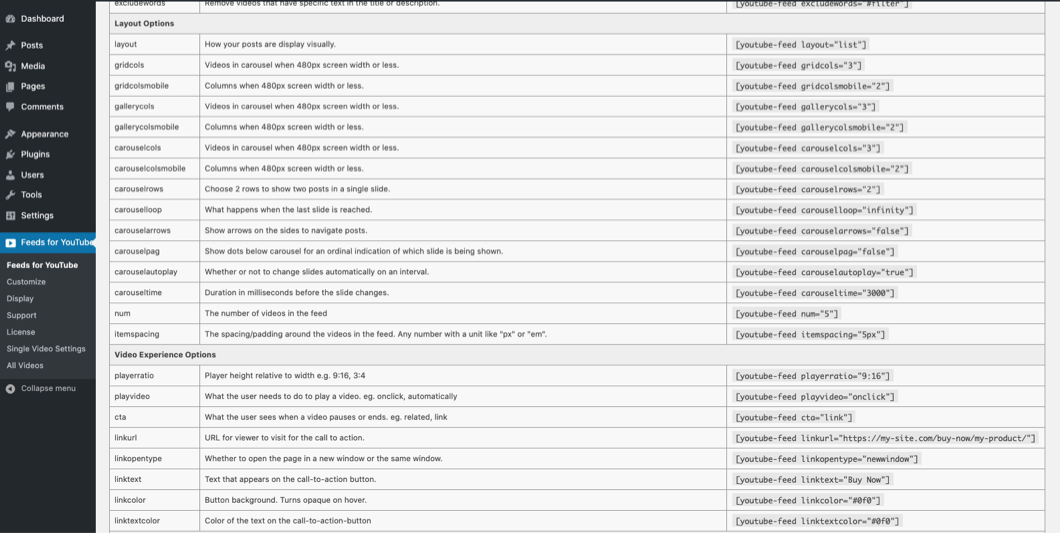
La forma más sencilla de añadir contenido de redes sociales a tu sitio WordPress. Crea tu primer feed en menos de 30 segundos.
 Valorado 4,9/5 en
 WordPress

 (@wpforms)

 (theartisanslist)
 (victoryfitclub)
(buscatlavida)
(victoryfitclub)
(buscatlavida)
 (wanderwoman10)
(genoq)
(wanderwoman10)
(genoq)  (amandakrill)
 (amvanleeuwen)
Primeros pasos con Feed for YouTube Pro
Te voy a mostrar cómo empezar con The Feeds For YouTube Pro Plugin.
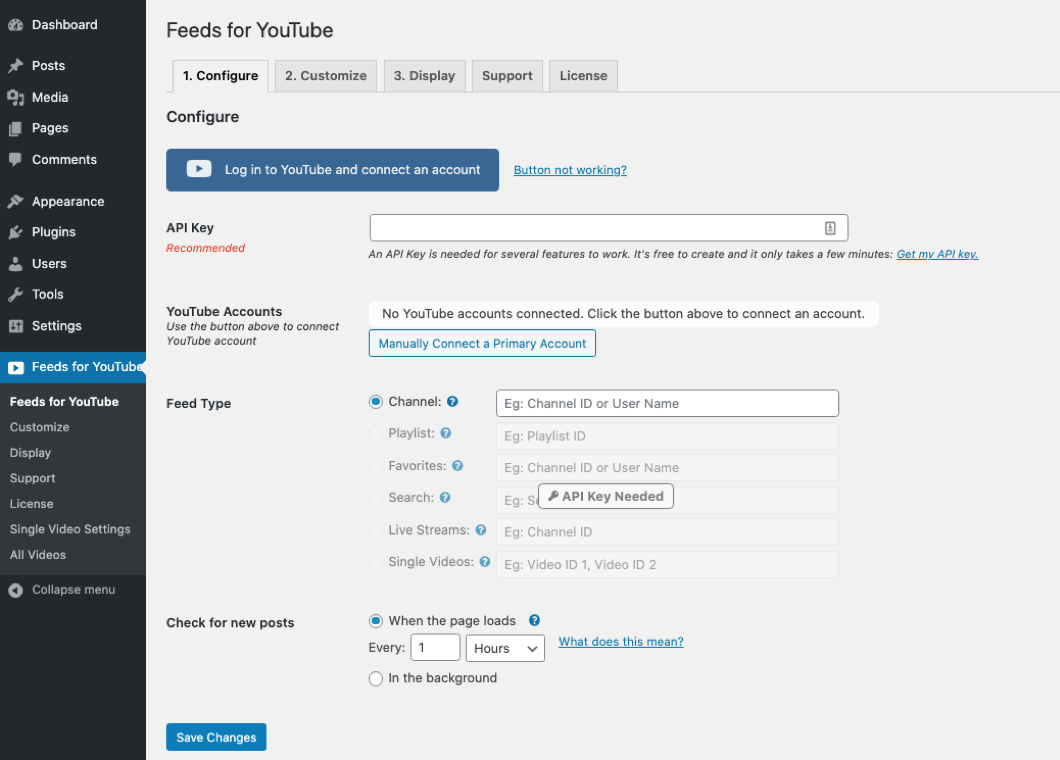
Tras instalar el complemento, visita la página de configuración de Feeds for YouTube para conectar una cuenta o añadir tu clave API de YouTube.
Para conectar su cuenta, simplemente haga clic en el gran botón azul y siga las instrucciones.
Tu ID de canal aparecerá automáticamente en el campo ID de canal. Introduzca una clave API para desbloquear todos los tipos de feed. Asegúrese de guardar los cambios.
Copia el shortcode que se encuentra en la parte inferior de la página de configuración para añadir tu feed a una entrada, página o widget.
Si desea añadir varios feeds diferentes a su sitio, utilice la configuración de shortcode en la pestaña Mostrar.
Si tienes habilitado el editor de bloques Gutenberg en tu sitio web, puedes utilizar los Feeds para YouTube para mostrar también tu feed.
Basta con buscar YouTube al añadir un bloque.
Ver la página y tu feed de YouTube estará listo.
Configurar tu feed de YouTube
Por defecto, hay un encabezado en la parte superior del feed que incluye información sobre el canal de YouTube.
Cada miniatura de vídeo muestra información sobre el vídeo, como el título, la descripción, el número de visionados y la fecha de publicación.
Cada parte del post es personalizable. Más adelante te mostraré cómo elegir qué información se muestra y dónde se muestra.
Hay varias formas de ver vídeos en el Feed. Por defecto, al hacer clic en la miniatura del vídeo se abre un lightbox.
Puede navegar entre los vídeos del feed, así como ver información sobre el vídeo a continuación.
Elegir la disposición del pienso
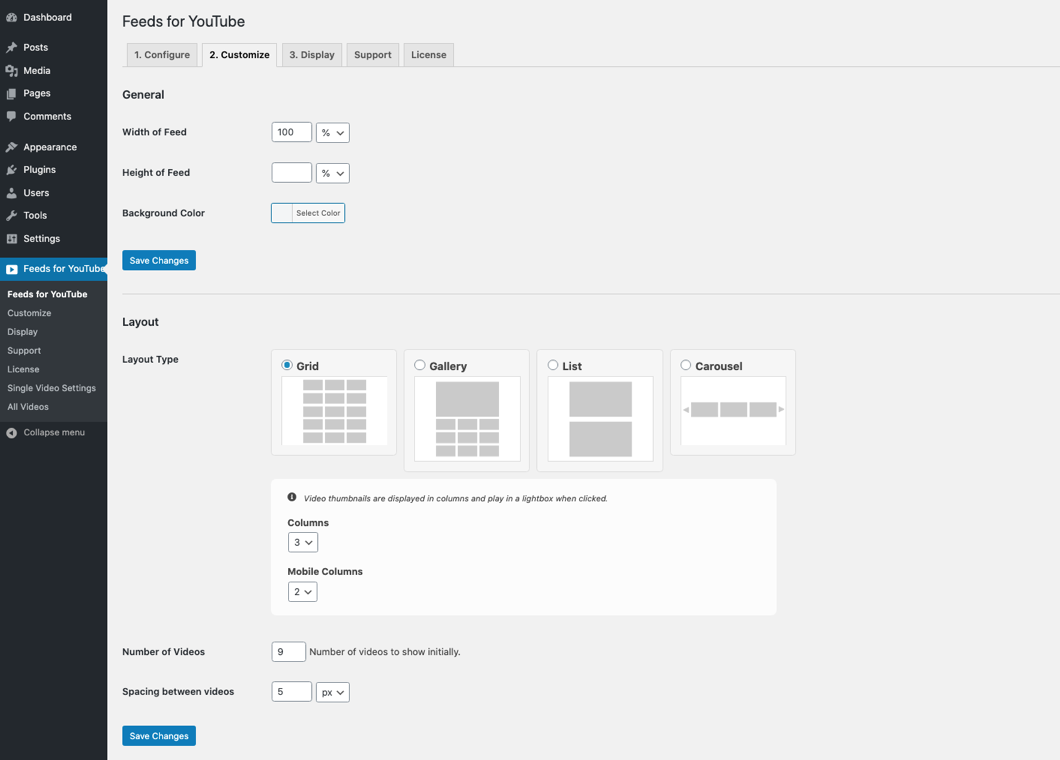
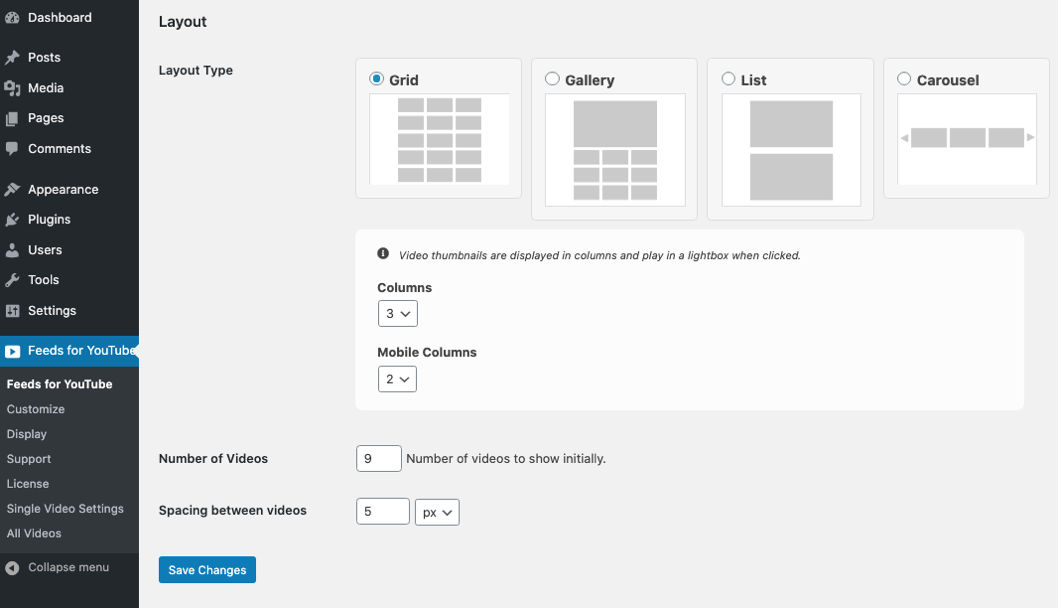
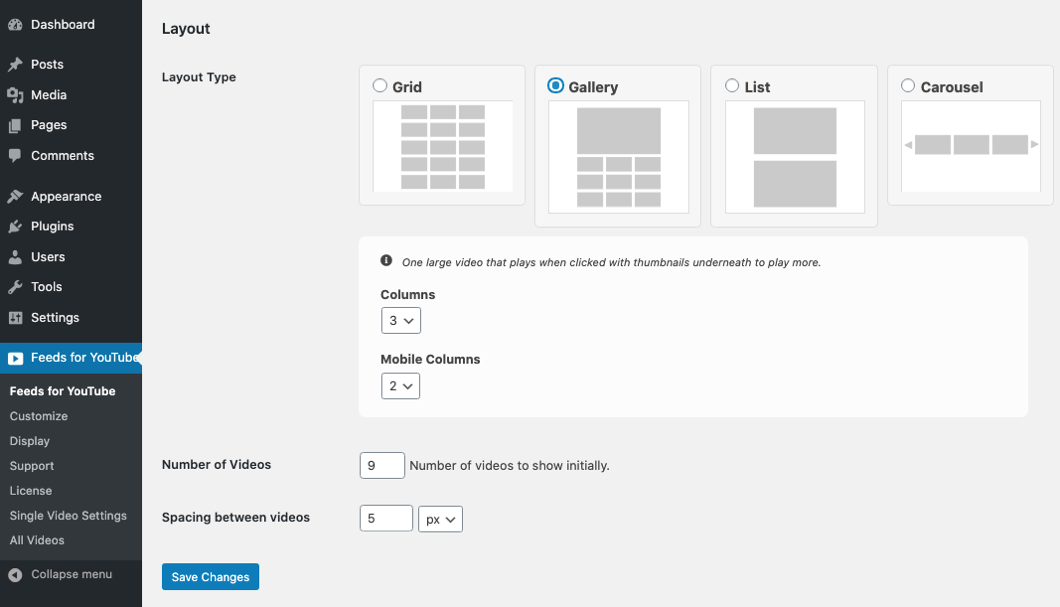
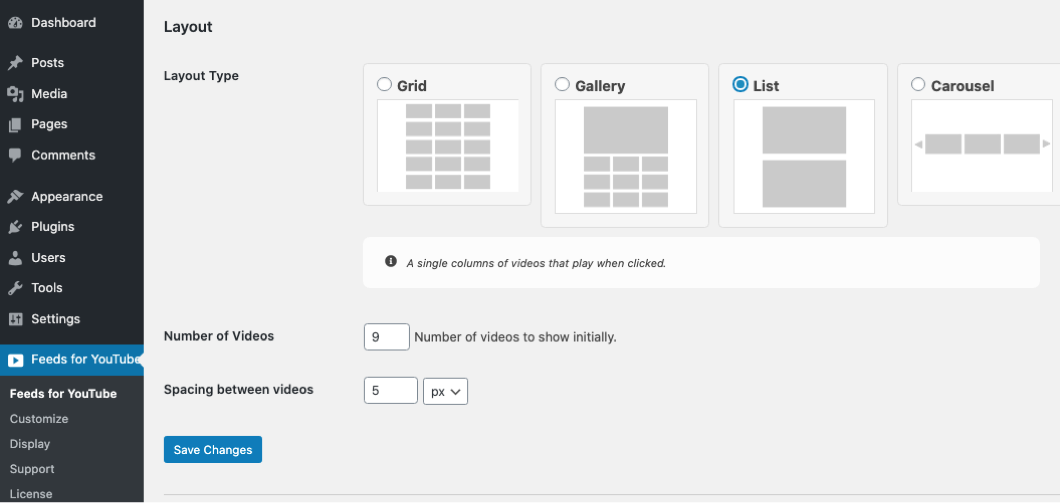
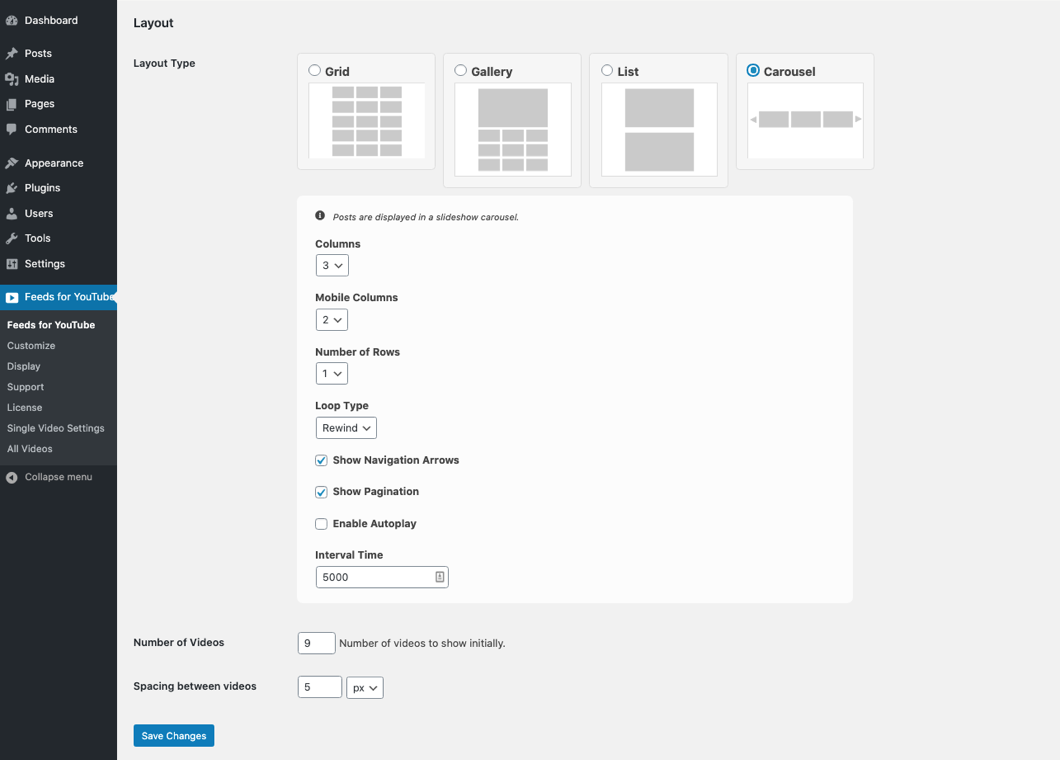
Además de mostrar los vídeos en una cuadrícula, puedes elegir una Galería de YouTubeLista o Carrusel. Cada diseño puede tener ajustes adicionales, como el número de columnas que se utilizarán para dispositivos de escritorio y móviles.
- Galería: Presenta un gran reproductor de vídeo en la parte superior con miniaturas en las que se puede hacer clic debajo. Al hacer clic en una miniatura, el vídeo se reproduce en el reproductor principal.
- Lista: Crea un reproductor independiente para cada vídeo en una sola columna. Al hacer clic en una miniatura se reproducirá el vídeo en ese mismo lugar de la página.
- Carrusel deslizante: Reproduce vídeos en un lightbox cuando se hace clic en una miniatura.
Todos los diseños son totalmente adaptables a cualquier tamaño de pantalla. Sus feeds se verán muy bien en todos los dispositivos. Puede elegir que se muestre un número diferente de columnas en los dispositivos de sobremesa y en los móviles.
Personalizar el feed de YouTube
Además del diseño del feed, hay muchos ajustes para personalizar completamente el aspecto de tu feed de YouTube:
Defina la anchura, la altura y el color de fondo de sus feeds
- Elige el número de vídeos, el espacio entre cada miniatura
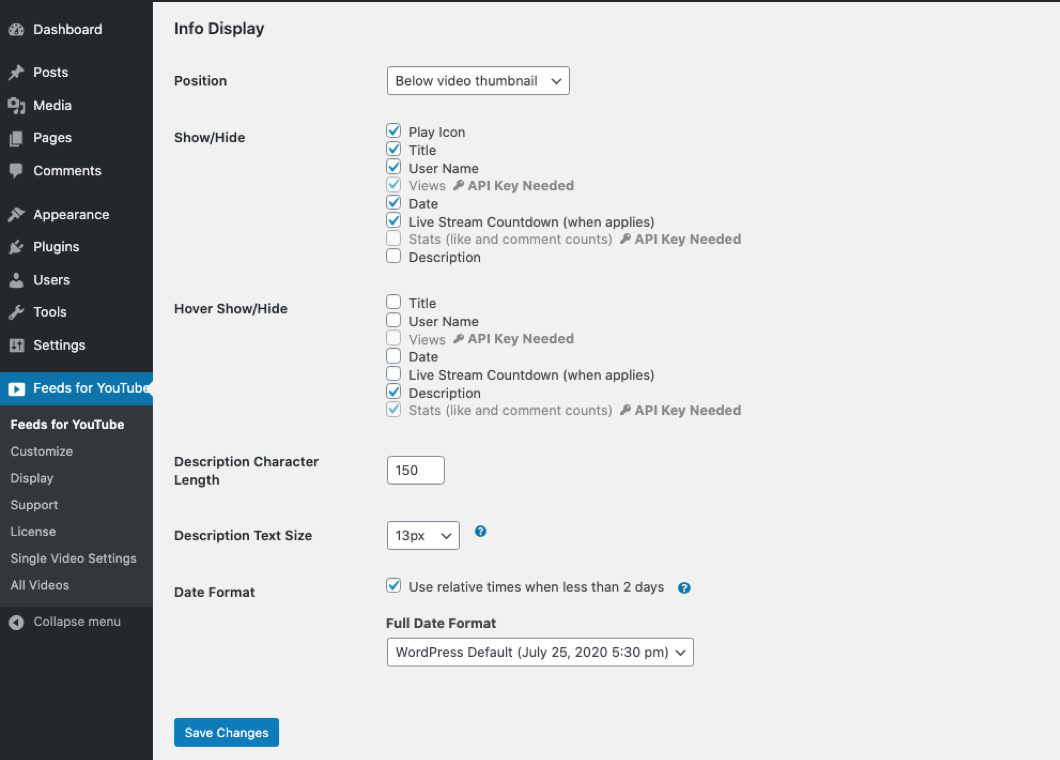
- Elige dónde colocar la información sobre cada fuente: debajo de la miniatura o a la derecha
- Qué información aparece junto al vídeo y al pasar el ratón por encima de él
- Limitar el número de caracteres de la descripción de cada vídeo
- Elija el tamaño del texto, qué formato utilizar para las fechas
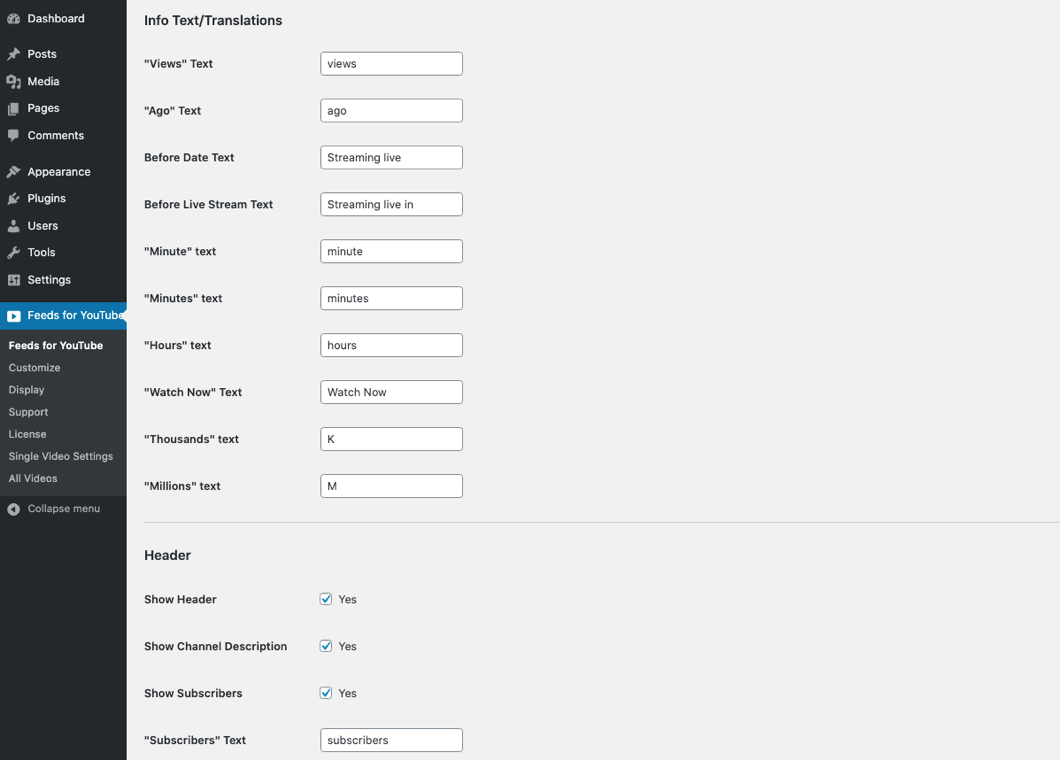
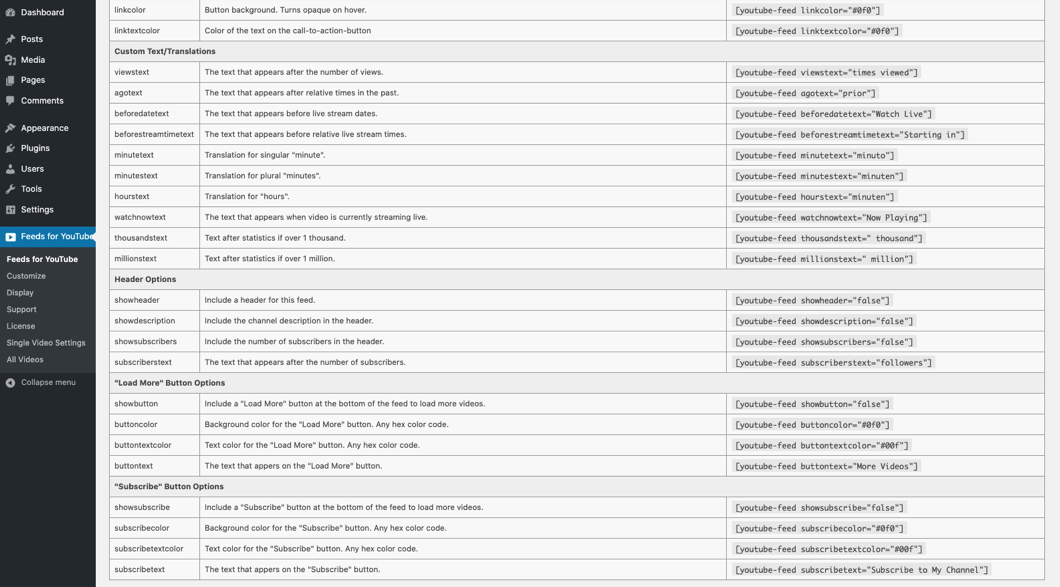
- Introducir texto y mensajes personalizados para diferentes partes de los feeds
- Seleccione opciones para la cabecera del feed, incluyendo si desea mostrar la descripción del canal y el número de suscriptores.
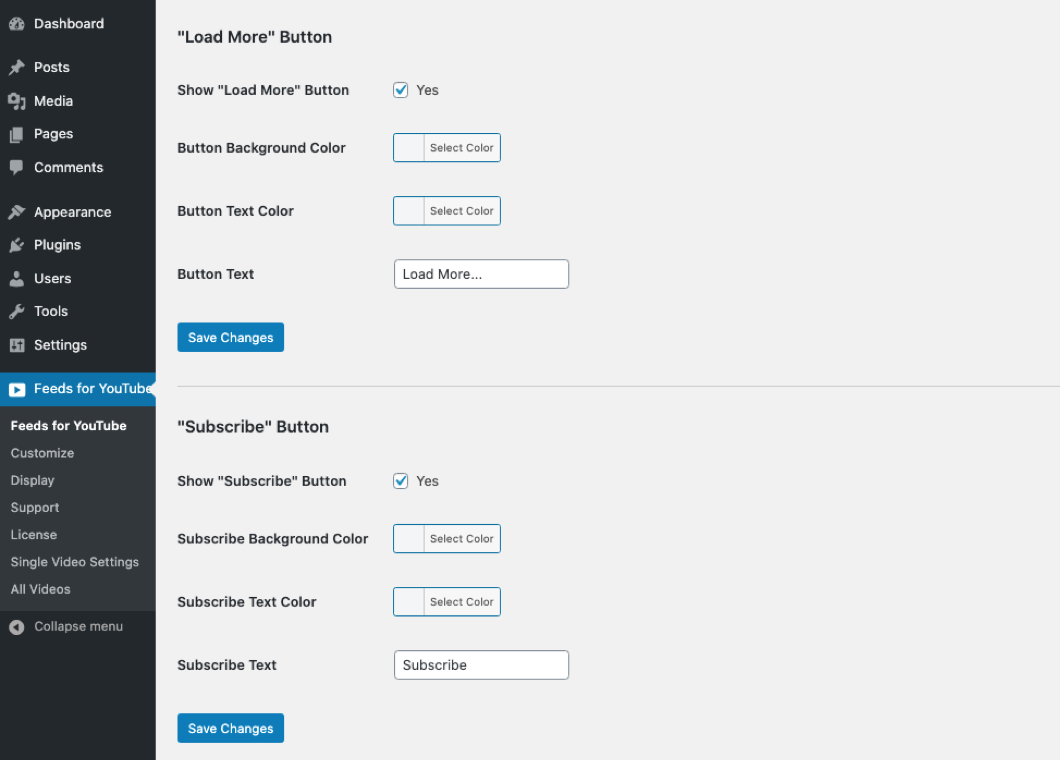
- Estiliza los botones Cargar más y Suscribirse
- Establecer la relación de aspecto del reproductor de vídeo
- Elija si desea reproducir el vídeo automáticamente o reproducirlo al hacer clic en él.
Nuestra versión Pro también cuenta con una función para tener una acción personalizada cuando el vídeo está en pausa o termina. Volveremos a eso en un rato.
Hay varias opciones para moderar tus feeds, incluyendo mostrar vídeos de YouTube que contengan una determinada palabra o frase. O bloquear vídeos específicos por ID.
Dispone de ajustes para código personalizado e incluso la posibilidad de utilizar sus plantillas HTML para una personalización completa.
Cambio de las tarjetas finales
Por defecto, nuestro plugin muestra 4 vídeos aleatorios de tu feed cuando el vídeo se pausa o termina. Al hacer clic en una miniatura se reproducirá el vídeo relacionado mientras el visitante permanece en su sitio.
También ofrecemos un enlace personalizado en la acción de vídeo que puede ser útil para demostraciones de productos y otras situaciones en las que querrá que sus visitantes visiten otra página de su sitio web después de ver el vídeo.
Puedes añadir un enlace personalizado y una etiqueta de botón para cada vídeo simplemente añadiéndolo en la descripción de tu vídeo utilizando un formato especial que nuestro plugin puede detectar.
Además de mostrar vídeos de YouTube en feeds, nuestro plugin también tiene la capacidad de crear entradas individuales de WordPress para cada vídeo.
Puedes hacer que cada publicación de vídeo se guarde como borrador o que se publique automáticamente.
Estos puestos se pueden encontrar en las búsquedas web, así como en la función de búsqueda nativa de su sitio WordPress.
Puedes gestionar estas entradas por canal o gestionar cada una individualmente como harías con cualquier otro tipo de entrada personalizada.
Cada entrada viene con el título del vídeo guardado como título de la entrada y la descripción del vídeo como contenido de la entrada.
Esperamos que este vídeo demuestre lo potente y flexible que es el plugin Feeds For YouTube Pro.
No deje de consultar la demostración interactiva en nuestro sitio web.
Si tiene alguna pregunta, puede consultar nuestros artículos de ayuda o contactarnos directamente.
Preguntas frecuentes
¿Quién debería utilizar los plugins de Smash Balloon?
Los plugins de Smash Balloon son perfectos para propietarios de negocios, vendedores, blogueros, influencers, agencias y, básicamente, cualquier persona que desee integrar contenido de redes sociales en su sitio web para ayudar a aumentar sus seguidores, aumentar las conversiones, ahorrar tiempo o interactuar más con sus usuarios.
¿Necesito conocimientos de programación o una aplicación para desarrolladores?
No. Entendemos que muchos usuarios de WordPress no son técnicos y por eso hemos creado todos nuestros plugins para que sean lo más fáciles posible de configurar y utilizar. El sencillo proceso de configuración sólo requiere que accedas a tu cuenta de redes sociales y el plugin hará el resto. Por defecto, los plugins heredarán los estilos de tu tema, por lo que no es necesario personalizarlos, pero en caso de que quieras modificar algo, tenemos una amplia variedad de opciones de personalización integradas.
¿Los plugins de Smash Balloon ralentizarán mi sitio web?
Nuestros plugins se han creado específicamente pensando en la velocidad y el rendimiento. Todos los datos recuperados de las diversas plataformas de medios sociales se almacenan en caché por el plugin con el fin de minimizar las solicitudes. También cargamos los datos de forma dinámica cuando es necesario para garantizar que la velocidad de tu página sea la de un rayo.
¿Funcionan los plugins de Smash Balloon en sitios que no son de WordPress?
Nuestros plugins están diseñados y creados para WordPress, por lo que no funcionan con otras plataformas.
¿Puedo utilizar los plugins de Smash Balloon en los sitios web de mis clientes?
Sí, usted puede utilizar los plugins de Smash Balloon en los sitios de sus clientes de dos maneras. Usted puede comprar la licencia de desarrollador o All Access Bundle O comprar una licencia apropiada para cada sitio del cliente (sí puede referirlos y ganar 20% de comisión a través de nuestro programa de afiliados).