


 Muro social
  Feed Analytics

Cómo alojar archivos con Google Drive
Si no puedes subir archivos a tu servidor web para utilizar el plugin Instagram Feed Standalone, puedes utilizar Google Drive para alojar los archivos. Es gratuito y sólo requiere una cuenta con Google para su uso. Este artículo utiliza el archivo JavaScript como ejemplo, aunque puedes repetir estos pasos con el archivo CSS (sb-instagram-standalone-2.4.2.3.min.css) y el archivo de imagen (sbi-sprite.png). Sólo tienes que seguir los pasos que se indican a continuación:
1) Abre Google Drive en tu navegador iniciando sesión y accediendo a este enlace: https://drive.google.com/drive/u/0/my-drive
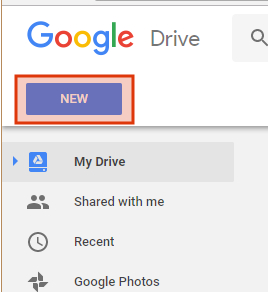
2) Haga clic en el botón Nuevo de la esquina superior izquierda y seleccione Cargar archivo.
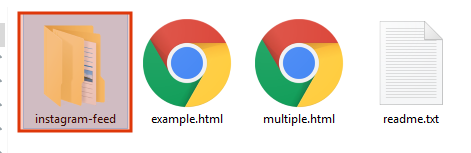
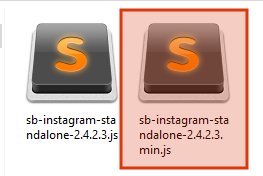
3) Encuentra el archivo javascript (y más tarde el CSS) para el plugin en el archivo .zip que recibiste cuando compraste el plugin. Abre el archivo .zip y luego navega hasta instagram-feed/js y selecciona sb-instagram-standalone-2.x.min.js.
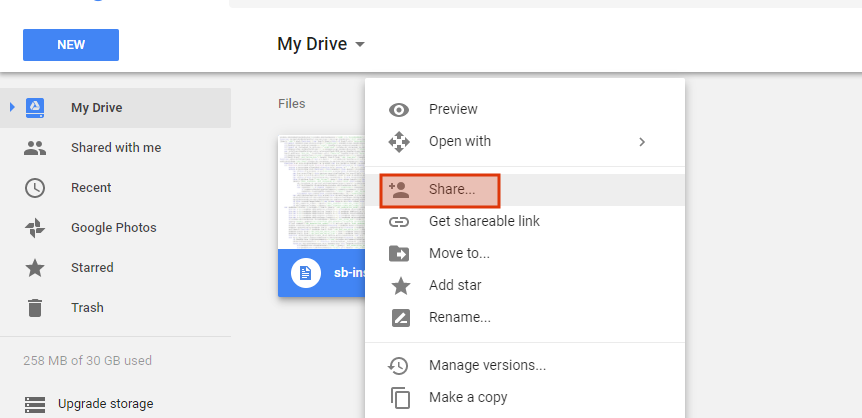
4) Verás un aviso de que el archivo se está cargando. Una vez que el archivo haya terminado de subirse, haz clic con el botón derecho del ratón sobre el archivo y selecciona la opción Compartir .
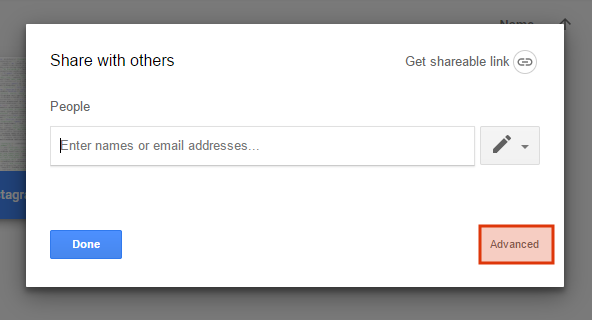
5) Seleccione Avanzado en la esquina inferior derecha
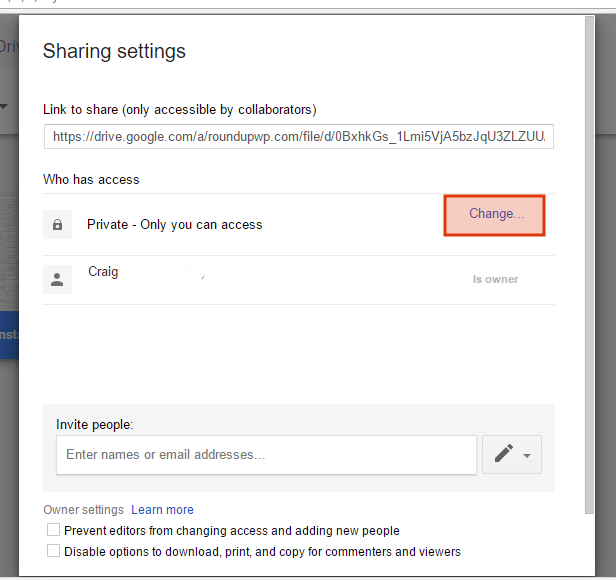
6) En la opción Quién tiene acceso, haga clic en Cambiar.
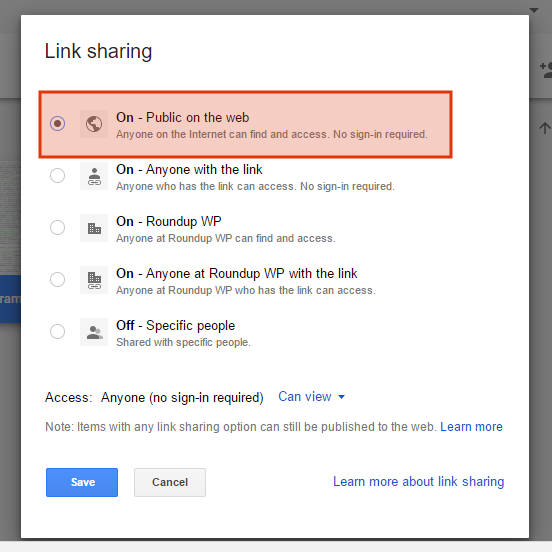
7) Seleccione Activado - Público en la web y, a continuación, Guardar en la esquina inferior izquierda.
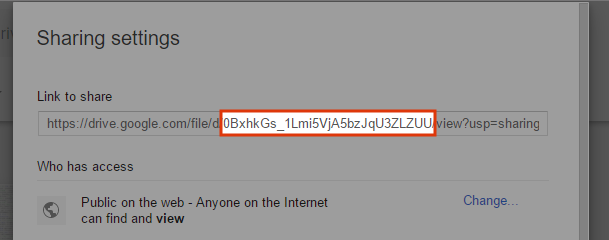
8) Copie el ID de archivo que encontrará en el campo de texto de la parte superior de la ventana.
9) Añada el ID del archivo a la URL de abajo para crear la ruta al archivo:
https://drive.google.com/uc?export=view&id=0BxhkGs_1Lmi5Sk9WWTRuUGdqN28
10) Ahora sólo tienes que actualizar las rutas en el plugin Instagram Feed Standalone para enlazar con los archivos que has subido. Puedes hacer esto para cada uno de los archivos siguiendo las instrucciones a continuación:
Archivo JavaScript
Copie y pegue la nueva ruta al archivo JavaScript en el código HTML que enlaza con el archivo JavaScript, como se muestra a continuación:

Archivo CSS
Una vez que haya cargado el archivo CSS, copie y pegue la nueva ruta al archivo CSS en el código HTML que enlaza con el archivo CSS, como se muestra a continuación.

Archivo de imágenes
Una vez que hayas subido el archivo de imagen, copia y pega la nueva ruta del archivo de imagen en la configuración de tu feed de Instagram, utilizando el botón "archivo de imagen" como se muestra a continuación:
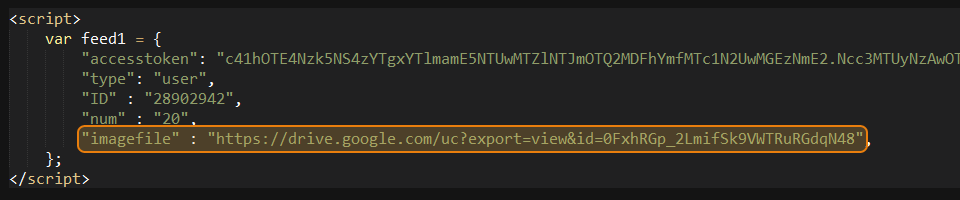
11) Ahora debería poder utilizar Google Drive para alojar el archivo JavaScript del complemento. Repita los pasos para el archivo CSS y el archivo de imagen.