


 Parede social
  Análise de feeds

Como alojar ficheiros utilizando o Google Drive
Se não conseguir carregar ficheiros para o seu servidor Web para utilizar o plug-in Instagram Feed Standalone, pode utilizar o Google Drive para alojar os ficheiros. Ele é gratuito e requer apenas uma conta no Google para ser usado. Este artigo utiliza o ficheiro JavaScript como exemplo, embora possa repetir estes passos com o ficheiro CSS (sb-instagram-standalone-2.4.2.3.min.css) e o ficheiro de imagem (sbi-sprite.png). Basta seguir os passos abaixo:
1) Abra o Google Drive no seu navegador iniciando sessão e navegando para esta ligação: https://drive.google.com/drive/u/0/my-drive
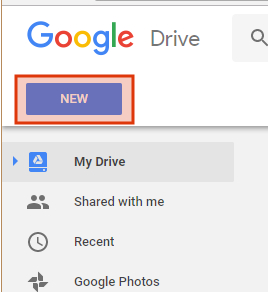
2) Clique no botão New (Novo ) no canto superior esquerdo e selecione File Upload (Carregamento de ficheiros).
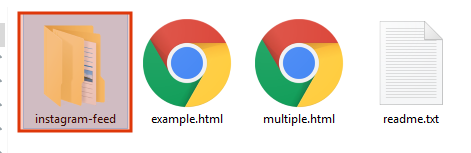
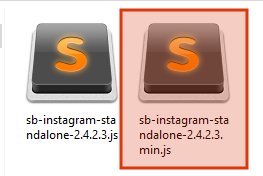
3) Encontre o ficheiro javascript (e mais tarde o CSS) para o plug-in no ficheiro .zip que recebeu quando comprou o plug-in. Abra o ficheiro .zip e, em seguida, navegue até instagram-feed/js e selecione sb-instagram-standalone-2.x.min.js
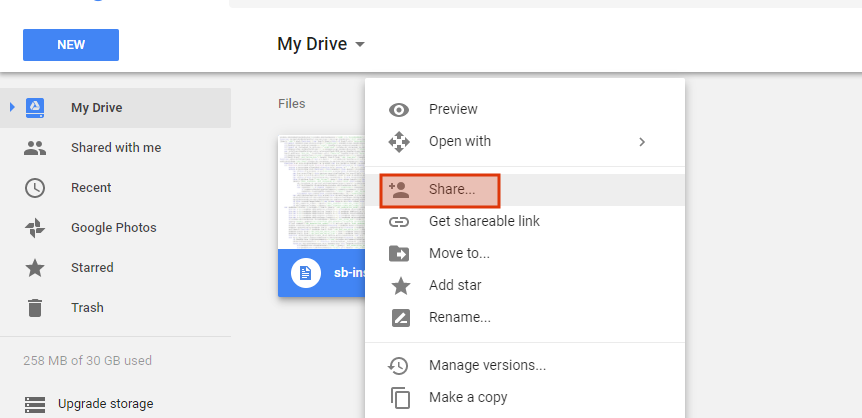
4) Verá um aviso de que o ficheiro está a ser carregado. Quando o ficheiro terminar de ser carregado, clique com o botão direito do rato no ficheiro e selecione a opção Partilhar .
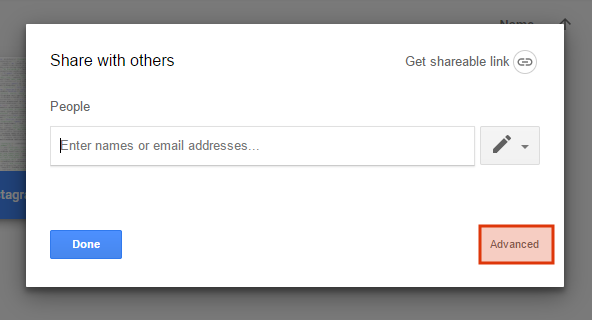
5) Selecione Avançadas no canto inferior direito
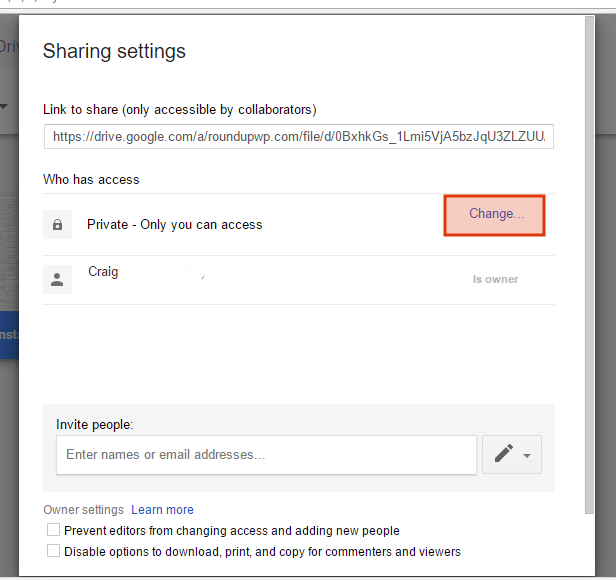
6) Nas opções Quem tem acesso, clique em Alterar
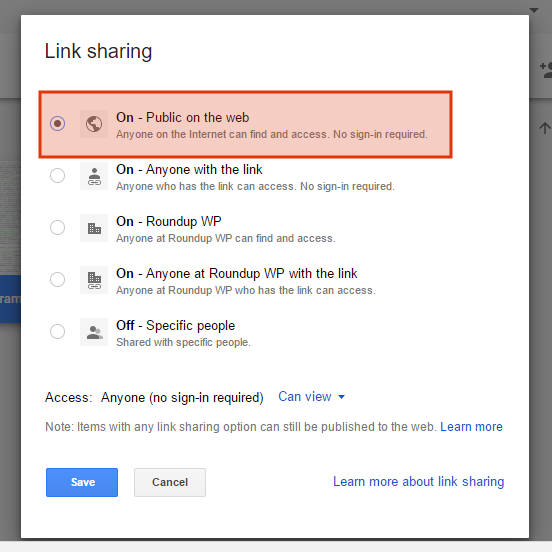
7) Selecione Ligado - Público na Web e, em seguida, Guardar no canto inferior esquerdo
8) Copie o ID do ficheiro que se encontra no campo de texto na parte superior da janela.
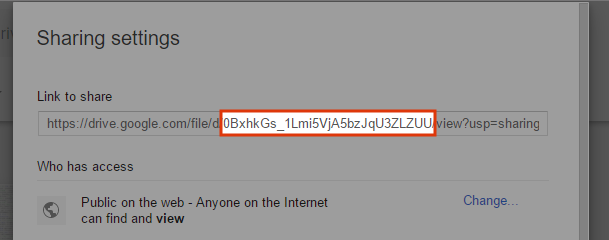
9) Adicione o ID do ficheiro ao URL abaixo para criar o caminho para o ficheiro:
https://drive.google.com/uc?export=view&id=0BxhkGs_1Lmi5Sk9WWTRuUGdqN28
10) Agora só precisa de atualizar os caminhos no plugin Instagram Feed Standalone para ligar aos ficheiros que carregou. Pode fazer isso para cada um dos ficheiros seguindo as instruções abaixo:
Ficheiro JavaScript
Copie e cole o novo caminho para o arquivo JavaScript no código HTML que faz o link para o arquivo JavaScript, como mostrado abaixo:

Ficheiro CSS
Depois de carregar o ficheiro CSS, copie e cole o novo caminho para o ficheiro CSS no código HTML que faz a ligação ao ficheiro CSS, conforme mostrado abaixo.

Ficheiro de imagem
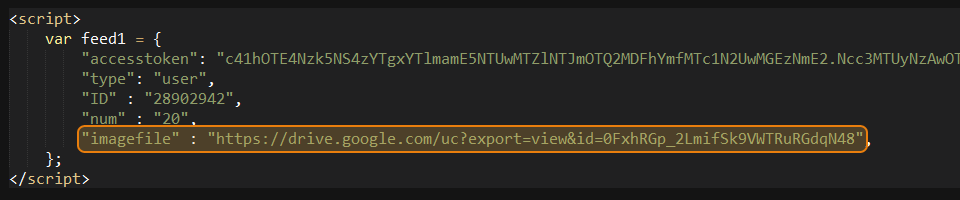
Depois de carregar o ficheiro de imagem, copie e cole o novo caminho para o ficheiro de imagem nas definições do seu feed do Instagram, utilizando a opção "ficheiro de imagem" como mostrado abaixo:
11) Agora deve poder utilizar o Google Drive para alojar o ficheiro JavaScript para o plug-in. Repita os passos para o ficheiro CSS e o ficheiro de imagem.