


 Soziale Wand
  Feed-Analytik

Wie man Dateien mit Google Drive hosten kann
Wenn Sie keine Dateien auf Ihren Webserver hochladen können, um das Instagram Feed Standalone Plugin zu verwenden, können Sie stattdessen Google Drive verwenden, um die Dateien zu hosten. Die Nutzung ist kostenlos und erfordert lediglich ein Konto bei Google. In diesem Artikel wird die JavaScript-Datei als Beispiel verwendet. Sie können diese Schritte jedoch auch mit der CSS-Datei (sb-instagram-standalone-2.4.2.3.min.css) und der Bilddatei (sbi-sprite.png) durchführen. Folgen Sie einfach den nachstehenden Schritten:
1) Öffnen Sie Google Drive in Ihrem Browser, indem Sie sich anmelden und zu diesem Link navigieren: https://drive.google.com/drive/u/0/my-drive
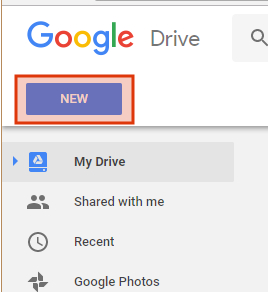
2) Klicken Sie auf die Schaltfläche Neu in der oberen linken Ecke und wählen Sie Dateiupload.
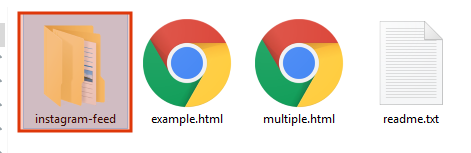
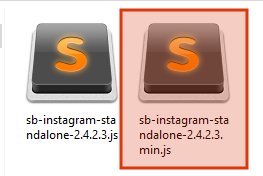
3) Suchen Sie die Javascript-Datei (und später die CSS-Datei) für das Plugin in der .zip-Datei, die Sie beim Kauf des Plugins erhalten haben. Öffnen Sie die .zip-Datei und navigieren Sie dann zu instagram-feed/js und wählen Sie sb-instagram-standalone-2.x.min.js
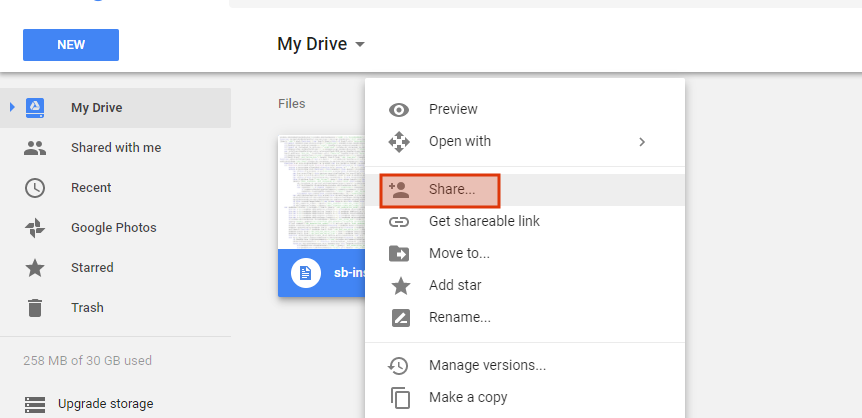
4) Sie sehen einen Hinweis, dass die Datei hochgeladen wird. Sobald die Datei hochgeladen ist, klicken Sie mit der rechten Maustaste auf die Datei und wählen Sie die Option Freigeben .
5) Wählen Sie Erweitert in der unteren rechten Ecke
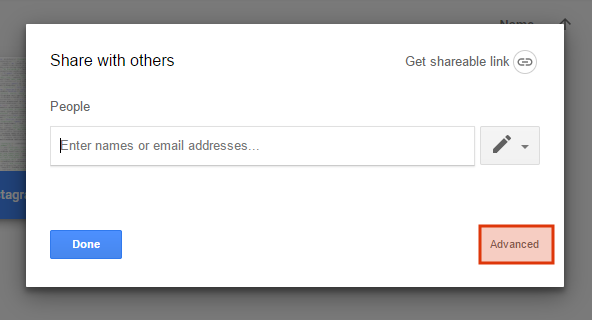
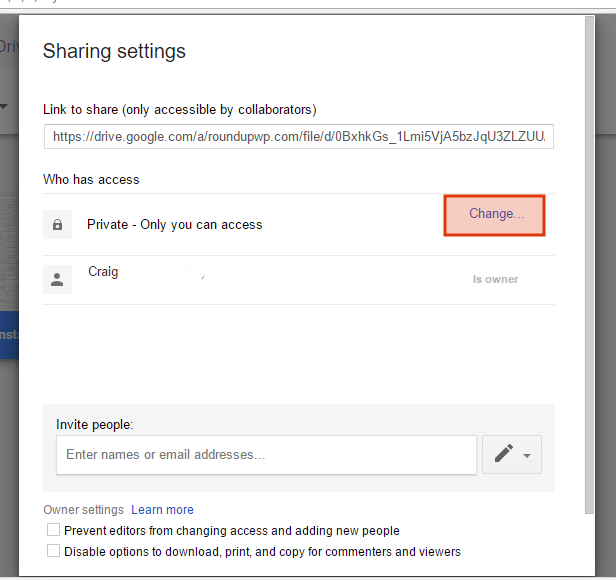
6) Klicken Sie unter den Optionen "Wer hat Zugriff" auf Ändern.
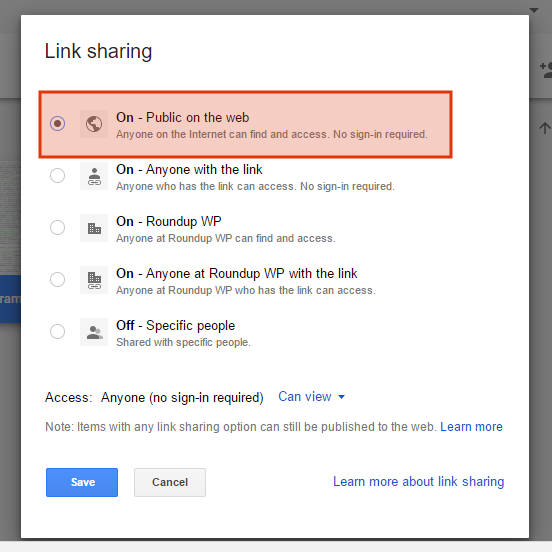
7) Wählen Sie On - Public on the web und dann Save in der unteren linken Ecke.
8) Kopieren Sie die Datei-ID, die Sie im Textfeld am oberen Rand des Fensters finden.
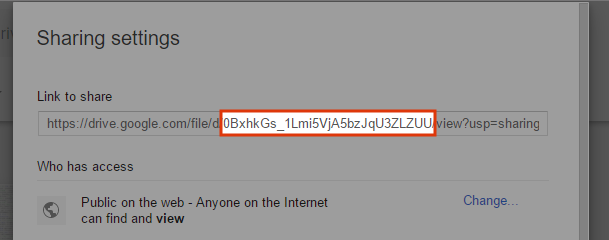
9) Fügen Sie die Datei-ID in die URL unten ein, um den Pfad zur Datei zu erstellen:
https://drive.google.com/uc?export=view&id=0BxhkGs_1Lmi5Sk9WWTRuUGdqN28
10) Jetzt müssen Sie nur noch die Pfade im Instagram Feed Standalone Plugin aktualisieren, um die hochgeladenen Dateien zu verlinken. Sie können dies für jede der Dateien tun, indem Sie die Anweisungen unten befolgen:
JavaScript-Datei
Kopieren Sie den neuen Pfad zur JavaScript-Datei und fügen Sie ihn in den HTML-Code ein, der auf die JavaScript-Datei verweist, wie unten gezeigt:

CSS-Datei
Sobald Sie die CSS-Datei hochgeladen haben, kopieren Sie den neuen Pfad zur CSS-Datei und fügen ihn in den HTML-Code ein, der auf die CSS-Datei verweist, wie unten gezeigt.

Bilddatei
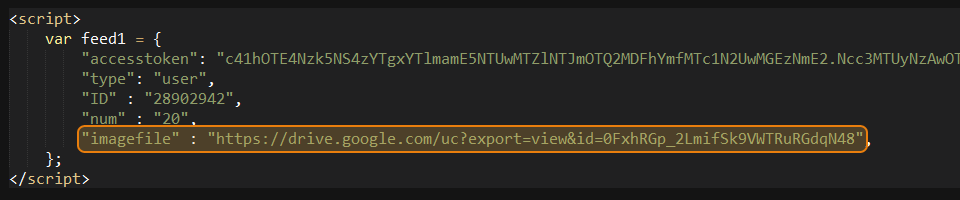
Sobald Sie die Bilddatei hochgeladen haben, kopieren Sie den neuen Pfad zur Bilddatei und fügen Sie ihn in die Einstellungen für Ihren Instagram-Feed ein, indem Sie die "Bilddatei" Option, wie unten gezeigt:
11) Sie sollten nun in der Lage sein, Google Drive zu verwenden, um die JavaScript-Datei für das Plugin zu hosten. Wiederholen Sie die Schritte für die CSS-Datei und die Bilddatei.