


 Mur social
  Analyse des flux

Comment héberger des fichiers avec Google Drive
Si vous n'êtes pas en mesure de télécharger des fichiers sur votre serveur web pour utiliser le plugin Instagram Feed Standalone, vous pouvez utiliser Google Drive pour héberger les fichiers à la place. C'est gratuit et il suffit d'avoir un compte chez Google pour l'utiliser. Cet article utilise le fichier JavaScript comme exemple, bien que vous puissiez répéter ces étapes avec le fichier CSS (sb-instagram-standalone-2.4.2.3.min.css) et le fichier image (sbi-sprite.png). Suivez simplement les étapes ci-dessous :
1) Ouvrez Google Drive dans votre navigateur en vous connectant et en accédant à ce lien : https://drive.google.com/drive/u/0/my-drive
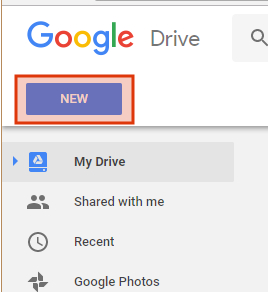
2) Cliquez sur le bouton Nouveau dans le coin supérieur gauche et sélectionnez Chargement de fichiers.
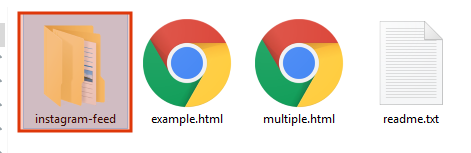
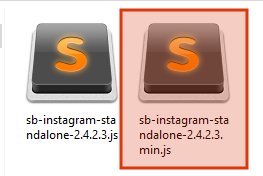
3) Trouvez le fichier javascript (et plus tard le CSS) pour le plugin dans le fichier .zip que vous avez reçu lorsque vous avez acheté le plugin. Ouvrez le fichier .zip et naviguez vers instagram-feed/js et sélectionnez sb-instagram-standalone-2.x.min.js.
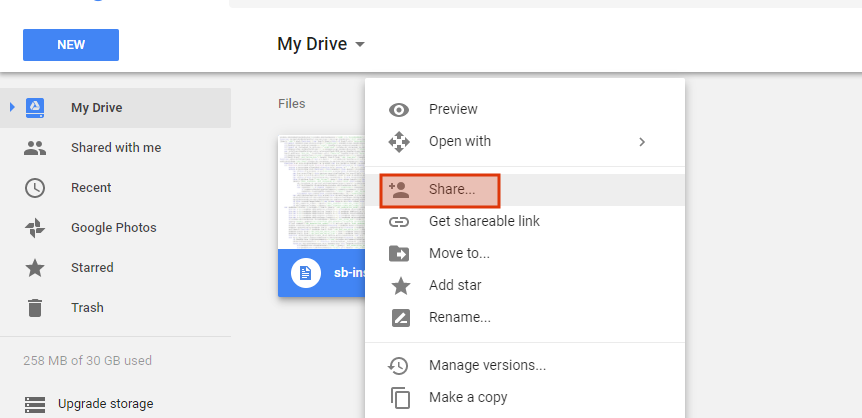
4) Vous verrez un avis indiquant que le fichier est en cours de téléchargement. Une fois le téléchargement terminé, faites un clic droit sur le fichier et sélectionnez l'option Partager .
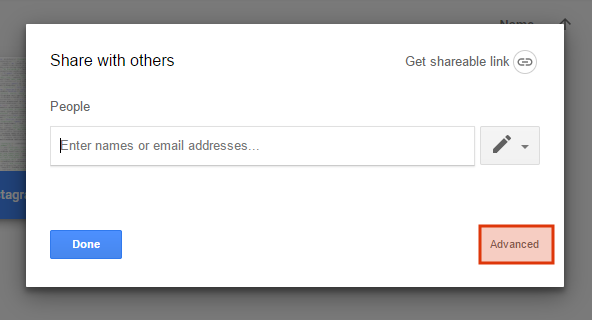
5) Sélectionnez Avancé dans le coin inférieur droit
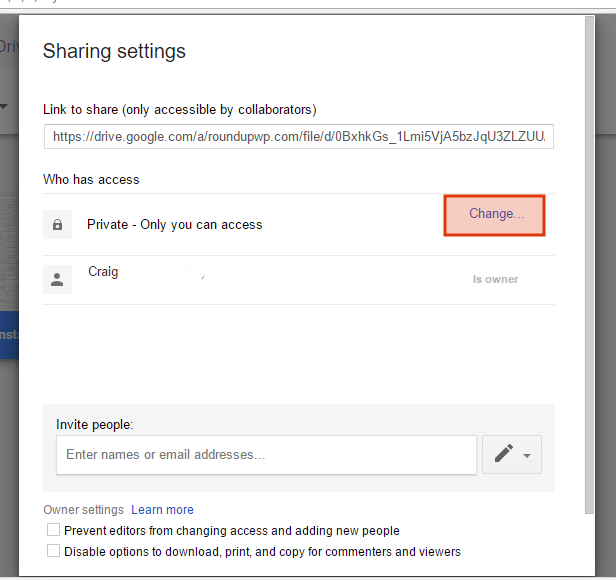
6) Sous les options " Qui a accès", cliquez sur " Modifier".
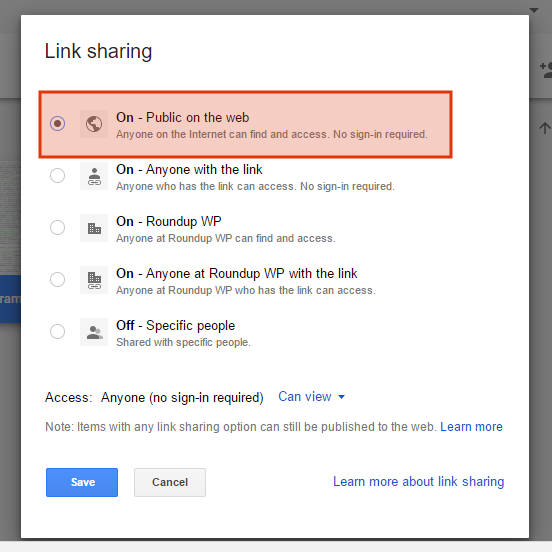
7) Sélectionnez On - Public on the web, puis Save dans le coin inférieur gauche.
8) Copiez l'identifiant du fichier que vous trouverez dans le champ de texte en haut de la fenêtre.
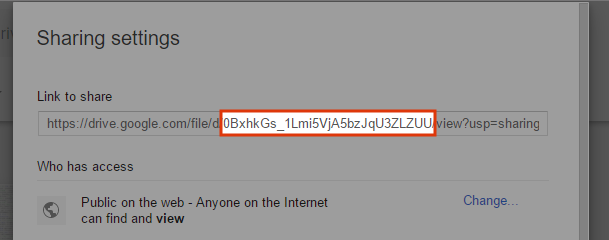
9) Ajoutez l'identifiant du fichier à l'URL ci-dessous pour créer le chemin d'accès au fichier :
https://drive.google.com/uc?export=view&id=0BxhkGs_1Lmi5Sk9WWTRuUGdqN28
10) Il ne vous reste plus qu'à mettre à jour les chemins dans le plugin Instagram Feed Standalone pour qu'ils soient liés aux fichiers que vous avez téléchargés. Vous pouvez le faire pour chacun des fichiers en suivant les instructions ci-dessous :
Fichier JavaScript
Copiez et collez le nouveau chemin d'accès au fichier JavaScript dans le code HTML qui renvoie au fichier JavaScript, comme indiqué ci-dessous :

Fichier CSS
Une fois le fichier CSS téléchargé, copiez et collez le nouveau chemin d'accès au fichier CSS dans le code HTML qui renvoie au fichier CSS, comme indiqué ci-dessous.

Fichier image
Une fois le fichier image téléchargé, copiez et collez le nouveau chemin d'accès au fichier image dans les paramètres de votre flux Instagram, à l'aide de la fonction "Fichier image comme indiqué ci-dessous :
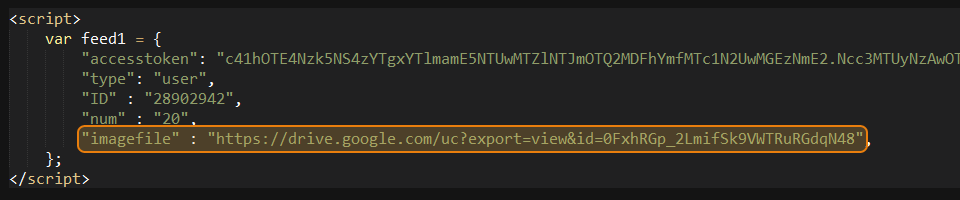
11) Vous devriez maintenant pouvoir utiliser Google Drive pour héberger le fichier JavaScript du plugin. Répétez les étapes pour le fichier CSS et le fichier image.