


 Muro sociale
  Analisi dei feed

Come ospitare i file con Google Drive
Se non riuscite a caricare i file sul vostro server web per utilizzare il plugin Instagram Feed Standalone, potete utilizzare Google Drive per ospitare i file. È gratuito e richiede solo un account con Google per essere utilizzato. Questo articolo utilizza il file JavaScript come esempio, ma potete ripetere questi passaggi con il file CSS (sb-instagram-standalone-2.4.2.3.min.css) e il file immagine (sbi-sprite.png). Basta seguire i passaggi indicati di seguito:
1) Aprire Google Drive nel browser effettuando il login e collegandosi a questo link: https://drive.google.com/drive/u/0/my-drive.
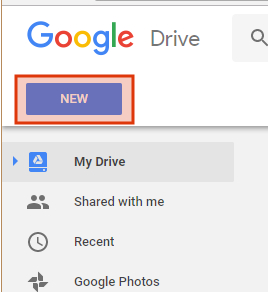
2) Fare clic sul pulsante Nuovo nell'angolo in alto a sinistra e selezionare Carica file.
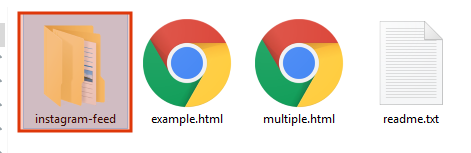
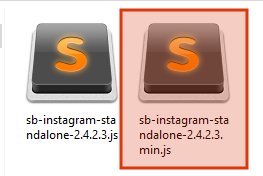
3) Trovare il file javascript (e successivamente il CSS) del plugin nel file .zip ricevuto al momento dell'acquisto. Aprire il file .zip, quindi navigare fino a instagram-feed/js e selezionare sb-instagram-standalone-2.x.min.js
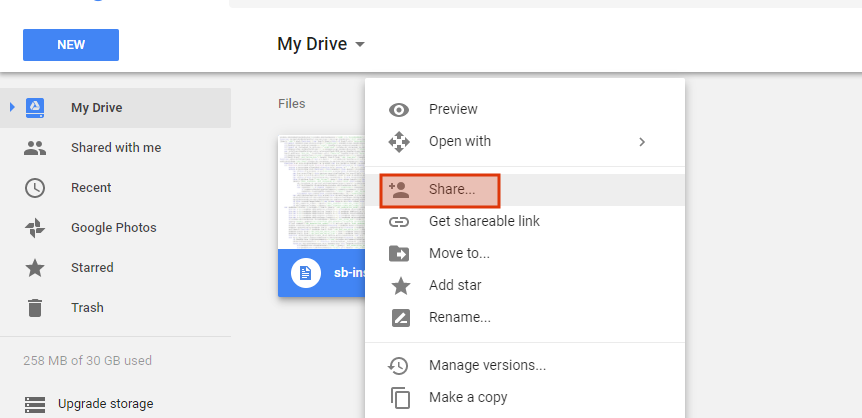
4) Verrà visualizzato un avviso di caricamento del file. Una volta terminato il caricamento del file, fare clic con il tasto destro del mouse sul file e selezionare l'opzione Condividi .
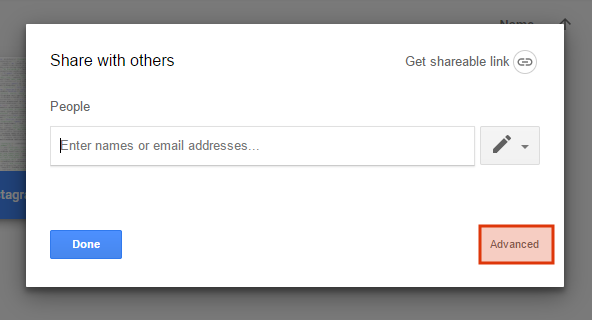
5) Selezionare Avanzate nell'angolo in basso a destra
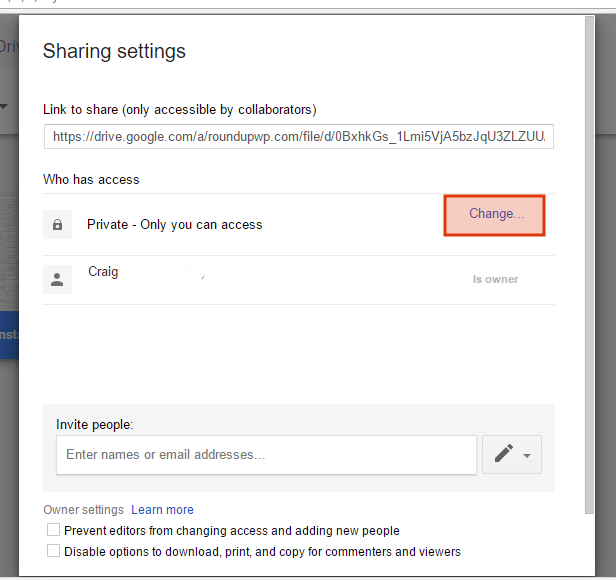
6) Sotto le opzioni Chi ha accesso, fare clic su Cambia.
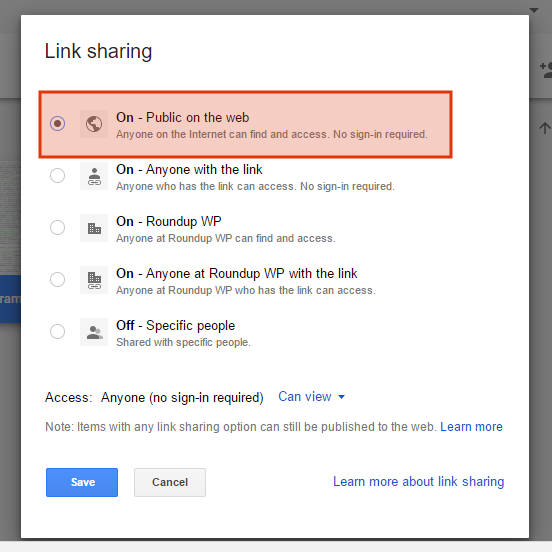
7) Selezionare On - Pubblico sul web e poi Salva nell'angolo in basso a sinistra.
8) Copiare l'ID del file che si trova nel campo di testo in alto nella finestra.
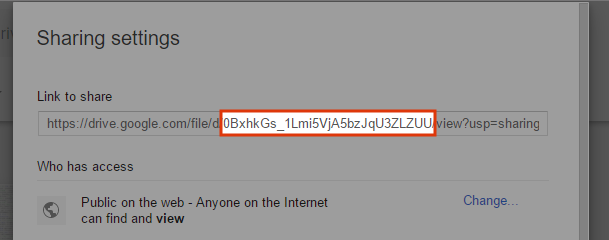
9) Aggiungere l'ID del file all'URL sottostante per creare il percorso del file:
https://drive.google.com/uc?export=view&id=0BxhkGs_1Lmi5Sk9WWTRuUGdqN28
10) Ora è sufficiente aggiornare i percorsi nel plugin Instagram Feed Standalone per collegarsi ai file caricati. Potete farlo per ciascuno dei file seguendo le indicazioni riportate di seguito:
File JavaScript
Copiare e incollare il nuovo percorso del file JavaScript nel codice HTML che rimanda al file JavaScript, come mostrato di seguito:

File CSS
Una volta caricato il file CSS, copiare e incollare il nuovo percorso del file CSS nel codice HTML che rimanda al file CSS, come mostrato di seguito.

File immagine
Una volta caricato il file di immagine, copiate e incollate il nuovo percorso del file di immagine nelle impostazioni del vostro feed di Instagram, utilizzando il comando "file immagine" come mostrato di seguito:
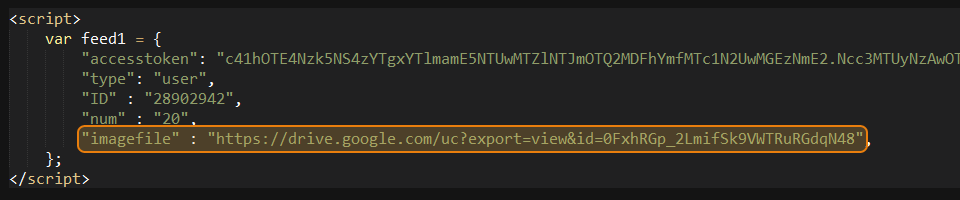
11) Ora dovreste essere in grado di utilizzare Google Drive per ospitare il file JavaScript del plugin. Ripetete i passaggi per il file CSS e il file immagine.