


 ソーシャルウォール
  フィード分析

グーグル・ドライブを使ってファイルをホストする方法
Instagram Feed Standaloneプラグインを使用するためにウェブサーバーにファイルをアップロードできない場合は、代わりにファイルをホストするためにGoogleドライブを使用することができます。無料で、Googleのアカウントさえあれば利用できる。この記事ではJavaScriptファイルを例にしていますが、CSSファイル(sb-instagram-standalone-2.4.2.3.min.css)と画像ファイル(sbi-sprite.png)を使ってこれらの手順を繰り返すことができます。 以下の手順に従ってください:
1) ログインしてブラウザでGoogleドライブを開き、次のリンクに移動 します: https://drive.google.com/drive/u/0/my-drive
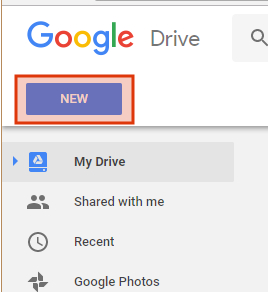
2)左上の新規 ボタンをクリックし、ファイルのアップロードを選択します。
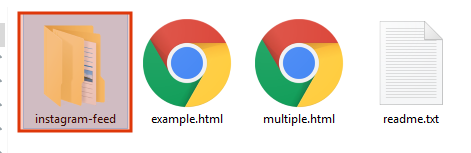
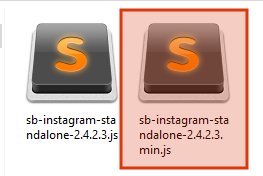
3)プラグインを購入した際に受け取った.zipファイルから、プラグインのjavascript(後にCSS)ファイルを探します。zipファイルを開き、instagram-feed/jsに移動し、sb-instagram-standalone-2.x.min.jsを選択します。
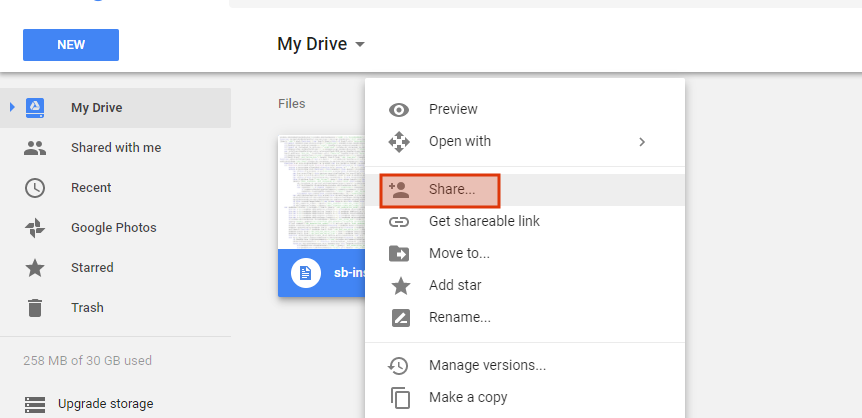
4)ファイルがアップロード中であることが表示されます。ファイルのアップロードが完了したら、ファイルを右クリックし、共有 オプションを選択します。
5)右下の詳細設定を 選択
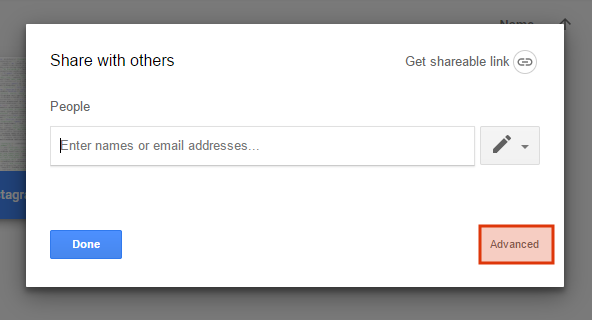
6)[アクセス権者]オプションで[変更]をクリックします。
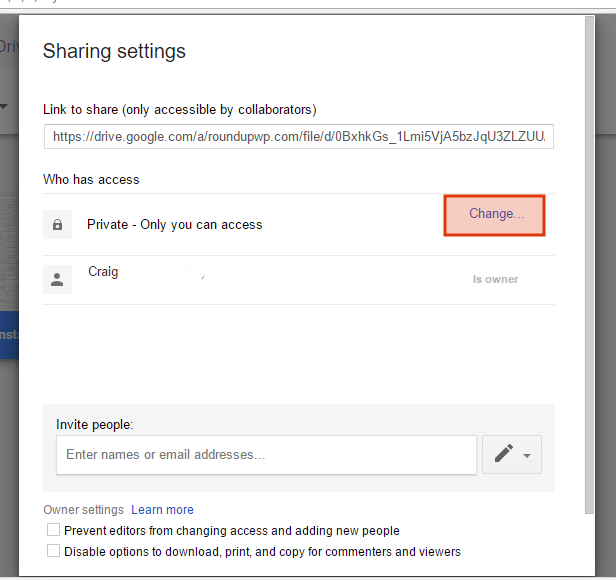
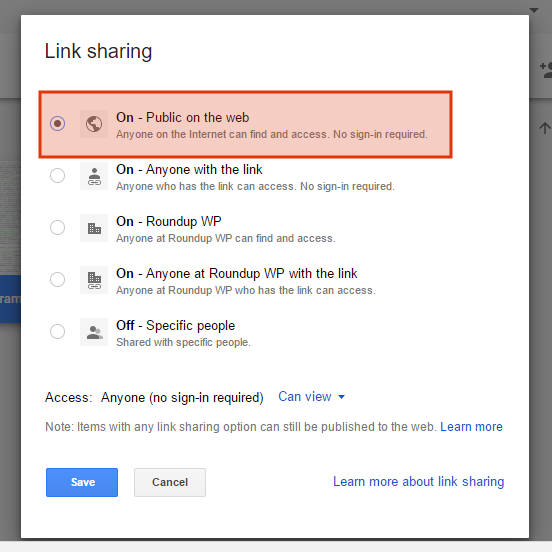
7) ウェブ上で公開するを選択し、左下にある保存を選択します。
8) ウィンドウ上部のテキストフィールドにあるファイルIDをコピーします。
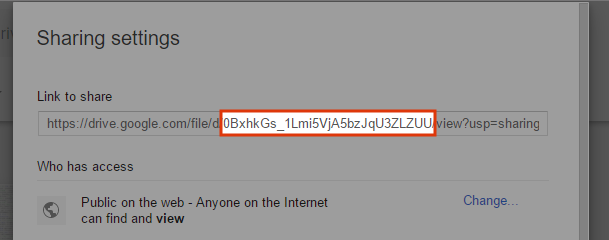
9)以下のURLにファイルIDを追加し、ファイルへのパスを作成する:
https://drive.google.com/uc?export=view&id=0BxhkGs_1Lmi5Sk9WWTRuUGdqN28
10)あとはInstagram Feed Standaloneプラグインのパスを更新して、アップロードしたファイルにリンクするだけです。以下の指示に従って、各ファイルに対してこれを行うことができます:
JavaScriptファイル
以下のように、JavaScriptファイルへのリンクHTMLコードに、JavaScriptファイルへの新しいパスをコピー&ペーストしてください:

CSSファイル
CSSファイルをアップロードしたら、以下のように、CSSファイルへのリンクとなるHTMLコードに、CSSファイルへの新しいパスをコピー&ペーストしてください。

画像ファイル
画像ファイルをアップロードしたら、画像ファイルへの新しいパスをコピーして、インスタグラムのフィードの設定に貼り付けます。 「イメージファイル オプションを使用する:
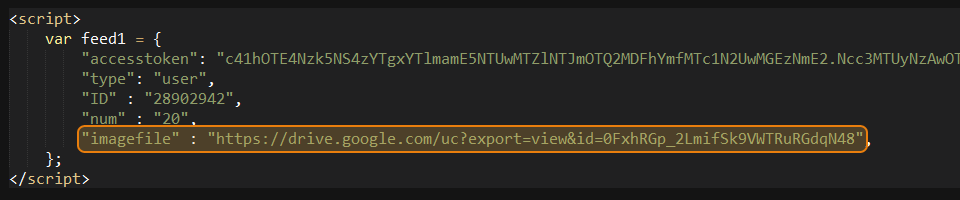
11)これで、Google Driveを使ってプラグインのJavaScriptファイルをホストできるはずです。CSSファイルと画像ファイルも同じ手順を繰り返してください。