


 Muro social
 Feed Analytics


Un feed sin estilo, sin lightbox operativo ni comentarios, significa que los recursos del plugin no se están cargando en la página. Cómo comprobarlo.
¿Te gustaría arreglar un feed de Facebook que no tiene estilo, o uno cuyos botones y enlaces no funcionan al hacer clic en ellos?
Esta guía explica cómo comprobar si tu sitio web carga los archivos CSS y JavaScript del complemento. Además, describe cómo solucionar los problemas más habituales que pueden impedir que se carguen.
Facebook Feed añade una hoja de estilo y un script a tus páginas. Sin la hoja de estilo, tu feed se ve sencillo y sin formato. Sin el script, el cuadro de comentarios, el enlace «Compartir», la ventana emergente y la opción «Cargar más» no funcionan. A veces, un tema u otro plugin impide que se carguen o se ejecuten.
Antes de empezar, asegúrate de que Facebook Feed esté instalado y activado, y de que tu feed se encuentre en una página de tu sitio web.
Esto es lo que vamos a tratar.
- Comprobación de los archivos del complemento
- Cómo añadir wp_head y wp_footer a tu tema
- El cuadro de comentarios y el enlace para compartir no se despliegan cuando hago clic en ellos
- Preguntas frecuentes
Comprobación de los archivos del complemento
Para empezar, vamos a revisar el código fuente de la página que contiene tu feed para comprobar si los archivos del complemento se encuentran en ella. Por defecto, el complemento añade sus archivos a todas las páginas, no solo a aquellas que contienen un feed. Para comprobarlo, sigue estos pasos.
- En primer lugar, abre la página con tu feed en tu navegador web.
- A continuación, haz clic con el botón derecho del ratón en la página y selecciona «Ver código fuente de la página». El nombre de esta opción varía ligeramente según el navegador.
- A continuación, pulsa Ctrl + F (Cmd + F en un Mac) para buscar en el código fuente y busca
cff-style. - Por último, busca
cff-scripts.
Si tu página web carga los archivos correctamente, verás una línea para cada archivo. La primera es una hoja de estilo en el head de la página, con una dirección como la que aparece a continuación. El segundo es el código, que WordPress muestra cerca del final de la página, justo antes de la etiqueta de cierre body etiqueta.
<link rel='stylesheet' id='cff-css' href='https://yourwebsite.com/wp-content/plugins/custom-facebook-feed-pro/assets/css/cff-style.min.css?ver=4.12.0' type='text/css' media='all' />
<script type='text/javascript' src='https://yourwebsite.com/wp-content/plugins/custom-facebook-feed-pro/assets/js/cff-scripts.min.js?ver=4.12.0' id='cffscripts-js'></script>
Los archivos se encuentran en el assets/css y assets/js carpetas del complemento. Sus nombres terminan en .min.css y .min.js. La versión gratuita de Facebook Feed utiliza los mismos nombres de archivo. Su carpeta es custom-facebook-feed en lugar de custom-facebook-feed-pro. Tu número de versión será diferente al que aparece arriba.
Ahora compara lo que has encontrado con las opciones que aparecen a continuación.
- Si no encuentras ninguno de los dos archivos, o solo uno de ellos, ve a la sección «Cómo añadir wp_head y wp_footer a tu tema». Si utilizas un plugin de caché u optimización, vacía también su caché. A continuación, comprueba si combina, retrasa o elimina scripts, ya que eso también puede impedir que se carguen los archivos.
- Si encuentras ambos archivos y los botones y enlaces del feed siguen sin funcionar al hacer clic en ellos, ve a «El cuadro de comentarios y el enlace para compartir no se despliegan al hacer clic en ellos».
- Si encuentras ambos archivos y el feed sigue apareciendo sin formato o fuera de lugar, consulta «El formato de mi feed de Facebook es incorrecto o está desordenado».
Cómo añadir wp_head y wp_footer a tu tema
La razón más habitual por la que faltan los archivos es que tu tema de WordPress no llama a dos funciones de WordPress. Los plugins dependen de estas funciones para añadir sus archivos a tu página. La hoja de estilos del plugin se añade cuando WordPress genera la head de la página. El script está configurado para cargarse en el pie de página. Estas son las dos funciones.
- wp_head, que debe ir en el archivo
header.phparchivo. - wp_footer, que debe ir en el archivo
footer.phparchivo.
Todos los plugins de WordPress necesitan estas funciones para añadir archivos a tu página. Si falta alguna, es posible que otros plugins de tu sitio web tampoco funcionen correctamente.
Una actualización del tema anula los cambios que realices en los archivos del tema. Para conservar tus cambios, realízalos en un tema hijo. Consulta Cómo crear un tema hijo de WordPress para ver una guía paso a paso. Si tu tema no tiene header.php o footer.php archivo, pregunta al desarrollador del tema dónde deben ir estas funciones.
Para comprobar las funciones y añadir las que falten, sigue estos pasos.
- En primer lugar, abre el archivo de tu tema
header.phparchivo. Puedes utilizar Apariencia » Editor de archivos de temas en tu panel de control de WordPress, o abre el archivo a través de FTP. - A continuación, busca en el archivo
wp_head. Si no está ahí, añádelo<?php wp_head(); ?>justo antes del cierre</head>etiqueta. - A continuación, abre el archivo de tu tema
footer.phparchivo y busca en élwp_footer. Si no está ahí, añádelo<?php wp_footer(); ?>justo antes del cierre</body>etiqueta. - Por último, guarda los archivos y vacía la caché de tu sitio web si utilizas un plugin de caché. A continuación, vuelve a ver el código fuente de la página para comprobar que los dos archivos ya están ahí.
Si ambas funciones ya estaban en tu tema, no son la causa. En ese caso, comprueba tu plugin de caché u optimización, tal y como se describe en «Comprobación de los archivos del plugin».
El cuadro de comentarios y el enlace para compartir no se despliegan cuando hago clic en ellos
El cuadro de comentarios y el enlace «Compartir» se abren cuando se ejecuta el script del complemento. El script detecta los clics sobre ellos. Si falta el archivo o algo impide que el script se ejecute, no se abre nada. Es posible que el código fuente de tu página muestre el archivo de script, aunque el cuadro de comentarios o el enlace «Compartir» sigan sin funcionar. En ese caso, lo más probable es que se deba a un error de JavaScript en tu página. Un error en tu tema o en otro complemento puede impedir que se ejecuten otros scripts de la página, incluido el del complemento.
Para localizar el error, sigue estos pasos.
- En primer lugar, abre la página con tu feed en tu navegador web.
- A continuación, abre las herramientas de desarrollador de tu navegador. En la mayoría de los navegadores, puedes hacer clic con el botón derecho del ratón en la página y seleccionar «Inspeccionar».
- A continuación, selecciona la pestaña «Consola ».
- Por último, actualiza la página y busca los mensajes en rojo. Son los errores de JavaScript de tu página, y cada uno indica el archivo del que proviene.
Si el error proviene de un archivo que pertenece a otro complemento o a tu tema, es probable que ese complemento o tema sea la causa. Para confirmarlo, desactiva ese complemento o cambia a un tema predeterminado y vuelve a comprobar tu feed. Corregir el error o eliminar lo que lo provoca debería permitir que el script del complemento se ejecute con normalidad. Si no estás seguro de cómo solucionarlo, ponte en contacto con el desarrollador de ese complemento o tema.
Si no consigues solucionar el error, puedes probar con la configuración propia del complemento para este caso. Para activarla, sigue estos pasos.
- En tu panel de control de WordPress, ve a Facebook Feed » Configuración.
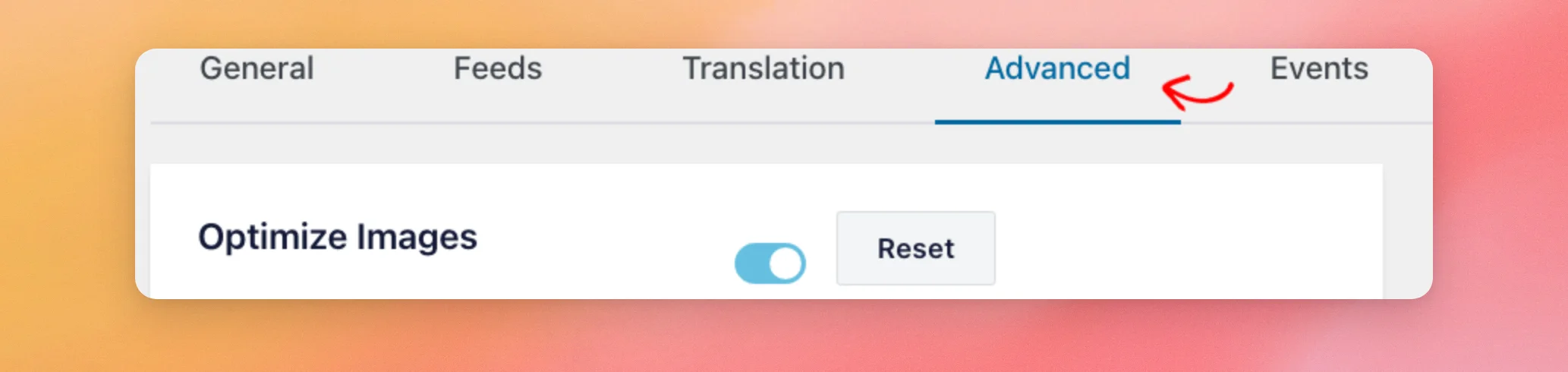
- A continuación, selecciona la pestaña «Avanzado ».
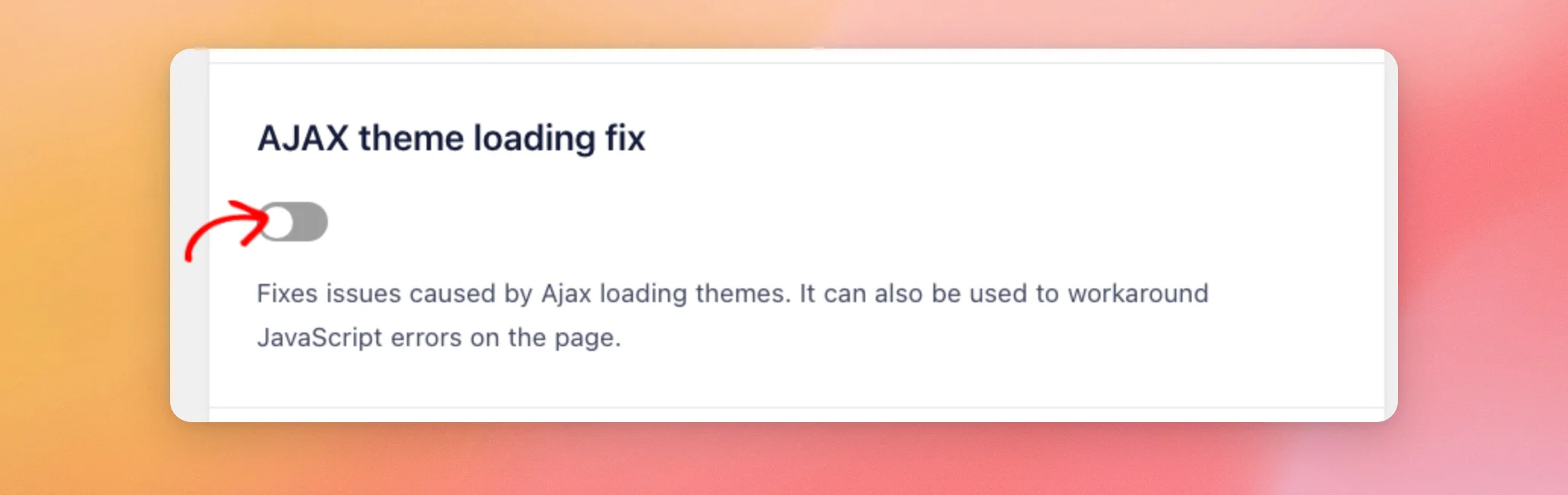
- A continuación, activa la corrección de la carga de temas mediante AJAX. Según su descripción, soluciona los problemas causados por la carga de temas mediante AJAX y también puede solucionar los errores de JavaScript en la página.
- Por último, haz clic en «Guardar cambios».

Con esta opción activada, el plugin también añade su script directamente dentro del feed. Si la función «Cargar más» requiere entonces dos clics, o si las publicaciones aparecen dos veces, desactiva de nuevo la opción. Para más información, consulta el artículo «Mi feed de Facebook no se carga en un tema, una página, un formulario o un plugin compatible con AJAX».
¡Y ya está! Ahora ya sabes cómo comprobar si tu página web carga los archivos CSS y JavaScript del feed de Facebook y cómo solucionar las causas más habituales. Si los archivos se cargan pero el diseño de tu feed sigue sin verse bien, consulta «El formato de mi feed de Facebook es incorrecto o está desordenado». Si lo único que ocurre es que no se abre la ventana emergente, consulta «La ventana emergente sigue redirigiendo o abriendo el archivo de imagen sin procesar».
Preguntas frecuentes
A continuación, respondemos a algunas de las preguntas más habituales sobre los archivos del complemento.
¿A qué páginas añade sus archivos el complemento?
De forma predeterminada, todas las páginas de tu sitio web, no solo las que tienen un feed. Para verlas en una página, sigue los pasos que se indican en «Comprobación de los archivos del complemento».
¿Dónde carga el complemento su archivo JavaScript?
En el pie de página, justo antes de la etiqueta de cierre del cuerpo. Por eso tu tema necesita la función wp_footer. Para añadirla, consulta el artículo «Cómo añadir wp_head y wp_footer a tu tema».
¿La versión gratuita de Facebook Feed utiliza los mismos archivos?
Sí. La hoja de estilo y el script tienen los mismos nombres y se encuentran en las mismas carpetas. La carpeta del complemento es «custom-facebook-feed» en lugar de «custom-facebook-feed-pro».
¿Por qué mi feed tiene un aspecto tan sencillo aunque ambos archivos estén en mi página?
Es posible que otra hoja de estilo de tu página anule los estilos del feed. Para más información, consulta «El formato de mi feed de Facebook es incorrecto o está desordenado».




