


 Muro sociale
 Analisi dei feed


Un feed senza formattazione, senza lightbox funzionante né commenti, indica che le risorse del plugin non vengono caricate sulla pagina. Come verificarlo.
Ti piacerebbe sistemare un feed di Facebook che sembra privo di stile, o in cui i pulsanti e i link non funzionano quando ci clicchi sopra?
Questa guida spiega come verificare se il tuo sito carica i file CSS e JavaScript del plugin. Illustra inoltre come risolvere i problemi più comuni che impediscono il caricamento.
Facebook Feed aggiunge un foglio di stile e uno script alle tue pagine. Senza il foglio di stile, il tuo feed appare semplice e senza formattazione. Senza lo script, la casella dei commenti, il link “Condividi”, la lightbox e il pulsante “Carica altro” non funzionano. A volte un tema o un altro plugin ne impedisce il caricamento o l’esecuzione.
Prima di iniziare, assicurati che Facebook Feed sia installato e attivato e che il tuo feed sia presente su una pagina del tuo sito.
Ecco gli argomenti che tratteremo.
- Verifica dei file del plugin
- Aggiungere wp_head e wp_footer al proprio tema
- La casella dei commenti e il link di condivisione non si aprono quando ci clicco sopra
- Domande frequenti
Verifica dei file del plugin
Per iniziare, daremo un’occhiata al codice sorgente della pagina che contiene il tuo feed per verificare se i file del plugin sono presenti. Per impostazione predefinita, il plugin aggiunge i propri file a tutte le pagine, non solo a quelle che contengono un feed. Per verificarlo, segui questi passaggi.
- Per prima cosa, apri la pagina con il tuo feed nel browser.
- A questo punto, fai clic con il tasto destro del mouse sulla pagina e seleziona “Visualizza sorgente pagina”. Il nome di questa opzione varia leggermente a seconda del browser.
- Quindi premi Ctrl + F (Cmd + F su Mac) per effettuare una ricerca nel codice sorgente e cerca
cff-style. - Infine, cerca
cff-scripts.
Se il tuo sito carica correttamente i file, vedrai una riga per ciascun file. La prima è un foglio di stile nel head della pagina, con un indirizzo simile a quello riportato di seguito. Il secondo è lo script che WordPress inserisce nella parte inferiore della pagina, proprio prima della chiusura body tag.
<link rel='stylesheet' id='cff-css' href='https://yourwebsite.com/wp-content/plugins/custom-facebook-feed-pro/assets/css/cff-style.min.css?ver=4.12.0' type='text/css' media='all' />
<script type='text/javascript' src='https://yourwebsite.com/wp-content/plugins/custom-facebook-feed-pro/assets/js/cff-scripts.min.js?ver=4.12.0' id='cffscripts-js'></script>
I file si trovano nella cartella assets/css e assets/js cartelle del plugin. I loro nomi terminano con .min.css e .min.js. La versione gratuita di Facebook Feed utilizza gli stessi nomi di file. La sua cartella è custom-facebook-feed invece di custom-facebook-feed-pro. Il numero di versione indicato sarà diverso da quello riportato sopra.
Ora confronta ciò che hai trovato con le opzioni riportate di seguito.
- Se non trovi nessuno dei due file, o ne trovi solo uno, consulta la guida “Aggiungere wp_head e wp_footer al tuo tema”. Se utilizzi un plugin di cache o di ottimizzazione, svuota anche la sua cache. Verifica poi se il plugin combina, ritarda o rimuove gli script, poiché anche questo può impedire il caricamento dei file.
- Se trovi entrambi i file e i pulsanti e i link del feed continuano a non funzionare quando ci clicchi sopra, vai alla pagina “La casella dei commenti e il link di condivisione non si aprono quando ci clicco sopra”.
- Se trovi entrambi i file e il feed appare ancora senza formattazione o fuori posto, consulta la sezione " La formattazione del mio feed di Facebook è errata o sballata".
Aggiungere wp_head e wp_footer al proprio tema
Il motivo più comune per cui i file non sono presenti è che il tema WordPress in uso non richiama due funzioni di WordPress. I plugin si avvalgono di queste funzioni per aggiungere i propri file alla pagina. Il foglio di stile del plugin viene aggiunto quando WordPress genera il head della pagina. Lo script è impostato per caricarsi nel piè di pagina. Ecco le due funzioni.
- wp_head, che va inserito nel file del tema
header.phpfile. - wp_footer, che va inserito nel file del tema
footer.phpfile.
Tutti i plugin di WordPress necessitano di queste funzioni per aggiungere file alla tua pagina. Se ne manca una, anche gli altri plugin presenti sul tuo sito potrebbero non funzionare correttamente.
Un aggiornamento del tema sovrascrive le modifiche apportate ai file del tema. Per conservare le modifiche, apportale in un tema figlio. Vedi Come creare un tema figlio in WordPress per una guida passo dopo passo. Se il tuo tema non ha header.php o footer.php file, chiedi allo sviluppatore del tema a quale parte del codice appartengono queste funzioni.
Per verificare la presenza delle funzioni e aggiungerne eventuali mancanti, segui questi passaggi.
- Per prima cosa, apri il file del tema
header.phpfile. È possibile utilizzare Aspetto » Editor dei file del tema nella tua dashboard di WordPress, oppure apri il file tramite FTP. - Successivamente, cerca nel file
wp_head. Se non c'è, aggiungi<?php wp_head(); ?>immediatamente prima della chiusura</head>tag. - A questo punto apri il file del tuo tema
footer.phpapri il file e cercawp_footer. Se non c'è, aggiungi<?php wp_footer(); ?>immediatamente prima della chiusura</body>tag. - Infine, salva i file e svuota la cache del tuo sito se utilizzi un plugin di caching. Quindi visualizza nuovamente il codice sorgente della pagina per verificare che i due file siano ora presenti.
Se entrambe le funzioni erano già presenti nel tuo tema, non sono loro la causa. In tal caso, controlla il tuo plugin di caching o di ottimizzazione, come descritto nella sezione “Verifica dei file del plugin”.
La casella dei commenti e il link di condivisione non si aprono quando ci clicco sopra
La casella dei commenti e il link “Condividi” si aprono quando viene eseguito lo script del plugin. Lo script rileva i clic su di essi. Se il file manca o qualcosa impedisce l’esecuzione dello script, non si apre nulla. Il codice sorgente della pagina potrebbe mostrare il file dello script, mentre la casella dei commenti o il link “Condividi” continuano a non funzionare. In tal caso, la causa più probabile è un errore JavaScript nella pagina. Un errore proveniente dal tema o da un altro plugin può bloccare altri script presenti nella pagina, compreso quello del plugin.
Per individuare l'errore, segui questi passaggi.
- Per prima cosa, apri la pagina con il tuo feed nel browser.
- A questo punto, apri gli Strumenti di sviluppo del tuo browser. Nella maggior parte dei browser, puoi fare clic con il tasto destro del mouse sulla pagina e selezionare “Ispeziona”.
- Quindi selezionare la scheda Console.
- Infine, ricarica la pagina e cerca i messaggi in rosso. Si tratta degli errori JavaScript presenti nella tua pagina e ciascuno di essi indica il file da cui proviene.
Se l'errore proviene da un file appartenente a un altro plugin o al tuo tema, è probabile che la causa sia proprio quel plugin o quel tema. Per verificarlo, disattiva quel plugin oppure passa a un tema predefinito e controlla nuovamente il tuo feed. Risolvendo l'errore o rimuovendo la causa che lo provoca, lo script del plugin dovrebbe funzionare normalmente. Se non sei sicuro di come risolvere il problema, contatta lo sviluppatore di quel plugin o tema.
Se non riesci a risolvere l'errore, puoi provare a utilizzare l'impostazione prevista dal plugin stesso. Per attivarla, segui questi passaggi.
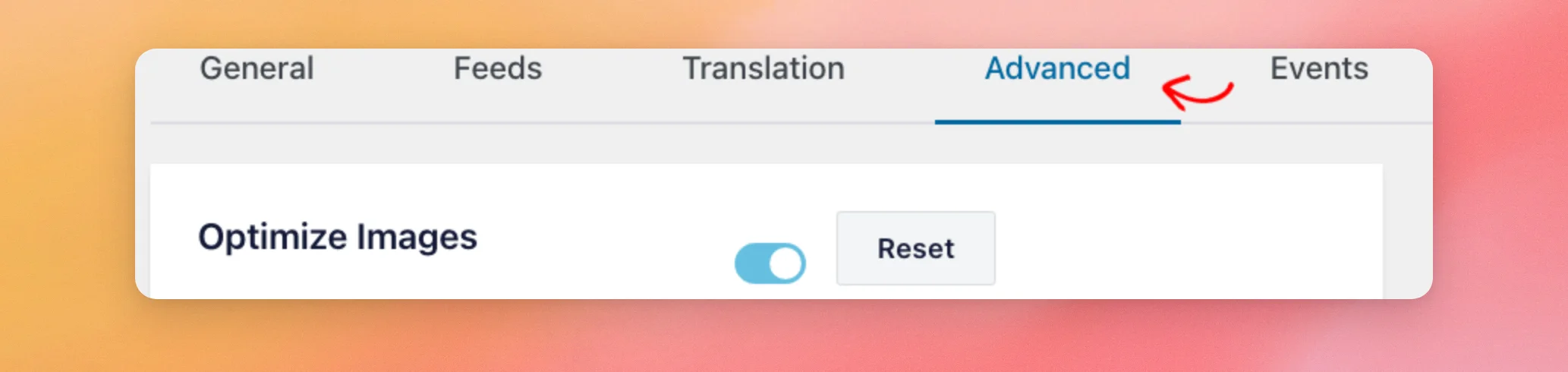
- Nella dashboard di WordPress, vai su Feed di Facebook » Impostazioni.
- Successivamente, seleziona la scheda " Avanzate".
- Quindi attiva la correzione per il caricamento dei temi tramite AJAX. La descrizione indica che risolve i problemi causati dal caricamento dei temi tramite AJAX e può anche aggirare gli errori JavaScript presenti nella pagina.
- Infine, clicca su “Salva modifiche”.
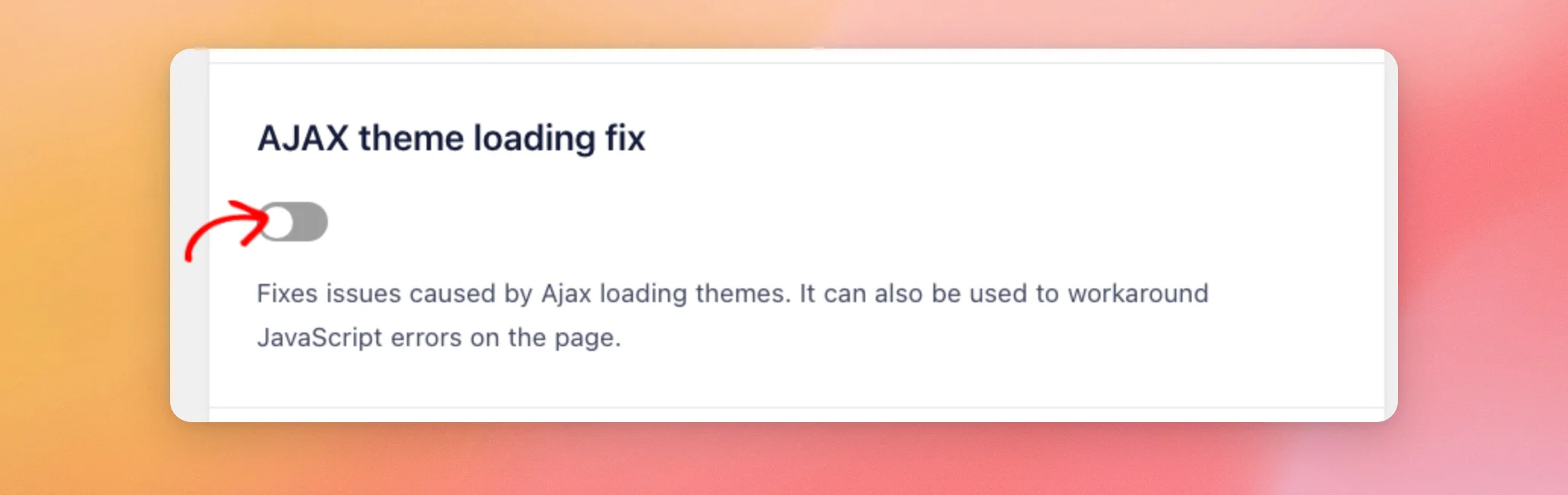

Se questa opzione è attivata, il plugin inserisce il proprio script direttamente all’interno del feed. Se la funzione “Carica altro” richiede due clic o i post vengono visualizzati due volte, disattiva nuovamente l’opzione. Per saperne di più, consulta l’articolo “Il mio feed di Facebook non si carica in un tema, una pagina, un modulo o un plugin compatibile con AJAX”.
Ecco fatto! Ora sai come verificare se il tuo sito carica i file CSS e JavaScript del feed di Facebook e come risolvere i problemi più comuni. Se i file vengono caricati ma il layout del tuo feed continua a non apparire corretto, consulta l'articolo "La formattazione del mio feed di Facebook è errata o sballata". Se invece è solo la lightbox a non aprirsi, consulta l'articolo "La lightbox a comparsa continua a reindirizzare/aprire il file immagine non elaborato".
Domande frequenti
Di seguito abbiamo risposto ad alcune delle domande più frequenti relative ai file del plugin.
A quali pagine il plugin aggiunge i propri file?
Per impostazione predefinita, tutte le pagine del tuo sito, non solo quelle con un feed. Per visualizzarle in una pagina, segui i passaggi descritti nella sezione “Verifica dei file del plugin”.
Dove viene caricato il file JavaScript del plugin?
Nel piè di pagina della tua pagina, proprio prima del tag di chiusura del body. Ecco perché il tuo tema ha bisogno della funzione wp_footer. Per aggiungerla, consulta la guida “Aggiungere wp_head e wp_footer al tuo tema”.
La versione gratuita di Facebook Feed utilizza gli stessi file?
Sì. Il foglio di stile e lo script hanno lo stesso nome e si trovano nelle stesse cartelle. La cartella del plugin è “custom-facebook-feed” anziché “custom-facebook-feed-pro”.
Perché il mio feed appare vuoto anche se entrambi i file sono presenti sulla mia pagina?
Un altro foglio di stile presente nella tua pagina potrebbe sovrascrivere gli stili del feed. Per saperne di più, consulta l'articolo " La formattazione del mio feed di Facebook è errata o disordinata".




