


 Parede social
 Análise de feeds


Um feed sem estilo, sem lightbox funcional nem comentários, significa que os recursos do plugin não estão a ser carregados na página. Como verificar.
Gostaria de corrigir um feed do Facebook que parece não ter estilo, ou cujos botões e links não funcionam quando se clica neles?
Este guia explica como verificar se o seu site carrega os ficheiros CSS e JavaScript do plugin. Aborda também como resolver as causas mais comuns quando isso não acontece.
O Facebook Feed adiciona uma folha de estilo e um script às suas páginas. Sem a folha de estilo, o seu feed fica com um aspeto simples e sem formatação. Sem o script, a caixa de comentários, o link «Partilhar», a lightbox e a opção «Carregar mais» não funcionam. Por vezes, um tema ou outro plugin impede que sejam carregados ou executados.
Antes de começar, certifique-se de que o Facebook Feed está instalado e ativado e de que o seu feed se encontra numa página do seu site.
Eis os temas que iremos abordar.
- Verificar os ficheiros do plugin
- Adicionar wp_head e wp_footer ao seu tema
- A caixa de comentários e o link para partilhar não se expandem quando clico neles
- Perguntas mais frequentes
Verificar os ficheiros do plugin
Para começar, vamos analisar o código-fonte da página com o seu feed para verificar se os ficheiros do plugin se encontram nessa página. Por predefinição, o plugin adiciona os seus ficheiros a todas as páginas, e não apenas às páginas com um feed. Para verificar, siga estes passos.
- Primeiro, abre a página com o teu feed no teu navegador da Web.
- Em seguida, clique com o botão direito do rato na página e selecione «Ver código-fonte da página». O nome desta opção varia ligeiramente consoante o navegador.
- Em seguida, prima Ctrl + F (Cmd + F num Mac) para pesquisar no código-fonte e procure por
cff-style. - Por fim, procure por
cff-scripts.
Se o seu site carregar os ficheiros corretamente, irá encontrar uma linha para cada ficheiro. A primeira é uma folha de estilo no head da página, com um endereço como o que se segue. O segundo é o script, que o WordPress apresenta na parte inferior da página, imediatamente antes da tag de fecho body etiqueta.
<link rel='stylesheet' id='cff-css' href='https://yourwebsite.com/wp-content/plugins/custom-facebook-feed-pro/assets/css/cff-style.min.css?ver=4.12.0' type='text/css' media='all' />
<script type='text/javascript' src='https://yourwebsite.com/wp-content/plugins/custom-facebook-feed-pro/assets/js/cff-scripts.min.js?ver=4.12.0' id='cffscripts-js'></script>
Os ficheiros encontram-se no assets/css e assets/js pastas do plugin. Os seus nomes terminam em .min.css e .min.js. A versão gratuita do Facebook Feed utiliza os mesmos nomes de ficheiros. A sua pasta é custom-facebook-feed em vez de custom-facebook-feed-pro. O número da sua versão será diferente do indicado acima.
Agora compara o que descobriste com as opções abaixo.
- Se não encontrar nenhum dos ficheiros, ou apenas um deles, consulte a secção «Adicionar wp_head e wp_footer ao seu tema». Se utilizar um plugin de cache ou de otimização, limpe também o cache desse plugin. Em seguida, verifique se este combina, atrasa ou remove scripts, pois isso também pode impedir o carregamento dos ficheiros.
- Se encontrar ambos os ficheiros e os botões e links do feed continuarem sem funcionar quando clicar neles, consulte o artigo «A caixa de comentários e o link de partilha não se expandem quando clico neles».
- Se encontrar ambos os ficheiros e o feed continuar com um aspeto simples ou desajustado, consulte «A formatação do meu feed do Facebook está incorreta ou desorganizada».
Adicionar wp_head e wp_footer ao seu tema
A razão mais comum para a falta desses ficheiros é o facto de o seu tema do WordPress não chamar duas funções do WordPress. Os plugins dependem dessas funções para adicionar os seus ficheiros à sua página. A folha de estilo do plugin é adicionada quando o WordPress gera a head da página. O script está configurado para ser carregado no rodapé. Estas são as duas funções.
- wp_head, que deve ser colocado no ficheiro do seu tema
header.phpficheiro. - wp_footer, que deve ser colocado no ficheiro do seu tema
footer.phpficheiro.
Todos os plugins do WordPress precisam destas funções para adicionar ficheiros à sua página. Se alguma delas estiver em falta, é possível que outros plugins do seu site também não funcionem corretamente.
Uma atualização do tema substitui as alterações que fizer nos ficheiros do tema. Para manter as suas alterações, faça-as num tema filho. Consulte Como criar um tema filho no WordPress para um guia passo a passo. Se o seu tema não tiver nenhum header.php ou footer.php ficheiro, pergunte ao programador do tema onde é que estas funções devem ser colocadas.
Para verificar as funções e adicionar as que faltam, siga estes passos.
- Primeiro, abra o ficheiro do seu tema
header.phpficheiro. Pode utilizar Aparência » Editor de ficheiros de temas no painel de controlo do WordPress ou abra o ficheiro através do FTP. - Em seguida, procure no ficheiro por
wp_head. Se não estiver lá, adicione<?php wp_head(); ?>imediatamente antes do encerramento</head>etiqueta. - Em seguida, abre o ficheiro do teu tema
footer.phpabrir o ficheiro e procurar nele porwp_footer. Se não estiver lá, adicione<?php wp_footer(); ?>imediatamente antes do encerramento</body>etiqueta. - Por fim, guarde os ficheiros e limpe a cache do seu site, caso utilize um plugin de cache. Em seguida, volte a visualizar o código-fonte da sua página para verificar se os dois ficheiros já lá estão.
Se ambas as funções já se encontravam no seu tema, não são a causa do problema. Nesse caso, verifique o seu plugin de cache ou de otimização, tal como descrito na secção «Verificar os ficheiros do plugin».
A caixa de comentários e o link para partilhar não se expandem quando clico neles
A caixa de comentários e o link «Partilhar» abrem-se quando o script do plugin é executado. O script deteta os cliques nestes elementos. Quando o ficheiro não existe, ou algo impede a execução do script, nada se abre. O código-fonte da sua página pode mostrar o ficheiro do script, embora a caixa de comentários ou o link «Partilhar» continuem sem funcionar. Nesse caso, um erro de JavaScript na sua página é a causa mais provável. Um erro proveniente do seu tema ou de outro plugin pode impedir a execução de outros scripts na página, incluindo o do plugin.
Para identificar o erro, siga estes passos.
- Primeiro, abre a página com o teu feed no teu navegador da Web.
- Em seguida, abra as Ferramentas de Desenvolvedor do seu navegador. Na maioria dos navegadores, pode clicar com o botão direito do rato na página e selecionar «Inspecionar».
- Em seguida, selecione o separador «Consola ».
- Por fim, atualize a página e procure as mensagens a vermelho. São os erros de JavaScript na sua página e cada um indica o ficheiro de onde provém.
Se um erro tiver origem num ficheiro que pertença a outro plugin ou ao seu tema, esse plugin ou tema é provavelmente a causa. Para confirmar, desative esse plugin ou mude para um tema predefinido e verifique novamente o seu feed. Corrigir o erro ou eliminar a causa do mesmo deverá permitir que o script do plugin funcione normalmente. Se não tiver a certeza de como resolver o problema, contacte o programador desse plugin ou tema.
Se não conseguir eliminar o erro, pode experimentar a configuração própria do plugin para este efeito. Para a ativar, siga estes passos.
- No painel de controlo do WordPress, aceda a Facebook Feed » Definições.
- Em seguida, selecione o separador «Avançado ».
- Em seguida, ative a correção para o carregamento de temas via AJAX. A descrição indica que esta correção resolve problemas causados pelo carregamento de temas via AJAX e também permite contornar erros de JavaScript na página.
- Por fim, clique em «Guardar alterações».
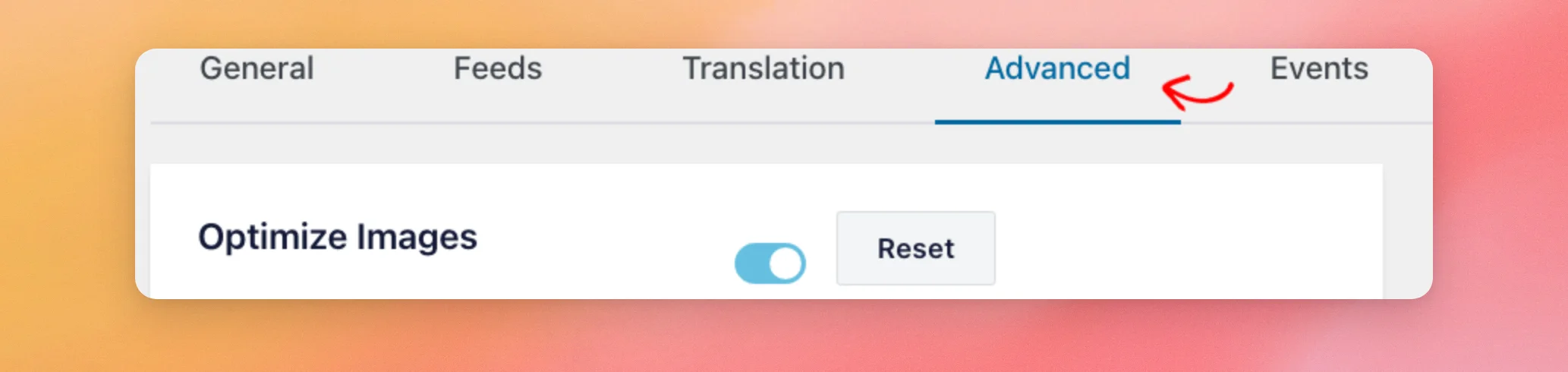
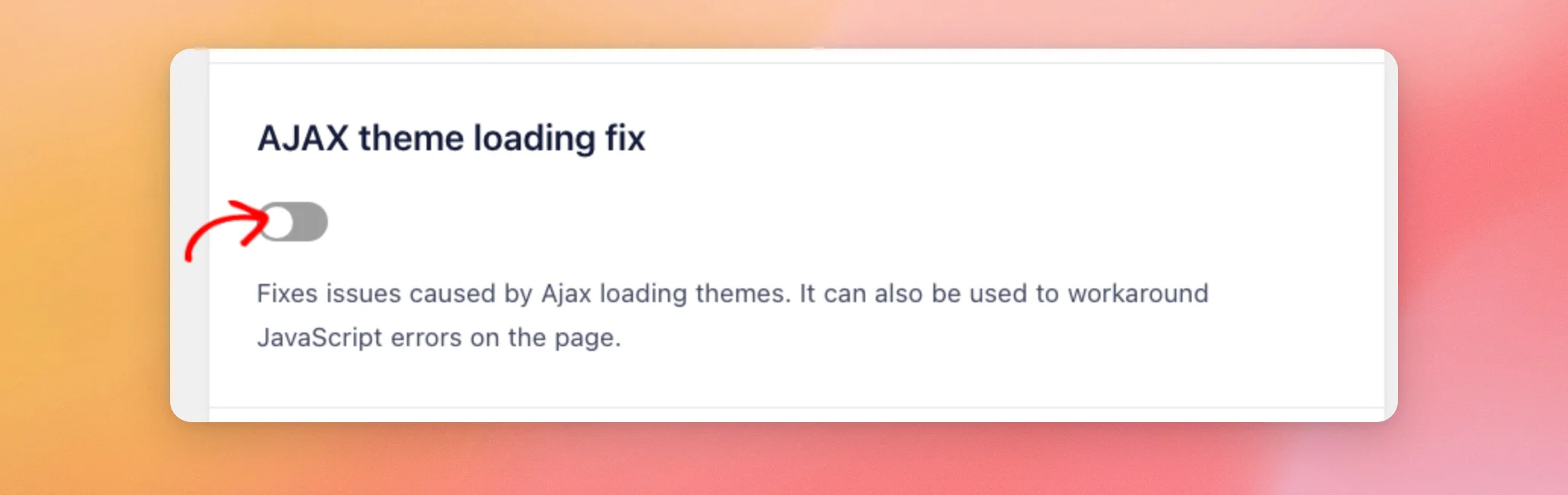

Com esta configuração ativada, o plugin também insere o seu script diretamente no feed. Se a opção «Carregar mais» passar a exigir dois cliques, ou se as publicações aparecerem duas vezes, desative novamente a configuração. Saiba mais no artigo «O meu feed do Facebook não carrega num tema, página, formulário ou plugin compatível com AJAX».
É isso! Agora já sabes como verificar se o teu site carrega os ficheiros CSS e JavaScript do Feed do Facebook e como resolver as causas mais comuns. Se os ficheiros forem carregados, mas o layout do teu feed continuar errado, consulta «A formatação do meu feed do Facebook está incorreta ou desorganizada». Se apenas a lightbox não abrir, consulta «A lightbox pop-up continua a redirecionar/abrir o ficheiro de imagem sem formatação».
Perguntas mais frequentes
A seguir, respondemos a algumas das perguntas mais frequentes sobre os ficheiros do plugin.
Em que páginas é que o plugin adiciona os seus ficheiros?
Por predefinição, todas as páginas do seu site, e não apenas as páginas com um feed. Para as visualizar numa página, siga os passos descritos na secção «Verificar os ficheiros do plugin».
Onde é que o plugin carrega o seu ficheiro JavaScript?
No rodapé da sua página, imediatamente antes da tag de fecho do corpo. É por isso que o seu tema precisa da função wp_footer. Para a adicionar, consulte «Adicionar wp_head e wp_footer ao seu tema».
A versão gratuita do Facebook Feed utiliza os mesmos ficheiros?
Sim. A folha de estilo e o script têm os mesmos nomes e encontram-se nas mesmas pastas. A pasta do plugin é «custom-facebook-feed», em vez de «custom-facebook-feed-pro».
Porque é que o meu feed parece tão simples, apesar de ambos os ficheiros estarem na minha página?
Outra folha de estilo na sua página pode substituir os estilos do feed. Saiba mais em «A formatação do meu feed do Facebook está incorreta ou desorganizada».




