


 Soziale Wand
 Feed-Analytik


Ein nicht formatierter Feed ohne funktionierende Lightbox oder Kommentare bedeutet, dass die Plugin-Ressourcen nicht auf der Seite geladen werden. So überprüfen Sie dies.
Möchtest du einen Facebook-Feed reparieren, der unformatiert aussieht, oder einen, bei dem die Schaltflächen und Links nicht funktionieren, wenn man darauf klickt?
In dieser Anleitung erfahren Sie, wie Sie überprüfen können, ob Ihre Website die CSS- und JavaScript-Dateien des Plugins lädt. Außerdem wird erläutert, wie Sie die häufigsten Ursachen beheben können, wenn dies nicht der Fall ist.
Der Facebook-Feed fügt Ihren Seiten ein Stylesheet und ein Skript hinzu. Ohne das Stylesheet sieht Ihr Feed schlicht und unformatiert aus. Ohne das Skript funktionieren das Kommentarfeld, der „Teilen“-Link, die Lightbox und die Schaltfläche „Mehr laden“ nicht. Manchmal verhindert ein Theme oder ein anderes Plugin, dass diese Elemente geladen oder ausgeführt werden.
Bevor Sie loslegen, stellen Sie sicher, dass „Facebook Feed“ installiert und aktiviert ist und dass sich Ihr Feed auf einer Seite Ihrer Website befindet.
Das sind die Themen, die wir behandeln werden.
- Überprüfung der Plugin-Dateien
- Hinzufügen von „wp_head“ und „wp_footer“ zu Ihrem Theme
- Das Kommentarfeld und der Link zum Teilen lassen sich nicht aufklappen, wenn ich darauf klicke
- Häufig gestellte Fragen
Überprüfung der Plugin-Dateien
Zunächst sehen wir uns den Quellcode der Seite mit Ihrem Feed an, um zu prüfen, ob die Dateien des Plugins dort vorhanden sind. Standardmäßig fügt das Plugin seine Dateien zu jeder Seite hinzu, nicht nur zu Seiten mit einem Feed. Gehen Sie zur Überprüfung wie folgt vor.
- Öffnen Sie zunächst die Seite mit Ihrem Feed in Ihrem Webbrowser.
- Klicken Sie anschließend mit der rechten Maustaste auf die Seite und wählen Sie „Seitenquelle anzeigen“. Die Bezeichnung dieser Option variiert je nach Browser leicht.
- Drücken Sie anschließend Strg + F (Cmd + F auf einem Mac), um den Quellcode zu durchsuchen, und suchen Sie nach
cff-style. - Suchen Sie schließlich nach
cff-scripts.
Wenn Ihre Website die Dateien korrekt lädt, wird für jede Datei eine Zeile angezeigt. Die erste ist ein Stylesheet in der head der Seite, mit einer Adresse wie der unten angegebenen. Das zweite ist das Skript, das WordPress am unteren Rand der Seite, direkt vor dem schließenden body Tag.
<link rel='stylesheet' id='cff-css' href='https://yourwebsite.com/wp-content/plugins/custom-facebook-feed-pro/assets/css/cff-style.min.css?ver=4.12.0' type='text/css' media='all' />
<script type='text/javascript' src='https://yourwebsite.com/wp-content/plugins/custom-facebook-feed-pro/assets/js/cff-scripts.min.js?ver=4.12.0' id='cffscripts-js'></script>
Die Dateien befinden sich im assets/css und assets/js Ordner des Plugins. Ihre Namen enden auf .min.css und .min.js. Die kostenlose Version von Facebook Feed verwendet dieselben Dateinamen. Der Ordner heißt custom-facebook-feed anstelle von custom-facebook-feed-pro. Ihre Versionsnummer wird sich von der oben genannten unterscheiden.
Vergleichen Sie nun Ihre Ergebnisse mit den unten aufgeführten Optionen.
- Wenn Sie keine der beiden Dateien oder nur eine davon finden, lesen Sie den Abschnitt „Hinzufügen von wp_head und wp_footer zu Ihrem Theme“. Falls Sie ein Caching- oder Optimierungs-Plugin verwenden, leeren Sie auch dessen Cache. Prüfen Sie anschließend, ob das Plugin Skripte zusammenfasst, verzögert oder entfernt, da dies ebenfalls dazu führen kann, dass die Dateien nicht geladen werden.
- Wenn Sie feststellen, dass sowohl die Dateien als auch die Schaltflächen und Links des Feeds nach wie vor nicht reagieren, wenn Sie darauf klicken, lesen Sie den Artikel „Das Kommentarfeld und der Link zum Teilen werden nicht erweitert, wenn ich darauf klicke“.
- Wenn Sie beide Dateien gefunden haben und der Feed dennoch schlicht oder unpassend aussieht, lesen Sie den Artikel „Die Formatierung meines Facebook-Feeds ist falsch oder durcheinander“.
Hinzufügen von „wp_head“ und „wp_footer“ zu Ihrem Theme
Der häufigste Grund dafür, dass die Dateien fehlen, ist, dass Ihr WordPress-Theme zwei WordPress-Funktionen nicht aufruft. Plugins sind auf diese Funktionen angewiesen, um ihre Dateien zu Ihrer Seite hinzuzufügen. Das Stylesheet des Plugins wird hinzugefügt, wenn WordPress die head der Seite. Das Skript ist so eingestellt, dass es in der Fußzeile geladen wird. Dies sind die beiden Funktionen.
- wp_head, das in die Datei Ihres Themes gehört
header.phpDatei. - wp_footer, das in die Datei Ihres Themes gehört
footer.phpDatei.
Alle WordPress-Plugins benötigen diese Funktionen, um Dateien auf Ihrer Seite hinzuzufügen. Fehlt eine davon, funktionieren möglicherweise auch andere Plugins auf Ihrer Website nicht richtig.
Ein Theme-Update überschreibt die Änderungen, die Sie an den Dateien des Themes vornehmen. Um Ihre Änderungen beizubehalten, nehmen Sie diese in einem Child-Theme vor. Siehe So erstellen Sie ein WordPress-Child-Theme für eine Schritt-für-Schritt-Anleitung. Falls Ihr Theme keine header.php oder footer.php Datei: Fragen Sie den Entwickler des Themes, wo diese Funktionen hingehören.
Um die Funktionen zu überprüfen und fehlende hinzuzufügen, führen Sie die folgenden Schritte aus.
- Öffnen Sie zunächst die Datei Ihres Themes
header.phpDatei. Sie können Darstellung » Theme-Datei-Editor in Ihrem WordPress-Dashboard oder öffnen Sie die Datei per FTP. - Suchen Sie anschließend in der Datei nach
wp_head. Falls es nicht vorhanden ist, füge es hinzu<?php wp_head(); ?>unmittelbar vor dem Abschluss</head>Tag. - Öffnen Sie anschließend die Datei Ihres Themes
footer.phpDatei öffnen und darin nachwp_footer. Falls es nicht vorhanden ist, füge es hinzu<?php wp_footer(); ?>unmittelbar vor dem Abschluss</body>Tag. - Speichern Sie abschließend die Dateien und leeren Sie den Cache Ihrer Website, falls Sie ein Caching-Plugin verwenden. Sehen Sie sich dann den Quellcode Ihrer Seite erneut an, um zu überprüfen, ob die beiden Dateien nun vorhanden sind.
Falls beide Funktionen bereits in Ihrem Theme enthalten waren, sind sie nicht die Ursache. Überprüfen Sie in diesem Fall Ihr Caching- oder Optimierungs-Plugin, wie unter „Überprüfen der Plugin-Dateien“ beschrieben.
Das Kommentarfeld und der Link zum Teilen lassen sich nicht aufklappen, wenn ich darauf klicke
Das Kommentarfeld und der „Teilen“-Link werden geöffnet, sobald das Skript des Plugins ausgeführt wird. Das Skript überwacht, ob darauf geklickt wird. Fehlt die Datei oder wird die Ausführung des Skripts durch etwas anderes verhindert, wird nichts geöffnet. Möglicherweise wird die Skriptdatei im Quellcode Ihrer Seite angezeigt, während das Kommentarfeld oder der „Teilen“-Link weiterhin nicht funktionieren. In diesem Fall ist ein JavaScript-Fehler auf Ihrer Seite die wahrscheinlichste Ursache. Ein Fehler in Ihrem Theme oder einem anderen Plugin kann dazu führen, dass andere Skripte auf der Seite, einschließlich des Skripts des Plugins, nicht ausgeführt werden.
Um den Fehler zu finden, führen Sie die folgenden Schritte aus.
- Öffnen Sie zunächst die Seite mit Ihrem Feed in Ihrem Webbrowser.
- Öffnen Sie als Nächstes die Entwicklertools Ihres Browsers. In den meisten Browsern können Sie mit der rechten Maustaste auf die Seite klicken und „Untersuchen“ auswählen.
- Wählen Sie anschließend die Registerkarte „Konsole “ aus.
- Laden Sie die Seite abschließend neu und suchen Sie nach Meldungen in roter Schrift. Dabei handelt es sich um die JavaScript-Fehler auf Ihrer Seite, und bei jedem Fehler wird die Datei angezeigt, aus der er stammt.
Wenn ein Fehler aus einer Datei stammt, die zu einem anderen Plugin oder zu Ihrem Theme gehört, ist dieses Plugin oder Theme wahrscheinlich die Ursache. Um dies zu überprüfen, deaktivieren Sie das betreffende Plugin oder wechseln Sie zu einem Standard-Theme und überprüfen Sie Ihren Feed erneut. Durch die Behebung des Fehlers oder die Beseitigung der Ursache sollte das Skript des Plugins nun normal ausgeführt werden. Wenn Sie sich nicht sicher sind, wie Sie den Fehler beheben können, wenden Sie sich an den Entwickler des betreffenden Plugins oder Themes.
Wenn Sie den Fehler nicht beheben können, können Sie die entsprechende Einstellung des Plugins ausprobieren. Um diese zu aktivieren, führen Sie die folgenden Schritte aus.
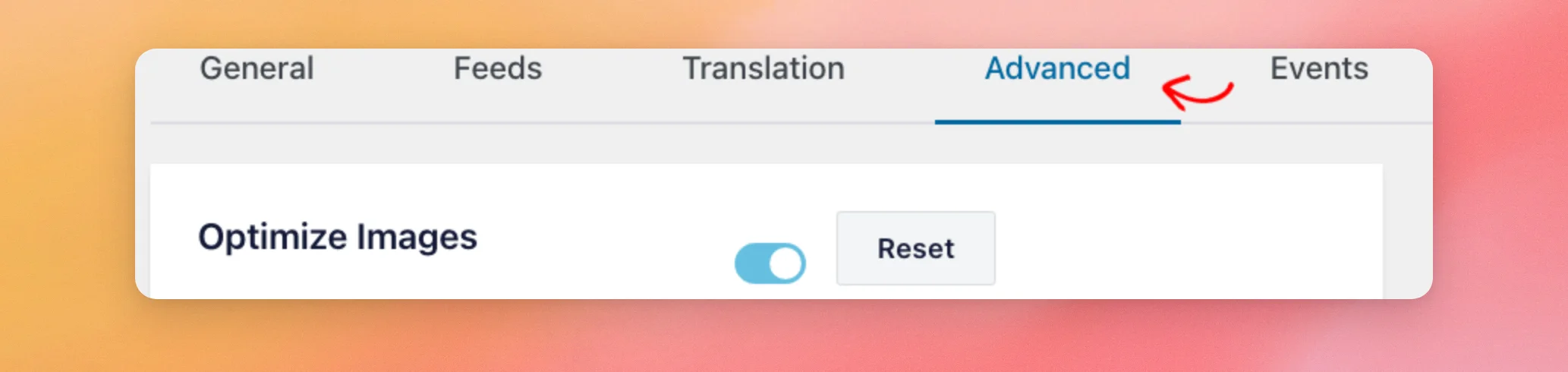
- Gehen Sie in Ihrem WordPress-Dashboard zu „Facebook Feed“ » „Einstellungen“.
- Wählen Sie anschließend die Registerkarte „Erweitert“ aus.
- Aktivieren Sie anschließend die Korrektur für das Laden von Themes per AJAX. Laut Beschreibung behebt diese Funktion Probleme, die durch das Laden von Themes per AJAX verursacht werden, und kann zudem JavaScript-Fehler auf der Seite umgehen.
- Klicken Sie abschließend auf „Änderungen speichern“.
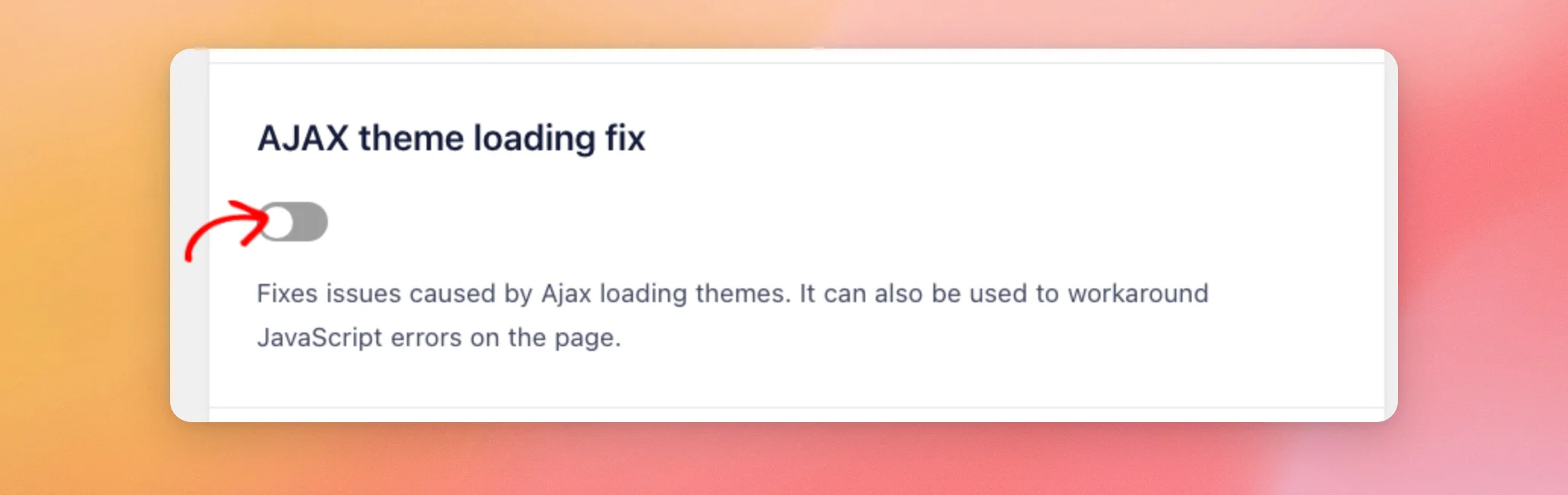

Wenn diese Einstellung aktiviert ist, fügt das Plugin sein Skript auch direkt in den Feed ein. Falls „Load More“ dann zwei Klicks erfordert oder Beiträge doppelt angezeigt werden, deaktivieren Sie die Einstellung wieder. Weitere Informationen finden Sie unter „Mein Facebook-Feed wird in einem AJAX-fähigen Theme, auf einer Seite, in einem Formular oder in einem Plugin nicht geladen“.
Das war’s! Sie wissen nun, wie Sie überprüfen können, ob Ihre Website die CSS- und JavaScript-Dateien des Facebook-Feeds lädt, und wie Sie die häufigsten Ursachen beheben können. Wenn die Dateien zwar geladen werden, das Layout Ihres Feeds aber dennoch nicht korrekt angezeigt wird, lesen Sie den Artikel „Die Formatierung meines Facebook-Feeds ist falsch oder durcheinander“. Falls sich lediglich die Lightbox nicht öffnet, lesen Sie den Artikel „Die Popup-Lightbox leitet immer wieder zur Rohbilddatei weiter bzw. öffnet diese“.
Häufig gestellte Fragen
Im Folgenden haben wir einige der häufigsten Fragen zu den Dateien des Plugins beantwortet.
Auf welchen Seiten fügt das Plugin seine Dateien ein?
Standardmäßig gilt dies für jede Seite Ihrer Website, nicht nur für die Seiten mit einem Feed. Um sie auf einer Seite anzuzeigen, befolgen Sie die Schritte unter „Überprüfen der Plugin-Dateien“.
Wo lädt das Plugin seine JavaScript-Datei?
In der Fußzeile Ihrer Seite, direkt vor dem schließenden `body`-Tag. Aus diesem Grund benötigt Ihr Theme die Funktion `wp_footer`. Informationen zum Hinzufügen finden Sie unter „Hinzufügen von `wp_head` und `wp_footer` zu Ihrem Theme“.
Verwendet die kostenlose Version von Facebook Feed dieselben Dateien?
Ja. Das Stylesheet und das Skript haben dieselben Namen und befinden sich in denselben Ordnern. Der Plugin-Ordner heißt „custom-facebook-feed“ statt „custom-facebook-feed-pro“.
Warum sieht mein Feed so schlicht aus, obwohl beide Dateien auf meiner Seite sind?
Ein anderes Stylesheet auf Ihrer Seite könnte die Formatierung des Feeds überschreiben. Weitere Informationen finden Sie unter „Die Formatierung meines Facebook-Feeds ist falsch oder durcheinander“.




