


 Mur social
 Analyse des flux


Un flux non mis en page, sans lightbox fonctionnelle ni commentaires, indique que les ressources du plugin ne s'affichent pas sur la page. Comment vérifier cela ?
Souhaitez-vous corriger un fil d'actualité Facebook dont la mise en page semble incorrecte, ou dont les boutons et les liens ne fonctionnent pas lorsque vous cliquez dessus ?
Ce guide explique comment vérifier si votre site charge bien les fichiers CSS et JavaScript du plugin. Il indique également comment résoudre les problèmes les plus courants lorsque ce n'est pas le cas.
Facebook Feed ajoute une feuille de style et un script à vos pages. Sans la feuille de style, votre fil d'actualité apparaît sans mise en forme. Sans le script, la zone de commentaires, le lien « Partager », la fenêtre contextuelle et le bouton « Charger plus » ne fonctionnent pas. Il arrive parfois qu'un thème ou un autre plugin empêche leur chargement ou leur exécution.
Avant de commencer, assurez-vous que Facebook Feed est bien installé et activé, et que votre flux figure sur une page de votre site.
Voici les points que nous allons aborder.
- Vérification des fichiers du plugin
- Ajouter les fonctions wp_head et wp_footer à votre thème
- La zone de commentaires et le lien de partage ne s'affichent pas lorsque je clique dessus
- Questions fréquemment posées
Vérification des fichiers du plugin
Pour commencer, nous allons examiner le code source de la page contenant votre flux afin de vérifier si les fichiers du plugin s'y trouvent. Par défaut, le plugin ajoute ses fichiers à toutes les pages, et pas seulement à celles qui contiennent un flux. Pour vérifier cela, suivez les étapes suivantes.
- Commencez par ouvrir la page contenant votre flux dans votre navigateur Web.
- Ensuite, faites un clic droit sur la page et sélectionnez « Afficher le code source de la page ». Le nom de cette option varie légèrement d'un navigateur à l'autre.
- Appuyez ensuite sur Ctrl + F (Cmd + F sur Mac) pour effectuer une recherche dans le code source, puis recherchez
cff-style. - Enfin, recherchez
cff-scripts.
Si votre site charge correctement les fichiers, vous verrez apparaître une ligne pour chaque fichier. La première correspond à une feuille de style dans le head de la page, avec une adresse comme celle ci-dessous. Le second est le script que WordPress affiche vers le bas de la page, juste avant la balise de fermeture body balise.
<link rel='stylesheet' id='cff-css' href='https://yourwebsite.com/wp-content/plugins/custom-facebook-feed-pro/assets/css/cff-style.min.css?ver=4.12.0' type='text/css' media='all' />
<script type='text/javascript' src='https://yourwebsite.com/wp-content/plugins/custom-facebook-feed-pro/assets/js/cff-scripts.min.js?ver=4.12.0' id='cffscripts-js'></script>
Les fichiers se trouvent dans le assets/css et assets/js dossiers du plugin. Leurs noms se terminent par .min.css et .min.js. La version gratuite de Facebook Feed utilise les mêmes noms de fichiers. Son dossier se trouve dans custom-facebook-feed au lieu de custom-facebook-feed-pro. Le numéro de version indiqué ci-dessus ne correspondra pas au vôtre.
Comparez maintenant vos résultats avec les options ci-dessous.
- Si vous ne trouvez aucun de ces fichiers, ou seulement l'un d'entre eux, consultez la section « Ajouter wp_head et wp_footer à votre thème ». Si vous utilisez un plugin de mise en cache ou d'optimisation, videz également son cache. Vérifiez ensuite s'il regroupe, retarde ou supprime des scripts, car cela peut également empêcher le chargement de ces fichiers.
- Si vous constatez que ni les fichiers, ni les boutons ni les liens du flux ne réagissent lorsque vous cliquez dessus, consultez l'article « La zone de commentaires et le lien de partage ne s'affichent pas lorsque je clique dessus ».
- Si vous avez bien trouvé ces deux fichiers et que votre fil d'actualité semble toujours trop simple ou mal présenté, consultez l'article « La mise en page de mon fil d'actualité Facebook est incorrecte ou désorganisée ».
Ajouter les fonctions wp_head et wp_footer à votre thème
La raison la plus courante pour laquelle ces fichiers sont manquants est que votre thème WordPress n'appelle pas deux fonctions WordPress. Les plugins s'appuient sur ces fonctions pour ajouter leurs fichiers à votre page. La feuille de style du plugin est ajoutée lorsque WordPress génère la head de la page. Son script est configuré pour se charger dans le pied de page. Voici les deux fonctions.
- wp_head, qui doit figurer dans le fichier
header.phpfichier. - wp_footer, qui doit figurer dans le fichier
footer.phpfichier.
Tous les plugins WordPress ont besoin de ces fonctions pour ajouter des fichiers à votre page. Si l'une d'entre elles venait à manquer, les autres plugins de votre site risqueraient de ne pas fonctionner correctement non plus.
Une mise à jour du thème remplace les modifications que vous apportez aux fichiers du thème. Pour conserver vos modifications, effectuez-les dans un thème enfant. Voir Comment créer un thème enfant WordPress pour un guide détaillé. Si votre thème ne dispose pas de header.php ou footer.php fichier, demandez au développeur du thème où ces fonctions doivent être placées.
Pour vérifier les fonctions disponibles et ajouter celles qui manquent, procédez comme suit.
- Commencez par ouvrir le fichier de votre thème
header.phpfichier. Vous pouvez utiliser Apparence » Éditeur de fichiers de thème dans votre tableau de bord WordPress, ou ouvrez le fichier via FTP. - Ensuite, recherchez dans le fichier
wp_head. S'il n'y figure pas, ajoutez-le<?php wp_head(); ?>juste avant la clôture</head>balise. - Ouvrez ensuite le fichier de votre thème
footer.phpfichier et y rechercherwp_footer. S'il n'y figure pas, ajoutez-le<?php wp_footer(); ?>juste avant la clôture</body>balise. - Enfin, enregistrez les fichiers et videz le cache de votre site si vous utilisez un plugin de mise en cache. Ensuite, affichez à nouveau le code source de votre page pour vérifier que les deux fichiers s'y trouvent bien.
Si ces deux fonctions figuraient déjà dans votre thème, elles ne sont pas à l'origine du problème. Dans ce cas, vérifiez votre plugin de mise en cache ou d'optimisation, comme indiqué dans la section « Vérification des fichiers du plugin ».
La zone de commentaires et le lien de partage ne s'affichent pas lorsque je clique dessus
La zone de commentaires et le lien « Partager » s’ouvrent lorsque le script du plugin s’exécute. Le script détecte les clics sur ces éléments. Si le fichier est manquant ou si un problème empêche le script de s’exécuter, rien ne s’ouvre. Le code source de votre page peut afficher le fichier de script alors que la zone de commentaires ou le lien « Partager » ne réagissent toujours pas. Dans ce cas, une erreur JavaScript sur votre page en est très probablement la cause. Une erreur provenant de votre thème ou d’un autre plugin peut empêcher l’exécution d’autres scripts sur la page, y compris celui du plugin.
Pour identifier l'erreur, procédez comme suit.
- Commencez par ouvrir la page contenant votre flux dans votre navigateur Web.
- Ensuite, ouvrez les outils de développement de votre navigateur. Dans la plupart des navigateurs, vous pouvez cliquer avec le bouton droit de la souris sur la page et sélectionner « Inspecter ».
- Sélectionnez ensuite l'onglet « Console ».
- Enfin, actualisez la page et repérez les messages en rouge. Il s'agit des erreurs JavaScript présentes sur votre page, et chacune d'entre elles indique le fichier d'où elle provient.
Si une erreur provient d'un fichier appartenant à un autre plugin ou à votre thème, ce plugin ou ce thème en est probablement la cause. Pour vous en assurer, désactivez ce plugin ou passez à un thème par défaut, puis vérifiez à nouveau votre flux. La correction de l'erreur ou la suppression de ce qui la provoque devrait permettre au script du plugin de s'exécuter normalement. Si vous ne savez pas comment y remédier, contactez le développeur de ce plugin ou de ce thème.
Si vous ne parvenez pas à corriger cette erreur, vous pouvez essayer d'utiliser le paramètre prévu à cet effet dans le plugin. Pour l'activer, procédez comme suit.
- Dans votre tableau de bord WordPress, rendez-vous dans « Facebook Feed » » « Paramètres ».
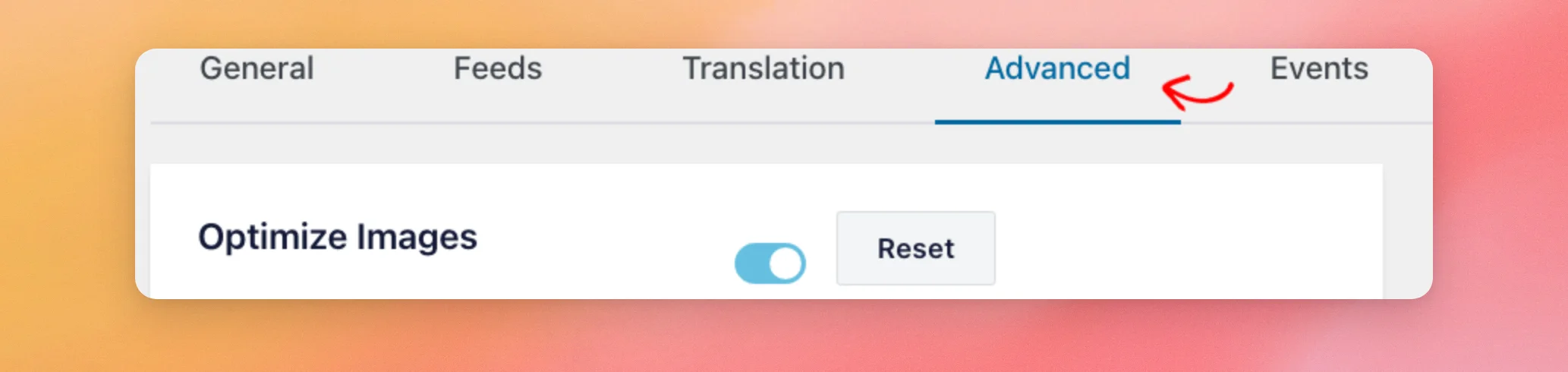
- Sélectionnez ensuite l'onglet « Avancé ».
- Activez ensuite le correctif de chargement des thèmes via AJAX. Selon sa description, il corrige les problèmes liés au chargement des thèmes via AJAX et permet également de contourner les erreurs JavaScript sur la page.
- Enfin, cliquez sur « Enregistrer les modifications ».
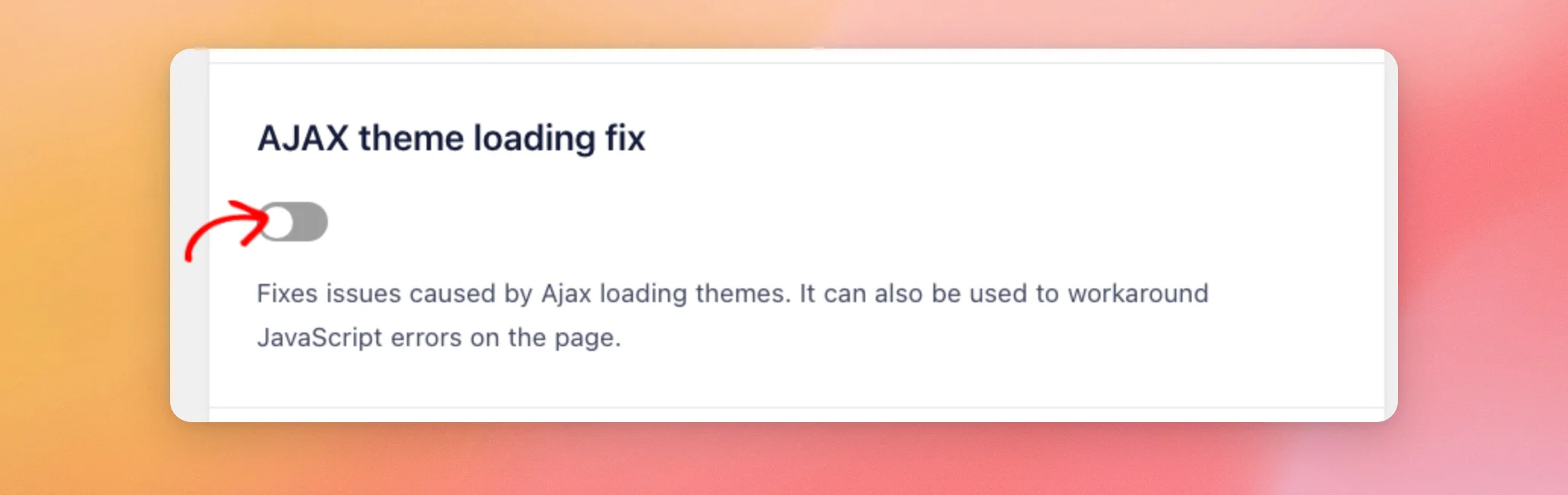

Lorsque ce paramètre est activé, le plugin ajoute également son script directement dans le fil d'actualité. Si la fonction « Charger plus » nécessite alors deux clics, ou si les publications apparaissent deux fois, désactivez à nouveau ce paramètre. Pour en savoir plus, consultez l'article « Mon fil d'actualité Facebook ne se charge pas dans un thème, une page, un formulaire ou un plugin compatible AJAX ».
Et voilà ! Vous savez désormais comment vérifier si votre site charge bien les fichiers CSS et JavaScript du fil d'actualité Facebook, et comment résoudre les problèmes les plus courants. Si les fichiers se chargent mais que la mise en page de votre fil d'actualité semble toujours incorrecte, consultez l'article « La mise en page de mon fil d'actualité Facebook est incorrecte ou déformée ». Si seule la lightbox ne s'ouvre pas, consultez l'article « La lightbox contextuelle redirige/ouvre sans cesse le fichier image brut ».
Questions fréquemment posées
Vous trouverez ci-dessous les réponses à certaines des questions les plus fréquentes concernant les fichiers du plugin.
À quelles pages le plugin ajoute-t-il ses fichiers ?
Par défaut, toutes les pages de votre site, et pas seulement celles qui comportent un flux. Pour les afficher sur une page, suivez les étapes décrites dans la section « Vérification des fichiers du plugin ».
Où le plugin charge-t-il son fichier JavaScript ?
Dans le pied de page, juste avant la balise de fermeture `body`. C'est pourquoi votre thème a besoin de la fonction `wp_footer`. Pour l'ajouter, consultez l'article « Ajouter `wp_head` et `wp_footer` à votre thème ».
La version gratuite de Facebook Feed utilise-t-elle les mêmes fichiers ?
Oui. La feuille de style et le script portent le même nom et se trouvent dans les mêmes dossiers. Le dossier du plugin s'appelle « custom-facebook-feed » et non « custom-facebook-feed-pro ».
Pourquoi mon flux semble-t-il vide alors que les deux fichiers se trouvent bien sur ma page ?
Une autre feuille de style présente sur votre page peut remplacer les styles du fil d'actualité. Pour en savoir plus, consultez l'article « La mise en forme de mon fil d'actualité Facebook est incorrecte ou désordonnée ».




