


 ソーシャルウォール
 フィード分析


スタイルが適用されておらず、ライトボックスやコメント機能も動作しないフィードは、プラグインのアセットがページに読み込まれていないことを意味します。確認方法。
スタイルが適用されていないように見えるFacebookのフィードや、ボタンをクリックしても反応しない、リンクをクリックしても何も起こらないフィードを修正したいですか?
このガイドでは、サイトがプラグインのCSSファイルやJavaScriptファイルを読み込んでいるかどうかを確認する方法について説明します。また、読み込まれていない場合の最も一般的な原因と、その対処法についても解説します。
Facebookフィードは、ページにスタイルシートとスクリプトを追加します。スタイルシートがないと、フィードは飾り気のない、書式設定されていない状態になります。スクリプトがないと、コメント欄、共有リンク、ライトボックス、「さらに読み込む」機能が動作しなくなります。テーマや他のプラグインによって、これらの読み込みや動作が妨げられる場合があります。
作業を始める前に、Facebook Feedがインストールされ、有効化されていること、およびフィードがサイトのページに表示されていることを確認してください。
ここでは、以下の内容について取り上げます。
プラグインファイルの確認
まず、フィードを含むページのソースコードを確認し、プラグインのファイルがそこに含まれているかどうかを確認します。デフォルトでは、プラグインはフィードを含むページだけでなく、すべてのページにファイルを追加します。確認するには、以下の手順に従ってください。
- まず、ウェブブラウザでフィードが表示されているページを開きます。
- 次に、そのページを右クリックして、「ページのソースを表示」を選択します。このオプションの名称は、ブラウザによって多少異なります。
- 次に、Ctrl + F(Macの場合はCmd + F)を押してソースを検索し、次の文字列を検索します。
cff-style. - 最後に、次のものを検索してください
cff-scripts.
サイトがファイルを正しく読み込めば、ファイルごとに1行ずつ表示されます。最初の行は、 head ページの下部にあり、アドレスは以下のようなものです。2つ目はスクリプトで、WordPressがページの最下部近く、終了タグの直前に出力するものです。 body タグ。
<link rel='stylesheet' id='cff-css' href='https://yourwebsite.com/wp-content/plugins/custom-facebook-feed-pro/assets/css/cff-style.min.css?ver=4.12.0' type='text/css' media='all' />
<script type='text/javascript' src='https://yourwebsite.com/wp-content/plugins/custom-facebook-feed-pro/assets/js/cff-scripts.min.js?ver=4.12.0' id='cffscripts-js'></script>
ファイルは assets/css そして assets/js プラグインのフォルダ。それらの名前は .min.css そして .min.js. Facebook Feedの無料版も、同じファイル名を使用しています。そのフォルダは custom-facebook-feed 代わりに custom-facebook-feed-pro. お使いのバージョン番号は、上記のものとは異なります。
それでは、見つけた内容と以下の選択肢を比べてみてください。
- どちらのファイルも見つからない場合、あるいはどちらか一方しか見つからない場合は、「テーマに wp_head と wp_footer を追加する」のセクションに進んでください。キャッシュや最適化プラグインを使用している場合は、そのキャッシュもクリアしてください。その後、スクリプトが結合されたり、読み込みが遅延したり、削除されたりしていないか確認してください。こうした処理によって、ファイルが読み込まれなくなる可能性があるためです。
- もし両方のファイルが見つかったにもかかわらず、フィードのボタンやリンクをクリックしても反応がない場合は、「コメント欄や共有リンクをクリックしても展開されない」のページをご覧ください。
- 両方のファイルを確認しても、フィードの表示が依然として簡素だったり、不自然だったりする場合は、「Facebookのフィードの表示形式が正しくない、または乱れている」をご覧ください。
テーマに wp_head と wp_footer を追加する
ファイルが見つからない最も一般的な理由は、お使いのWordPressテーマが2つのWordPress関数を呼び出していないことです。プラグインは、これらの関数を利用してページにファイルを追加します。WordPressがページを生成する際に、プラグインのスタイルシートが追加されます。 head ページの。そのスクリプトはフッターで読み込まれるように設定されています。以下に2つの関数を示します。
WordPressのプラグインはすべて、ページにファイルを追加するためにこれらの関数を必要とします。いずれかが欠けていると、サイト上の他のプラグインも正しく動作しなくなる可能性があります。
テーマの更新を行うと、テーマのファイルに加えた変更は上書きされてしまいます。変更内容を保持するには、子テーマで変更を行ってください。詳しくは WordPressの子テーマの作成方法 手順ごとのガイドについては。お使いのテーマに header.php または footer.php ファイルについては、これらの関数がどこに配置されるべきか、テーマの開発者に確認してください。
機能を確認し、不足しているものがあれば追加するには、以下の手順に従ってください。
- まず、テーマの
header.phpファイル。次の方法を使用できます。 外観 » テーマファイルエディタ WordPressのダッシュボードで、またはFTP経由でファイルを開いてください。 - 次に、そのファイル内で
wp_head. もしそこにない場合は、追加してください<?php wp_head(); ?>取引終了直前</head>タグ。 - 次に、テーマの
footer.phpファイルを開き、その中でwp_footer. もしそこにない場合は、追加してください<?php wp_footer(); ?>取引終了直前</body>タグ。 - 最後に、ファイルを保存し、キャッシュプラグインを使用している場合はサイトのキャッシュをクリアしてください。その後、ページのソースを再度表示して、2つのファイルが正常に追加されていることを確認してください。
もし両方の関数がすでにテーマに含まれていた場合、それらは原因ではありません。その場合は、「プラグインファイルの確認」で説明されているように、キャッシュや最適化プラグインを確認してください。
「コメント欄」や「共有リンク」をクリックしても展開されない
プラグインのスクリプトが実行されると、コメント欄と「シェア」リンクが表示されます。スクリプトは、これらへのクリックを監視しています。ファイルが見つからない場合や、何らかの理由でスクリプトの実行が妨げられた場合、何も表示されません。ページのソースコードにはスクリプトファイルが表示されているにもかかわらず、コメント欄や「シェア」リンクが機能しないことがあります。その場合、ページ上のJavaScriptエラーが原因である可能性が最も高いです。テーマや他のプラグインによる1つのエラーが、このプラグインを含むページ上の他のスクリプトの実行を妨げる可能性があります。
エラーを見つけるには、以下の手順に従ってください。
- まず、ウェブブラウザでフィードが表示されているページを開きます。
- 次に、ブラウザの「開発者ツール」を開きます。ほとんどのブラウザでは、ページ上で右クリックして「要素を検査」を選択すれば開くことができます。
- 次に、「コンソール」タブを選択します。
- 最後に、ページを再読み込みして、赤色のメッセージを探してください。これらはページ上のJavaScriptエラーであり、それぞれがどのファイルで発生したかが表示されています。
エラーが別のプラグインやテーマに属するファイルに起因する場合、そのプラグインやテーマが原因である可能性が高いです。確認するには、そのプラグインを無効にするか、デフォルトのテーマに切り替えて、フィードを再度確認してください。エラーを修正するか、原因となっている要素を取り除けば、プラグインのスクリプトは正常に実行されるはずです。修正方法がわからない場合は、そのプラグインまたはテーマの開発者に問い合わせてください。
エラーが解消されない場合は、プラグイン独自の設定を試してみてください。有効にするには、以下の手順に従ってください。
- WordPressのダッシュボードで、「Facebookフィード」»「設定」に移動してください。
- 次に、「詳細設定」タブを選択します。
- 次に、「AJAXテーマ読み込みの修正」を有効にします。説明によると、この機能はAJAXによるテーマの読み込みによって引き起こされる問題を修正し、ページ上のJavaScriptエラーを回避することもできるとのことです。
- 最後に、「変更を保存」をクリックします。
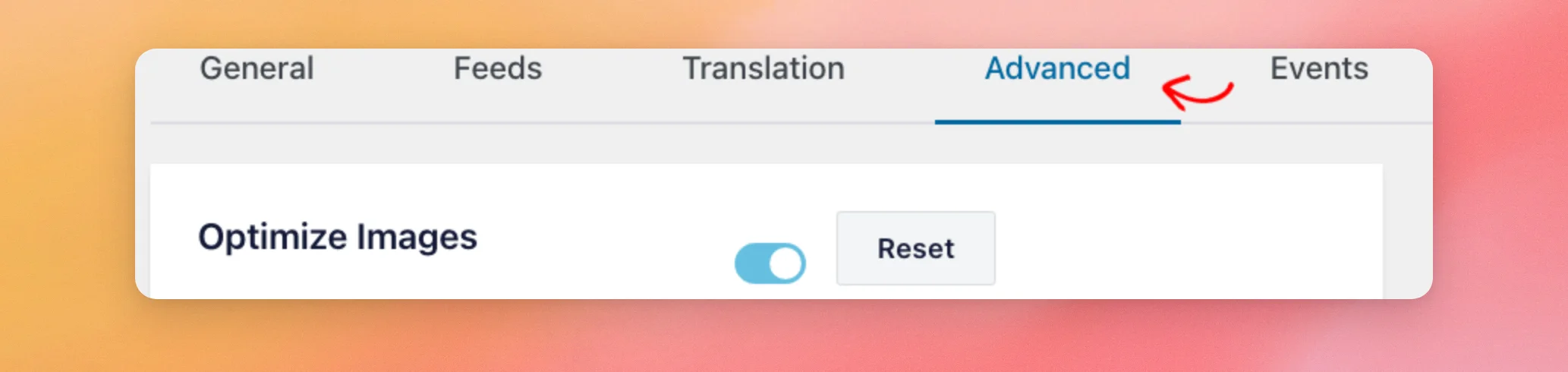
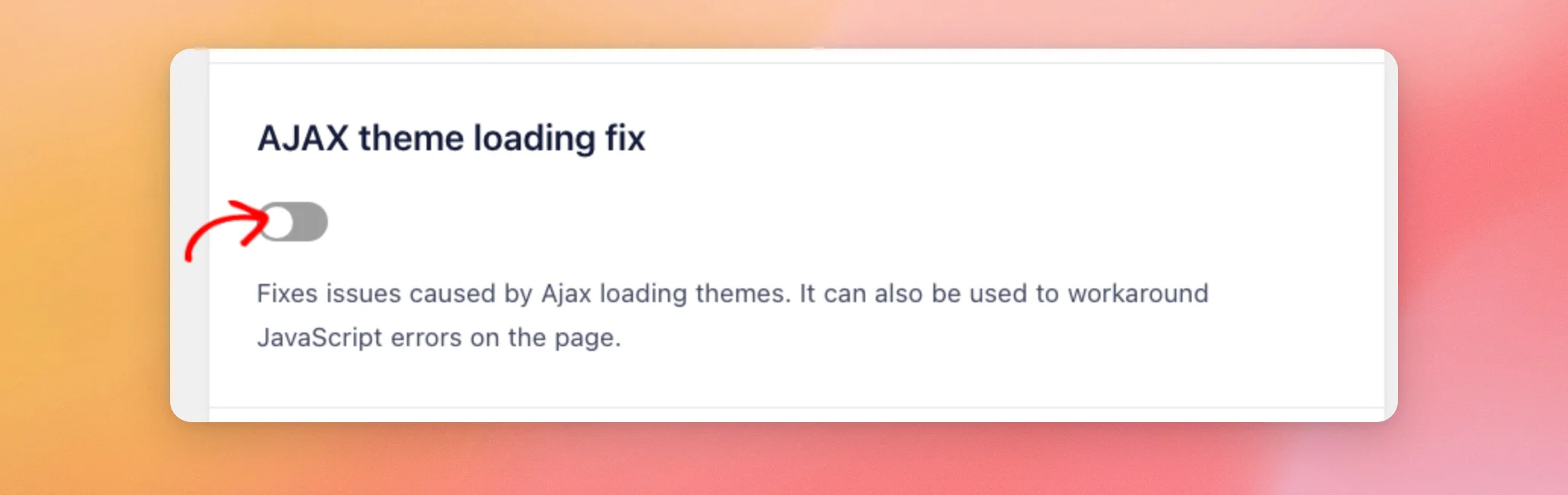

この設定を有効にすると、プラグインはフィード内にスクリプトを直接追加します。「Load More」の操作に2回クリックが必要になったり、投稿が2回表示されたりする場合は、この設定を再び無効にしてください。詳細については、「AJAX対応のテーマ、ページ、フォーム、またはプラグインでFacebookフィードが読み込まれない」をご覧ください。
以上です!これで、自分のサイトでFacebookフィードのCSSやJavaScriptファイルが読み込まれているかどうかを確認する方法、および最も一般的な原因の解決方法がわかりました。ファイルは読み込まれているのにフィードのレイアウトがまだおかしい場合は、「Facebookフィードの表示が正しくならない、または乱れている」をご覧ください。ライトボックスだけが開かない場合は、「ポップアップのライトボックスが、生の画像ファイルにリダイレクトされる/開いてしまう」をご覧ください。
よくある質問
以下に、このプラグインのファイルに関するよくある質問への回答をまとめました。
このプラグインは、どのページにファイルを追加するのですか?
デフォルトでは、フィードを含むページだけでなく、サイトのすべてのページに表示されます。ページ上でこれらを確認するには、「プラグインファイルの確認」の手順に従ってください。
このプラグインは、JavaScript ファイルをどこから読み込んでいるのでしょうか?
ページのフッター、bodyタグの閉じタグの直前に配置します。これが、テーマにwp_footer関数が必要な理由です。追加方法については、「テーマにwp_headとwp_footerを追加する」を参照してください。
Facebook Feedの無料版でも同じファイルが使われているのでしょうか?
はい。スタイルシートとスクリプトは同じ名前で、同じフォルダ内にあります。プラグインのフォルダ名は「custom-facebook-feed」で、「custom-facebook-feed-pro」ではありません。
ページには両方のファイルがあるのに、フィードがシンプルに見えるのはなぜですか?
ページ内の別のスタイルシートが、フィードのスタイルを上書きしている可能性があります。詳しくは、「Facebookフィードの表示が正しく表示されない、または乱れている」をご覧ください。




