


 Muro social
 Feed Analytics


El complemento carga su CSS en todas las páginas para que los navegadores puedan almacenarlo en caché. ¿Cómo limitarlo a las páginas seleccionadas?
¿Te gustaría cargar los archivos del plugin Smash Balloon solo en las páginas en las que se muestran tus feeds?
En esta guía, te mostraremos qué plugins ya lo hacen por sí mismos. También explicaremos la configuración necesaria para el feed de Instagram y te proporcionaremos un breve fragmento de código para los demás plugins.
Por defecto, algunos plugins de Smash Balloon añaden su hoja de estilos (el archivo CSS que controla el aspecto de un feed) y, en ocasiones, su archivo JavaScript, a todas las páginas de tu sitio web. De este modo, el feed funciona en cualquier página en la que lo añadas. Si tus feeds solo aparecen en unas pocas páginas, puedes evitar que estos archivos se incluyan en el resto de tu sitio web.
Antes de empezar, haz una lista de las páginas en las que aparece cada feed. Para el fragmento de código, necesitarás el slug de cada página, es decir, la última parte de su dirección. Por ejemplo, el slug de yoursite.com/gallery/ es «gallery». Puedes verlo en la barra de direcciones de tu navegador cuando accedes a la página.
Esto es lo que vamos a tratar.
- Uso de los ajustes integrados
- Eliminar los archivos del complemento de la cola con un fragmento de código
- Preguntas frecuentes
Uso de los ajustes integrados
Cada complemento gestiona sus archivos de forma ligeramente diferente. A continuación se indica lo que carga cada uno de forma predeterminada.
- El feed de Facebook carga su hoja de estilos y su archivo JavaScript en todas las páginas. Para cargarlos únicamente en las páginas de tu feed, utiliza el fragmento de código del feed de Facebook.
- El feed de Instagram carga su hoja de estilos en todas las páginas y su archivo JavaScript solo en aquellas que contienen un feed. Existe una opción que permite cargar la hoja de estilos únicamente en las páginas que contienen un feed. A continuación se indican los pasos a seguir.
- Los feeds personalizados de Twitter y el feed de reseñas cargan su hoja de estilos en todas las páginas y su archivo JavaScript solo en las páginas que contienen un feed. Para que la hoja de estilos también se cargue únicamente en tus páginas de feed, utiliza el fragmento de código «Custom Twitter Feeds » o el fragmento de código «Reviews Feed».
- Los feeds de YouTube, TikTok y Social Wall cargan sus archivos únicamente en las páginas que muestran uno de sus feeds. No es necesario que modifiques nada en relación con ellos.
Para cargar la hoja de estilo de Instagram Feed solo en las páginas que incluyan un feed, sigue estos pasos. Esta opción está disponible tanto en la versión gratuita como en la de pago de Instagram Feed.
- En tu panel de control de WordPress, ve a Instagram Feed » Ajustes.
- A continuación, haz clic en la pestaña «Avanzadas ».
- A continuación, activa la opción «Poner en cola el CSS solo en las páginas con el feed».
- Por último, haz clic en «Guardar cambios».
Esta configuración solo modifica la hoja de estilos. El archivo JavaScript del feed de Instagram ya se carga únicamente en las páginas que contienen un feed.
Hay una excepción en el caso de los archivos JavaScript. La configuración «Enqueue JavaScript in head» de «Instagram Feed» y «Reviews Feed» carga el archivo JavaScript de ese complemento en todas las páginas. La configuración «Enqueue JS in header fix» de «Custom Twitter Feeds» hace lo mismo.
Estas opciones están desactivadas por defecto. Si activas alguna de ellas, el fragmento de código de ese complemento también eliminará el archivo JavaScript de las páginas que no incluyas en la lista.
Eliminar los archivos del complemento de la cola con un fragmento de código
En el caso del feed de Facebook, el feed de Instagram, los feeds personalizados de Twitter y el feed de reseñas, un breve fragmento de código PHP puede eliminar los archivos del plugin de todas las páginas, excepto de aquellas que indiques. A esto se le denomina «descolocar los archivos de la cola». Cada fragmento de código se ejecuta justo después de que el plugin añada sus archivos y los elimina de cualquier página que no figure en su lista.
Elige a continuación el código correspondiente a tu plugin y modifica el slug de la página que aparece en él, tal y como se indica en «Cómo elegir las páginas». A continuación, añádelo siguiendo los pasos descritos en «Cómo añadir el fragmento de código con WPCode». Si utilizas más de uno de estos plugins, añade el código de cada uno de ellos. Todos pueden incluirse en el mismo fragmento de código.
Facebook Feed
Este código elimina la hoja de estilos y el archivo JavaScript del feed de Facebook de todas las páginas, excepto de la que indicas.
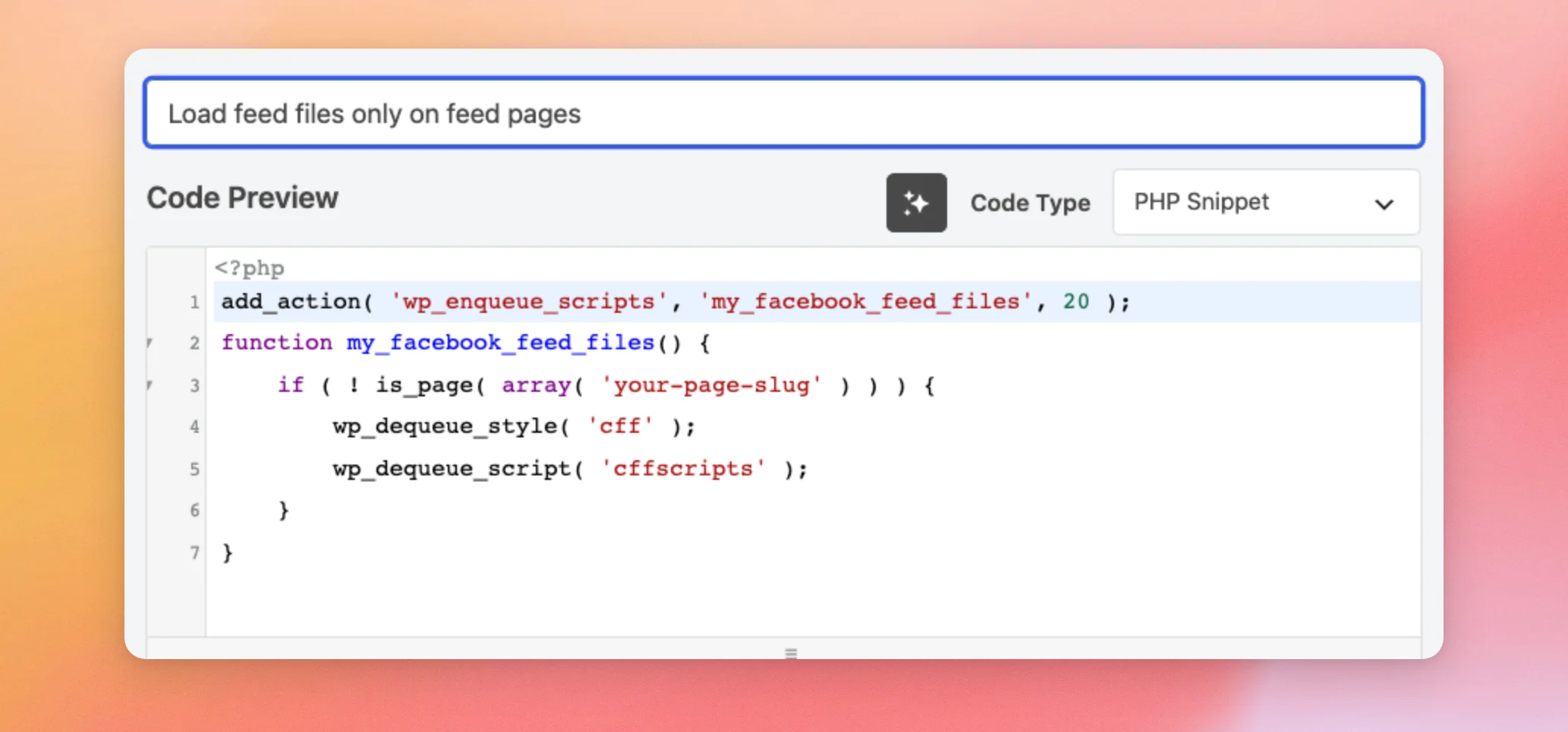
add_action( 'wp_enqueue_scripts', 'my_facebook_feed_files', 20 );
function my_facebook_feed_files() {
	if ( ! is_page( array( 'your-page-slug' ) ) ) {
		wp_dequeue_style( 'cff' );
		wp_dequeue_script( 'cffscripts' );
	}
}
Instagram Feed
Este código elimina la hoja de estilos y el archivo JavaScript del feed de Instagram de todas las páginas, excepto de la que indiques. Si has activado la configuración integrada mencionada anteriormente y has dejado desactivada la opción «Encolar JavaScript en el encabezado», no necesitas este código.
add_action( 'wp_enqueue_scripts', 'my_instagram_feed_files', 20 );
function my_instagram_feed_files() {
	if ( ! is_page( array( 'your-page-slug' ) ) ) {
		wp_dequeue_style( 'sbi_styles' );
		wp_dequeue_script( 'sbi_scripts' );
	}
}
Fuentes personalizadas de Twitter
Este código elimina la hoja de estilos y el archivo JavaScript de «Custom Twitter Feeds» de todas las páginas, excepto de la que indicas.
add_action( 'wp_enqueue_scripts', 'my_twitter_feed_files', 20 );
function my_twitter_feed_files() {
	if ( ! is_page( array( 'your-page-slug' ) ) ) {
		wp_dequeue_style( 'ctf_styles' );
		wp_dequeue_script( 'ctf_scripts' );
	}
}
Comentarios
Este código elimina la hoja de estilo y el archivo JavaScript del «Feed de reseñas» de todas las páginas, excepto de la que indicas.
add_action( 'wp_enqueue_scripts', 'my_reviews_feed_files', 20 );
function my_reviews_feed_files() {
	if ( ! is_page( array( 'your-page-slug' ) ) ) {
		wp_dequeue_style( 'sbr_styles' );
		wp_dequeue_script( 'sbr_scripts' );
	}
}
Fuentes para YouTube
«Feeds for YouTube» añade sus archivos únicamente a las páginas que muestran un feed de YouTube y a las páginas de vídeo que crea el complemento. No necesitas ningún fragmento de código para ello.
TikTok Feeds
TikTok Feeds añade sus archivos únicamente a las páginas que muestran un feed de TikTok. No necesitas ningún fragmento de código para ello.
Muro social
Por defecto, Social Wall añade sus archivos únicamente a las páginas que muestran un «social wall». No necesitas ningún fragmento de código para ello.
Elegir las páginas
Cada fragmento de código utiliza la función «is_page» de WordPress para comprobar en qué página se encuentra el visitante. Los archivos permanecen en las páginas de la lista y se eliminan en el resto de lugares. Esta función solo detecta las páginas que aparecen en la sección «Páginas» del panel de control de WordPress. Para un feed en una entrada de blog, utiliza la función «is_single» de WordPress con el slug de la entrada en lugar de «is_page».
En cada fragmento, sustituye your-page-slug con el slug de la página que muestra tu feed. Mantén las comillas simples a su alrededor. Para incluir más de una página, coloca cada slug entre sus propias comillas simples y sepáralos con comas, como en el ejemplo siguiente. También puedes utilizar el ID de una página o su título en lugar de su slug.
is_page( array( 'gallery', 'events' ) )Si tu feed aparece en la página de inicio de tu sitio web, utiliza el plugin de WordPress is_front_page función en su lugar. Sustituye is_page( array( 'your-page-slug' ) ) con is_front_page(), como en este ejemplo del feed de Instagram. Este código sustituye al código del feed de Instagram anterior, así que añade solo uno de los dos.
add_action( 'wp_enqueue_scripts', 'my_instagram_feed_files', 20 );
function my_instagram_feed_files() {
	if ( ! is_front_page() ) {
		wp_dequeue_style( 'sbi_styles' );
		wp_dequeue_script( 'sbi_scripts' );
	}
}
Si tu feed aparece en la página principal y también en otras páginas, marca ambas casillas en el fragmento de if línea. Por ejemplo, esta línea mantiene los archivos en la página de inicio y en la página de la galería.
if ( ! is_front_page() && ! is_page( array( 'gallery' ) ) ) {Cómo añadir el fragmento de código con WPCode
Utilizaremos el plugin gratuito WPCode para añadir el fragmento de código. Este plugin guarda tu código personalizado en un solo lugar, independiente de tu tema.
- En primer lugar, instala y activa el plugin WPCode.
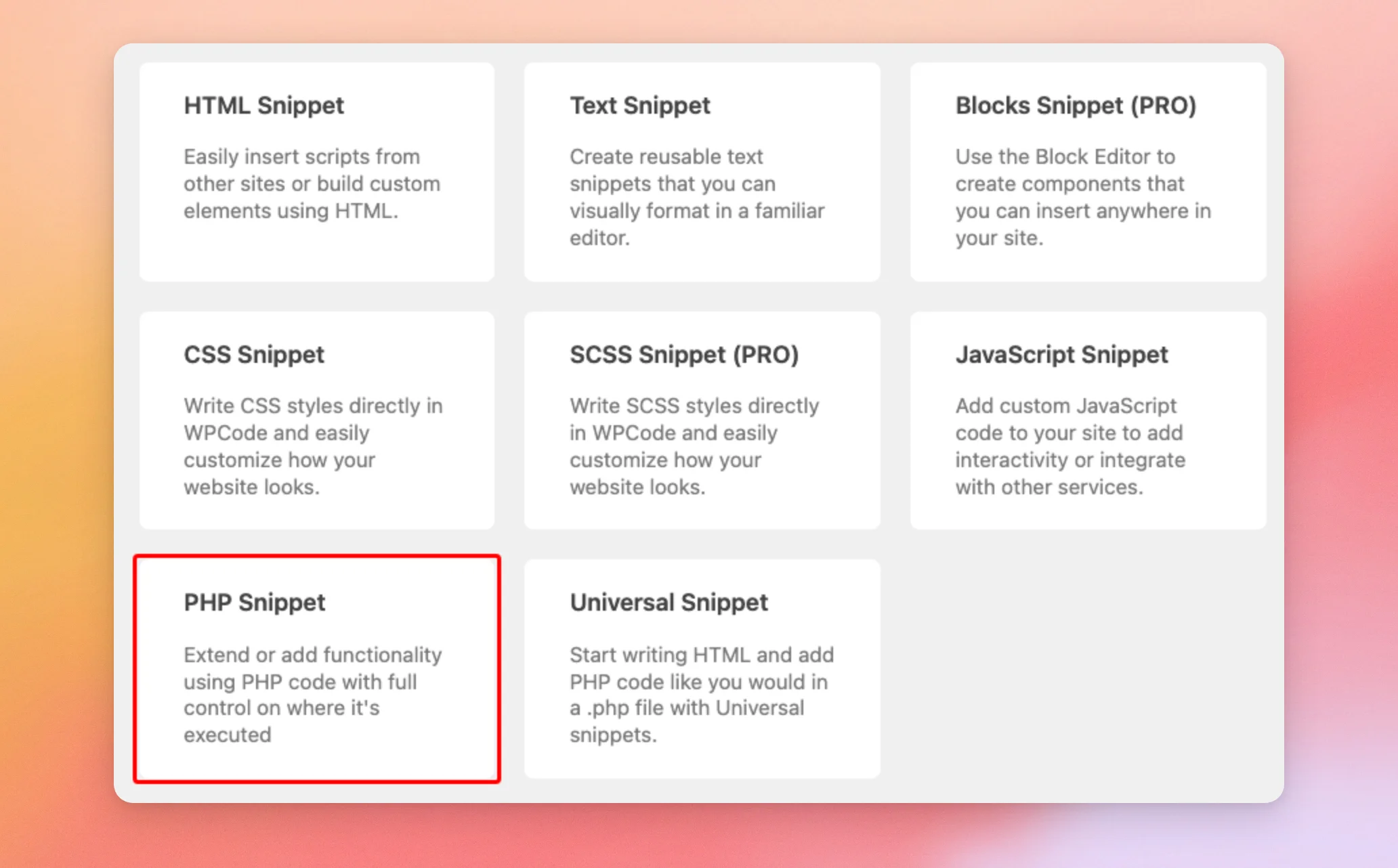
- A continuación, abre el Fragmentos de código menú del panel de control de WordPress y añade un nuevo fragmento de código personalizado. Elige PHP como tipo de código.
- A continuación, asigna un título al fragmento de código, como «Cargar archivos de feed solo en las páginas de feed», y pega el código en el cuadro de código.
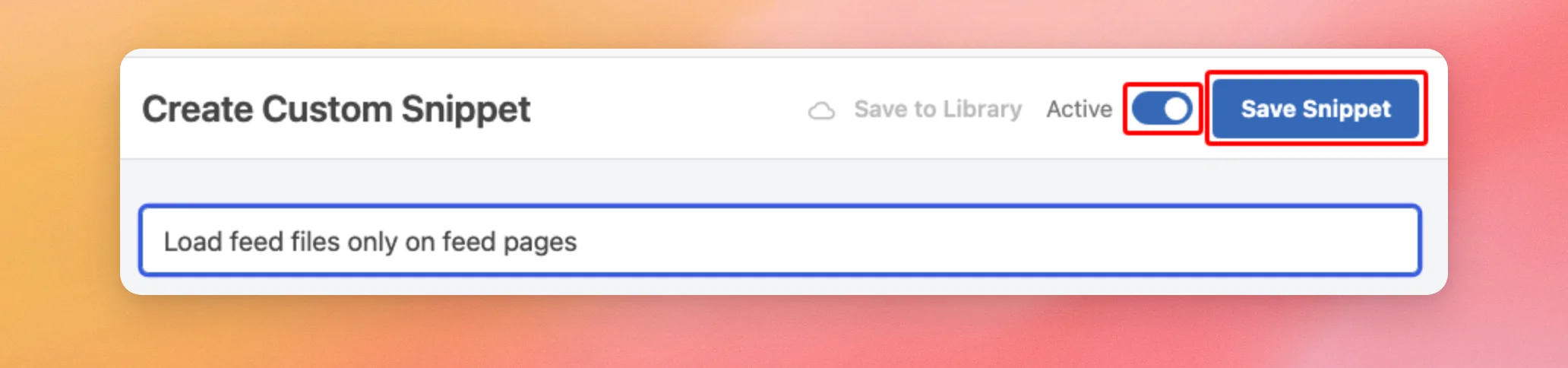
- Por último, activa el fragmento de código y guárdalo.
Ahora, abre una página en la que se muestre tu feed y comprueba que se ve y funciona igual que antes. A continuación, abre una página que no esté en tu lista. Los archivos del plugin ya no se cargan allí. Para volver al comportamiento predeterminado más adelante, desactiva el fragmento de código en WPCode.
¡Ya está! Ahora los archivos del plugin Smash Balloon solo se cargan en las páginas que muestran tus feeds.
Si los archivos de un feed no se cargan en la página en la que deberían, consulta «Los archivos CSS y JavaScript del complemento no se incluyen en mi página».
Preguntas frecuentes
A continuación, respondemos a algunas de las preguntas más habituales sobre cómo cargar los archivos del complemento en páginas concretas.
¿Por qué mi feed no tiene estilo después de añadir el fragmento de código?
Es muy probable que la página que muestra tu feed no aparezca en la lista del fragmento de código, por lo que este elimina la hoja de estilos del plugin en esa página. Añade el slug de esa página a la lista y actualiza el fragmento de código. Con Facebook Feed, el fragmento de código también elimina el archivo JavaScript de esa página, por lo que es posible que los botones del feed tampoco respondan.
¿Puedo utilizar el fragmento de código con un feed en un widget o en un generador de páginas?
Sí, siempre y cuando la página en la que se muestra el feed figure en la lista. El fragmento de código comprueba en qué página se encuentra el visitante, no dónde está situado el feed en dicha página. Un feed que se encuentre en un widget de la barra lateral o del pie de página se muestra en todas las páginas que tengan esa zona de widgets, por lo que cada una de esas páginas necesita los archivos. En ese caso, omite el código de ese plugin en tu fragmento de código para que sus archivos sigan cargándose en todas las páginas.




