


 Muro sociale
 Analisi dei feed


Il plugin carica i propri fogli CSS su ogni pagina, in modo che i browser possano memorizzarli nella cache. Come limitarne il caricamento solo alle pagine selezionate?
Ti andrebbe di caricare i file del plugin Smash Balloon solo sulle pagine in cui vengono visualizzati i tuoi feed?
In questa guida ti mostreremo quali plugin svolgono già questa funzione in modo autonomo. Tratteremo inoltre l'impostazione che consente di farlo per Instagram Feed e un breve frammento di codice per gli altri plugin.
Per impostazione predefinita, alcuni plugin di Smash Balloon aggiungono il proprio foglio di stile (il file CSS che controlla l'aspetto di un feed) e, talvolta, il proprio file JavaScript a ogni pagina del tuo sito. In questo modo, il feed funziona su qualsiasi pagina in cui lo inserisci. Se i tuoi feed sono presenti solo su alcune pagine, puoi evitare che questi file vengano caricati nel resto del sito.
Prima di iniziare, crea un elenco delle pagine che mostrano ciascun feed. Per il frammento di codice, ti servirà lo slug di ciascuna pagina, ovvero l’ultima parte del suo indirizzo. Ad esempio, lo slug di yoursite.com/gallery/ è gallery. Puoi vederlo nella barra degli indirizzi del browser quando visualizzi la pagina.
Ecco gli argomenti che tratteremo.
- Utilizzo delle impostazioni integrate
- Rimuovere i file del plugin dalla coda con uno snippet di codice
- Domande frequenti
Utilizzo delle impostazioni integrate
Ogni plugin gestisce i propri file in modo leggermente diverso. Ecco cosa carica ciascuno di essi per impostazione predefinita.
- Il Feed di Facebook carica il proprio foglio di stile e il proprio file JavaScript su ogni pagina. Per caricarli solo sulle pagine del tuo feed, utilizza lo snippet del Feed di Facebook.
- Il feed di Instagram carica il proprio foglio di stile su ogni pagina, mentre il file JavaScript viene caricato solo sulle pagine che contengono un feed. È possibile impostare il caricamento del foglio di stile solo sulle pagine che contengono un feed. Di seguito sono riportati i passaggi da seguire.
- I feed personalizzati di Twitter e il feed delle recensioni caricano il proprio foglio di stile su ogni pagina e il proprio file JavaScript solo sulle pagine che contengono un feed. Per caricare il foglio di stile solo sulle pagine dei tuoi feed, utilizza lo snippet "Feed personalizzati di Twitter " o lo snippet "Feed delle recensioni".
- I feed di YouTube, TikTok e Social Wall caricano i propri file solo sulle pagine in cui viene visualizzato uno dei loro feed. Non è necessario apportare alcuna modifica.
Per caricare il foglio di stile di Instagram Feed solo sulle pagine che contengono un feed, segui questi passaggi. L'impostazione è disponibile sia nella versione gratuita che in quella a pagamento di Instagram Feed.
- Nella dashboard di WordPress, vai su Feed Instagram » Impostazioni.
- A questo punto, fare clic sulla scheda "Avanzate".
- Quindi, attiva l'opzione " Metti in coda il CSS solo sulle pagine con il feed".
- Infine, clicca su “Salva modifiche”.
Questa impostazione modifica solo il foglio di stile. Il file JavaScript del feed di Instagram viene già caricato solo sulle pagine che contengono un feed.
C'è un'eccezione per i file JavaScript. L'impostazione "Enqueue JavaScript in head" nei feed di Instagram e delle recensioni carica il file JavaScript di quel plugin su ogni pagina. L'impostazione "Enqueue JS in header fix" nei feed personalizzati di Twitter fa lo stesso.
Queste impostazioni sono disattivate per impostazione predefinita. Se ne hai attivata una, lo snippet relativo a quel plugin rimuove anche il file JavaScript dalle pagine che non hai inserito nell'elenco.
Rimuovere i file del plugin dalla coda con uno snippet di codice
Per il feed di Facebook, il feed di Instagram, i feed personalizzati di Twitter e il feed delle recensioni, un breve snippet PHP può rimuovere i file del plugin da tutte le pagine tranne quelle specificate nell'elenco. Questo processo è chiamato "dequeuing" dei file. Ogni snippet viene eseguito subito dopo che il plugin ha aggiunto i propri file e li rimuove da qualsiasi pagina che non sia presente nell'elenco.
Scegli qui sotto il codice relativo al tuo plugin e modifica lo slug della pagina al suo interno, come illustrato nella sezione “Scelta delle pagine”. Quindi, aggiungilo seguendo i passaggi indicati nella sezione “Aggiunta dello snippet con WPCode”. Se utilizzi più di uno di questi plugin, aggiungi il codice relativo a ciascuno di essi. Possono essere inseriti tutti nello stesso snippet.
Feed di Facebook
Questo codice rimuove il foglio di stile e il file JavaScript del feed di Facebook da tutte le pagine, tranne quella che hai indicato.
add_action( 'wp_enqueue_scripts', 'my_facebook_feed_files', 20 );
function my_facebook_feed_files() {
	if ( ! is_page( array( 'your-page-slug' ) ) ) {
		wp_dequeue_style( 'cff' );
		wp_dequeue_script( 'cffscripts' );
	}
}
Feed di Instagram
Questo codice rimuove il foglio di stile e il file JavaScript del feed di Instagram da tutte le pagine tranne quella che hai indicato. Se hai attivato l'impostazione integrata sopra indicata e hai lasciato disattivata l'opzione "Enqueue JavaScript in head", non hai bisogno di questo codice.
add_action( 'wp_enqueue_scripts', 'my_instagram_feed_files', 20 );
function my_instagram_feed_files() {
	if ( ! is_page( array( 'your-page-slug' ) ) ) {
		wp_dequeue_style( 'sbi_styles' );
		wp_dequeue_script( 'sbi_scripts' );
	}
}
Feed Twitter personalizzati
Questo codice rimuove il foglio di stile e il file JavaScript dei feed personalizzati di Twitter da tutte le pagine tranne quella che hai indicato.
add_action( 'wp_enqueue_scripts', 'my_twitter_feed_files', 20 );
function my_twitter_feed_files() {
	if ( ! is_page( array( 'your-page-slug' ) ) ) {
		wp_dequeue_style( 'ctf_styles' );
		wp_dequeue_script( 'ctf_scripts' );
	}
}
Recensioni Feed
Questo codice rimuove il foglio di stile e il file JavaScript del feed delle recensioni da tutte le pagine, tranne quella che hai indicato.
add_action( 'wp_enqueue_scripts', 'my_reviews_feed_files', 20 );
function my_reviews_feed_files() {
	if ( ! is_page( array( 'your-page-slug' ) ) ) {
		wp_dequeue_style( 'sbr_styles' );
		wp_dequeue_script( 'sbr_scripts' );
	}
}
Feed per YouTube
"Feeds for YouTube" aggiunge i propri file solo alle pagine che mostrano un feed di YouTube e alle pagine dei video create dal plugin. Non è necessario uno snippet per farlo.
Feed di TikTok
TikTok Feeds aggiunge i propri file solo alle pagine che mostrano un feed TikTok. Non è necessario uno snippet per farlo.
Muro sociale
Per impostazione predefinita, Social Wall aggiunge i propri file solo alle pagine che mostrano un social wall. Non è necessario alcun snippet per farlo.
Scelta delle pagine
Ogni snippet utilizza la funzione is_page di WordPress per verificare su quale pagina si trovi il visitatore. I file rimangono sulle pagine presenti nell'elenco e vengono rimossi ovunque altrove. Questa funzione individua solo le pagine elencate nella sezione "Pagine" della dashboard di WordPress. Per un feed in un post del blog, utilizza la funzione is_single di WordPress sostituendo is_page con lo slug del post.
In ogni frammento di codice, sostituisci your-page-slug con lo slug della pagina che mostra il tuo feed. Mantieni le virgolette singole che lo racchiudono. Per elencare più di una pagina, inserisci ogni slug tra le proprie virgolette singole e separali con delle virgole, come nell'esempio riportato di seguito. Puoi anche utilizzare l'ID di una pagina o il suo titolo al posto dello slug.
is_page( array( 'gallery', 'events' ) )Se il tuo feed si trova nella pagina iniziale del tuo sito, usa WordPress is_front_page funzione. Sostituisci is_page( array( 'your-page-slug' ) ) con is_front_page(), come in questo esempio relativo al feed di Instagram. Questo codice sostituisce quello del feed di Instagram riportato sopra, quindi inseriscine solo uno dei due.
add_action( 'wp_enqueue_scripts', 'my_instagram_feed_files', 20 );
function my_instagram_feed_files() {
	if ( ! is_front_page() ) {
		wp_dequeue_style( 'sbi_styles' );
		wp_dequeue_script( 'sbi_scripts' );
	}
}
Se il tuo feed compare in prima pagina e anche in altre pagine, seleziona entrambe le caselle nello snippet if riga. Ad esempio, questa riga mantiene i file nella pagina iniziale e nella pagina della galleria.
if ( ! is_front_page() && ! is_page( array( 'gallery' ) ) ) {Inserimento dello snippet con WPCode
Useremo il plugin gratuito WPCode per aggiungere lo snippet. Questo plugin ti permette di conservare il tuo codice personalizzato in un unico posto, separatamente dal tema.
- Per prima cosa, installa e attiva il plugin WPCode.
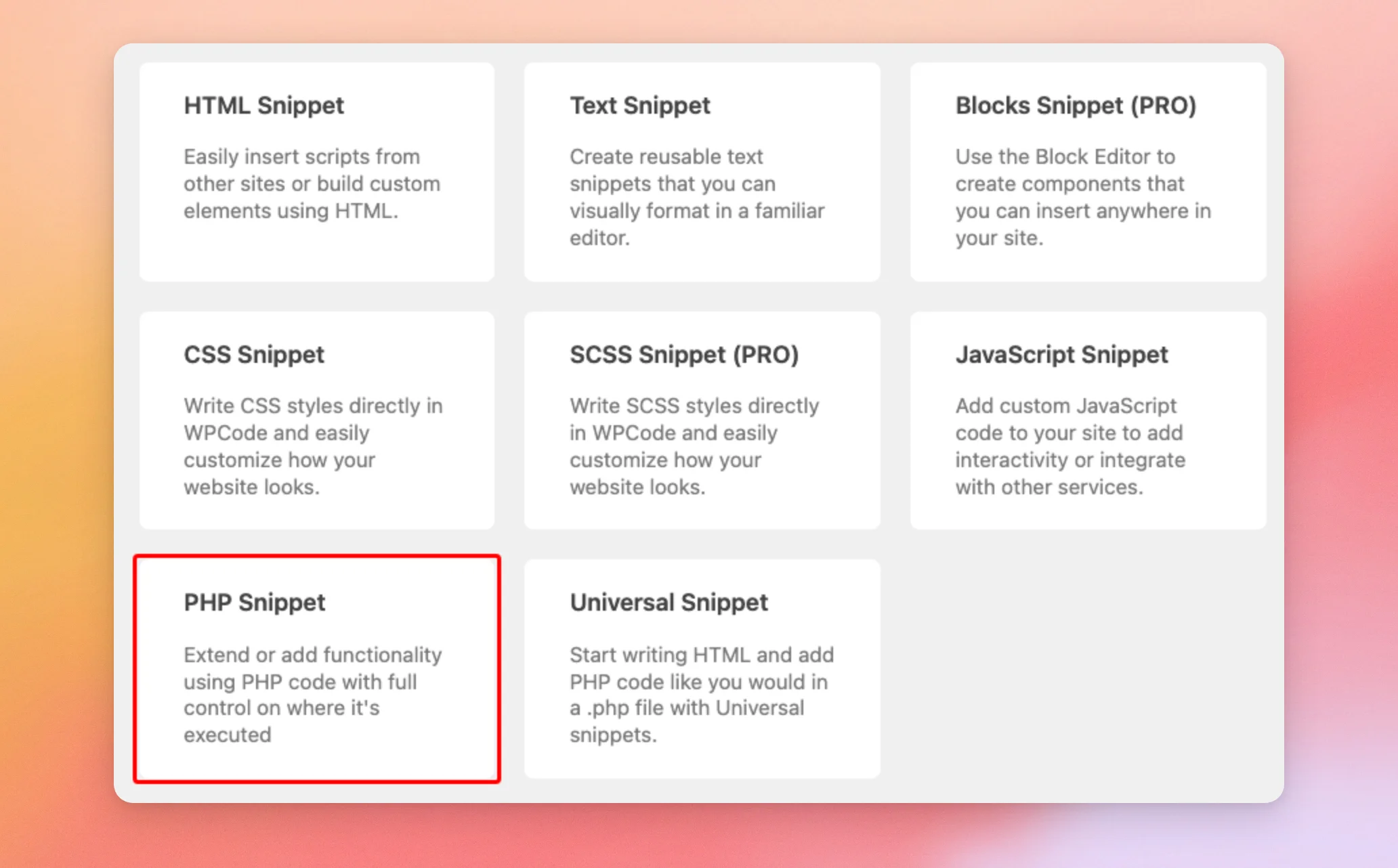
- A questo punto, apri il Frammenti di codice menu nella dashboard di WordPress e aggiungi un nuovo snippet personalizzato. Seleziona PHP come tipo di codice.
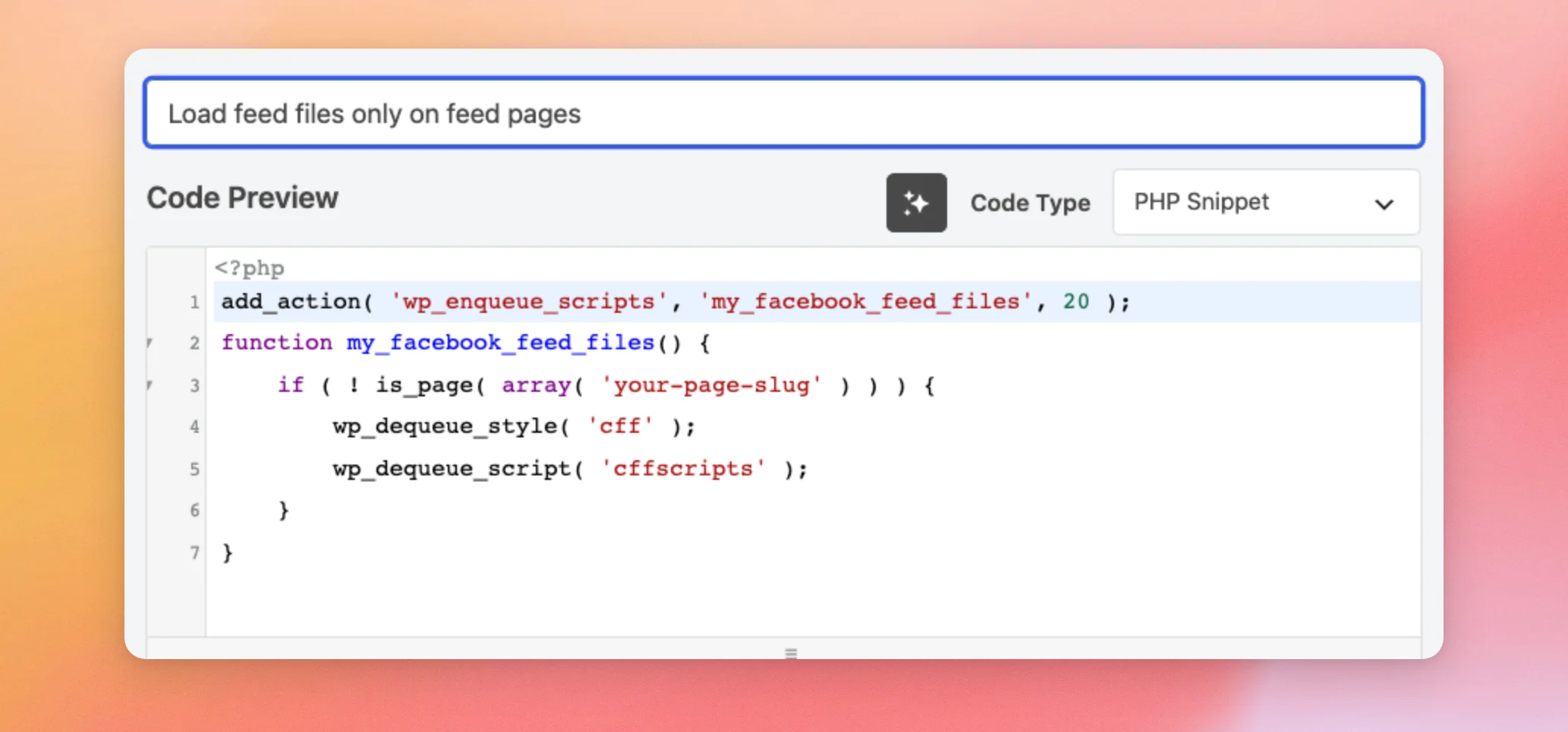
- A questo punto, assegna un titolo allo snippet, ad esempio “Carica i file dei feed solo nelle pagine dei feed”, e incolla il codice nell’apposita casella.
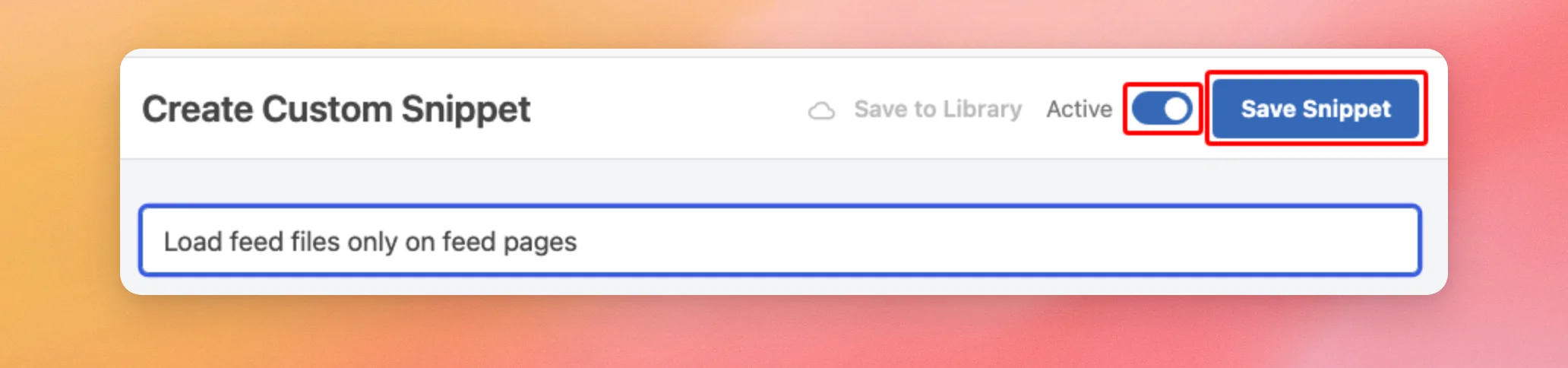
- Infine, attiva lo snippet e salvalo.
Ora apri una pagina che mostra il tuo feed e verifica che l'aspetto e il funzionamento siano gli stessi di prima. Quindi apri una pagina che non è presente nel tuo elenco: in quel caso i file del plugin non verranno più caricati. Per tornare al comportamento predefinito in un secondo momento, disattiva lo snippet in WPCode.
Ecco fatto! Ora i file del plugin Smash Balloon vengono caricati solo sulle pagine in cui sono visualizzati i tuoi feed.
Se i file di un feed non vengono caricati nella pagina in cui dovrebbero, consulta la sezione “I file CSS e JavaScript del plugin non vengono inclusi nella mia pagina”.
Domande frequenti
Di seguito abbiamo risposto ad alcune delle domande più frequenti relative al caricamento dei file del plugin su pagine specifiche.
Perché il mio feed sembra privo di formattazione dopo aver aggiunto lo snippet?
Probabilmente la pagina che mostra il tuo feed non è presente nell'elenco dello snippet, quindi lo snippet rimuove il foglio di stile del plugin da quella pagina. Aggiungi lo slug di quella pagina all'elenco e aggiorna lo snippet. Con Facebook Feed, lo snippet rimuove anche il file JavaScript da quella pagina, quindi anche i pulsanti del feed potrebbero non funzionare.
Posso utilizzare lo snippet con un feed in un widget o in un page builder?
Sì, a patto che la pagina che mostra il feed sia presente nell'elenco. Lo snippet verifica su quale pagina si trova il visitatore, non dove è posizionato il feed all'interno di essa. Un feed presente in un widget della barra laterale o del piè di pagina viene visualizzato su ogni pagina che dispone di quell'area widget, quindi ciascuna di quelle pagine necessita dei relativi file. In tal caso, esclude il codice di quel plugin dal tuo snippet, in modo che i suoi file continuino a caricarsi su ogni pagina.




