


 Mur social
 Analyse des flux


Le plugin charge son fichier CSS sur chaque page afin que les navigateurs puissent le mettre en cache. Comment limiter ce chargement à certaines pages seulement ?
Souhaitez-vous charger les fichiers du plugin Smash Balloon uniquement sur les pages qui affichent vos flux ?
Dans ce guide, nous allons vous présenter les plugins qui prennent déjà en charge cette fonctionnalité de manière native. Nous aborderons également le paramètre permettant d'activer cette fonctionnalité pour Instagram Feed, ainsi qu'un petit extrait de code pour les autres plugins.
Par défaut, certains plugins Smash Balloon ajoutent leur feuille de style (le fichier CSS qui définit l'apparence d'un flux) et, parfois, leur fichier JavaScript, à chaque page de votre site. Ainsi, un flux fonctionne sur toutes les pages où vous l'ajoutez. Si vos flux ne figurent que sur quelques pages, vous pouvez éviter d'inclure ces fichiers sur le reste de votre site.
Avant de commencer, dressez la liste des pages qui affichent chaque flux. Pour l'extrait de code, vous aurez besoin du slug de chaque page, c'est-à-dire la dernière partie de son adresse. Par exemple, le slug de yoursite.com/gallery/ est « gallery ». Vous pouvez le voir dans la barre d'adresse de votre navigateur lorsque vous consultez la page.
Voici les points que nous allons aborder.
- Utilisation des paramètres intégrés
- Retirer les fichiers du plugin de la file d'attente à l'aide d'un extrait de code
- Questions fréquemment posées
Utilisation des paramètres intégrés
Chaque plugin gère ses fichiers de manière légèrement différente. Voici ce que chacun d'entre eux charge par défaut.
- Le fil d'actualité Facebook charge sa feuille de style et son fichier JavaScript sur chaque page. Pour ne les charger que sur vos pages de fil d'actualité, utilisez l'extrait de code Facebook Feed.
- Le fil d'actualité Instagram charge sa feuille de style sur chaque page et son fichier JavaScript uniquement sur les pages contenant un fil d'actualité. Un paramètre permet également de ne charger la feuille de style que sur les pages contenant un fil d'actualité. Voici la marche à suivre.
- Les flux Twitter personnalisés et le flux d'avis chargent leur feuille de style sur chaque page et leur fichier JavaScript uniquement sur les pages contenant un flux. Pour que la feuille de style ne soit chargée que sur vos pages de flux, utilisez l'extrait de code « Flux Twitter personnalisés » ou l'extrait de code « Flux d'avis ».
- Les flux YouTube, TikTok et Social Wall chargent leurs fichiers uniquement sur les pages qui affichent l'un de leurs flux. Vous n'avez rien à modifier de votre côté.
Pour charger la feuille de style d'Instagram Feed uniquement sur les pages comportant un flux, procédez comme suit. Ce paramètre est disponible aussi bien dans la version gratuite que dans la version payante d'Instagram Feed.
- Dans votre tableau de bord WordPress, rendez-vous dans « Flux Instagram » > « Paramètres ».
- Cliquez ensuite sur l'onglet « Avancé ».
- Ensuite, activez l'option « Mettre en file d'attente le CSS uniquement sur les pages contenant le flux ».
- Enfin, cliquez sur « Enregistrer les modifications ».
Ce paramètre ne modifie que la feuille de style. Le fichier JavaScript du fil d'actualité Instagram ne se charge déjà que sur les pages comportant un fil d'actualité.
Il existe une exception concernant les fichiers JavaScript. Le paramètre « Enqueue JavaScript in head » (Mettre en file d'attente le JavaScript dans la balise
) des flux Instagram et Avis charge le fichier JavaScript de ce plugin sur chaque page. Le paramètre « Enqueue JS in header fix » (Correction de la mise en file d'attente du JS dans l'en-tête) des flux Twitter personnalisés fait de même.Ces paramètres sont désactivés par défaut. Si vous en activez un, l'extrait de code correspondant à ce plugin supprime également le fichier JavaScript des pages que vous n'avez pas répertoriées.
Retirer les fichiers du plugin de la file d'attente à l'aide d'un extrait de code
Pour le fil d'actualité Facebook, le fil d'actualité Instagram, les fils d'actualité Twitter personnalisés et le fil d'avis, un petit extrait de code PHP permet de supprimer les fichiers du plugin de toutes les pages, à l'exception de celles que vous indiquez. C'est ce qu'on appelle le « retrait de la file d'attente » des fichiers. Chaque extrait de code s'exécute immédiatement après que le plugin a ajouté ses fichiers, et il les supprime de toutes les pages qui ne figurent pas dans la liste.
Sélectionnez ci-dessous le code correspondant à votre plugin et modifiez-y le slug de la page, comme indiqué dans la section « Choix des pages ». Ensuite, ajoutez-le en suivant les étapes décrites dans la section « Ajout du snippet avec WPCode ». Si vous utilisez plusieurs de ces plugins, ajoutez le code de chacun d'entre eux. Ils peuvent tous figurer dans le même snippet.
Fil Facebook
Ce code supprime la feuille de style et le fichier JavaScript du fil d'actualité Facebook de toutes les pages, à l'exception de celle que vous indiquez.
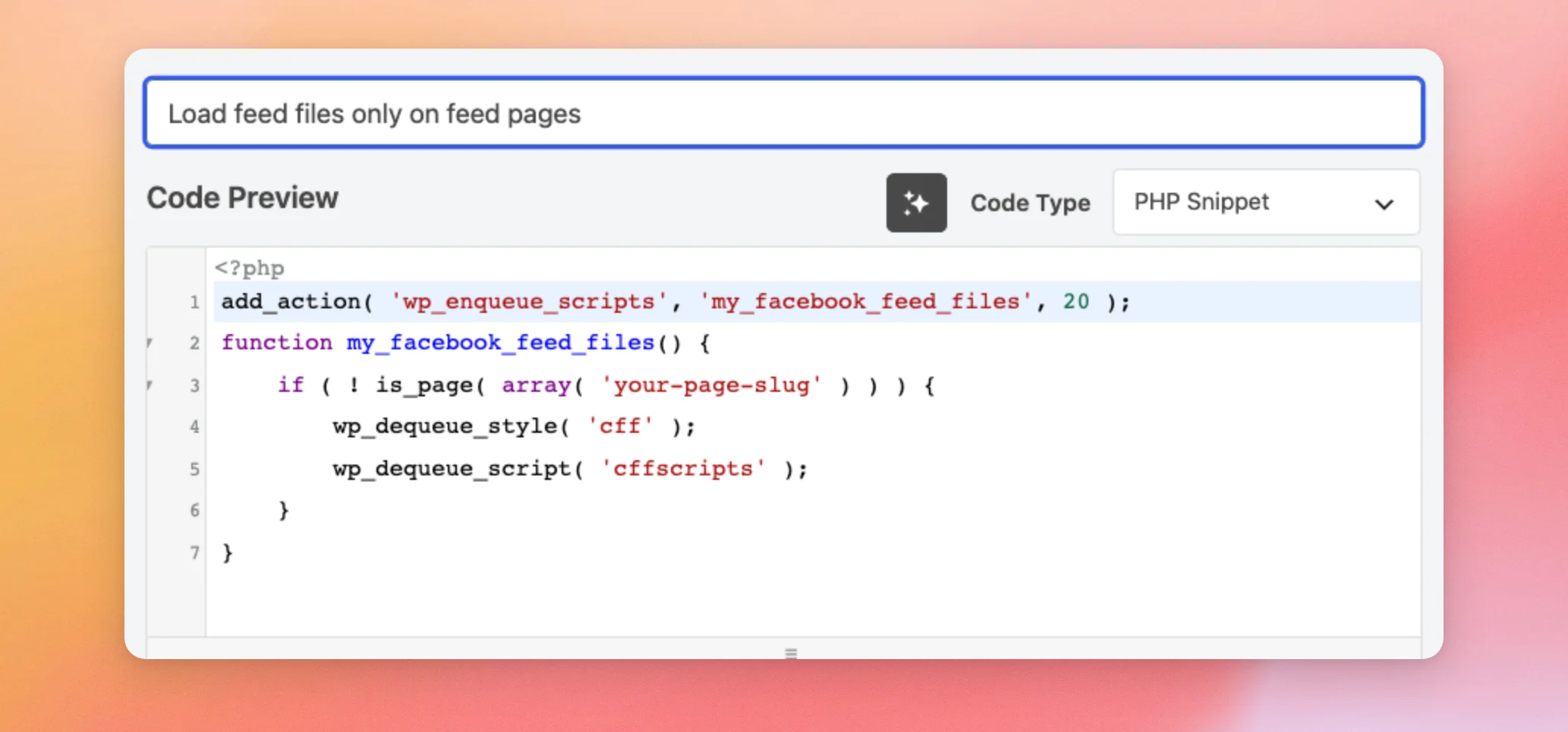
add_action( 'wp_enqueue_scripts', 'my_facebook_feed_files', 20 );
function my_facebook_feed_files() {
	if ( ! is_page( array( 'your-page-slug' ) ) ) {
		wp_dequeue_style( 'cff' );
		wp_dequeue_script( 'cffscripts' );
	}
}
Fil Instagram
Ce code supprime la feuille de style et le fichier JavaScript du fil d'actualité Instagram de toutes les pages, à l'exception de celle que vous avez indiquée. Si vous avez activé le paramètre intégré mentionné ci-dessus et que vous n'avez pas coché l'option « Mettre en file d'attente le JavaScript dans la balise head », vous n'avez pas besoin de ce code.
add_action( 'wp_enqueue_scripts', 'my_instagram_feed_files', 20 );
function my_instagram_feed_files() {
	if ( ! is_page( array( 'your-page-slug' ) ) ) {
		wp_dequeue_style( 'sbi_styles' );
		wp_dequeue_script( 'sbi_scripts' );
	}
}
Flux Twitter personnalisés
Ce code supprime la feuille de style et le fichier JavaScript des flux Twitter personnalisés de toutes les pages, à l'exception de celle que vous indiquez.
add_action( 'wp_enqueue_scripts', 'my_twitter_feed_files', 20 );
function my_twitter_feed_files() {
	if ( ! is_page( array( 'your-page-slug' ) ) ) {
		wp_dequeue_style( 'ctf_styles' );
		wp_dequeue_script( 'ctf_scripts' );
	}
}
Feed Reviews
Ce code supprime la feuille de style et le fichier JavaScript du flux « Avis » de toutes les pages, à l'exception de celle que vous avez indiquée.
add_action( 'wp_enqueue_scripts', 'my_reviews_feed_files', 20 );
function my_reviews_feed_files() {
	if ( ! is_page( array( 'your-page-slug' ) ) ) {
		wp_dequeue_style( 'sbr_styles' );
		wp_dequeue_script( 'sbr_scripts' );
	}
}
Flux pour YouTube
La fonctionnalité « Feeds for YouTube » ajoute ses fichiers uniquement aux pages affichant un flux YouTube et aux pages vidéo créées par le plugin. Vous n'avez pas besoin d'un extrait de code pour cela.
Flux TikTok
TikTok Feeds ajoute ses fichiers uniquement aux pages qui affichent un flux TikTok. Vous n'avez pas besoin d'un extrait de code pour cela.
Mur social
Par défaut, Social Wall ajoute ses fichiers uniquement aux pages qui affichent un mur social. Vous n'avez pas besoin d'un extrait de code pour cela.
Choix des pages
Chaque extrait de code utilise la fonction WordPress `is_page` pour vérifier la page sur laquelle se trouve le visiteur. Les fichiers restent sur les pages figurant dans cette liste et sont supprimés partout ailleurs. Cette fonction ne prend en compte que les pages répertoriées sous « Pages » dans votre tableau de bord WordPress. Pour un flux dans un article de blog, utilisez la fonction WordPress `is_single` en remplaçant `is_page` par le slug de l'article.
Dans chaque extrait, remplacez your-page-slug avec le slug de la page qui affiche votre flux. Conservez les guillemets simples qui l'entourent. Pour répertorier plusieurs pages, placez chaque slug entre ses propres guillemets simples et séparez-les par des virgules, comme dans l'exemple ci-dessous. Vous pouvez également utiliser l'identifiant d'une page ou son titre à la place de son slug.
is_page( array( 'gallery', 'events' ) )Si votre flux se trouve sur la page d'accueil de votre site, utilisez WordPress is_front_page fonction à la place. Remplacer is_page( array( 'your-page-slug' ) ) avec is_front_page(), comme dans cet exemple pour le flux Instagram. Ce code remplace celui du flux Instagram ci-dessus ; veillez donc à n'en ajouter qu'un seul.
add_action( 'wp_enqueue_scripts', 'my_instagram_feed_files', 20 );
function my_instagram_feed_files() {
	if ( ! is_front_page() ) {
		wp_dequeue_style( 'sbi_styles' );
		wp_dequeue_script( 'sbi_scripts' );
	}
}
Si votre flux apparaît en première page et sur d'autres pages également, cochez les deux cases dans l'extrait if ligne. Par exemple, cette ligne conserve les fichiers sur la page d'accueil et sur la page de la galerie.
if ( ! is_front_page() && ! is_page( array( 'gallery' ) ) ) {Ajouter l'extrait de code avec WPCode
Nous allons utiliser le plugin gratuit WPCode pour ajouter cet extrait de code. Il permet de regrouper vos codes personnalisés en un seul endroit, indépendamment de votre thème.
- Commencez par installer et activer le plugin WPCode.
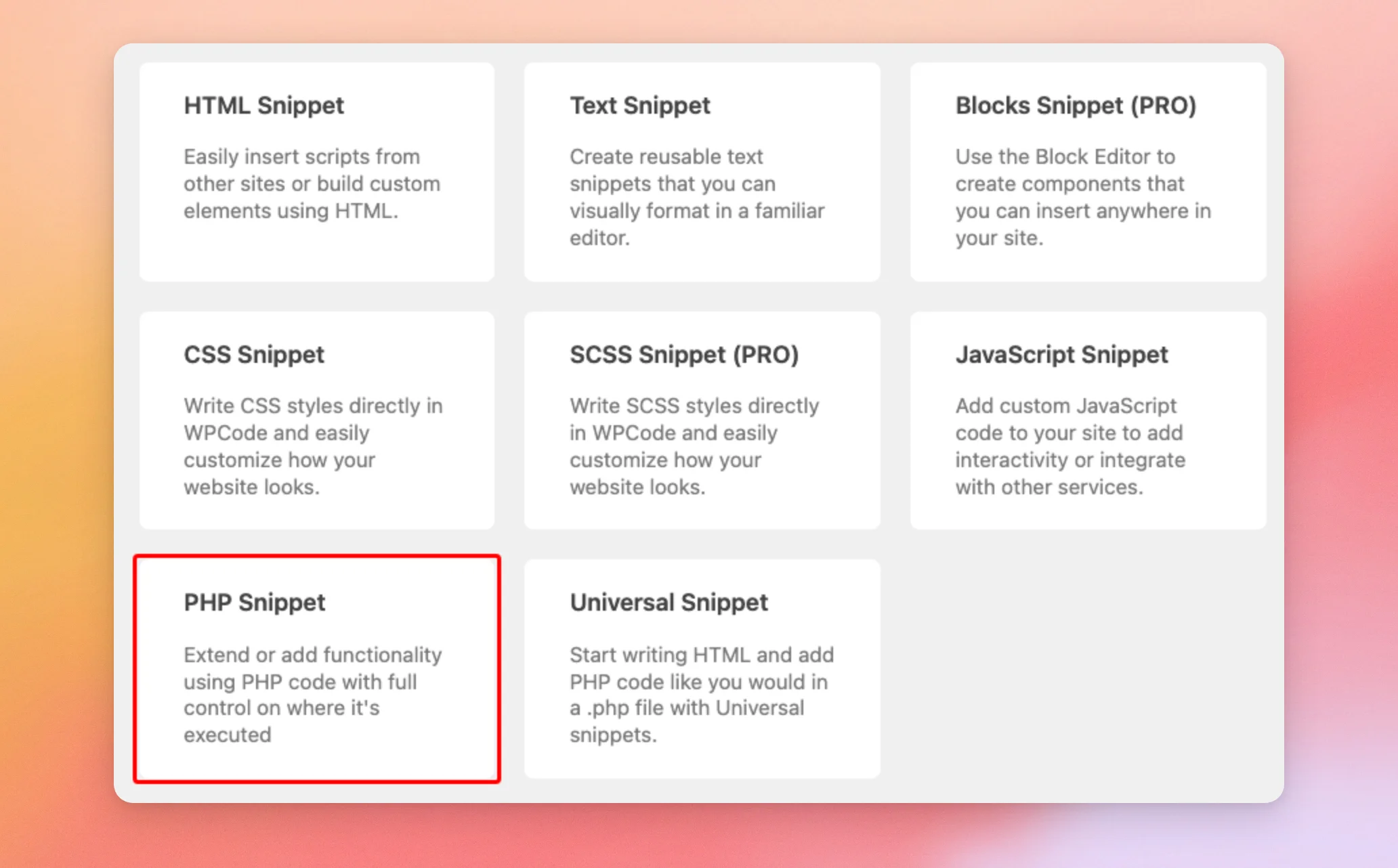
- Ensuite, ouvrez le Extraits de code menu de votre tableau de bord WordPress et ajoutez un nouvel extrait de code personnalisé. Choisissez « PHP » comme type de code.
- Ensuite, donnez un titre à l'extrait de code, par exemple « Charger les fichiers de flux uniquement sur les pages de flux », puis collez votre code dans la zone de code.
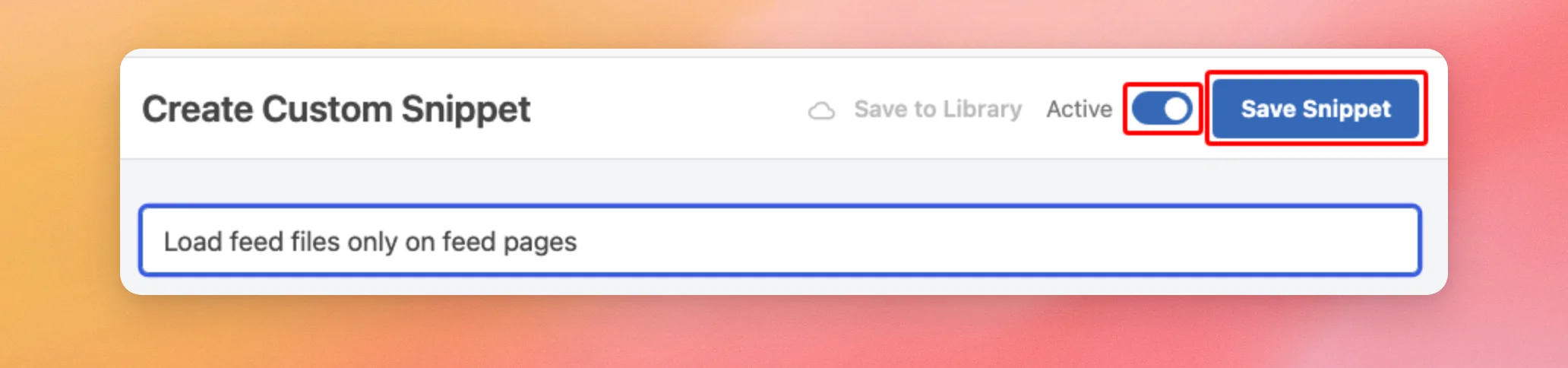
- Enfin, activez l'extrait de code et enregistrez-le.
À présent, ouvrez une page qui affiche votre flux et vérifiez qu'elle s'affiche et fonctionne comme auparavant. Ouvrez ensuite une page qui ne figure pas dans votre liste. Les fichiers du plugin ne se chargent plus sur cette page. Pour revenir au comportement par défaut ultérieurement, désactivez l'extrait de code dans WPCode.
Et voilà ! Les fichiers de votre plugin Smash Balloon ne se chargent désormais que sur les pages qui affichent vos flux.
Si les fichiers d'un flux ne s'affichent pas sur la page où ils devraient apparaître, consultez la section « Les fichiers CSS et JavaScript du plugin ne sont pas intégrés à ma page ».
Questions fréquemment posées
Vous trouverez ci-dessous les réponses à certaines des questions les plus fréquentes concernant le chargement des fichiers du plugin sur des pages spécifiques.
Pourquoi mon flux ne s'affiche-t-il pas correctement après avoir ajouté l'extrait de code ?
La page qui affiche votre fil d'actualité est probablement absente de la liste figurant dans l'extrait de code ; c'est pourquoi celui-ci supprime la feuille de style du plugin sur cette page. Ajoutez le slug de cette page à la liste et mettez à jour l'extrait de code. Avec Facebook Feed, l'extrait de code supprime également le fichier JavaScript de cette page ; il se peut donc que les boutons du fil d'actualité ne fonctionnent plus non plus.
Puis-je utiliser cet extrait de code avec un flux dans un widget ou un éditeur de pages ?
Oui, à condition que la page sur laquelle s'affiche le flux figure dans la liste. L'extrait de code vérifie sur quelle page se trouve le visiteur, et non l'emplacement du flux sur cette page. Un flux intégré à un widget de la barre latérale ou du pied de page s'affiche sur toutes les pages comportant cette zone de widget ; chacune de ces pages a donc besoin de ces fichiers. Dans ce cas, n'incluez pas le code de ce plugin dans votre extrait de code afin que ses fichiers continuent à se charger sur chaque page.




