


 ソーシャルウォール
 フィード分析


このプラグインは、ブラウザがCSSをキャッシュできるように、すべてのページでCSSを読み込んでいます。これを特定のページに限定するにはどうすればよいでしょうか。
フィードが表示されるページでのみ、Smash Balloonプラグインのファイルを読み込むようにしますか?
このガイドでは、すでにこの機能を標準で備えているプラグインをご紹介します。また、Instagramフィードでこの機能を実現するための設定や、その他のプラグイン向けの簡単なコードスニペットについても解説します。
デフォルトでは、Smash Balloonのプラグインの中には、サイトのすべてのページにスタイルシート(フィードの表示方法を制御するCSSファイル)や、場合によってはJavaScriptファイルを追加するものがあります。これにより、フィードは追加したどのページでも正常に動作します。フィードを掲載するページがごく一部に限られている場合は、サイトの他のページにはこれらのファイルを含めないようにすることもできます。
作業を始める前に、各フィードが表示されるページのリストを作成してください。コードスニペットを作成するには、各ページのスラグ(URLの末尾部分)が必要になります。たとえば、yoursite.com/gallery/ のスラグは「gallery」です。ページを表示すると、ブラウザのアドレスバーにスラグが表示されます。
ここでは、以下の内容について取り上げます。
組み込み設定の使用
プラグインごとに、ファイルの扱いが若干異なります。以下に、各プラグインがデフォルトで読み込むものを示します。
- Facebookフィードでは、すべてのページでスタイルシートとJavaScriptファイルが読み込まれます。フィードページでのみこれらを読み込むには、Facebookフィードのスニペットを使用してください。
- Instagramのフィードは、すべてのページでスタイルシートを読み込みますが、JavaScriptファイルはフィードが表示されるページでのみ読み込みます。設定を変更することで、スタイルシートもフィードが表示されるページでのみ読み込むようにすることも可能です。その手順は以下の通りです。
- 「カスタム Twitter フィード」および「レビュー フィード」は、すべてのページでスタイルシートを読み込みますが、JavaScript ファイルはフィードが表示されるページでのみ読み込みます。フィードページでのみスタイルシートを読み込むようにするには、「カスタム Twitter フィード」スニペットまたは「レビュー フィード」スニペットを使用してください。
- YouTubeフィード、TikTokフィード、ソーシャルウォールは、それぞれのフィードが表示されるページでのみファイルを読み込みます。これらについては、特に設定を変更する必要はありません。
フィードが表示されるページでのみ「Instagram Feed」のスタイルシートを読み込むには、以下の手順に従ってください。この設定は、「Instagram Feed」の無料版と有料版の両方で利用可能です。
- WordPressのダッシュボードで、「Instagramフィード」→「設定」に移動してください。
- 次に、「詳細設定」タブをクリックします。
- 次に、「フィードがあるページでのみCSSをキューに入れる」を有効にします。
- 最後に、「変更を保存」をクリックします。
この設定はスタイルシートのみを変更します。InstagramフィードのJavaScriptファイルは、もともとフィードが表示されるページでのみ読み込まれます。
JavaScript ファイルに関しては、1 つの例外があります。Instagram フィードおよびレビューフィードの「head 内に JavaScript をキューに入れる」設定では、そのプラグインの JavaScript ファイルがすべてのページで読み込まれます。カスタム Twitter フィードの「ヘッダー内に JS をキューに入れる」修正設定も同様です。
これらの設定は、デフォルトではオフになっています。いずれかをオンにした場合、そのプラグインのスニペットは、リストに含めていないページからもJavaScriptファイルを削除します。
コードスニペットを使ってプラグインファイルをキューから取り出す
Facebookフィード、Instagramフィード、カスタムTwitterフィード、およびレビューフィードについては、短いPHPスニペットを使用することで、指定したページを除くすべてのページからプラグインのファイルを削除することができます。これは「ファイルのキューから除外する」と呼ばれます。各スニペットは、プラグインがファイルを追加した直後に実行され、リストに含まれていないページからそれらのファイルを削除します。
以下のリストからご使用のプラグインに対応するコードを選び、「ページの選択」で示されているように、その中のページスラグを変更してください。その後、「WPCode を使用したスニペットの追加」の手順に従って追加してください。これらのプラグインを複数使用している場合は、それぞれに対応するコードを追加してください。すべてのコードを同じスニペット内に記述しても構いません。
フェイスブック・フィード
このコードは、指定したページを除くすべてのページから、FacebookフィードのスタイルシートとJavaScriptファイルを削除します。
add_action( 'wp_enqueue_scripts', 'my_facebook_feed_files', 20 );
function my_facebook_feed_files() {
	if ( ! is_page( array( 'your-page-slug' ) ) ) {
		wp_dequeue_style( 'cff' );
		wp_dequeue_script( 'cffscripts' );
	}
}
インスタグラム・フィード
このコードは、指定したページを除くすべてのページから、InstagramフィードのスタイルシートとJavaScriptファイルを削除します。上記で組み込みの設定を有効にし、「head内にJavaScriptをキューに入れる」をオフにした場合は、このコードは必要ありません。
add_action( 'wp_enqueue_scripts', 'my_instagram_feed_files', 20 );
function my_instagram_feed_files() {
	if ( ! is_page( array( 'your-page-slug' ) ) ) {
		wp_dequeue_style( 'sbi_styles' );
		wp_dequeue_script( 'sbi_scripts' );
	}
}
カスタムTwitterフィード
このコードは、指定したページを除くすべてのページから、カスタムTwitterフィードのスタイルシートとJavaScriptファイルを削除します。
add_action( 'wp_enqueue_scripts', 'my_twitter_feed_files', 20 );
function my_twitter_feed_files() {
	if ( ! is_page( array( 'your-page-slug' ) ) ) {
		wp_dequeue_style( 'ctf_styles' );
		wp_dequeue_script( 'ctf_scripts' );
	}
}
レビューフィード
このコードは、指定したページを除くすべてのページから、「Reviews Feed」のスタイルシートとJavaScriptファイルを削除します。
add_action( 'wp_enqueue_scripts', 'my_reviews_feed_files', 20 );
function my_reviews_feed_files() {
	if ( ! is_page( array( 'your-page-slug' ) ) ) {
		wp_dequeue_style( 'sbr_styles' );
		wp_dequeue_script( 'sbr_scripts' );
	}
}
YouTube用フィード
「Feeds for YouTube」は、YouTubeフィードが表示されているページと、このプラグインが作成する動画ページにのみファイルを追加します。この機能にはスニペットは必要ありません。
TikTokフィード
TikTok Feeds は、TikTok フィードが表示されるページにのみそのファイルを追加します。これにはスニペットは必要ありません。
ソーシャルウォール
デフォルトでは、Social Wallはソーシャルウォールが表示されているページにのみ、そのファイルを追加します。これにはスニペットは必要ありません。
ページの選択
各スニペットでは、WordPressのis_page関数を使用して、訪問者が現在閲覧しているページを確認しています。ファイルはリスト内のページには残され、それ以外の場所からは削除されます。この関数は、WordPressダッシュボードの「ページ」にリストされているページにのみ一致します。ブログ記事内のフィードについては、is_pageの代わりに記事のスラグを指定して、WordPressのis_single関数を使用してください。
各スニペットで、 your-page-slug フィードが表示されるページのスラグを指定します。スラグを囲む一重引用符はそのまま残してください。複数のページを指定する場合は、以下の例のように、各スラグを一重引用符で囲み、カンマで区切ってください。スラグの代わりに、ページのIDやタイトルを使用することもできます。
is_page( array( 'gallery', 'events' ) )フィードがサイトのトップページにある場合は、WordPressの is_front_page 代わりに関数を使用してください。置き換える is_page( array( 'your-page-slug' ) ) ~とともに is_front_page()、このInstagramフィードの例のように。このコードは上記のInstagramフィードのコードと置き換わるため、どちらか一方のみを追加してください。
add_action( 'wp_enqueue_scripts', 'my_instagram_feed_files', 20 );
function my_instagram_feed_files() {
	if ( ! is_front_page() ) {
		wp_dequeue_style( 'sbi_styles' );
		wp_dequeue_script( 'sbi_scripts' );
	}
}
フィードがトップページやその他のページにも掲載されている場合は、スニペット内の両方のチェックボックスにチェックを入れてください。 if 行。たとえば、この行はトップページとギャラリーページのファイルを保持します。
if ( ! is_front_page() && ! is_page( array( 'gallery' ) ) ) {WPCode を使用したスニペットの追加
スニペットを追加するには、無料の「WPCode」プラグインを使用します。このプラグインを使えば、カスタムコードをテーマとは別に、1か所にまとめて管理できます。
- まず、WPCodeプラグインをインストールして有効化してください。
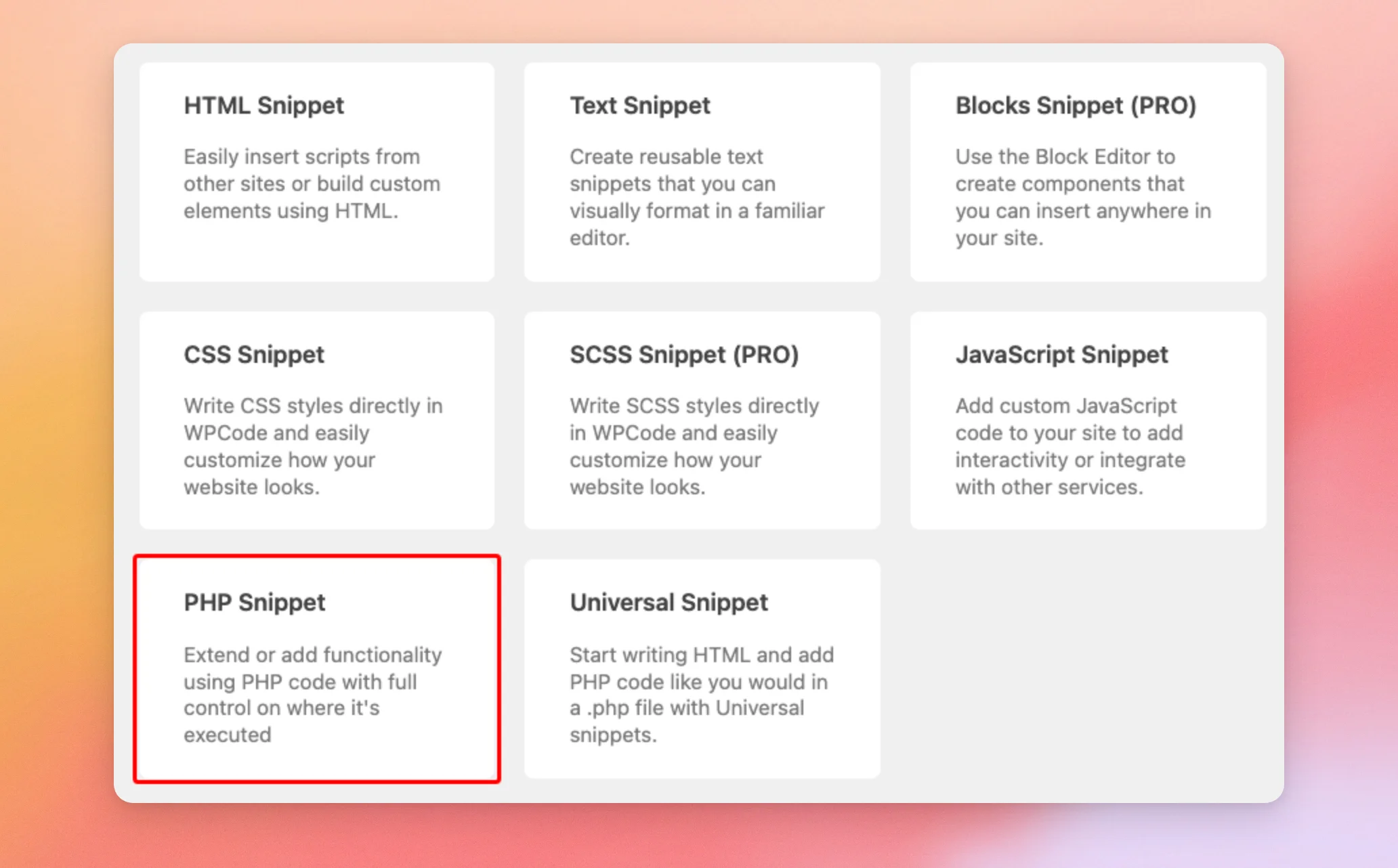
- 次に、 コードスニペット WordPressダッシュボードのメニューから、新しいカスタムスニペットを追加します。コードの種類として「PHP」を選択してください。
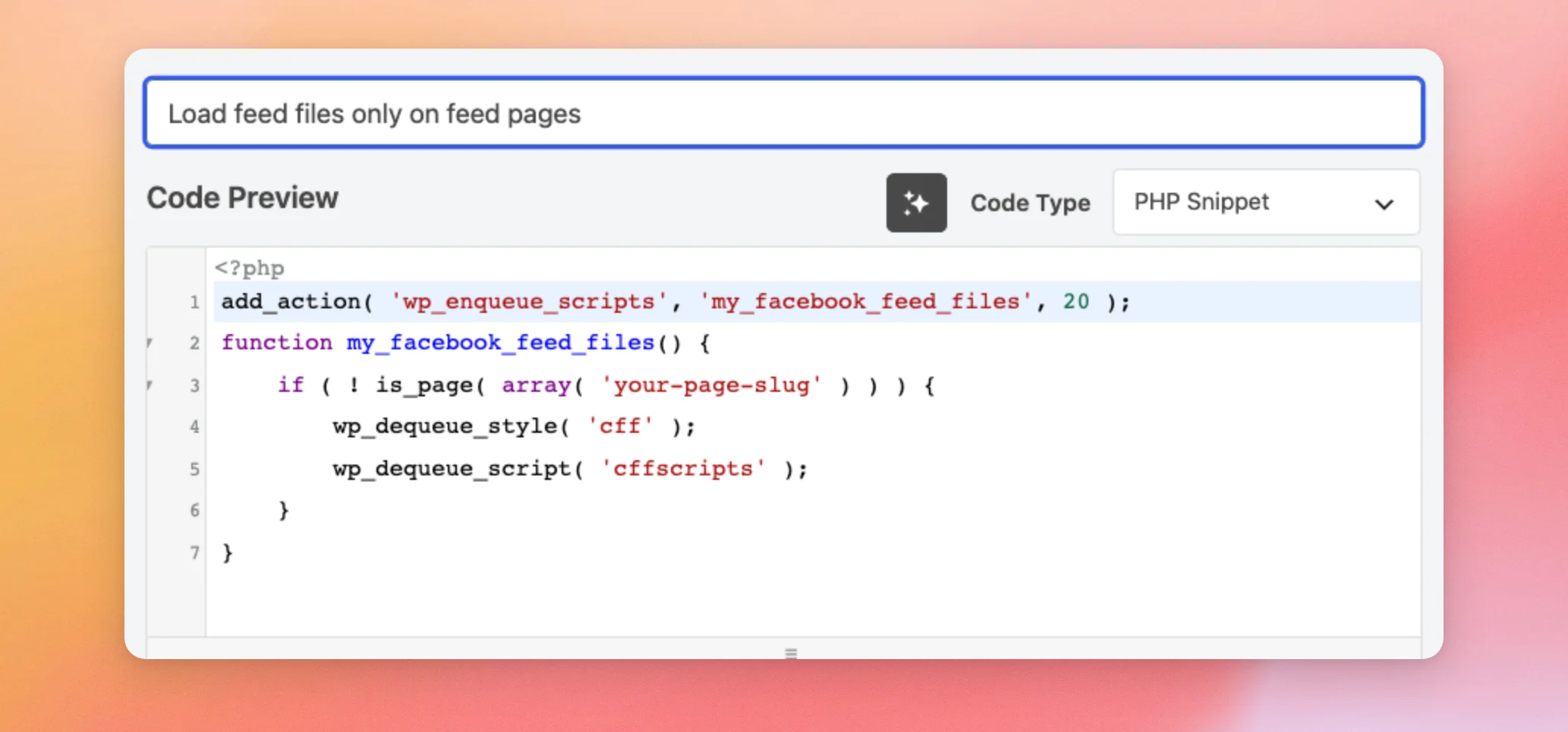
- 次に、スニペットに「フィードページでのみフィードファイルを読み込む」などのタイトルを付け、コードをコードボックスに貼り付けてください。
- 最後に、そのスニペットを有効にして保存してください。
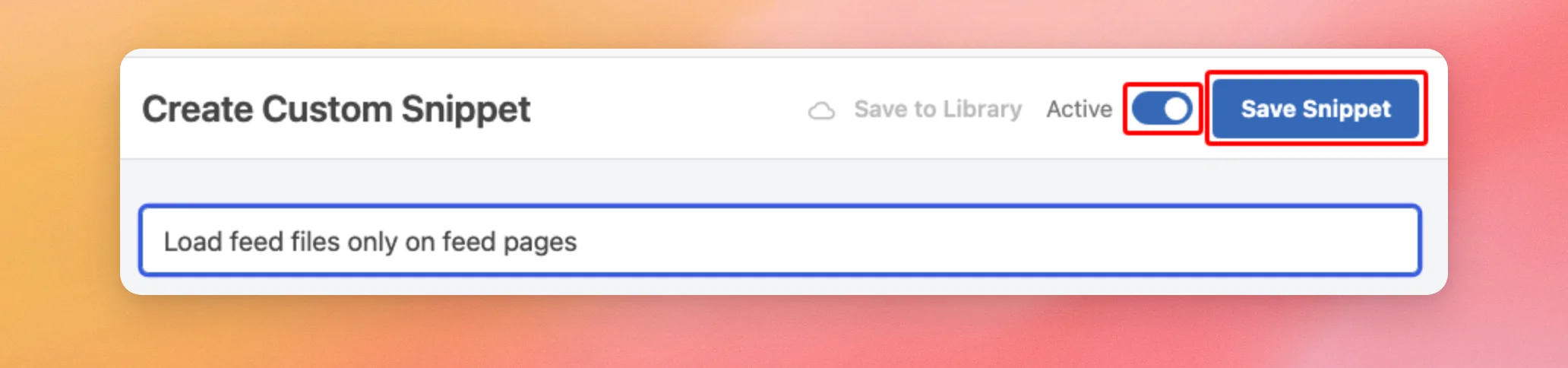
それでは、フィードが表示されるページを開き、見た目や動作が以前と変わらないか確認してください。次に、リストに含まれていないページを開いてみてください。そこでは、プラグインのファイルは読み込まれなくなります。後でデフォルトの動作に戻すには、WPCodeでスニペットを無効にしてください。
これで完了です!Smash Balloonプラグインのファイルは、フィードが表示されるページでのみ読み込まれるようになりました。
フィードのファイルが、表示されるべきページで読み込まれない場合は、「プラグインのCSSおよびJavaScriptファイルがページに読み込まれない」を参照してください。
よくある質問
以下では、特定のページにプラグインファイルを読み込むことに関して、よく寄せられる質問のいくつかにお答えします。
スニペットを追加した後、フィードのスタイルが適用されていないように見えるのはなぜですか?
フィードが表示されるページがスニペットのリストから除外されている可能性が高いため、スニペットはそのページのプラグインのスタイルシートを削除してしまいます。そのページのスラグをリストに追加し、スニペットを更新してください。Facebook Feed を使用している場合、スニペットはそのページの JavaScript ファイルも削除してしまうため、フィードのボタンが反応しなくなる可能性があります。
このスニペットを、ウィジェットやページビルダー内のフィードと一緒に使用することはできますか?
はい、フィードが表示されるページがリストに含まれている限りは可能です。スニペットは、訪問者がどのページにいるかを確認するものであり、そのページ内のどこにフィードがあるかを確認するものではありません。サイドバーやフッターのウィジェットにあるフィードは、そのウィジェットエリアがあるすべてのページに表示されるため、それらの各ページにはファイルが必要です。その場合は、そのプラグインのコードをスニペットから除外して、すべてのページでそのファイルが読み込まれ続けるようにしてください。




