


 Soziale Wand
 Feed-Analytik


Das Plugin lädt sein CSS auf jeder Seite, damit Browser es zwischenspeichern können. Wie lässt sich dies stattdessen auf ausgewählte Seiten beschränken?
Möchten Sie die Dateien des Smash-Balloon-Plugins nur auf den Seiten laden, auf denen Ihre Feeds angezeigt werden?
In dieser Anleitung zeigen wir Ihnen, welche Plugins dies bereits von sich aus tun. Außerdem gehen wir auf die entsprechende Einstellung für den Instagram-Feed ein und stellen Ihnen einen kurzen Code-Schnipsel für die anderen Plugins vor.
Standardmäßig fügen einige Smash-Balloon-Plugins ihr Stylesheet (die CSS-Datei, die das Erscheinungsbild eines Feeds steuert) und manchmal auch ihre JavaScript-Datei zu jeder Seite Ihrer Website hinzu. Auf diese Weise funktioniert ein Feed auf jeder Seite, auf der Sie ihn einfügen. Wenn sich Ihre Feeds nur auf wenigen Seiten befinden, können Sie diese Dateien vom Rest Ihrer Website fernhalten.
Bevor Sie loslegen, erstellen Sie eine Liste der Seiten, auf denen die einzelnen Feeds angezeigt werden. Für den Codeausschnitt benötigen Sie den Slug jeder Seite, also den letzten Teil der Adresse. Der Slug von yoursite.com/gallery/ lautet beispielsweise „gallery“. Sie können ihn in der Adressleiste Ihres Browsers sehen, wenn Sie die Seite aufrufen.
Das sind die Themen, die wir behandeln werden.
- Verwendung der integrierten Einstellungen
- Entfernen der Plugin-Dateien aus der Warteschlange mithilfe eines Code-Schnipsels
- Häufig gestellte Fragen
Verwendung der integrierten Einstellungen
Jedes Plugin geht mit seinen Dateien etwas anders um. Hier ist aufgeführt, was die einzelnen Plugins standardmäßig laden.
- Der Facebook-Feed lädt sein Stylesheet und seine JavaScript-Datei auf jeder Seite. Um diese nur auf Ihren Feed-Seiten zu laden, verwenden Sie das Facebook-Feed-Snippet.
- Der Instagram-Feed lädt sein Stylesheet auf jeder Seite und seine JavaScript-Datei nur auf Seiten mit einem Feed. Über eine Einstellung kann das Stylesheet ebenfalls nur bei Vorhandensein eines Feeds geladen werden. Die Schritte dazu sind im Folgenden beschrieben.
- „Custom Twitter Feeds“ und „Reviews Feed“ laden ihr Stylesheet auf jeder Seite und ihre JavaScript-Datei nur auf Seiten mit einem Feed. Um das Stylesheet ebenfalls nur auf Ihren Feed-Seiten zu laden, verwenden Sie das Snippet „Custom Twitter Feeds “ oder das Snippet „Reviews Feed“.
- Feeds für YouTube, TikTok und Social Wall laden ihre Dateien nur auf Seiten, auf denen einer ihrer Feeds angezeigt wird. Sie müssen dafür keine Änderungen vornehmen.
Um das Stylesheet für den Instagram-Feed nur auf Seiten mit einem Feed zu laden, führen Sie die folgenden Schritte aus. Diese Einstellung ist sowohl in der kostenlosen als auch in der kostenpflichtigen Version von Instagram Feed verfügbar.
- Gehen Sie in Ihrem WordPress-Dashboard zu „Instagram-Feed“ » „Einstellungen“.
- Klicken Sie anschließend auf die Registerkarte „Erweitert “.
- Aktivieren Sie anschließend die Option „CSS nur auf Seiten mit dem Feed in die Warteschlange stellen“.
- Klicken Sie abschließend auf „Änderungen speichern“.
Diese Einstellung wirkt sich nur auf das Stylesheet aus. Die JavaScript-Datei für den Instagram-Feed wird ohnehin nur auf Seiten mit einem Feed geladen.
Bei den JavaScript-Dateien gibt es eine Ausnahme. Die Einstellung „JavaScript im Head-Bereich einreihen“ im Instagram-Feed und im Bewertungs-Feed lädt die JavaScript-Datei dieses Plugins auf jeder Seite. Die Einstellung „JS im Header-Bereich einreihen“ in den benutzerdefinierten Twitter-Feeds bewirkt dasselbe.
Diese Einstellungen sind standardmäßig deaktiviert. Wenn Sie eine davon aktiviert haben, entfernt das Snippet für dieses Plugin die JavaScript-Datei auch von den Seiten, die Sie nicht auflisten.
Entfernen der Plugin-Dateien aus der Warteschlange mithilfe eines Code-Schnipsels
Für den Facebook-Feed, den Instagram-Feed, benutzerdefinierte Twitter-Feeds und den Bewertungs-Feed kann ein kurzer PHP-Codeausschnitt die Dateien des Plugins von allen Seiten entfernen, mit Ausnahme derjenigen, die Sie auflisten. Dies wird als „Entfernen der Dateien aus der Warteschlange“ bezeichnet. Jeder Codeausschnitt wird unmittelbar nach dem Hinzufügen der Dateien durch das Plugin ausgeführt und entfernt diese von allen Seiten, die nicht in der Liste aufgeführt sind.
Wählen Sie unten den Code für Ihr Plugin aus und ändern Sie den Seiten-Slug darin, wie unter „Seiten auswählen“ beschrieben. Fügen Sie ihn anschließend gemäß den Schritten unter „Snippet mit WPCode hinzufügen“ ein. Wenn Sie mehr als eines dieser Plugins verwenden, fügen Sie den Code für jedes einzelne hinzu. Sie können alle in dasselbe Snippet eingefügt werden.
Facebook-Feed
Dieser Code entfernt das Stylesheet und die JavaScript-Datei des Facebook-Feeds von allen Seiten mit Ausnahme der von Ihnen angegebenen Seite.
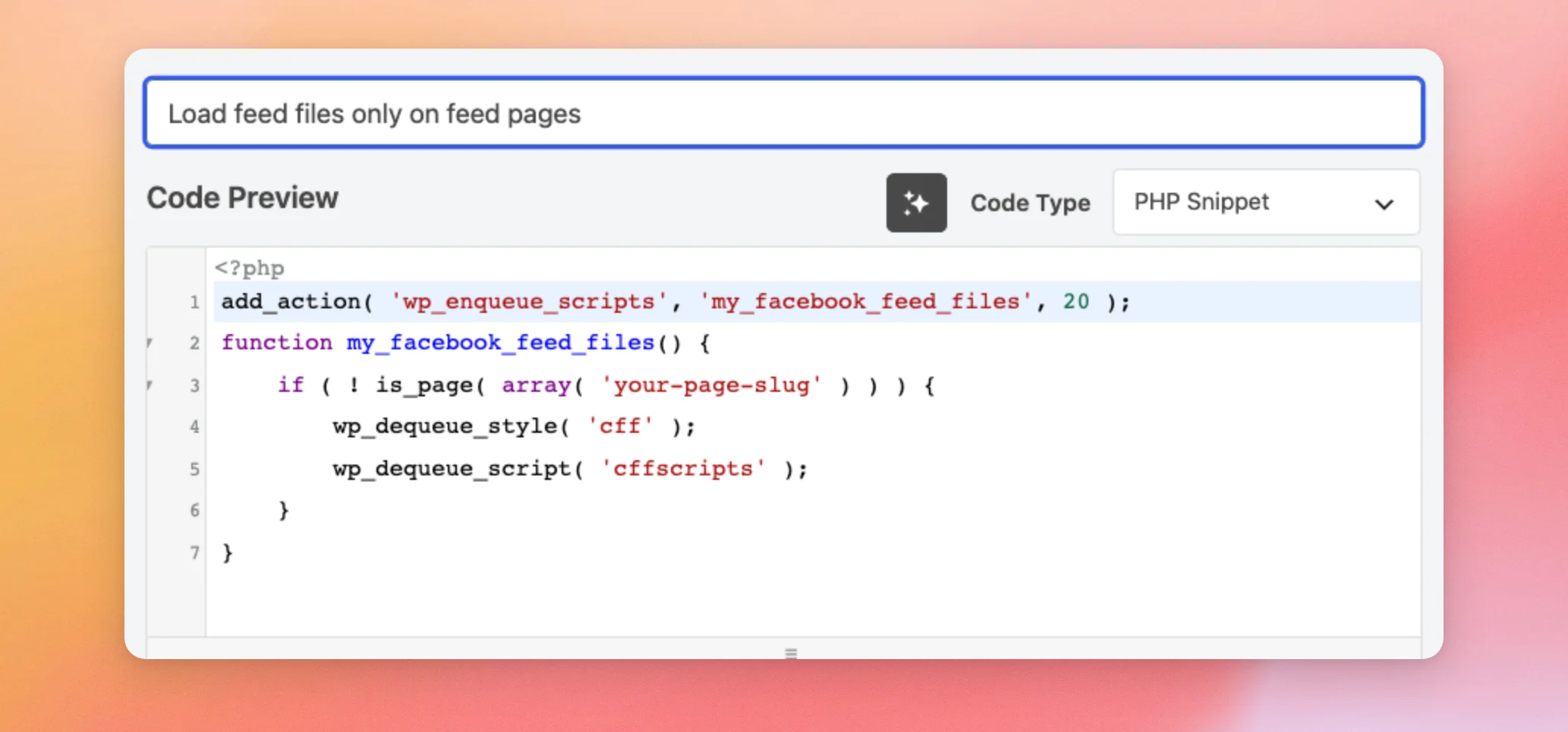
add_action( 'wp_enqueue_scripts', 'my_facebook_feed_files', 20 );
function my_facebook_feed_files() {
	if ( ! is_page( array( 'your-page-slug' ) ) ) {
		wp_dequeue_style( 'cff' );
		wp_dequeue_script( 'cffscripts' );
	}
}
Instagram-Feed
Dieser Code entfernt das Stylesheet und die JavaScript-Datei des Instagram-Feeds von allen Seiten mit Ausnahme der von Ihnen angegebenen. Wenn Sie die oben genannte integrierte Einstellung aktiviert und die Option „JavaScript im Head-Bereich einreihen“ deaktiviert haben, benötigen Sie diesen Code nicht.
add_action( 'wp_enqueue_scripts', 'my_instagram_feed_files', 20 );
function my_instagram_feed_files() {
	if ( ! is_page( array( 'your-page-slug' ) ) ) {
		wp_dequeue_style( 'sbi_styles' );
		wp_dequeue_script( 'sbi_scripts' );
	}
}
Benutzerdefinierte Twitter-Feeds
Dieser Code entfernt das Stylesheet und die JavaScript-Datei für benutzerdefinierte Twitter-Feeds von allen Seiten mit Ausnahme der von Ihnen angegebenen Seite.
add_action( 'wp_enqueue_scripts', 'my_twitter_feed_files', 20 );
function my_twitter_feed_files() {
	if ( ! is_page( array( 'your-page-slug' ) ) ) {
		wp_dequeue_style( 'ctf_styles' );
		wp_dequeue_script( 'ctf_scripts' );
	}
}
Bewertungen Feed
Dieser Code entfernt das Stylesheet und die JavaScript-Datei des „Reviews Feed“ von allen Seiten mit Ausnahme der von Ihnen genannten.
add_action( 'wp_enqueue_scripts', 'my_reviews_feed_files', 20 );
function my_reviews_feed_files() {
	if ( ! is_page( array( 'your-page-slug' ) ) ) {
		wp_dequeue_style( 'sbr_styles' );
		wp_dequeue_script( 'sbr_scripts' );
	}
}
Feeds für YouTube
„Feeds for YouTube“ fügt seine Dateien nur zu Seiten hinzu, die einen YouTube-Feed anzeigen, sowie zu den Videoseiten, die das Plugin erstellt. Dazu benötigen Sie kein Snippet.
TikTok Feeds
TikTok Feeds fügt seine Dateien nur zu Seiten hinzu, auf denen ein TikTok-Feed angezeigt wird. Dafür benötigen Sie kein Snippet.
Soziale Wand
Standardmäßig fügt Social Wall seine Dateien nur zu Seiten hinzu, auf denen eine Social Wall angezeigt wird. Dafür benötigen Sie kein Snippet.
Auswahl der Seiten
Jedes Snippet nutzt die WordPress-Funktion `is_page`, um zu prüfen, auf welcher Seite sich ein Besucher befindet. Die Dateien bleiben auf den Seiten in der Liste erhalten und werden überall sonst entfernt. Diese Funktion findet nur die Seiten, die unter „Seiten“ in Ihrem WordPress-Dashboard aufgeführt sind. Für einen Feed in einem Blogbeitrag verwenden Sie die WordPress-Funktion `is_single` und ersetzen dabei `is_page` durch den Slug des Beitrags.
Ersetze in jedem Ausschnitt your-page-slug mit dem Slug der Seite, auf der Ihr Feed angezeigt wird. Behalten Sie die einfachen Anführungszeichen bei. Um mehrere Seiten aufzulisten, setzen Sie jeden Slug in eigene einfache Anführungszeichen und trennen Sie diese durch Kommas, wie im folgenden Beispiel gezeigt. Sie können anstelle des Slugs auch die ID oder den Titel einer Seite verwenden.
is_page( array( 'gallery', 'events' ) )Wenn sich Ihr Feed auf der Startseite Ihrer Website befindet, verwenden Sie das WordPress-Plugin is_front_page Funktion stattdessen. Ersetzen Sie is_page( array( 'your-page-slug' ) ) mit is_front_page(), wie in diesem Beispiel für den Instagram-Feed. Dieser Code ersetzt den oben stehenden Instagram-Feed-Code, fügen Sie also nur einen davon ein.
add_action( 'wp_enqueue_scripts', 'my_instagram_feed_files', 20 );
function my_instagram_feed_files() {
	if ( ! is_front_page() ) {
		wp_dequeue_style( 'sbi_styles' );
		wp_dequeue_script( 'sbi_scripts' );
	}
}
Wenn Ihr Feed auf der Startseite und auch auf anderen Seiten erscheint, setzen Sie beide Häkchen im Snippet if Zeile. Diese Zeile sorgt beispielsweise dafür, dass die Dateien auf der Startseite und auf der Galerieseite erhalten bleiben.
if ( ! is_front_page() && ! is_page( array( 'gallery' ) ) ) {Einfügen des Snippets mit WPCode
Wir werden das kostenlose WPCode-Plugin verwenden, um das Snippet hinzuzufügen. Damit wird Ihr benutzerdefinierter Code an einem Ort gespeichert, getrennt von Ihrem Theme.
- Installieren und aktivieren Sie zunächst das WPCode-Plugin.
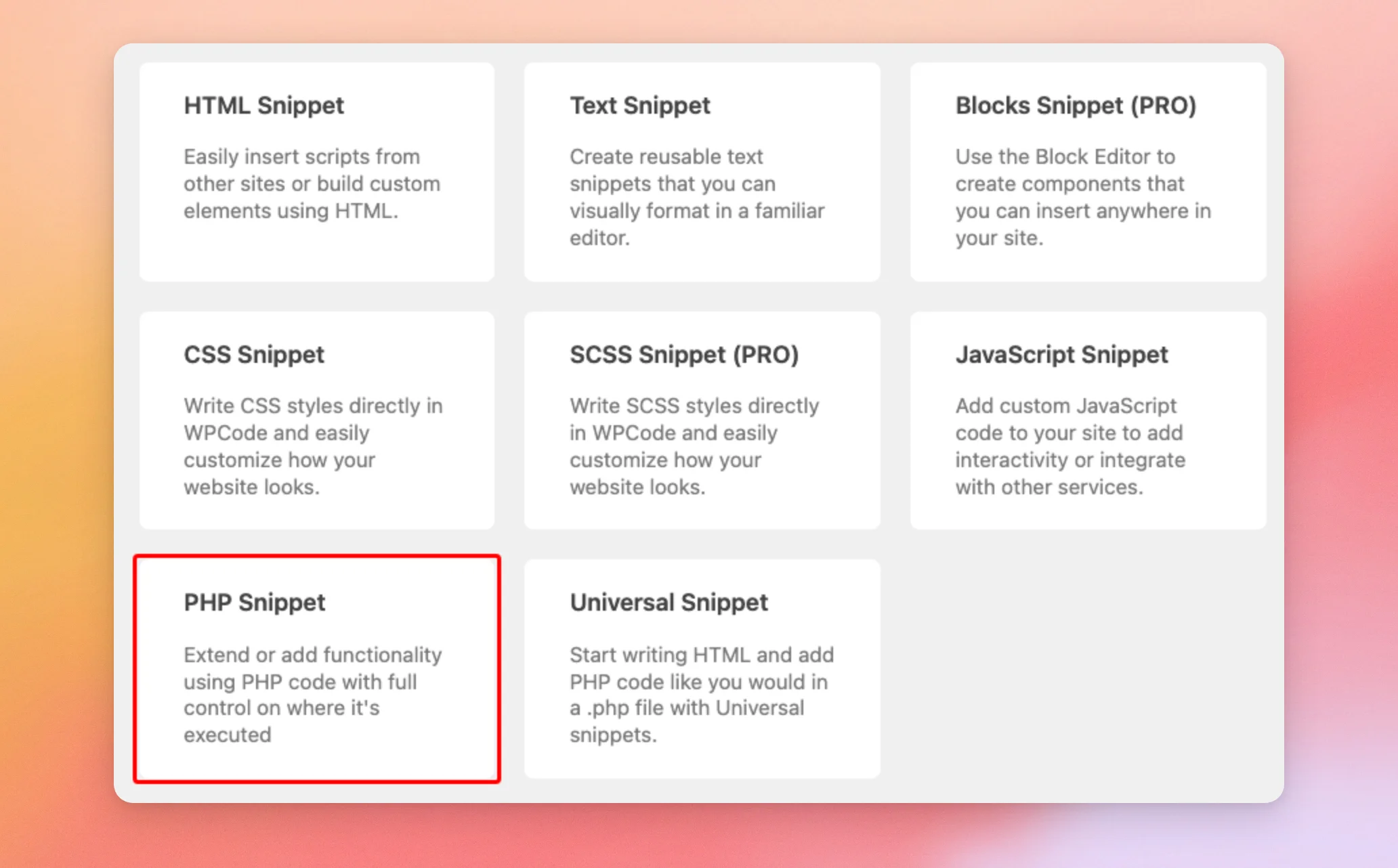
- Öffnen Sie anschließend die Codeausschnitte Menü in Ihrem WordPress-Dashboard und fügen Sie ein neues benutzerdefiniertes Snippet hinzu. Wählen Sie als Codetyp „PHP“ aus.
- Geben Sie dem Code-Schnipsel anschließend einen Titel, zum Beispiel „Feed-Dateien nur auf Feed-Seiten laden“, und fügen Sie Ihren Code in das Codefeld ein.
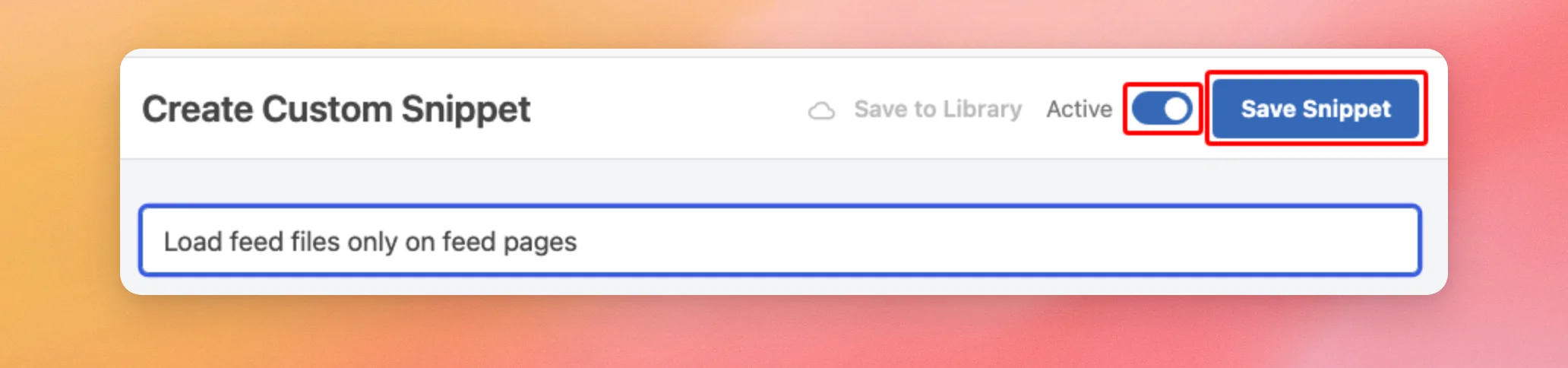
- Aktivieren Sie abschließend das Snippet und speichern Sie es.
Öffnen Sie nun eine Seite, auf der Ihr Feed angezeigt wird, und überprüfen Sie, ob er wie zuvor aussieht und funktioniert. Öffnen Sie anschließend eine Seite, die nicht in Ihrer Liste enthalten ist. Dort werden die Dateien des Plugins nicht mehr geladen. Um später zum Standardverhalten zurückzukehren, deaktivieren Sie das Snippet in WPCode.
Das war’s! Die Dateien deines Smash-Balloon-Plugins werden nun nur noch auf den Seiten geladen, auf denen deine Feeds angezeigt werden.
Wenn die Dateien eines Feeds nicht auf der Seite geladen werden, auf der sie eigentlich erscheinen sollten, lesen Sie den Abschnitt „Die CSS- und JavaScript-Dateien des Plugins werden nicht in meine Seite eingebunden“.
Häufig gestellte Fragen
Im Folgenden haben wir einige der häufigsten Fragen zum Laden der Plugin-Dateien auf bestimmten Seiten beantwortet.
Warum sieht mein Feed nach dem Einfügen des Snippets nicht formatiert aus?
Die Seite, auf der Ihr Feed angezeigt wird, fehlt höchstwahrscheinlich in der Liste des Snippets, weshalb das Snippet dort das Stylesheet des Plugins entfernt. Fügen Sie den Slug dieser Seite zur Liste hinzu und aktualisieren Sie das Snippet. Bei „Facebook Feed“ entfernt das Snippet außerdem die JavaScript-Datei auf dieser Seite, sodass möglicherweise auch die Schaltflächen des Feeds nicht mehr reagieren.
Kann ich das Snippet mit einem Feed in einem Widget oder einem Page Builder verwenden?
Ja, solange die Seite, auf der der Feed angezeigt wird, in der Liste enthalten ist. Das Snippet prüft, auf welcher Seite sich ein Besucher befindet, nicht, wo sich der Feed auf dieser Seite befindet. Ein Feed in einem Widget in der Seitenleiste oder Fußzeile wird auf jeder Seite angezeigt, die über diesen Widget-Bereich verfügt, daher benötigt jede dieser Seiten die entsprechenden Dateien. In diesem Fall sollten Sie den Code dieses Plugins aus Ihrem Snippet herauslassen, damit dessen Dateien weiterhin auf jeder Seite geladen werden.




