


 Parede social
 Análise de feeds


O plugin carrega o seu CSS em todas as páginas para que os navegadores o possam armazenar em cache. Como limitar isso apenas às páginas selecionadas?
Gostaria de carregar os ficheiros do plugin Smash Balloon apenas nas páginas que apresentam os seus feeds?
Neste guia, vamos mostrar-lhe quais são os plugins que já fazem isto por si próprios. Também vamos abordar a configuração que permite fazer isso no Instagram Feed e um pequeno trecho de código para os outros plugins.
Por predefinição, alguns plugins da Smash Balloon adicionam a sua folha de estilos (o ficheiro CSS que controla o aspeto de um feed) e, por vezes, o seu ficheiro JavaScript, a todas as páginas do seu site. Desta forma, um feed funciona em qualquer página em que o adicione. Se os seus feeds estiverem apenas em algumas páginas, pode evitar que esses ficheiros sejam incluídos no resto do seu site.
Antes de começar, faça uma lista das páginas que apresentam cada feed. Para o trecho de código, vai precisar do slug de cada página, ou seja, a última parte do seu endereço. Por exemplo, o slug de yoursite.com/gallery/ é gallery. Pode vê-lo na barra de endereços do seu navegador quando aceder à página.
Eis os temas que iremos abordar.
- Utilizar as definições integradas
- Retirar os ficheiros do plugin da fila com um fragmento de código
- Perguntas mais frequentes
Utilizar as definições integradas
Cada plugin gere os seus ficheiros de forma ligeiramente diferente. Eis o que cada um carrega por predefinição.
- O Facebook Feed carrega a sua folha de estilo e o seu ficheiro JavaScript em todas as páginas. Para os carregar apenas nas suas páginas do feed, utilize o snippet do Facebook Feed.
- O Feed do Instagram carrega a sua folha de estilos em todas as páginas e o seu ficheiro JavaScript apenas nas páginas que contêm um feed. Existe uma configuração que permite carregar a folha de estilos apenas nas páginas que contêm um feed. Seguem-se os passos a seguir.
- Os «Custom Twitter Feeds» e o «Reviews Feed» carregam a sua folha de estilo em todas as páginas e o seu ficheiro JavaScript apenas nas páginas que incluem um feed. Para carregar a folha de estilo apenas nas suas páginas de feed, utilize o snippet «Custom Twitter Feeds » ou o snippet «Reviews Feed».
- Os feeds do YouTube, do TikTok e do Social Wall carregam os seus ficheiros apenas nas páginas que exibem um dos seus feeds. Não é necessário alterar nada relativamente a eles.
Para carregar a folha de estilo do Instagram Feed apenas nas páginas que incluem um feed, siga estes passos. Esta configuração está disponível tanto na versão gratuita como na versão paga do Instagram Feed.
- No painel de controlo do WordPress, aceda a Feed do Instagram » Definições.
- Em seguida, clique no separador «Avançado ».
- Em seguida, ative a opção «Colocar o CSS na fila apenas nas páginas com o Feed».
- Por fim, clique em «Guardar alterações».
Esta configuração altera apenas a folha de estilo. O ficheiro JavaScript do Feed do Instagram já é carregado apenas nas páginas que incluem um feed.
Há uma exceção no que diz respeito aos ficheiros JavaScript. A configuração «Enqueue JavaScript in head» no Feed do Instagram e no Feed de Avaliações carrega o ficheiro JavaScript desse plugin em todas as páginas. A configuração «Enqueue JS in header fix» nos Feeds Personalizados do Twitter faz o mesmo.
Estas definições estão desativadas por predefinição. Se ativar uma delas, o snippet desse plugin também remove o ficheiro JavaScript das páginas que não incluir na lista.
Retirar os ficheiros do plugin da fila com um fragmento de código
No caso do Feed do Facebook, do Feed do Instagram, dos Feeds personalizados do Twitter e do Feed de avaliações, um pequeno fragmento de código PHP pode remover os ficheiros do plugin de todas as páginas, exceto das que indicar. A este processo chama-se «retirar os ficheiros da fila». Cada fragmento de código é executado logo após o plugin adicionar os seus ficheiros e remove-os de qualquer página que não conste da sua lista.
Escolha abaixo o código do seu plugin e altere o slug da página nele, tal como indicado em «Escolher as páginas». Em seguida, adicione-o seguindo os passos descritos em «Adicionar o snippet com o WPCode». Se utilizar mais do que um destes plugins, adicione o código de cada um. Podem todos ser incluídos no mesmo snippet.
Feed do Facebook
Este código remove a folha de estilo e o ficheiro JavaScript do Feed do Facebook de todas as páginas, exceto daquela que indicares.
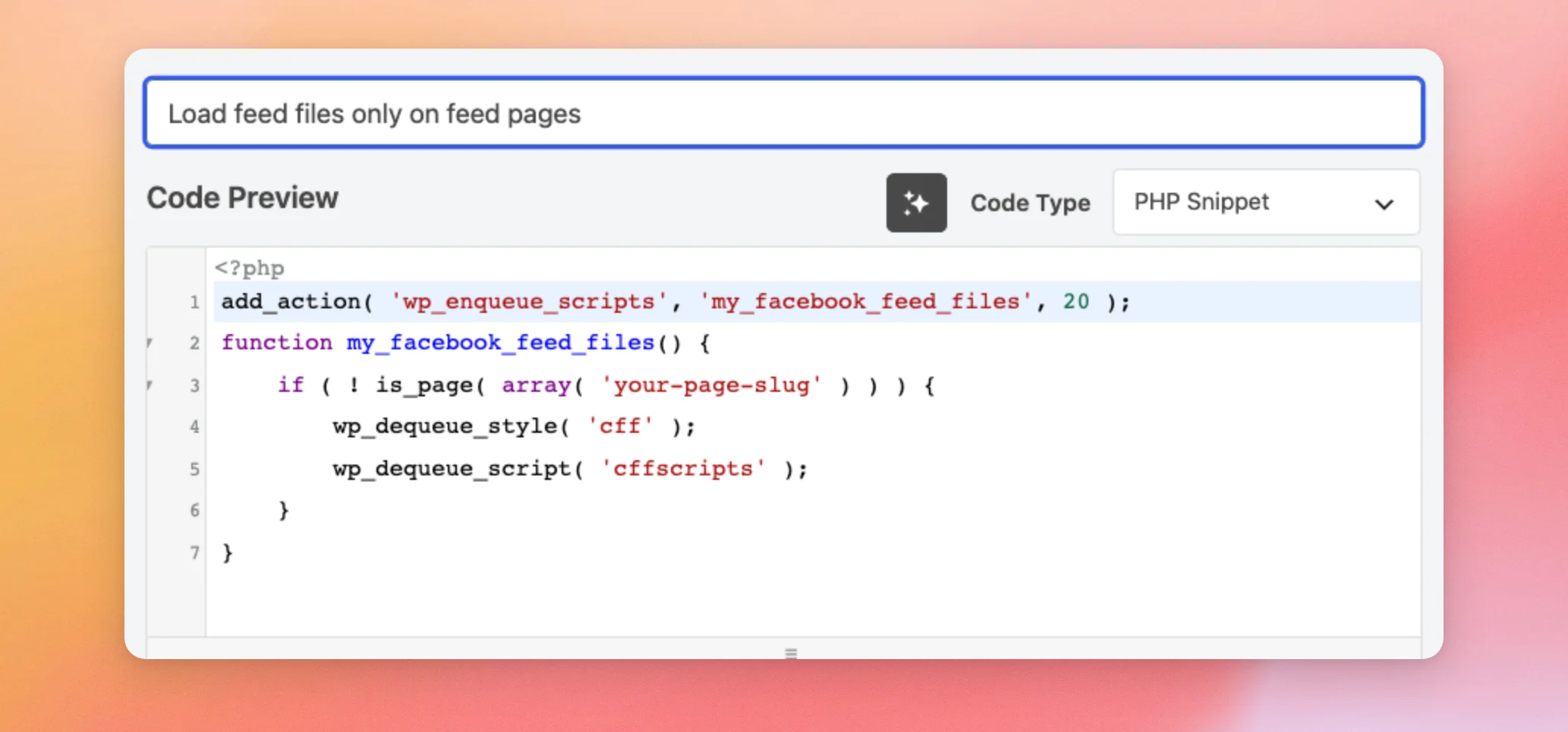
add_action( 'wp_enqueue_scripts', 'my_facebook_feed_files', 20 );
function my_facebook_feed_files() {
	if ( ! is_page( array( 'your-page-slug' ) ) ) {
		wp_dequeue_style( 'cff' );
		wp_dequeue_script( 'cffscripts' );
	}
}
Feed do Instagram
Este código remove a folha de estilo e o ficheiro JavaScript do Feed do Instagram de todas as páginas, exceto daquela que indicares. Se ativaste a configuração integrada acima e deixaste a opção «Enqueue JavaScript in head» desativada, não precisas deste código.
add_action( 'wp_enqueue_scripts', 'my_instagram_feed_files', 20 );
function my_instagram_feed_files() {
	if ( ! is_page( array( 'your-page-slug' ) ) ) {
		wp_dequeue_style( 'sbi_styles' );
		wp_dequeue_script( 'sbi_scripts' );
	}
}
Feeds personalizados do Twitter
Este código remove a folha de estilo e o ficheiro JavaScript do Custom Twitter Feeds de todas as páginas, exceto daquela que indicares.
add_action( 'wp_enqueue_scripts', 'my_twitter_feed_files', 20 );
function my_twitter_feed_files() {
	if ( ! is_page( array( 'your-page-slug' ) ) ) {
		wp_dequeue_style( 'ctf_styles' );
		wp_dequeue_script( 'ctf_scripts' );
	}
}
Comentários Feed
Este código remove a folha de estilo e o ficheiro JavaScript do «Feeds de Avaliações» de todas as páginas, exceto daquela que indicou.
add_action( 'wp_enqueue_scripts', 'my_reviews_feed_files', 20 );
function my_reviews_feed_files() {
	if ( ! is_page( array( 'your-page-slug' ) ) ) {
		wp_dequeue_style( 'sbr_styles' );
		wp_dequeue_script( 'sbr_scripts' );
	}
}
Feeds para o YouTube
O «Feeds for YouTube» adiciona os seus ficheiros apenas às páginas que apresentam um feed do YouTube e às páginas de vídeo criadas pelo plugin. Não é necessário utilizar um snippet para isso.
Feeds do TikTok
O TikTok Feeds adiciona os seus ficheiros apenas às páginas que apresentam um feed do TikTok. Não é necessário um snippet para isso.
Parede social
Por predefinição, o Social Wall adiciona os seus ficheiros apenas às páginas que apresentam um Social Wall. Não é necessário utilizar um snippet para isso.
Escolher as páginas
Cada fragmento de código utiliza a função is_page do WordPress para verificar em que página o visitante se encontra. Os ficheiros permanecem nas páginas incluídas na lista e são removidos em todos os outros locais. Esta função identifica apenas as páginas listadas na secção «Páginas» do painel de controlo do WordPress. Para um feed numa publicação de blogue, utilize a função is_single do WordPress com o slug da publicação em vez de is_page.
Em cada trecho, substitua your-page-slug com o slug da página que apresenta o seu feed. Mantenha as aspas simples à volta do mesmo. Para listar mais do que uma página, coloque cada slug entre as suas próprias aspas simples e separe-os com vírgulas, tal como no exemplo abaixo. Também pode utilizar o ID de uma página ou o seu título em vez do slug.
is_page( array( 'gallery', 'events' ) )Se o seu feed estiver na página inicial do seu site, utilize o WordPress is_front_page função, em vez disso. Substituir is_page( array( 'your-page-slug' ) ) com is_front_page(), como neste exemplo para o Feed do Instagram. Este código substitui o código do Feed do Instagram acima, pelo que deve adicionar apenas um deles.
add_action( 'wp_enqueue_scripts', 'my_instagram_feed_files', 20 );
function my_instagram_feed_files() {
	if ( ! is_front_page() ) {
		wp_dequeue_style( 'sbi_styles' );
		wp_dequeue_script( 'sbi_scripts' );
	}
}
Se o seu feed estiver na primeira página e também noutras páginas, assinale ambas as opções no snippet do if linha. Por exemplo, esta linha mantém os ficheiros na página inicial e na página da galeria.
if ( ! is_front_page() && ! is_page( array( 'gallery' ) ) ) {Inserir o snippet com o WPCode
Vamos utilizar o plugin gratuito WPCode para adicionar o snippet. Este plugin mantém o seu código personalizado num único local, separado do seu tema.
- Primeiro, instale e ative o plugin WPCode.
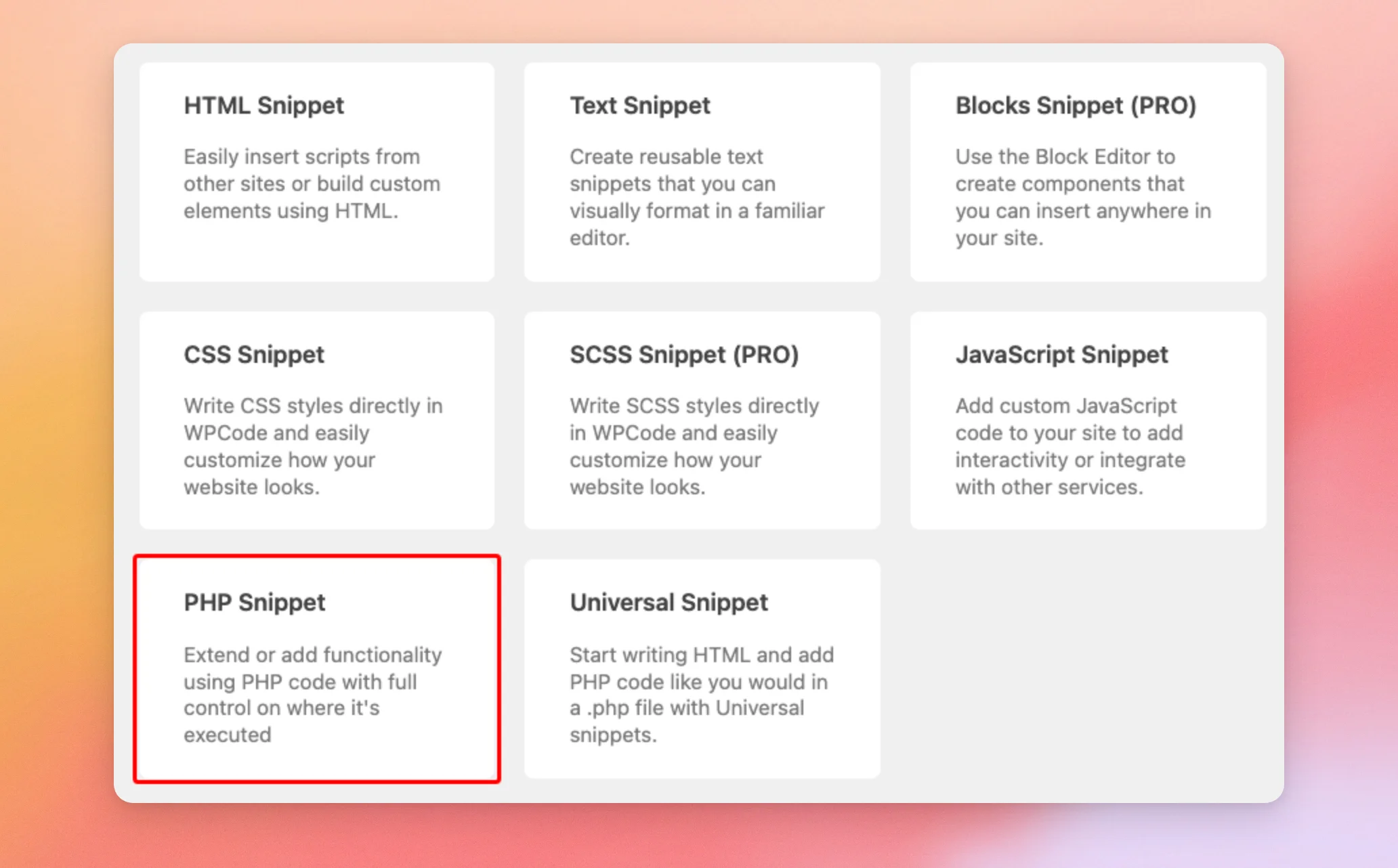
- Em seguida, abra o Fragmentos de código menu no painel de controlo do WordPress e adicione um novo snippet personalizado. Escolha PHP como tipo de código.
- Em seguida, atribua um título ao fragmento de código, como «Carregar ficheiros de feed apenas nas páginas de feed», e cole o seu código na caixa de código.
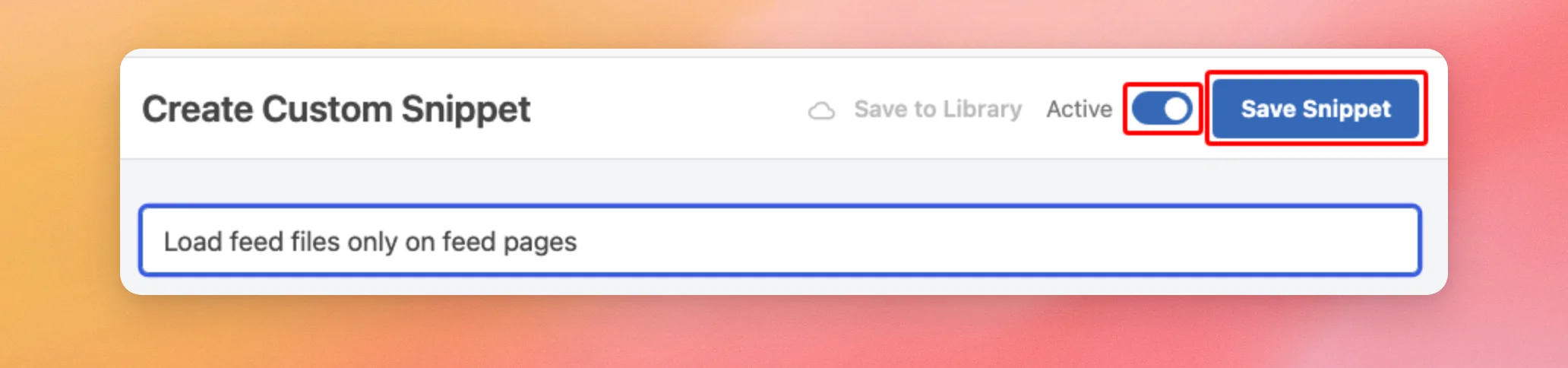
- Por fim, ative o fragmento de código e guarde-o.
Agora, abre uma página que mostre o teu feed e verifica se tem o mesmo aspeto e funciona como antes. Em seguida, abre uma página que não conste da tua lista. Os ficheiros do plugin já não são carregados nessa página. Para voltar ao comportamento predefinido mais tarde, desativa o snippet no WPCode.
E pronto! Os ficheiros do plugin Smash Balloon agora carregam-se apenas nas páginas que mostram os teus feeds.
Se os ficheiros de um feed não forem carregados na página onde deveriam, consulte «Os ficheiros CSS e JavaScript do plugin não estão a ser incluídos na minha página».
Perguntas mais frequentes
A seguir, respondemos a algumas das perguntas mais frequentes sobre o carregamento dos ficheiros do plugin em páginas específicas.
Porque é que o meu feed parece não ter qualquer estilo depois de ter adicionado o snippet?
É provável que a página que apresenta o seu feed não conste da lista no snippet, pelo que este remove a folha de estilo do plugin nessa página. Adicione o slug dessa página à lista e atualize o snippet. No caso do Facebook Feed, o snippet também remove o ficheiro JavaScript dessa página, pelo que os botões do feed também podem deixar de funcionar.
Posso utilizar o snippet com um feed num widget ou num construtor de páginas?
Sim, desde que a página que apresenta o feed conste da lista. O snippet verifica em que página o visitante se encontra, e não onde o feed está localizado nessa página. Um feed num widget da barra lateral ou do rodapé é apresentado em todas as páginas que tenham essa área de widget, pelo que cada uma dessas páginas necessita dos ficheiros. Nesse caso, não inclua o código desse plugin no seu snippet, para que os ficheiros continuem a ser carregados em todas as páginas.




