


 Muro social
 Feed Analytics


Por qué una fuente se actualiza lentamente o no se actualiza en absoluto, desde un token de acceso caducado hasta la configuración del almacenamiento en caché, y cómo comprobar cada uno de estos aspectos.
¿Te gustaría saber por qué en tu feed de Instagram aparecen publicaciones antiguas o por qué tarda más de lo que esperas en actualizarse?
Esta guía repasa las causas más habituales, desde la conexión a Instagram hasta la configuración del caché y el servidor.
Antes de empezar, asegúrate de que Instagram Feed esté instalado y activado en tu sitio de WordPress.
- Comprobación de la conexión
- Mi feed no se actualiza
- Mi feed solo se actualiza después de borrar la caché
- Preguntas frecuentes
Comprobación de la conexión
Si un feed no se actualiza en absoluto, es posible que el plugin esté mostrando una copia guardada de tus publicaciones porque no puede obtener las nuevas de Instagram. Al cabo de siete días, Instagram Feed muestra un aviso en tu panel de control de WordPress que dice «Tu feed de Instagram no se ha actualizado en», seguido del número de días. Si sigue sin actualizarse tras 21 días, el aviso cambia a uno más urgente que comienza con «Es necesario actuar».
La causa más habitual es que haya que volver a conectar una cuenta. Una conexión puede dejar de ser válida por diversos motivos, como cambiar la contraseña de la cuenta, modificar la configuración de seguridad de la misma o que Instagram o Facebook detecten actividad sospechosa en la cuenta y anulen la conexión como medida de seguridad.
- En el panel de control de WordPress, ve a «Instagram Feed» » «Configuración».
- En la pestaña «General», consulta las fuentes que aparecen en el cuadro «Gestionar fuentes».
- Si una fuente aparece como «Fuente no válida», haz clic en «Volver a conectar» y sigue los pasos que se indican en nuestra guía sobre cómo volver a conectar tu fuente de Instagram.
Si Instagram limita el número de solicitudes que puede realizar tu sitio web, el complemento no marca una conexión activa como no válida ni te pide que te vuelvas a conectar. El complemento lo considera un límite temporal y vuelve a intentarlo más tarde. Este cambio se introdujo en la versión 6.13.0, así que actualiza a la última versión de Instagram Feed si utilizas una anterior.
Si ves un mensaje de error en tu feed o en el complemento, búscalo en nuestra guía de mensajes de error de la API de Instagram.
A continuación, analizaremos el almacenamiento en caché, que es la otra razón habitual por la que un feed parece estar desactualizado.
Mi feed no se actualiza
El feed de Instagram almacena tus publicaciones en la caché para mejorar el rendimiento y limitar el número de solicitudes que envía a Instagram. Tu sitio web, tu proveedor de alojamiento u otro complemento también pueden almacenar tus páginas en la caché. Cualquiera de estos factores puede hacer que parezca que tu feed no se actualiza.
Reducir la configuración de almacenamiento en caché
Utiliza la configuración de «Caching» para elegir con qué frecuencia el complemento comprueba si hay nuevas entradas. Si se establece un intervalo largo, las nuevas entradas tardarán un rato en aparecer.
- En el panel de control de WordPress, ve a Instagram Feed » Ajustes y haz clic en la pestaña «Feeds ».
- En el cuadro «Almacenamiento en caché», selecciona «Cada 30 minutos», «Cada hora», «Cada 12 horas» o «Cada 24 horas». La opción predeterminada es «Cada 12 horas».
- Si eliges 12 o 24 horas, también puedes seleccionar la hora del día en la que se realizará la comprobación.
- Cuando hayas terminado, haz clic en Guardar cambios .
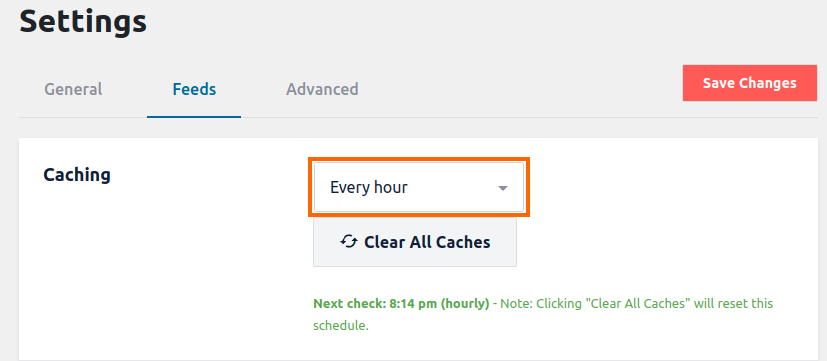
Si publicas con frecuencia y quieres que las nuevas publicaciones aparezcan antes, elige un intervalo más corto, como cada 30 minutos o cada hora. Si publicas con menos frecuencia, basta con un intervalo más largo, lo que supone menos solicitudes a Instagram.
Debajo del menú desplegable, el complemento muestra cuándo se realizará la próxima comprobación. Para comprobar si hay nuevas entradas de inmediato, haz clic en «Borrar todas las cachés». Esto borra la caché del complemento y solicita a los complementos de almacenamiento en caché compatibles que borren las suyas. Además, restablece la programación de la próxima comprobación.
Comprobación del plugin de almacenamiento en caché y del servidor
El almacenamiento en caché del sitio web puede hacer que los visitantes vean una versión desactualizada de la página con tu feed de Instagram, lo que da la impresión de que el feed no se actualiza. Para comprobarlo, borra la caché del sitio web y comprueba si el feed muestra las publicaciones más recientes.
Si con eso se soluciona el problema, abre la configuración de tu plugin de almacenamiento en caché y establece un valor más bajo para el «Cache Timeout» o TTL (Time To Live), de modo que la página se actualice con más frecuencia. La mayoría de las soluciones de almacenamiento en caché también te permiten excluir determinadas páginas del almacenamiento en caché.
Muchos proveedores de alojamiento, especialmente los de WordPress gestionado como WP Engine, también cuentan con su propio sistema de almacenamiento en caché en sus servidores. Es posible que tengas que ponerte en contacto con tu proveedor de alojamiento para borrarlo o para excluir la página que contiene tu feed.
Carga de las primeras entradas con AJAX
El feed de Instagram cuenta con una opción que a menudo permite sortear el almacenamiento en caché de la página. Cuando está desactivada, las publicaciones iniciales se añaden directamente a la página, por lo que una copia en caché de la página sigue mostrando las publicaciones que tenía en el momento en que se guardó en caché. Cuando está activada, esas publicaciones se cargan mediante AJAX, por lo que el feed de una página almacenada en caché puede actualizarse según tu configuración de almacenamiento en caché.
- En el panel de control de WordPress, ve a «Instagram Feed» » «Configuración» y haz clic en la pestaña «Avanzado ».
- Activa la opción «Cargar entradas iniciales con AJAX».
- Cuando hayas terminado, haz clic en Guardar cambios .

La versión 6.14.0 también ha solucionado el problema por el que los feeds aparecían vacíos en páginas servidas desde una caché de páginas de larga duración, así como el fallo por el que la opción «Cargar más» no funcionaba en dichas páginas. Si utilizas una caché de páginas y tienes instalada una versión anterior, actualiza a la última versión de Instagram Feed. Si tu feed no muestra ninguna publicación, consulta nuestra guía sobre qué hacer cuando tu feed de Instagram está vacío.
Mi feed solo se actualiza después de borrar la caché
Esto suele ocurrir cuando hay un problema con la configuración de CRON en tu servidor web. CRON ejecuta las tareas programadas en segundo plano que permiten que el plugin se actualice y muestre nuevas publicaciones. Instagram Feed utiliza el CRON predeterminado de WordPress por motivos de compatibilidad, que viene activado en la mayoría de los servidores. Prueba estos pasos en el orden indicado.
- Pide a tu proveedor de alojamiento web que compruebe que la configuración de CRON en tu servidor funciona correctamente. El CRON de WordPress no debe estar desactivado en tu
wp-config.phparchivo. Este artículo de WPBeginner ofrece más información. En algunos casos, tú o tu anfitrión debéis aseguraros de que elwp-cron.phpSe está ejecutando el archivo. - En tu plugin de almacenamiento en caché, comprueba el TTL de la caché de tu página. Si es demasiado alto, puede impedir que se muestren las nuevas entradas. Establece un valor más bajo.
- Reduce el valor del parámetro de almacenamiento en caché del complemento para que compruebe si hay nuevas entradas antes. Consulta la sección «Reducir el valor del parámetro de almacenamiento en caché » más arriba.
- Añade el
cachetimeopción a tu código corto. Con ella, el feed comprueba si hay nuevas entradas cuando se carga la página, en lugar de hacerlo en segundo plano, por lo que las nuevas entradas ya no tienen que esperar a CRON. Si tu código corto actual es[instagram-feed feed="1"], cámbialo por[instagram-feed feed="1" cachetime=30].
Si sigues teniendo problemas, elimina el cachetime opción y prueba la solución alternativa de CRON que se describe en nuestra guía sobre Forzar la ejecución de tareas CRON en tu servidor.
¡Y ya está! Ahora ya sabes cómo comprobar tu conexión, la configuración del almacenamiento en caché, la caché de la página y el CRON de WordPress cuando tu feed de Instagram se actualiza lentamente o no se actualiza en absoluto. Para enterarte antes de que el feed se quede atascado, consulta nuestra guía sobre cómo recibir alertas cuando tu feed de Instagram deja de actualizarse.
Preguntas frecuentes
A continuación, respondemos a algunas de las preguntas más frecuentes sobre las actualizaciones de los feeds.
¿Con qué frecuencia comprueba el feed de Instagram si hay nuevas publicaciones de forma predeterminada?
Por defecto, el complemento realiza comprobaciones cada 12 horas. Para cambiarlo, consulta la sección «Reducir la configuración de almacenamiento en caché».
¿Por qué mi panel de control indica que mi feed lleva varios días sin actualizarse?
El feed muestra una copia guardada de tus publicaciones porque el complemento no ha podido recuperar las nuevas de Instagram. Empieza por comprobar tu conexión. El aviso desaparecerá por sí solo una vez que el feed haya recuperado las publicaciones más recientes.




