


 Muro social
 Feed Analytics


La API de Instagram no proporciona información sobre el estado de verificación, por lo que para añadir una marca de verificación es necesario utilizar código JavaScript personalizado. Estos son los pasos a seguir.
¿Te gustaría que apareciera una marca de verificación junto a tu nombre de usuario en la cabecera de tu feed de Instagram?
En esta guía, añadiremos la marca de verificación a una entrada mediante un pequeño fragmento de código JavaScript y le aplicaremos estilo con CSS. Utilizaremos WPCode para ambas cosas. También veremos qué hay que comprobar si la marca de verificación no aparece.
Antes de empezar, asegúrate de que Instagram Feed esté instalado y activado en tu sitio web, con un feed que muestre un encabezado. También necesitarás tener instalado WPCode. Para saber cómo funciona con el plugin, consulta nuestra guía de integración de WPCode.
Esto es lo que vamos a tratar.
- Añadir la marca de verificación de «Verificado»
- Cómo dar estilo a la marca de verificación
- Preguntas frecuentes
Añadir la marca de verificación de «Verificado»
La API de Instagram no proporciona ninguna información sobre si un feed procede de una cuenta verificada o no. Por lo tanto, tendrás que añadir tú mismo la marca de verificación mediante código JavaScript personalizado y una pequeña configuración del feed.
En primer lugar, asignaremos una clase al feed para que el código solo modifique ese feed. A continuación, añadiremos el código en WPCode.
- En tu panel de control de WordPress, ve a «Instagram Feed» » «All Feeds» y abre tu feed.
- A continuación, haz clic en «Incrustar» en el editor de feeds y copia el código corto de tu feed.
- A continuación, pega el código corto en tu página o entrada. Después, añade
class="verified"antes del corchete de cierre, así.
[instagram-feed feed=1 class="verified"]Conserva el número de fuente que te ha proporcionado el código corto, ya que le indica al complemento qué fuente debe mostrar. El class Esta configuración añade el nombre de tu clase al contenedor principal del feed, de modo que el código que aparece a continuación pueda localizar el encabezado de este feed.
Ahora vamos a añadir el código.
- En tu panel de control de WordPress, ve a Fragmentos de código » Añadir fragmento y crear un nuevo fragmento de código personalizado.

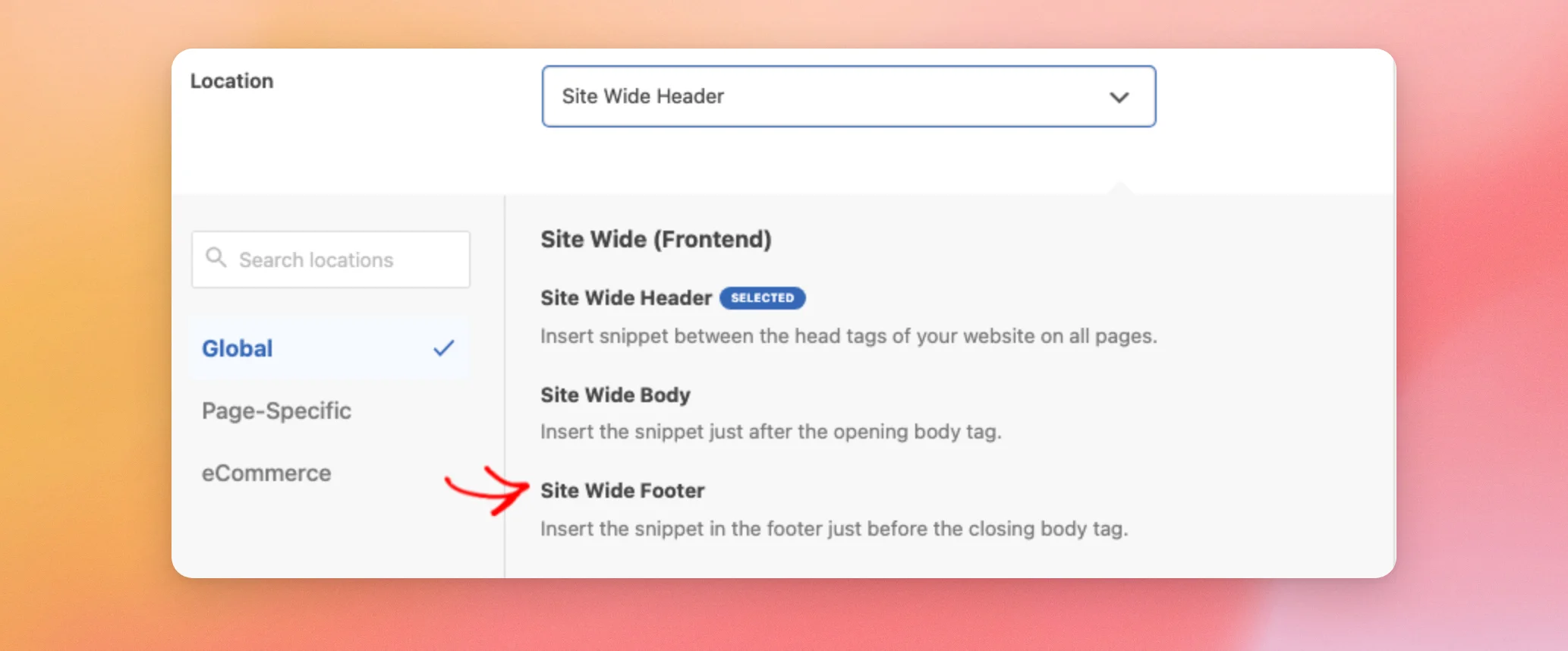
- A continuación, configura el tipo de código en Fragmento de código JavaScript y la ubicación en Pie de página para todo el sitio web.

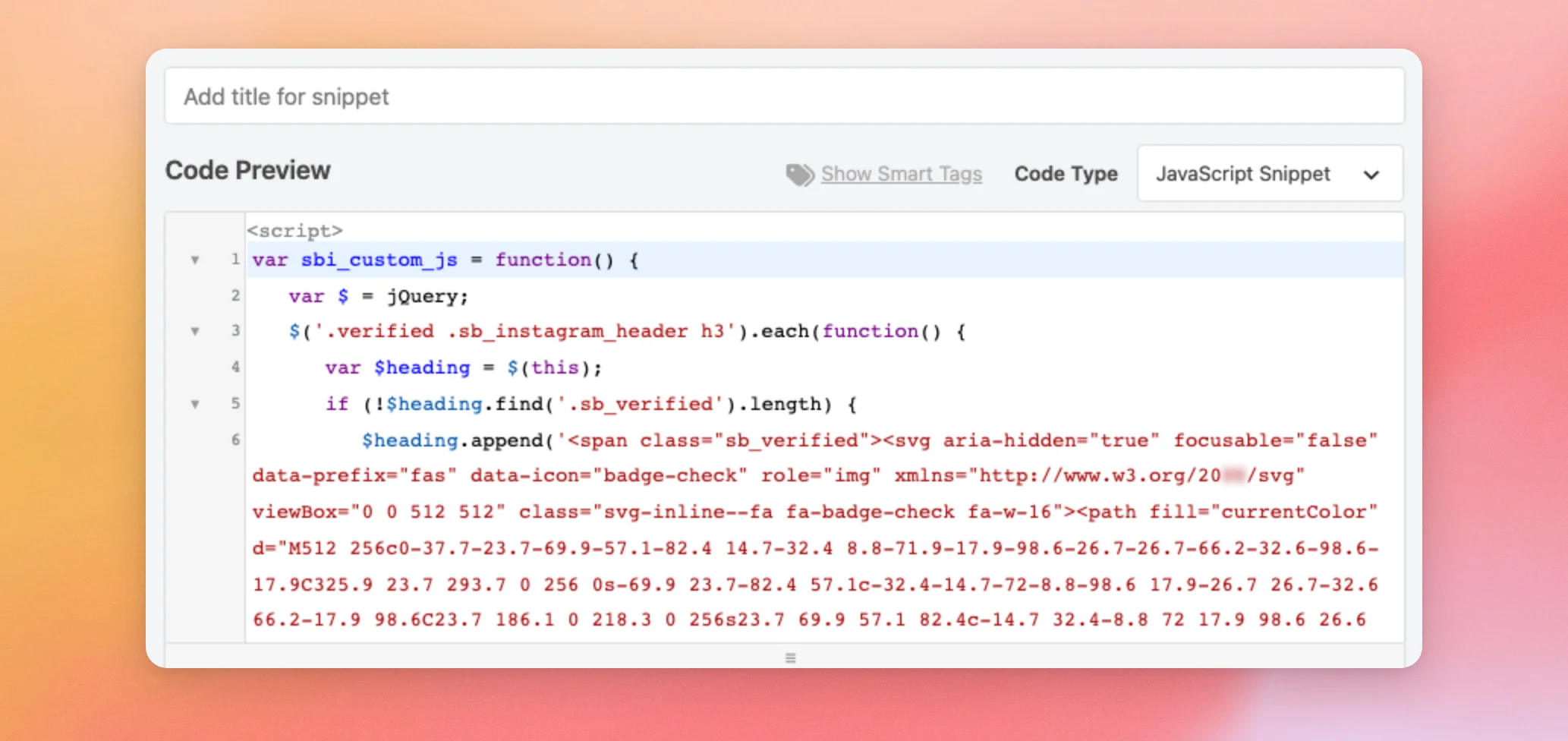
- A continuación, pega el código que aparece a continuación.
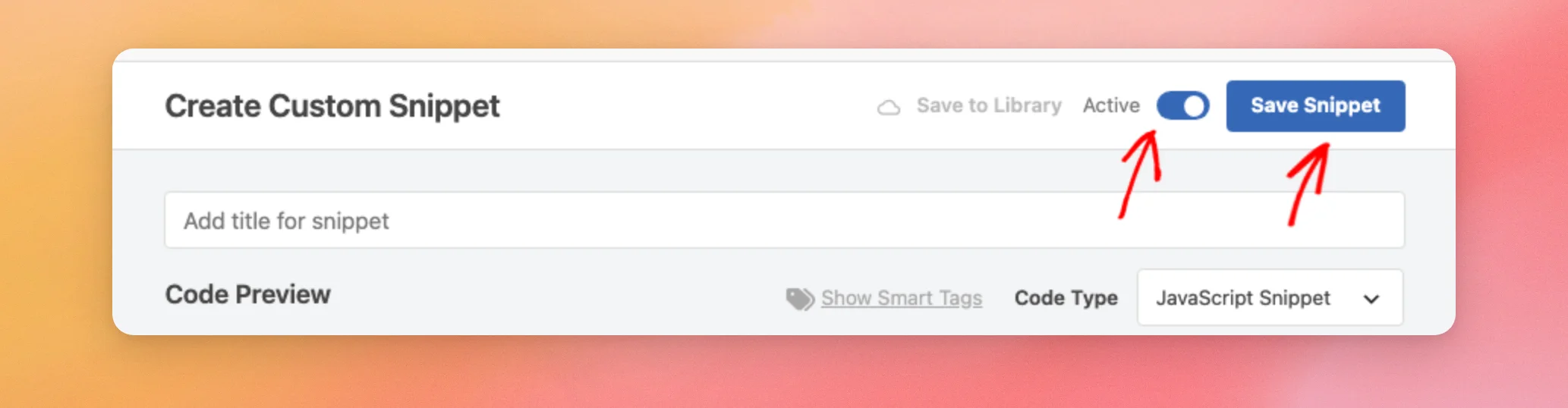
- Por último, activa el fragmento de código y guárdalo.
Aquí está el código. Añade la marca de verificación después del nombre de usuario en el encabezado.
var sbi_custom_js = function() {
   var $ = jQuery;
   $('.verified .sb_instagram_header h3').each(function() {
      var $heading = $(this);
      if (!$heading.find('.sb_verified').length) {
         $heading.append('<span class="sb_verified"><svg aria-hidden="true" focusable="false" data-prefix="fas" data-icon="badge-check" role="img" xmlns="http://www.w3.org/2000/svg" viewBox="0 0 512 512" class="svg-inline--fa fa-badge-check fa-w-16"><path fill="currentColor" d="M512 256c0-37.7-23.7-69.9-57.1-82.4 14.7-32.4 8.8-71.9-17.9-98.6-26.7-26.7-66.2-32.6-98.6-17.9C325.9 23.7 293.7 0 256 0s-69.9 23.7-82.4 57.1c-32.4-14.7-72-8.8-98.6 17.9-26.7 26.7-32.6 66.2-17.9 98.6C23.7 186.1 0 218.3 0 256s23.7 69.9 57.1 82.4c-14.7 32.4-8.8 72 17.9 98.6 26.6 26.6 66.1 32.7 98.6 17.9 12.5 33.3 44.7 57.1 82.4 57.1s69.9-23.7 82.4-57.1c32.6 14.8 72 8.7 98.6-17.9 26.7-26.7 32.6-66.2 17.9-98.6 33.4-12.5 57.1-44.7 57.1-82.4zm-144.8-44.25L236.16 341.74c-4.31 4.28-11.28 4.25-15.55-.06l-75.72-76.33c-4.28-4.31-4.25-11.28.06-15.56l26.03-25.82c4.31-4.28 11.28-4.25 15.56.06l42.15 42.49 97.2-96.42c4.31-4.28 11.28-4.25 15.55.06l25.82 26.03c4.28 4.32 4.26 11.29-.06 15.56z" class=""></path></svg></span>');
      }
   });
};
El complemento llama a la función sbi_custom_js función se ejecuta una vez que se ha cargado el feed y de nuevo cuando los visitantes hacen clic en el botón «Cargar más». La comprobación incluida en el código evita que se añada la marca de verificación dos veces. La var $ = jQuery; Esta línea es necesaria porque WordPress carga jQuery sin el $ atajo.
Si ya tienes un fragmento de código que define sbi_custom_js, introduce este código dentro de esa función en lugar de añadir una segunda. Una segunda definición sustituye a la primera, por lo que solo se ejecutaría una de ellas.
A continuación, daremos estilo a la marca de verificación.
Cómo dar estilo a la marca de verificación
La marca de verificación es un pequeño icono situado en un span con la clase sb_verified. Este CSS añade espacio a ambos lados y lo pone de color azul. Para utilizarlo, añade un fragmento de código CSS de WPCode en el encabezado general del sitio o pégalo en la sección «CSS adicional» de tu tema. Consulta Cómo añadir fácilmente CSS personalizado a tu sitio de WordPress para ver una guía paso a paso.
.sb_verified svg {
   margin-left: 10px;
   margin-right: 10px;
   color: #5198e9;
}
Cambia el color Establece el valor en el color que prefieras. Los márgenes determinan el espacio entre la marca de verificación y el nombre de usuario.
¡Ya está! Tu feed ahora muestra una marca de verificación junto al nombre de usuario en el encabezado. Para mostrar más de un feed en una página, consulta nuestra guía sobre cómo mostrar varios feeds de Instagram.
Preguntas frecuentes
A continuación, respondemos a algunas de las preguntas más frecuentes sobre la marca de verificación.
¿Por qué no aparece la marca de verificación en mi feed?
El código añade la marca de verificación al encabezado del nombre de usuario en la cabecera de tu feed. Si no la ves, comprueba tres cosas. En primer lugar, que la cabecera esté activada y utilice el estilo «Estándar», «En recuadro» o «Centrado», que muestran el encabezado del nombre de usuario que busca el código. En segundo lugar, que el código corto de tu página incluya class="verified". En tercer lugar, la opción «Mostrar área desplazable exterior» en la sección «Encabezado» está desactivada. Cuando está activada, el encabezado queda fuera del contenedor que alberga la clase y no aparece la marca de verificación. Desactiva esa opción para que se muestre.
¿Puedo mostrar la marca de verificación en todas las fuentes?
Sí. Eliminar .verified desde el inicio del selector en el código, por lo que queda así: $('.sb_instagram_header h3'). A continuación, el código añade la marca de verificación al encabezado de cada feed de tu sitio web, y ya no necesitas incluir la clase en el shortcode.




