


 ソーシャルウォール
 フィード分析


Instagram APIでは認証ステータスが返されないため、チェックマークを追加するにはカスタムJavaScriptが必要です。その手順は以下の通りです。
Instagramのフィードのヘッダーで、ユーザー名の横に認証済みマークを表示したいですか?
このガイドでは、わずかなJavaScriptを使って1つのフィードにチェックマークを追加し、CSSでスタイルを設定します。どちらもWPCodeを使用します。また、チェックマークが表示されない場合の対処法についても解説します。
作業を始める前に、サイトに「Instagram Feed」がインストールされ、有効化されており、ヘッダーが表示されるフィードが設定されていることを確認してください。また、「WPCode」もインストールされている必要があります。このプラグインとの連携方法については、WPCode連携ガイドをご覧ください。
ここでは、以下の内容について取り上げます。
「認証済み」のチェックマークを追加する
Instagram APIでは、フィードが認証済みアカウントからのものかどうかに関する情報は提供されていません。そのため、カスタムJavaScriptとフィードの設定を少し行うことで、自分でチェックマークを追加する必要があります。
まず、そのフィードのみにコードが適用されるように、フィードにクラスを指定します。次に、WPCodeにコードを追加します。
- WordPressのダッシュボードで、「Instagramフィード」→「すべてのフィード」に移動し、フィードを開いてください。
- 次に、フィードエディタで「埋め込み」をクリックし、フィードのショートコードをコピーします。
- 次に、そのショートコードをページや投稿に貼り付けます。その後、次のように追加します。
class="verified"閉じ括弧の前で、このように。
[instagram-feed feed=1 class="verified"]ショートコードで取得したフィード番号は、プラグインにどのフィードを表示すべきかを伝えるためのものなので、そのまま残しておいてください。その class この設定により、フィードのメインコンテナにクラス名が追加されるため、以下のコードでこのフィードのヘッダーを特定できます。
それでは、コードを追加しましょう。
- WordPressのダッシュボードで、[ ] に移動します。 コードスニペット » スニペットを追加 そして、新しいカスタムスニペットを作成します。

- 次に、コードタイプを JavaScript スニペット そして、その場所は サイト全体のフッター.

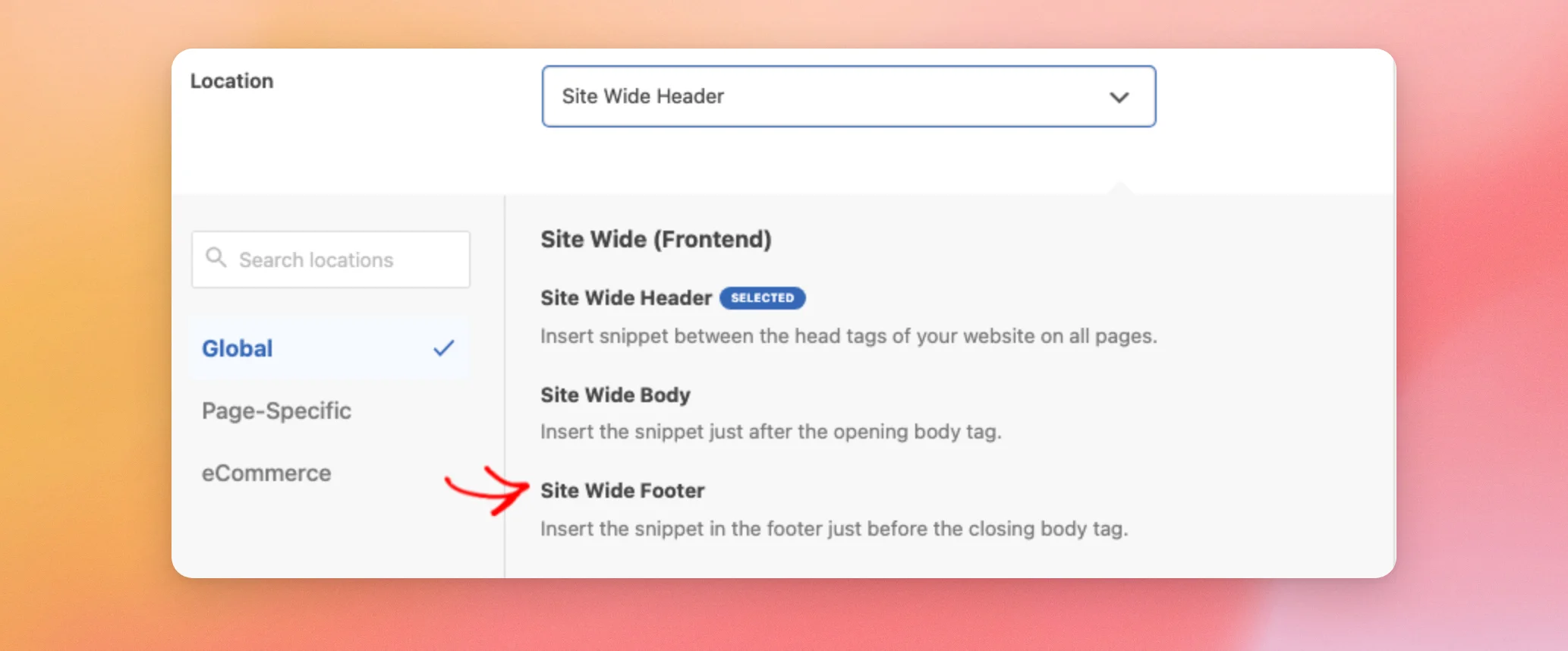
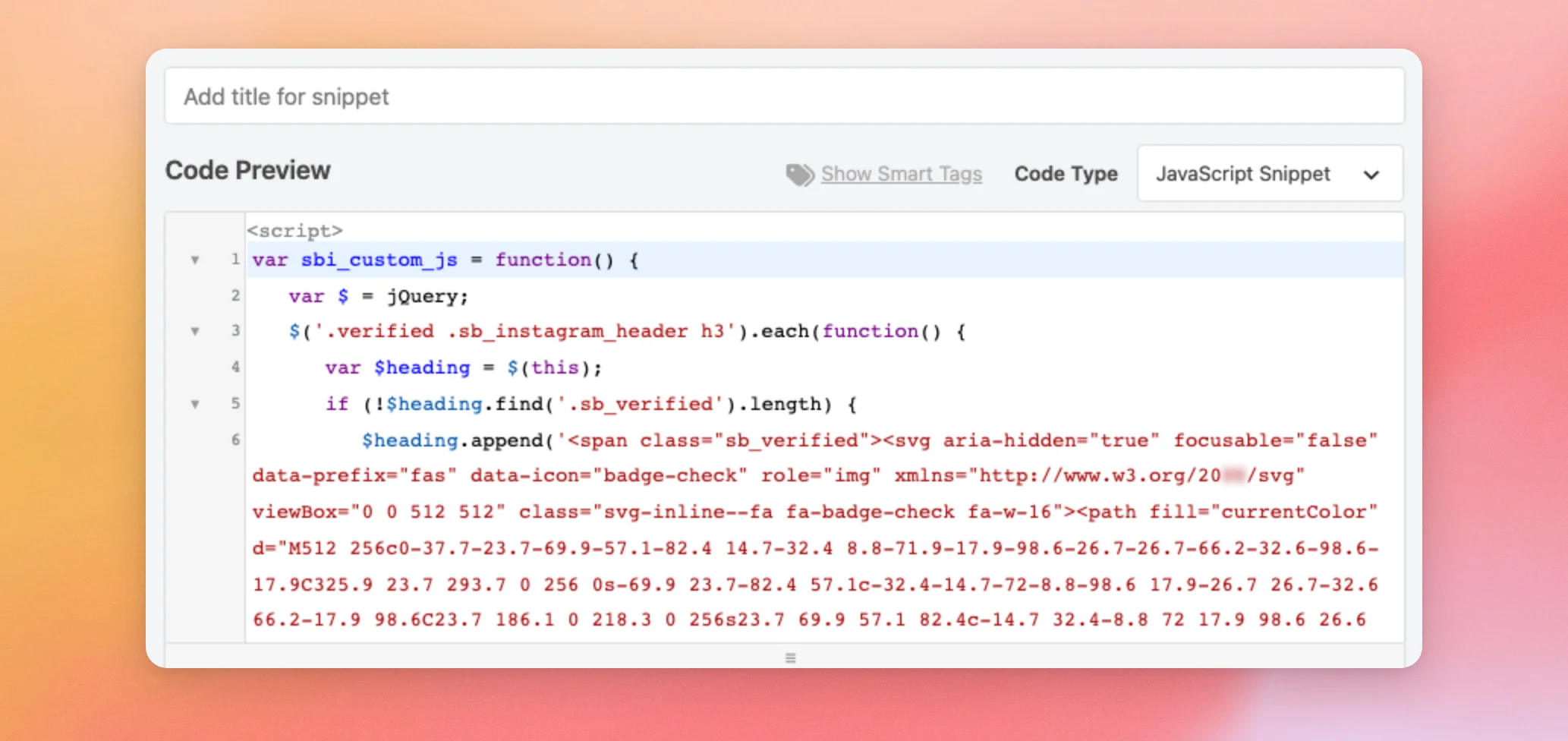
- 次に、以下のコードを貼り付けてください。
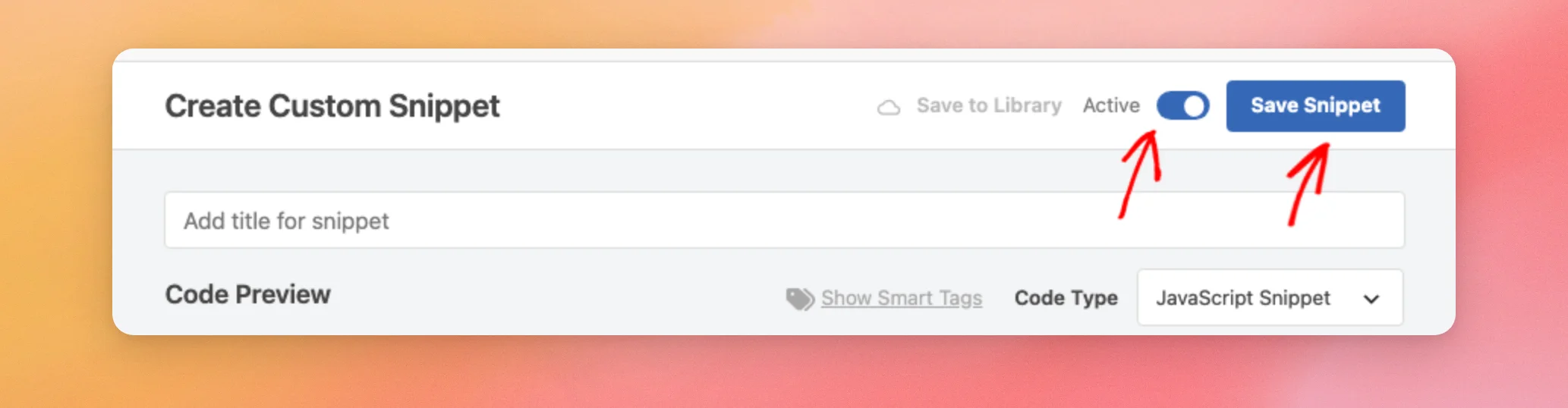
- 最後に、スニペットを有効にして保存してください。
以下がコードです。これにより、ヘッダーのユーザー名の後にチェックマークが追加されます。
var sbi_custom_js = function() {
   var $ = jQuery;
   $('.verified .sb_instagram_header h3').each(function() {
      var $heading = $(this);
      if (!$heading.find('.sb_verified').length) {
         $heading.append('<span class="sb_verified"><svg aria-hidden="true" focusable="false" data-prefix="fas" data-icon="badge-check" role="img" xmlns="http://www.w3.org/2000/svg" viewBox="0 0 512 512" class="svg-inline--fa fa-badge-check fa-w-16"><path fill="currentColor" d="M512 256c0-37.7-23.7-69.9-57.1-82.4 14.7-32.4 8.8-71.9-17.9-98.6-26.7-26.7-66.2-32.6-98.6-17.9C325.9 23.7 293.7 0 256 0s-69.9 23.7-82.4 57.1c-32.4-14.7-72-8.8-98.6 17.9-26.7 26.7-32.6 66.2-17.9 98.6C23.7 186.1 0 218.3 0 256s23.7 69.9 57.1 82.4c-14.7 32.4-8.8 72 17.9 98.6 26.6 26.6 66.1 32.7 98.6 17.9 12.5 33.3 44.7 57.1 82.4 57.1s69.9-23.7 82.4-57.1c32.6 14.8 72 8.7 98.6-17.9 26.7-26.7 32.6-66.2 17.9-98.6 33.4-12.5 57.1-44.7 57.1-82.4zm-144.8-44.25L236.16 341.74c-4.31 4.28-11.28 4.25-15.55-.06l-75.72-76.33c-4.28-4.31-4.25-11.28.06-15.56l26.03-25.82c4.31-4.28 11.28-4.25 15.56.06l42.15 42.49 97.2-96.42c4.31-4.28 11.28-4.25 15.55.06l25.82 26.03c4.28 4.32 4.26 11.29-.06 15.56z" class=""></path></svg></span>');
      }
   });
};
このプラグインは sbi_custom_js フィードの読み込み完了後、および訪問者が「さらに読み込む」ボタンをクリックした後にこの関数が実行されます。コード内のチェック処理により、チェックマークが2回追加されるのを防ぎます。この var $ = jQuery; この行が必要な理由は、WordPressがjQueryを $ ショートカット。
もし、すでに次のように定義したスニペットがある場合は、 sbi_custom_js、2つ目の関数を追加するのではなく、このコードをその関数の中に記述してください。2つ目の定義があると最初の定義が上書きされてしまうため、どちらか一方しか実行されません。
次に、チェックマークのスタイルを設定します。
チェックマークのスタイル設定
チェックマークは、 span そのクラスで sb_verified. このCSSは、要素の両側に余白を追加し、色を青にします。これを使用するには、サイト全体のヘッダーにWPCodeのCSSスニペットを追加するか、テーマの「追加CSS」に貼り付けてください。詳しくは WordPressサイトにカスタムCSSを簡単に追加する方法 手順ごとのガイドはこちら。
.sb_verified svg {
   margin-left: 10px;
   margin-right: 10px;
   color: #5198e9;
}
変更する color お好きな色に設定してください。余白は、チェックマークとユーザー名の間の間隔を決定します。
これで完了です!フィードのヘッダーにあるユーザー名の横に、認証済みマークが表示されるようになりました。1つのページに複数のフィードを表示するには、Instagramフィードを複数表示する方法に関するガイドをご覧ください。
よくある質問
以下では、認証済みマークに関するよくある質問のいくつかにお答えします。
フィードにチェックマークが表示されないのはなぜですか?
このコードは、フィードのヘッダーにあるユーザー名の見出しにチェックマークを追加します。表示されない場合は、次の3点を確認してください。まず、ヘッダーが有効になっており、「標準」、「ボックス型」、または「中央揃え」のヘッダースタイルが使用されていること。これらのスタイルでは、このコードが検出するユーザー名の見出しが表示されます。次に、ページ上のショートコードに class="verified". 第三に、「ヘッダーセクションのスクロール可能領域の外側を表示」の設定がオフになっています。この設定がオンの場合、ヘッダーはクラスを格納するコンテナの外側に配置され、チェックマークが表示されません。表示するには、この設定をオフにしてください。
すべてのフィードにチェックマークを表示することはできますか?
はい。削除してください。 .verified コード内のセレクタの先頭からなので、次のように読み取れます。 $('.sb_instagram_header h3'). すると、このコードによってサイト上のすべてのフィードのヘッダーにチェックマークが追加され、ショートコード内にクラスを指定する必要がなくなります。




