


 Mur social
 Analyse des flux


L'API Instagram ne fournit pas d'informations sur le statut « vérifié » ; l'ajout d'une coche nécessite donc l'utilisation d'un code JavaScript personnalisé. Voici les étapes à suivre.
Souhaitez-vous afficher une coche de vérification à côté de votre nom d'utilisateur dans l'en-tête de votre fil Instagram ?
Dans ce guide, nous allons ajouter une coche à un flux à l'aide d'un petit bout de code JavaScript, puis la mettre en forme avec du CSS. Nous utiliserons WPCode pour ces deux opérations. Nous verrons également ce qu'il faut vérifier si la coche ne s'affiche pas.
Avant de commencer, assurez-vous que le plugin « Instagram Feed » est bien installé et activé sur votre site, et qu’il affiche un en-tête. Vous devrez également avoir installé WPCode. Pour savoir comment cela fonctionne avec le plugin, consultez notre guide d’intégration de WPCode.
Voici les points que nous allons aborder.
Ajouter la coche de vérification
L'API Instagram ne fournit aucune information permettant de savoir si un flux provient d'un compte certifié ou non. Vous devez donc ajouter vous-même la coche à l'aide d'un code JavaScript personnalisé et d'une petite configuration du flux.
Tout d'abord, nous allons attribuer une classe au flux afin que le code ne modifie que ce flux. Ensuite, nous ajouterons le code dans WPCode.
- Dans votre tableau de bord WordPress, rendez-vous dans « Flux Instagram » → « Tous les flux » et ouvrez votre flux.
- Ensuite, cliquez sur « Intégrer » dans l'éditeur de flux et copiez le code court de votre flux.
- Ensuite, collez le shortcode dans votre page ou votre article. Puis ajoutez
class="verified"avant la parenthèse fermante, comme ceci.
[instagram-feed feed=1 class="verified"]Conservez le numéro de flux fourni par le shortcode, car il indique au plugin quel flux afficher. Le class Ce paramètre ajoute le nom de votre classe au conteneur principal du flux, ce qui permet au code ci-dessous de repérer l'en-tête de ce flux.
Nous allons maintenant ajouter le code.
- Dans votre tableau de bord WordPress, rendez-vous dans Extraits de code » Ajouter un extrait et créer un nouvel extrait de code personnalisé.

- Ensuite, définissez le type de code sur Extrait de code JavaScript et le lieu à Pied de page commun à l'ensemble du site.

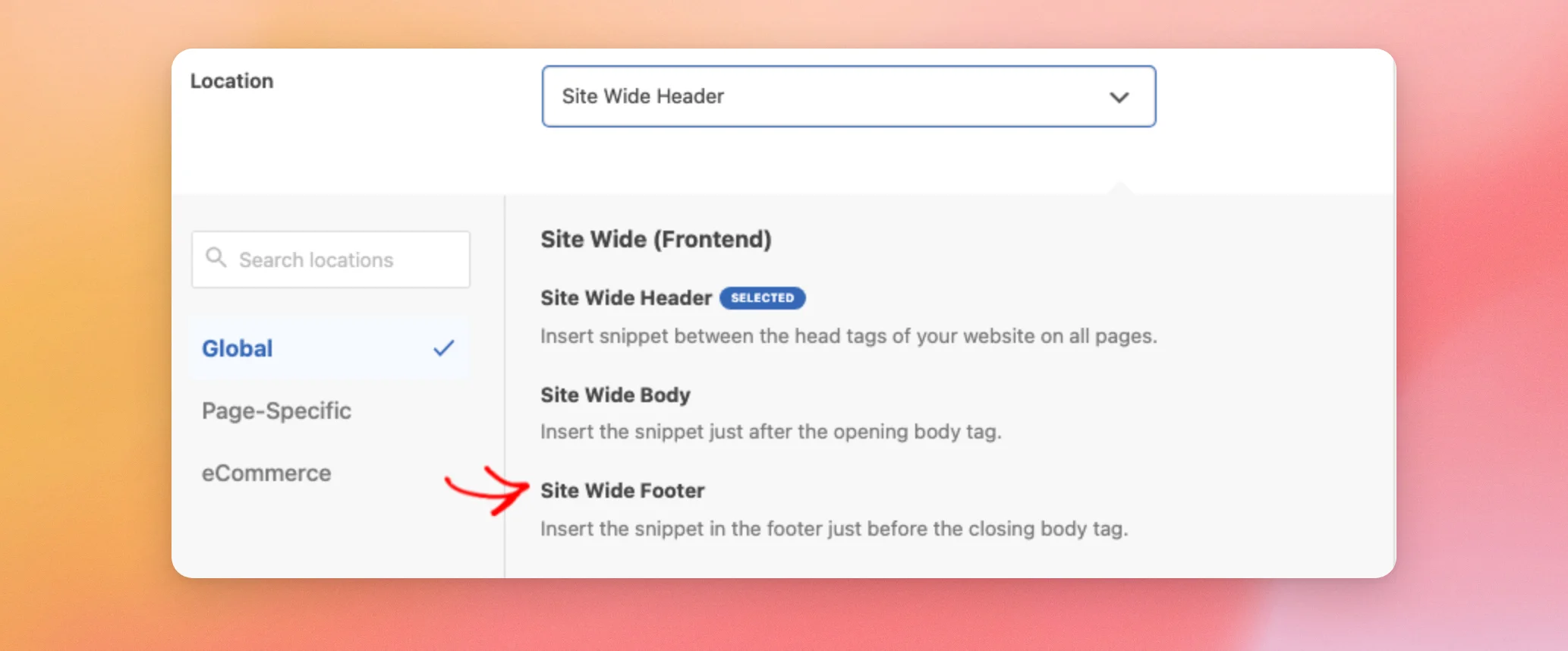
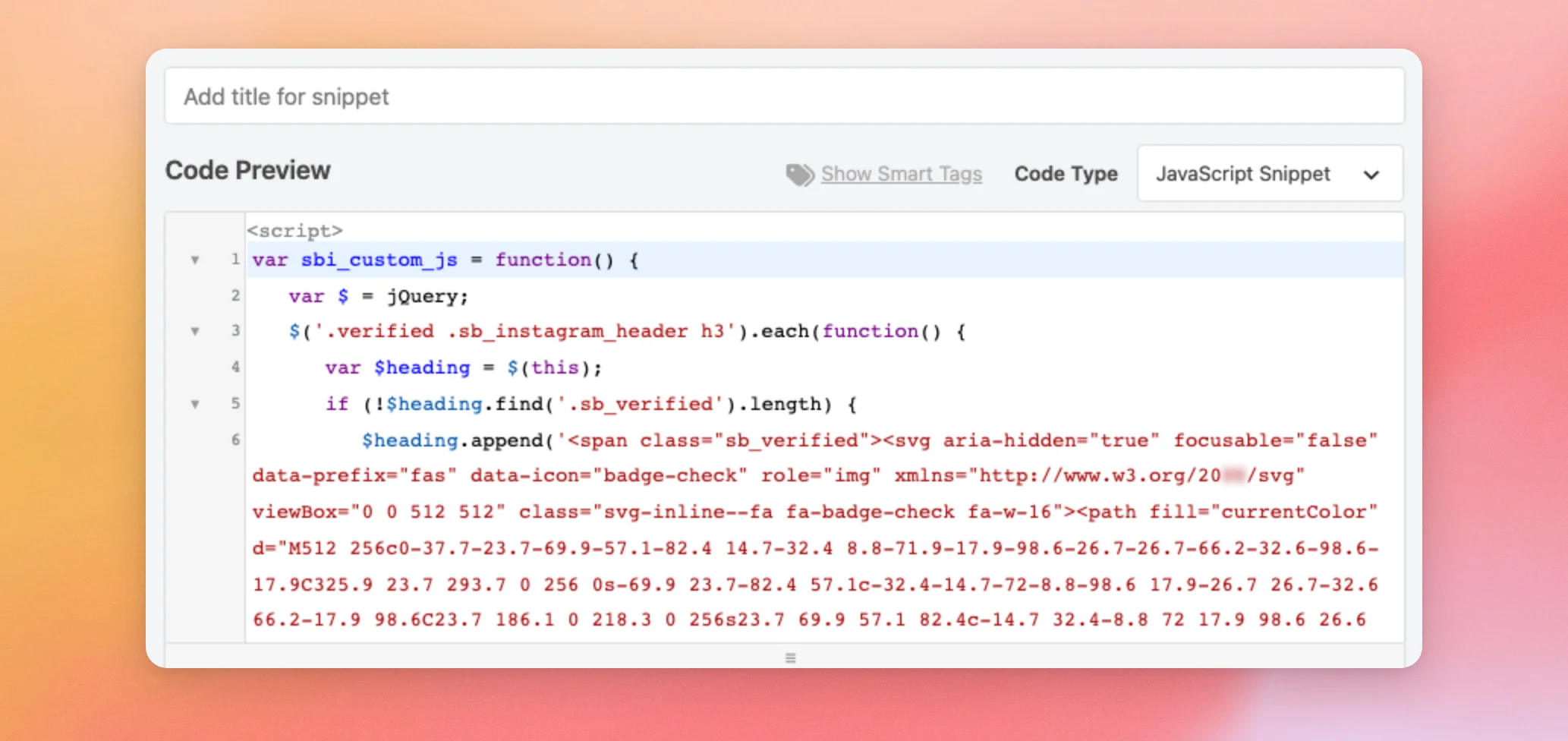
- Ensuite, collez le code ci-dessous.
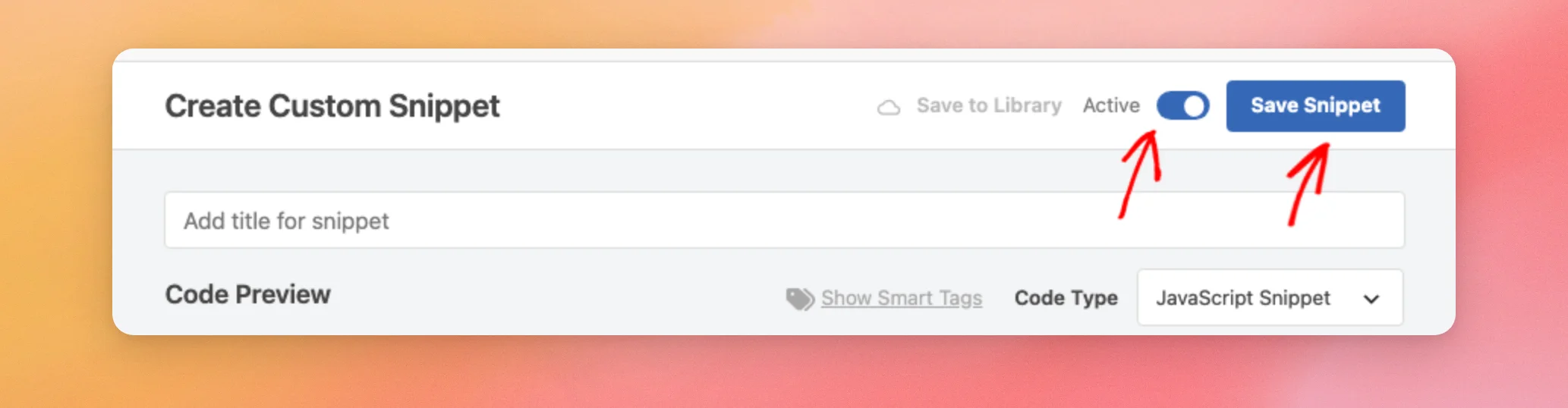
- Pour finir, activez l'extrait de code et enregistrez-le.
Voici le code. Il ajoute une coche après le nom d'utilisateur dans l'en-tête.
var sbi_custom_js = function() {
   var $ = jQuery;
   $('.verified .sb_instagram_header h3').each(function() {
      var $heading = $(this);
      if (!$heading.find('.sb_verified').length) {
         $heading.append('<span class="sb_verified"><svg aria-hidden="true" focusable="false" data-prefix="fas" data-icon="badge-check" role="img" xmlns="http://www.w3.org/2000/svg" viewBox="0 0 512 512" class="svg-inline--fa fa-badge-check fa-w-16"><path fill="currentColor" d="M512 256c0-37.7-23.7-69.9-57.1-82.4 14.7-32.4 8.8-71.9-17.9-98.6-26.7-26.7-66.2-32.6-98.6-17.9C325.9 23.7 293.7 0 256 0s-69.9 23.7-82.4 57.1c-32.4-14.7-72-8.8-98.6 17.9-26.7 26.7-32.6 66.2-17.9 98.6C23.7 186.1 0 218.3 0 256s23.7 69.9 57.1 82.4c-14.7 32.4-8.8 72 17.9 98.6 26.6 26.6 66.1 32.7 98.6 17.9 12.5 33.3 44.7 57.1 82.4 57.1s69.9-23.7 82.4-57.1c32.6 14.8 72 8.7 98.6-17.9 26.7-26.7 32.6-66.2 17.9-98.6 33.4-12.5 57.1-44.7 57.1-82.4zm-144.8-44.25L236.16 341.74c-4.31 4.28-11.28 4.25-15.55-.06l-75.72-76.33c-4.28-4.31-4.25-11.28.06-15.56l26.03-25.82c4.31-4.28 11.28-4.25 15.56.06l42.15 42.49 97.2-96.42c4.31-4.28 11.28-4.25 15.55.06l25.82 26.03c4.28 4.32 4.26 11.29-.06 15.56z" class=""></path></svg></span>');
      }
   });
};
Le plugin appelle la fonction sbi_custom_js fonction s'exécute une fois le flux chargé, puis à nouveau lorsque les visiteurs cliquent sur le bouton « Charger plus ». La condition dans le code empêche la coche d'être ajoutée deux fois. La var $ = jQuery; Cette ligne est nécessaire car WordPress charge jQuery sans le $ raccourci.
Si vous disposez déjà d'un extrait de code qui définit sbi_custom_js, placez ce code à l'intérieur de cette fonction au lieu d'en ajouter une deuxième. Une deuxième définition remplace la première ; par conséquent, une seule des deux serait exécutée.
Ensuite, nous allons mettre en forme la coche.
Mise en forme de la coche
La coche est une petite icône située dans un span avec la classe sb_verified. Ce code CSS ajoute un espace de chaque côté et le rend bleu. Pour l'utiliser, ajoutez un extrait de code CSS WPCode dans l'en-tête commun à tout le site, ou collez-le dans la section « CSS supplémentaire » de votre thème. Voir Comment ajouter facilement du CSS personnalisé à votre site WordPress pour un guide étape par étape.
.sb_verified svg {
   margin-left: 10px;
   margin-right: 10px;
   color: #5198e9;
}
Modifier le color Remplacez cette valeur par la couleur de votre choix. Les marges définissent l'espace entre la coche et le nom d'utilisateur.
Et voilà ! Votre flux affiche désormais une coche de vérification à côté du nom d'utilisateur dans son en-tête. Pour afficher plusieurs flux sur une même page, consultez notre guide sur l'affichage de plusieurs flux Instagram.
Questions fréquemment posées
Vous trouverez ci-dessous les réponses à certaines des questions les plus fréquentes concernant le badge de vérification.
Pourquoi la coche n'apparaît-elle pas dans mon fil d'actualité ?
Le code ajoute la coche à la rubrique « Nom d'utilisateur » dans l'en-tête de votre flux. Si vous ne la voyez pas, vérifiez trois éléments. Tout d'abord, assurez-vous que l'en-tête est activée et qu'elle utilise le style « Standard », « Encadré » ou « Centré », qui affichent la rubrique « Nom d'utilisateur » recherchée par le code. Ensuite, vérifiez que le shortcode sur votre page inclut class="verified". Troisièmement, l'option « Afficher la zone défilable à l'extérieur » dans la section « En-tête » est désactivée. Lorsqu'elle est activée, l'en-tête se trouve en dehors du conteneur qui contient la classe, et la coche n'apparaît pas. Désactivez ce paramètre pour l'afficher.
Puis-je afficher la coche sur chaque flux ?
Oui. Supprimer .verified à partir du début du sélecteur dans le code, ce qui donne : $('.sb_instagram_header h3'). Le code ajoute ensuite la coche à l'en-tête de chaque flux de votre site, et vous n'avez plus besoin d'indiquer la classe dans le shortcode.




