


 Muro sociale
 Analisi dei feed


L'API di Instagram non riporta lo stato di account verificato, quindi per aggiungere il segno di spunta è necessario utilizzare un codice JavaScript personalizzato. Ecco i passaggi da seguire.
Ti piacerebbe che accanto al tuo nome utente, nell'intestazione del tuo feed di Instagram, comparisse il segno di spunta di verifica?
In questa guida aggiungeremo il segno di spunta a un feed utilizzando un breve codice JavaScript e lo personalizzeremo con il CSS. Per entrambe le operazioni useremo WPCode. Vedremo anche cosa controllare nel caso in cui il segno di spunta non venisse visualizzato.
Prima di iniziare, assicurati che Instagram Feed sia installato e attivato sul tuo sito, con un feed che mostri un’intestazione. Dovrai inoltre avere installato WPCode. Per scoprire come funziona con il plugin, consulta la nostra guida all’integrazione di WPCode.
Ecco gli argomenti che tratteremo.
Aggiunta del segno di spunta "Verificato"
L'API di Instagram non fornisce alcuna informazione sul fatto che un feed provenga o meno da un account verificato. È quindi necessario aggiungere il segno di spunta manualmente, utilizzando del codice JavaScript personalizzato e apportando alcune modifiche alla configurazione del feed.
Per prima cosa, assegneremo una classe al feed in modo che il codice modifichi solo quel feed. Poi inseriremo il codice in WPCode.
- Nella dashboard di WordPress, vai su Feed Instagram » Tutti i feed e apri il tuo feed.
- Quindi, fai clic su “Incorpora” nell’editor del feed e copia lo shortcode del tuo feed.
- A questo punto, incolla lo shortcode nella tua pagina o nel tuo post. Quindi aggiungi
class="verified"prima della parentesi chiusa, in questo modo.
[instagram-feed feed=1 class="verified"]Conserva il numero del feed fornito dallo shortcode, poiché indica al plugin quale feed visualizzare. Il class Questa impostazione aggiunge il nome della tua classe al contenitore principale del feed, in modo che il codice riportato di seguito possa individuare l'intestazione di questo feed.
Ora aggiungeremo il codice.
- Nella dashboard di WordPress, vai su Frammenti di codice » Aggiungi frammento e creare un nuovo snippet personalizzato.

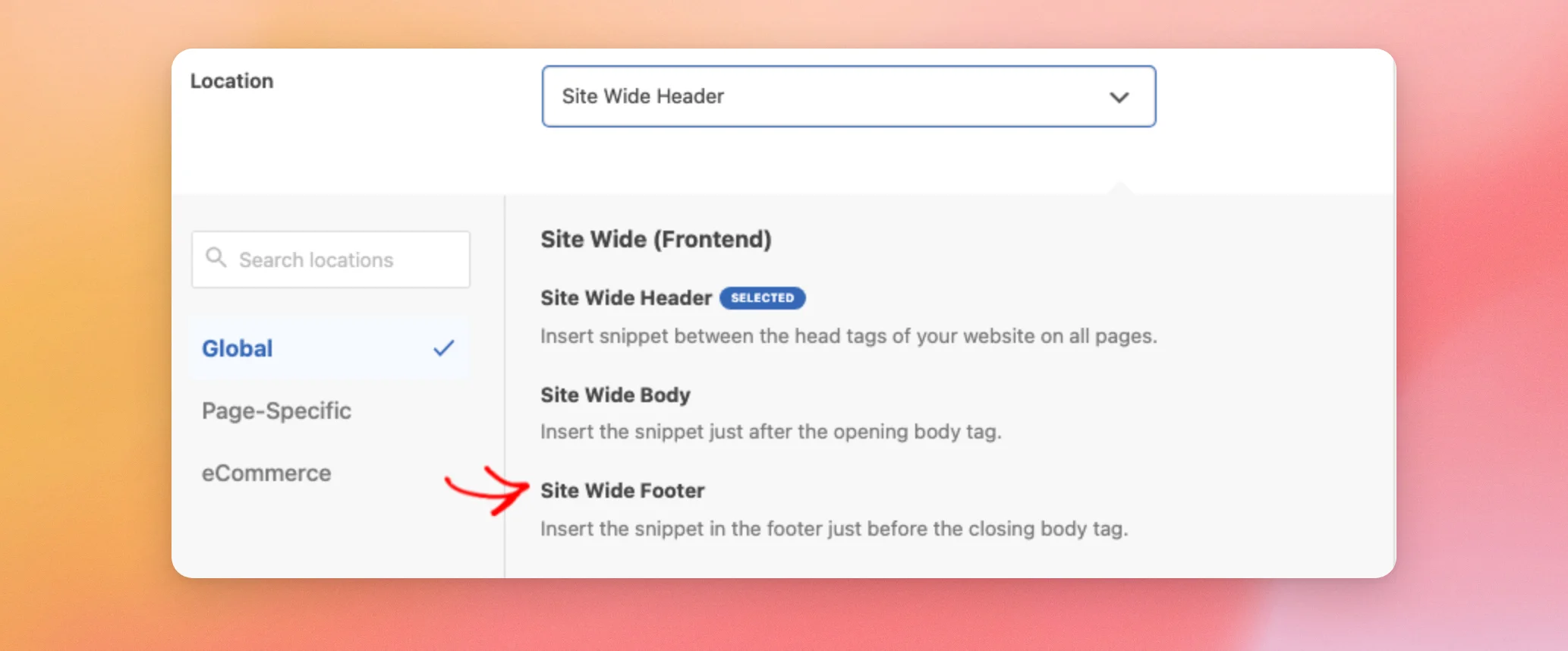
- Quindi, impostare il tipo di codice su Frammento di codice JavaScript e il luogo in cui Piè di pagina per tutto il sito.

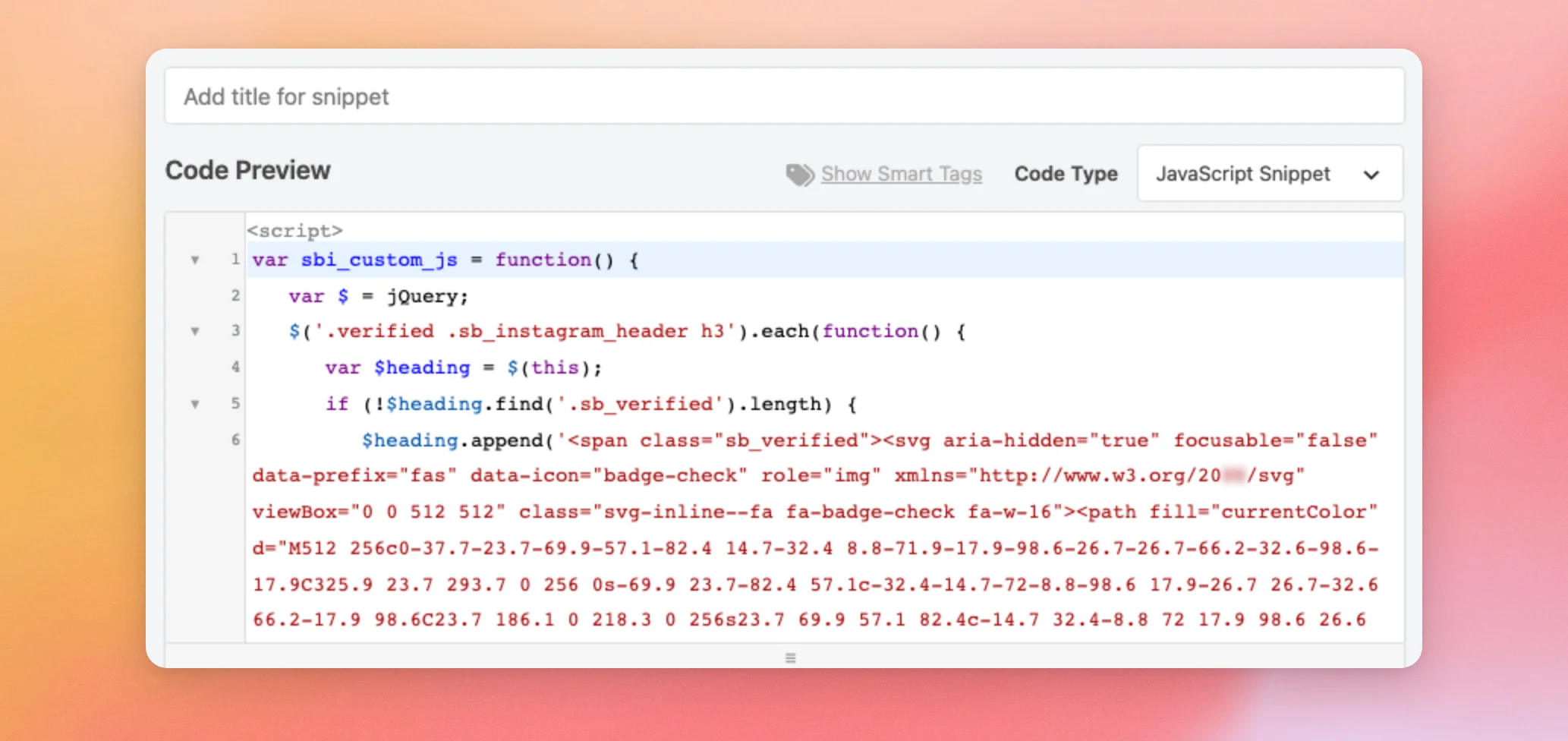
- A questo punto, incolla il codice riportato di seguito.
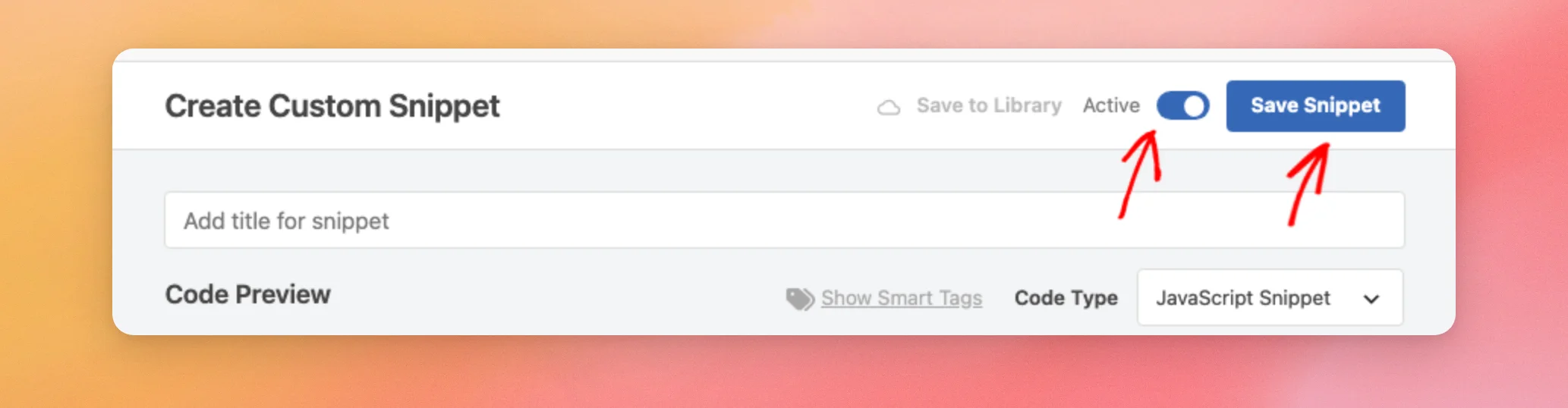
- Infine, attiva lo snippet e salvalo.
Ecco il codice. Aggiunge il segno di spunta dopo il nome utente nell'intestazione.
var sbi_custom_js = function() {
   var $ = jQuery;
   $('.verified .sb_instagram_header h3').each(function() {
      var $heading = $(this);
      if (!$heading.find('.sb_verified').length) {
         $heading.append('<span class="sb_verified"><svg aria-hidden="true" focusable="false" data-prefix="fas" data-icon="badge-check" role="img" xmlns="http://www.w3.org/2000/svg" viewBox="0 0 512 512" class="svg-inline--fa fa-badge-check fa-w-16"><path fill="currentColor" d="M512 256c0-37.7-23.7-69.9-57.1-82.4 14.7-32.4 8.8-71.9-17.9-98.6-26.7-26.7-66.2-32.6-98.6-17.9C325.9 23.7 293.7 0 256 0s-69.9 23.7-82.4 57.1c-32.4-14.7-72-8.8-98.6 17.9-26.7 26.7-32.6 66.2-17.9 98.6C23.7 186.1 0 218.3 0 256s23.7 69.9 57.1 82.4c-14.7 32.4-8.8 72 17.9 98.6 26.6 26.6 66.1 32.7 98.6 17.9 12.5 33.3 44.7 57.1 82.4 57.1s69.9-23.7 82.4-57.1c32.6 14.8 72 8.7 98.6-17.9 26.7-26.7 32.6-66.2 17.9-98.6 33.4-12.5 57.1-44.7 57.1-82.4zm-144.8-44.25L236.16 341.74c-4.31 4.28-11.28 4.25-15.55-.06l-75.72-76.33c-4.28-4.31-4.25-11.28.06-15.56l26.03-25.82c4.31-4.28 11.28-4.25 15.56.06l42.15 42.49 97.2-96.42c4.31-4.28 11.28-4.25 15.55.06l25.82 26.03c4.28 4.32 4.26 11.29-.06 15.56z" class=""></path></svg></span>');
      }
   });
};
Il plugin richiama il sbi_custom_js funzione viene eseguita dopo il caricamento del feed e nuovamente dopo che i visitatori hanno cliccato sul pulsante “Carica altro”. Il controllo all’interno del codice impedisce che il segno di spunta venga aggiunto due volte. Il var $ = jQuery; La riga è necessaria perché WordPress carica jQuery senza il $ scorciatoia.
Se disponi già di uno snippet che definisce sbi_custom_js, inserisci questo codice all'interno di quella funzione invece di aggiungerne una seconda. Una seconda definizione sostituisce la prima, quindi ne verrebbe eseguita solo una.
Ora passeremo a definire lo stile del segno di spunta.
Personalizzazione del segno di spunta
Il segno di spunta è una piccola icona all'interno di un span con la classe sb_verified. Questo CSS aggiunge uno spazio su entrambi i lati e lo rende blu. Per utilizzarlo, aggiungi uno snippet CSS di WPCode nell'intestazione globale del sito oppure incollalo nella sezione "CSS aggiuntivo" del tuo tema. Vedi Come aggiungere facilmente CSS personalizzati al tuo sito WordPress per una guida passo dopo passo.
.sb_verified svg {
   margin-left: 10px;
   margin-right: 10px;
   color: #5198e9;
}
Modifica il color imposta il valore sul colore che preferisci. I margini definiscono lo spazio tra il segno di spunta e il nome utente.
Ecco fatto! Il tuo feed ora mostra un segno di spunta di verifica accanto al nome utente nell'intestazione. Per visualizzare più di un feed su una pagina, consulta la nostra guida su come visualizzare più feed Instagram.
Domande frequenti
Di seguito abbiamo risposto ad alcune delle domande più frequenti relative al segno di spunta di verifica.
Perché nel mio feed non compare il segno di spunta?
Il codice aggiunge il segno di spunta alla riga del nome utente nell'intestazione del tuo feed. Se non lo vedi, controlla tre cose. Innanzitutto, assicurati che l'intestazione sia attiva e che utilizzi lo stile "Standard", "Boxed" o "Centered", che mostrano la riga del nome utente ricercata dal codice. In secondo luogo, verifica che lo shortcode sulla tua pagina includa class="verified". Terzo, l'opzione "Mostra area scorrevole esterna" nella sezione "Intestazione" è disattivata. Quando è attivata, l'intestazione si trova al di fuori del contenitore che ospita la classe e il segno di spunta non viene visualizzato. Disattiva quell'impostazione per visualizzarla.
Posso visualizzare il segno di spunta su ogni feed?
Sì. Rimuovi .verified dall'inizio del selettore nel codice, quindi si legge $('.sb_instagram_header h3'). A questo punto il codice aggiunge il segno di spunta all'intestazione di ogni feed presente sul tuo sito, e non è necessario inserire la classe nello shortcode.




