


 Soziale Wand
 Feed-Analytik


Die Instagram-API gibt den Verifizierungsstatus nicht zurück, daher ist für das Hinzufügen eines Häkchens benutzerdefiniertes JavaScript erforderlich. So geht’s:
Möchtest du neben deinem Benutzernamen in der Kopfzeile deines Instagram-Feeds ein Verifizierungshäkchen anzeigen lassen?
In dieser Anleitung fügen wir mit einem kurzen JavaScript-Code ein Häkchen zu einem Feed hinzu und gestalten es mit CSS. Für beides verwenden wir WPCode. Außerdem schauen wir uns an, was zu überprüfen ist, falls das Häkchen nicht angezeigt wird.
Bevor Sie loslegen, stellen Sie sicher, dass „Instagram Feed“ auf Ihrer Website installiert und aktiviert ist und ein Feed mit einer Kopfzeile angezeigt wird. Außerdem muss „WPCode“ installiert sein. Informationen zur Verwendung des Plugins finden Sie in unserer Anleitung zur WPCode-Integration.
Das sind die Themen, die wir behandeln werden.
Das Häkchen „Verifiziert“ hinzufügen
Die Instagram-API liefert keine Informationen darüber, ob ein Feed von einem verifizierten Konto stammt oder nicht. Daher musst du das Häkchen selbst hinzufügen – mithilfe von benutzerdefiniertem JavaScript und einer kleinen Anpassung des Feeds.
Zunächst weisen wir dem Feed eine Klasse zu, damit der Code nur diesen Feed verändert. Anschließend fügen wir den Code in WPCode ein.
- Gehen Sie in Ihrem WordPress-Dashboard zu „Instagram-Feed“ » „Alle Feeds“ und öffnen Sie Ihren Feed.
- Klicken Sie anschließend im Feed-Editor auf „Einbetten“ und kopieren Sie den Shortcode Ihres Feeds.
- Fügen Sie anschließend den Shortcode in Ihre Seite oder Ihren Beitrag ein. Fügen Sie dann Folgendes hinzu:
class="verified"vor der schließenden Klammer, so wie hier.
[instagram-feed feed=1 class="verified"]Behalte die Feed-Nummer, die dir der Shortcode angegeben hat, da sie dem Plugin mitteilt, welcher Feed angezeigt werden soll. Die class Durch diese Einstellung wird der Name Ihrer Klasse dem Hauptcontainer des Feeds hinzugefügt, sodass der folgende Code die Kopfzeile dieses Feeds finden kann.
Jetzt fügen wir den Code hinzu.
- Gehen Sie in Ihrem WordPress-Dashboard zu Code-Schnipsel » Schnipsel hinzufügen und erstellen Sie ein neues benutzerdefiniertes Snippet.

- Stellen Sie anschließend den Codetyp auf JavaScript-Codeausschnitt und den Standort nach Fußzeile für die gesamte Website.

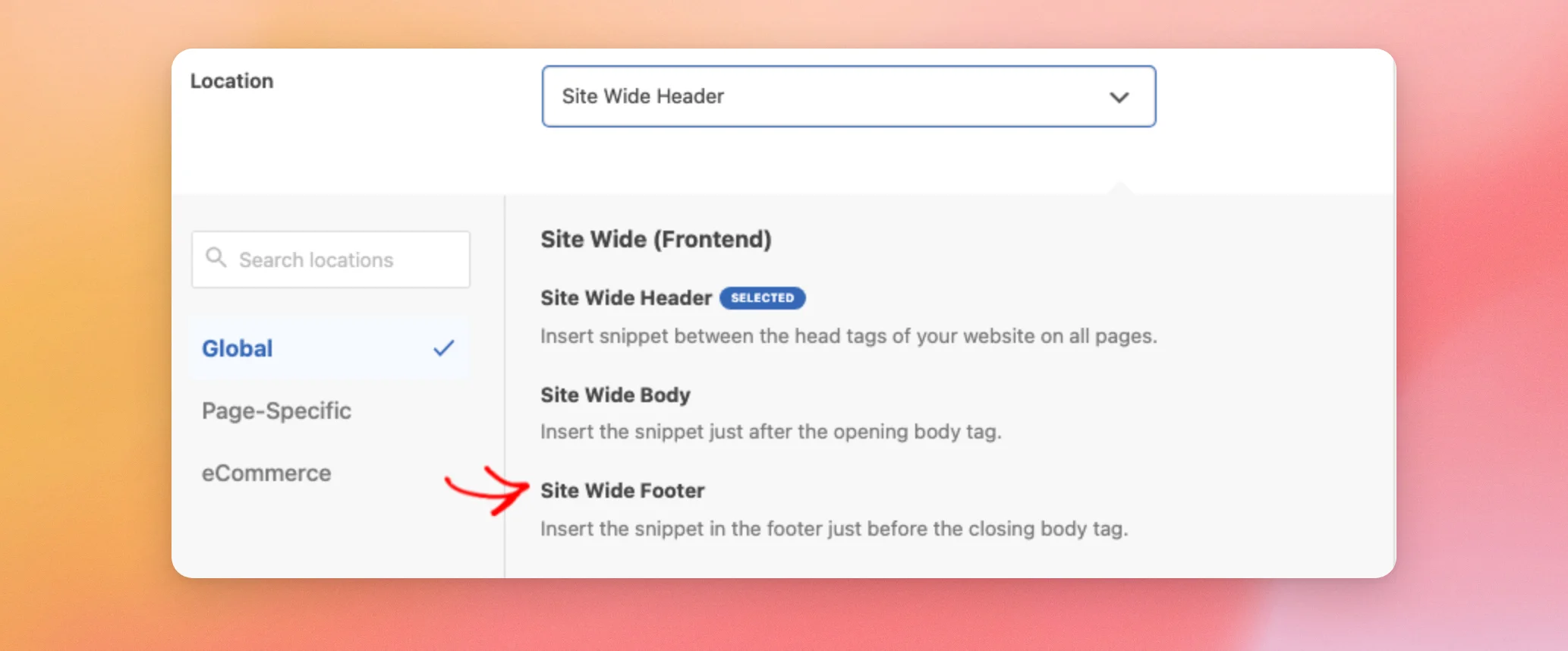
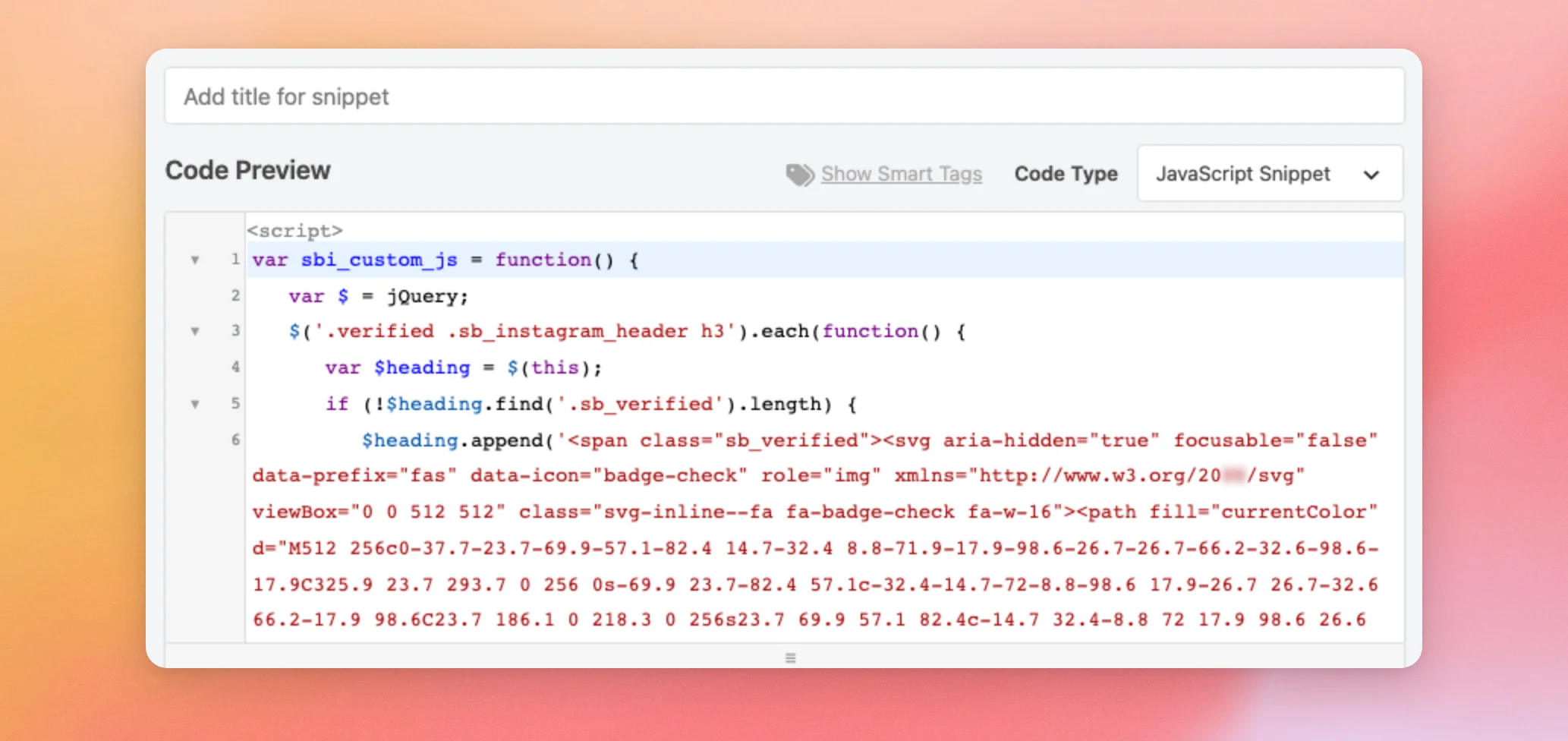
- Fügen Sie anschließend den folgenden Code ein.
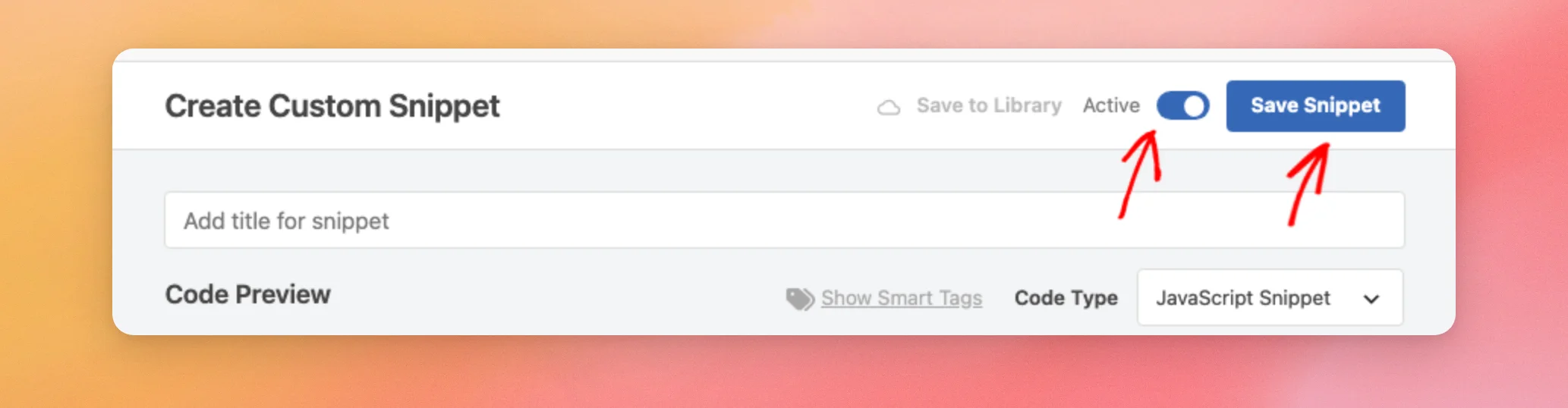
- Schalten Sie das Snippet abschließend ein und speichern Sie es.
Hier ist der Code. Er fügt das Häkchen hinter dem Benutzernamen in der Kopfzeile ein.
var sbi_custom_js = function() {
   var $ = jQuery;
   $('.verified .sb_instagram_header h3').each(function() {
      var $heading = $(this);
      if (!$heading.find('.sb_verified').length) {
         $heading.append('<span class="sb_verified"><svg aria-hidden="true" focusable="false" data-prefix="fas" data-icon="badge-check" role="img" xmlns="http://www.w3.org/2000/svg" viewBox="0 0 512 512" class="svg-inline--fa fa-badge-check fa-w-16"><path fill="currentColor" d="M512 256c0-37.7-23.7-69.9-57.1-82.4 14.7-32.4 8.8-71.9-17.9-98.6-26.7-26.7-66.2-32.6-98.6-17.9C325.9 23.7 293.7 0 256 0s-69.9 23.7-82.4 57.1c-32.4-14.7-72-8.8-98.6 17.9-26.7 26.7-32.6 66.2-17.9 98.6C23.7 186.1 0 218.3 0 256s23.7 69.9 57.1 82.4c-14.7 32.4-8.8 72 17.9 98.6 26.6 26.6 66.1 32.7 98.6 17.9 12.5 33.3 44.7 57.1 82.4 57.1s69.9-23.7 82.4-57.1c32.6 14.8 72 8.7 98.6-17.9 26.7-26.7 32.6-66.2 17.9-98.6 33.4-12.5 57.1-44.7 57.1-82.4zm-144.8-44.25L236.16 341.74c-4.31 4.28-11.28 4.25-15.55-.06l-75.72-76.33c-4.28-4.31-4.25-11.28.06-15.56l26.03-25.82c4.31-4.28 11.28-4.25 15.56.06l42.15 42.49 97.2-96.42c4.31-4.28 11.28-4.25 15.55.06l25.82 26.03c4.28 4.32 4.26 11.29-.06 15.56z" class=""></path></svg></span>');
      }
   });
};
Das Plugin ruft die sbi_custom_js Funktion wird ausgeführt, nachdem der Feed geladen wurde, und erneut, nachdem Besucher auf die Schaltfläche „Mehr laden“ geklickt haben. Die Überprüfung im Code verhindert, dass das Häkchen zweimal gesetzt wird. Die var $ = jQuery; Diese Zeile ist erforderlich, da WordPress jQuery ohne das $ Tastenkombination.
Wenn Sie bereits ein Snippet haben, das Folgendes definiert: sbi_custom_js, fügen Sie diesen Code in diese Funktion ein, anstatt eine zweite hinzuzufügen. Eine zweite Definition ersetzt die erste, sodass nur eine davon ausgeführt würde.
Als Nächstes gestalten wir das Häkchen.
Gestaltung des Häkchens
Das Häkchen ist ein kleines Symbol in einem span mit der Klasse sb_verified. Dieses CSS fügt auf beiden Seiten einen Abstand hinzu und färbt den Text blau ein. Um es zu verwenden, fügen Sie ein WPCode-CSS-Snippet in die siteweite Kopfzeile ein oder fügen Sie es in den Bereich „Zusätzliches CSS“ Ihres Themes ein. Siehe So fügen Sie ganz einfach benutzerdefiniertes CSS zu Ihrer WordPress-Website hinzu für eine Schritt-für-Schritt-Anleitung.
.sb_verified svg {
   margin-left: 10px;
   margin-right: 10px;
   color: #5198e9;
}
Ändere die color Wählen Sie eine beliebige Farbe aus. Die Ränder legen den Abstand zwischen dem Häkchen und dem Benutzernamen fest.
Das war’s schon! In deinem Feed wird nun neben dem Benutzernamen in der Kopfzeile ein Verifizierungshäkchen angezeigt. Wenn du mehr als einen Feed auf einer Seite anzeigen möchtest, lies dir unsere Anleitung zur Anzeige mehrerer Instagram-Feeds durch.
Häufig gestellte Fragen
Im Folgenden haben wir einige der häufigsten Fragen zum Verifizierungshäkchen beantwortet.
Warum wird das Häkchen in meinem Feed nicht angezeigt?
Der Code fügt das Häkchen zur Überschrift „Benutzername“ im Kopfbereich Ihres Feeds hinzu. Wenn Sie es nicht sehen, überprüfen Sie bitte drei Dinge. Erstens: Der Kopfbereich ist aktiviert und verwendet den Kopfbereichsstil „Standard“, „Boxed“ oder „Centered“, die die vom Code gesuchte Überschrift „Benutzername“ anzeigen. Zweitens: Der Shortcode auf Ihrer Seite enthält class="verified". Drittens ist die Option „Scrollbaren Bereich außerhalb der Kopfzeile anzeigen“ im Abschnitt „Kopfzeile“ deaktiviert. Wenn sie aktiviert ist, befindet sich die Kopfzeile außerhalb des Containers, der die Klasse enthält, und das Häkchen wird nicht angezeigt. Deaktivieren Sie diese Einstellung, um es anzuzeigen.
Kann ich das Häkchen bei jedem Feed anzeigen lassen?
Ja. Entfernen .verified ab dem Beginn des Selektors im Code, sodass es lautet $('.sb_instagram_header h3'). Anschließend fügt der Code das Häkchen zur Kopfzeile jedes Feeds auf Ihrer Website hinzu, und Sie benötigen die Klasse im Shortcode nicht mehr.




