


 Parede social
 Análise de feeds


A API do Instagram não fornece informações sobre o estado de verificação, pelo que é necessário utilizar JavaScript personalizado para adicionar uma marca de verificação. Eis os passos a seguir.
Gostaria de ver um símbolo de verificação ao lado do seu nome de utilizador no cabeçalho do seu feed do Instagram?
Neste guia, vamos adicionar a marca de verificação a um feed com um pequeno trecho de JavaScript e aplicar-lhe estilo com CSS. Vamos utilizar o WPCode para ambas as tarefas. Também vamos ver o que verificar caso a marca de verificação não apareça.
Antes de começar, certifique-se de que o Instagram Feed está instalado e ativado no seu site, com um feed que mostre um cabeçalho. Também vai precisar de ter o WPCode instalado. Para saber como funciona com o plugin, consulte o nosso guia de integração do WPCode.
Eis os temas que iremos abordar.
Adicionar a marca de verificação
A API do Instagram não fornece qualquer informação sobre se um feed provém de uma conta verificada ou não. Por isso, terá de adicionar a marca de verificação por si próprio, utilizando algum código JavaScript personalizado e fazendo uma pequena configuração do feed.
Primeiro, vamos atribuir uma classe ao feed para que o código altere apenas esse feed. Depois, vamos adicionar o código no WPCode.
- No painel de controlo do WordPress, aceda a Feed do Instagram » Todos os feeds e abra o seu feed.
- Em seguida, clique em «Incorporar» no editor do feed e copie o código abreviado do seu feed.
- Em seguida, cole o código curto na sua página ou publicação. Depois, adicione
class="verified"antes do parêntese de fecho, assim.
[instagram-feed feed=1 class="verified"]Guarde o número do feed que o código abreviado lhe forneceu, uma vez que indica ao plugin qual o feed a apresentar. O class Esta configuração adiciona o nome da sua classe ao contentor principal do feed, para que o código abaixo consiga localizar o cabeçalho deste feed.
Agora vamos adicionar o código.
- No painel de controlo do WordPress, aceda a Fragmentos de código » Adicionar fragmento e criar um novo fragmento personalizado.

- Em seguida, defina o tipo de código como Trecho de código JavaScript e a localização em Rodapé em todo o site.

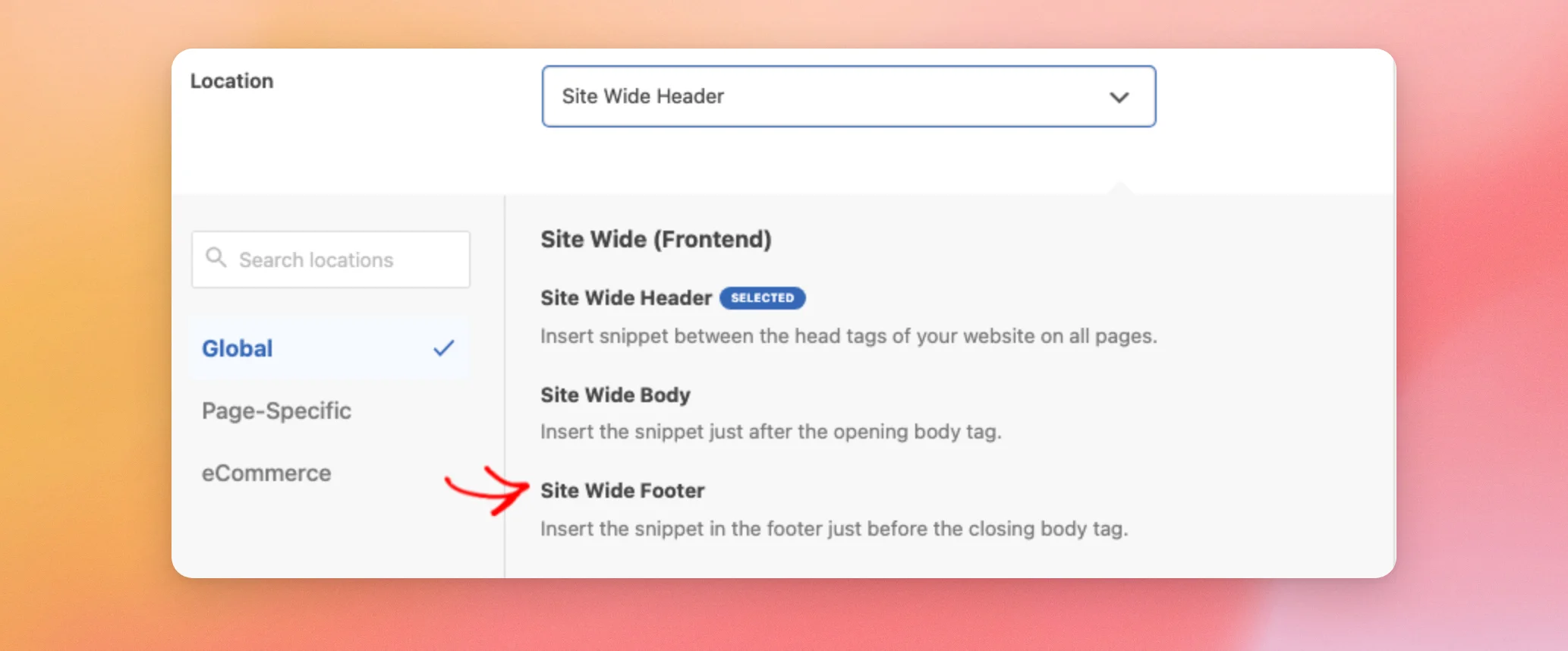
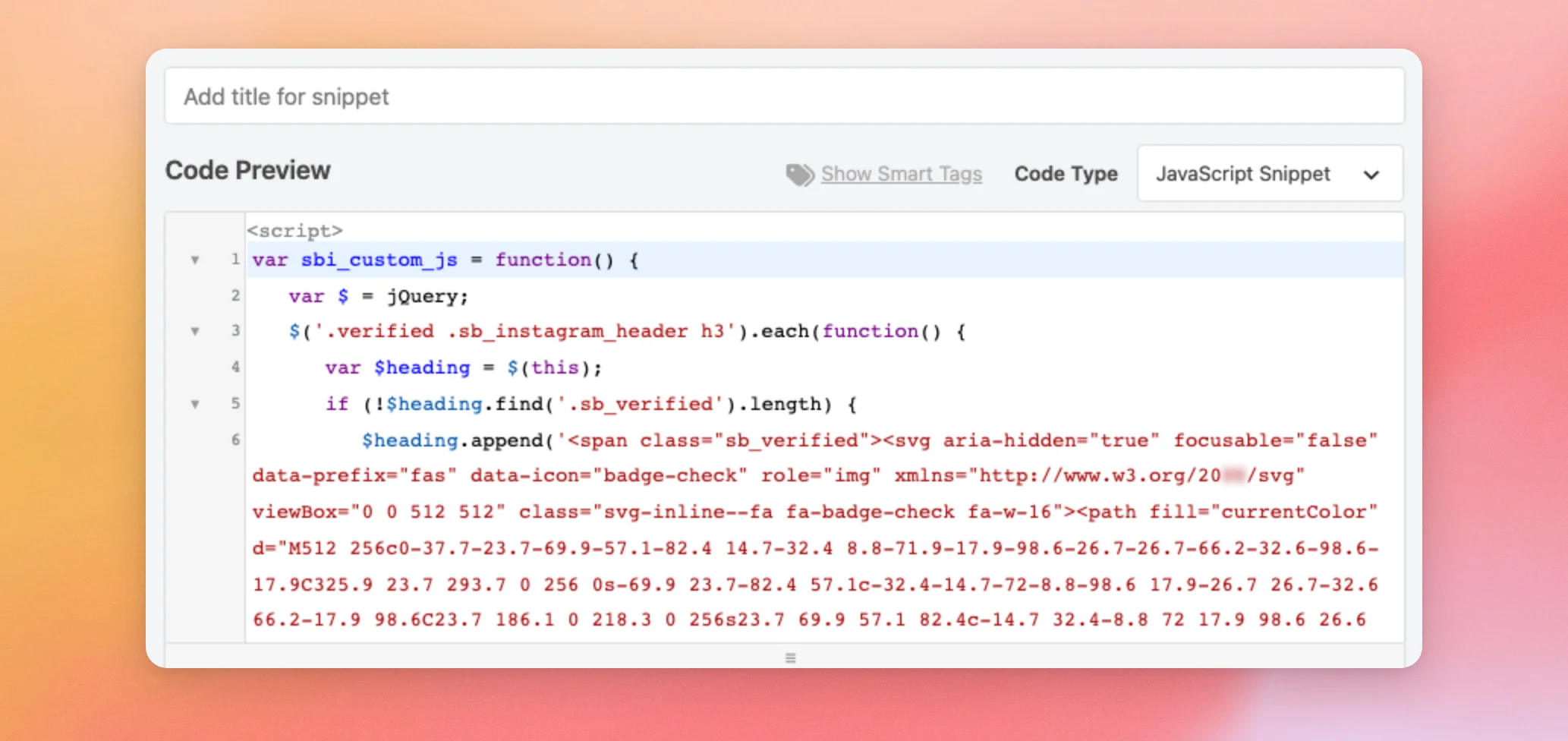
- Em seguida, cole o código abaixo.
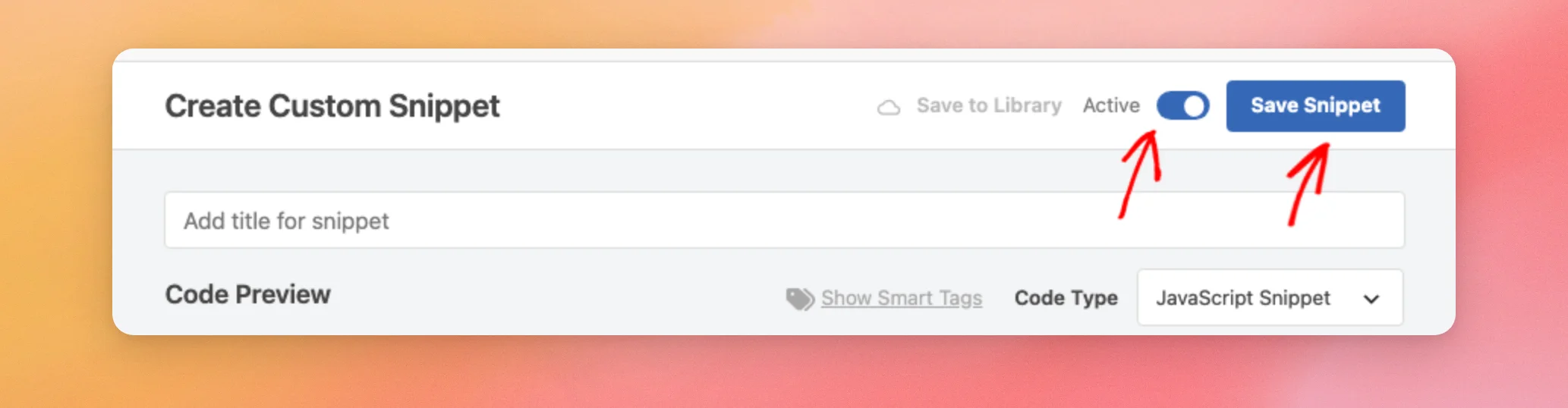
- Por fim, ative o snippet e guarde-o.
Aqui está o código. Este adiciona a marca de verificação a seguir ao nome de utilizador no cabeçalho.
var sbi_custom_js = function() {
   var $ = jQuery;
   $('.verified .sb_instagram_header h3').each(function() {
      var $heading = $(this);
      if (!$heading.find('.sb_verified').length) {
         $heading.append('<span class="sb_verified"><svg aria-hidden="true" focusable="false" data-prefix="fas" data-icon="badge-check" role="img" xmlns="http://www.w3.org/2000/svg" viewBox="0 0 512 512" class="svg-inline--fa fa-badge-check fa-w-16"><path fill="currentColor" d="M512 256c0-37.7-23.7-69.9-57.1-82.4 14.7-32.4 8.8-71.9-17.9-98.6-26.7-26.7-66.2-32.6-98.6-17.9C325.9 23.7 293.7 0 256 0s-69.9 23.7-82.4 57.1c-32.4-14.7-72-8.8-98.6 17.9-26.7 26.7-32.6 66.2-17.9 98.6C23.7 186.1 0 218.3 0 256s23.7 69.9 57.1 82.4c-14.7 32.4-8.8 72 17.9 98.6 26.6 26.6 66.1 32.7 98.6 17.9 12.5 33.3 44.7 57.1 82.4 57.1s69.9-23.7 82.4-57.1c32.6 14.8 72 8.7 98.6-17.9 26.7-26.7 32.6-66.2 17.9-98.6 33.4-12.5 57.1-44.7 57.1-82.4zm-144.8-44.25L236.16 341.74c-4.31 4.28-11.28 4.25-15.55-.06l-75.72-76.33c-4.28-4.31-4.25-11.28.06-15.56l26.03-25.82c4.31-4.28 11.28-4.25 15.56.06l42.15 42.49 97.2-96.42c4.31-4.28 11.28-4.25 15.55.06l25.82 26.03c4.28 4.32 4.26 11.29-.06 15.56z" class=""></path></svg></span>');
      }
   });
};
O plugin chama o sbi_custom_js função é executada após o carregamento do feed e novamente depois de os visitantes clicarem no botão «Carregar mais». A verificação no código impede que a marca de seleção seja adicionada duas vezes. A var $ = jQuery; Esta linha é necessária porque o WordPress carrega o jQuery sem o $ atalho.
Se já tiver um fragmento de código que defina sbi_custom_js, coloca este código dentro dessa função, em vez de adicionares uma segunda. Uma segunda definição substitui a primeira, pelo que apenas uma delas seria executada.
A seguir, vamos definir o estilo da marca de verificação.
Estilo da marca de verificação
A marca de verificação é um pequeno ícone num span com a turma sb_verified. Este CSS adiciona espaço em cada lado e torna-o azul. Para o utilizar, adicione um fragmento de código CSS do WPCode no cabeçalho comum a todo o site ou cole-o na secção «CSS adicional» do seu tema. Consulte Como adicionar facilmente CSS personalizado ao seu site WordPress para um guia passo a passo.
.sb_verified svg {
   margin-left: 10px;
   margin-right: 10px;
   color: #5198e9;
}
Alterar o color Defina o valor para a cor que preferir. As margens definem o espaço entre a marca de verificação e o nome de utilizador.
E pronto! O teu feed apresenta agora uma marca de verificação ao lado do nome de utilizador no cabeçalho. Para mostrar mais do que um feed numa página, consulta o nosso guia sobre como apresentar vários feeds do Instagram.
Perguntas mais frequentes
A seguir, respondemos a algumas das perguntas mais frequentes sobre o símbolo de verificação.
Porque é que a marca de verificação não aparece no meu feed?
O código adiciona a marca de verificação ao título do nome de utilizador no cabeçalho do seu feed. Se não a vir, verifique três coisas. Em primeiro lugar, certifique-se de que o cabeçalho está ativado e utiliza o estilo «Padrão», «Em caixa» ou «Centrado», que apresentam o título do nome de utilizador que o código procura. Em segundo lugar, certifique-se de que o código curto na sua página inclui class="verified". Em terceiro lugar, a opção «Mostrar área rolável exterior» na secção «Cabeçalho» está desativada. Quando está ativada, o cabeçalho fica fora do contentor que contém a classe e a marca de verificação não aparece. Desative essa configuração para a mostrar.
Posso mostrar a marca de verificação em todos os feeds?
Sim. Remover .verified a partir do início do seletor no código, pelo que fica assim: $('.sb_instagram_header h3'). Em seguida, o código adiciona a marca de verificação ao cabeçalho de cada feed no seu site, e já não é necessário incluir a classe no shortcode.




